こんにちは。 UpGear運営者のKです。
「休日に漫画を一気読みしよう!」とKindleを開いたのに、まとめ買いボタンがない、あるいは決済エラーで弾かれる……そんな経験はありませんか。実はこれ、不具合ではなくプラットフォームの仕様や、2026年の法改正などが複雑に絡んでいるケースが大半です。最近はスマホアプリの挙動も変わったため、戸惑う方も多いはず。
この記事では、Kindleでまとめ買いができない構造的な原因と、すぐに実践できる解決策を解説します。
結論から言うと、アプリ内決済ではなくブラウザを正しく経由すること、そして「支払い設定」を見直すことが最短ルートです。この記事を読めば、もうエラー画面の前で頭を抱えることはなくなるはずです。
- iPhoneやAndroidでまとめ買いができない構造的な理由
- シリーズ本なのに一括購入ボタンが表示されない原因
- 1-Click決済エラーが出る時の意外な盲点と対処法
- ストレスなくKindle本をまとめ買いするための最適解
Kindleでまとめ買いができない主要因と解決策
まずは、なぜ「まとめ買い」という当たり前の機能がこれほど使いにくいのか、その根本的な原因と、それぞれのケースに合わせた解決策を見ていきましょう。
なぜKindleでまとめ買いができないのですか?
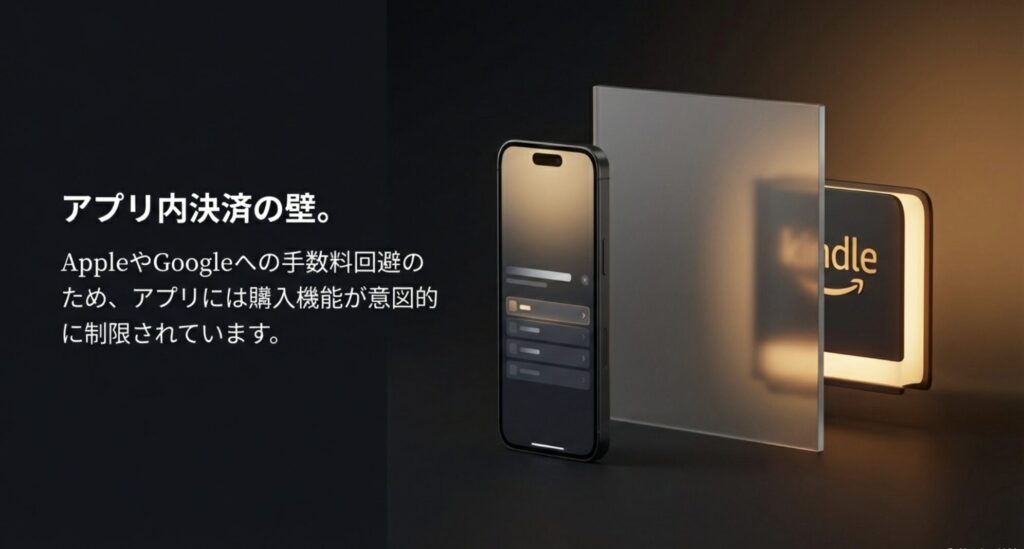
Kindleでまとめ買いができない主な原因は、大きく分けて2つ。「AppleやGoogleへの手数料回避」と「Amazon側のシステム判定の厳しさ」です。
ユーザーからすれば「Amazonアプリで買い物をしている」つもりでも、実はAppleやGoogleが管理する場所(プラットフォーム)を利用しています。ここで決済すると、Amazonは彼らに高額な手数料を払わなければなりません。それを避けるため、アプリ内での購入機能をあえて制限したり、ボタンを隠したりしているのです。
また、出版社が設定する「シリーズ情報」に少しでも不備があると、システムが「これはセット商品ではない」と判定してしまうのも原因の一つです。
2026年現在もこの「大人の事情」は解消されていませんが、「読むのはアプリ、買うのはブラウザ」と使い分けるだけで、驚くほどスムーズに解決します。(出典:デジタル庁「スマートフォンにおいて利用される特定ソフトウェアに係る競争の促進に関する法律」 )
iPhone版Kindleでまとめ買いができない理由

iPhone(iOS)のKindleアプリでは、アプリ内で直接Kindle本を購入・まとめ買いすることはできません。これはAppleの決済ガイドラインによるものです。
長年、Kindleアプリには「購入ボタン」すら存在しませんでしたが、2025年の「スマホ新法」施行により、アプリからWebストアへのリンク設置は可能になりました。しかし、アプリ内で完結する決済(In-App Purchase)は、Amazonが手数料を回避しているため、依然として導入されていません。
解決策
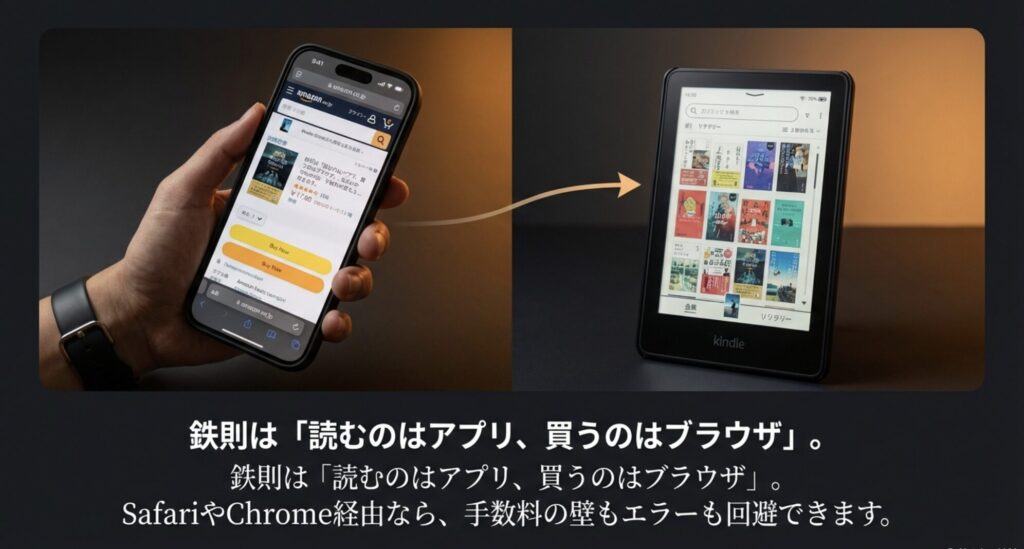
iPhoneユーザーは、Kindleアプリで購入しようとせず、SafariやChromeなどのブラウザでAmazon公式サイトを開き、そこから購入してください。「ブラウザで買う→アプリで読む」がiOSの鉄則です。
Androidアプリでまとめ買いができない決済制限
Android版Kindleアプリでも同様に、Google Playの決済ポリシーにより、アプリ内での一括購入機能が制限されているケースが大半です。
かつてはAndroidアプリ内で直接購入できましたが、Googleがセキュリティと手数料徴収の観点から自社決済システムの利用を義務付けたことで状況が変わりました。Amazonはこれに対応するコストを避けるため、アプリ内での購入機能を削除したり、複雑な動線に変更したりしています。
そのため、「購入できません」というエラーや、そもそもボタンが表示されない現象が起きます。
Androidの場合も、アプリのアップデートやOSのバージョンに左右されずに購入するには、ブラウザからAmazonにアクセスするのが最も確実な方法です。
シリーズ本のKindleでまとめ買いができない原因
「シリーズまとめ買い」ボタンが表示されない場合、その原因の多くは出版社側が設定したメタデータ(書籍情報)の不整合にあります。
Amazonのシステムが「これはひとつのシリーズだ」と認識して一括購入ボタンを生成するには、以下の条件が全て揃っている必要があります。
| 条件 | 詳細 |
|---|---|
| シリーズ名の完全一致 | 一言一句、スペースの有無まで同じであること |
| 巻数の整合性 | 「1巻、2巻」と整数で順序立っていること(1.5巻などはNG) |
| 販売ステータス | 全巻が販売中であること(予約商品が含まれるとNG) |
外伝(1.5巻)が含まれていたり、最新刊が「予約注文」の状態だったりすると、まとめ買い機能は無効化されます。この場合は、諦めて「ほしい物リスト」に全巻放り込み、そこから順次購入するのが最も手っ取り早い対処法です。
1-Click設定でKindleのまとめ買いができない?
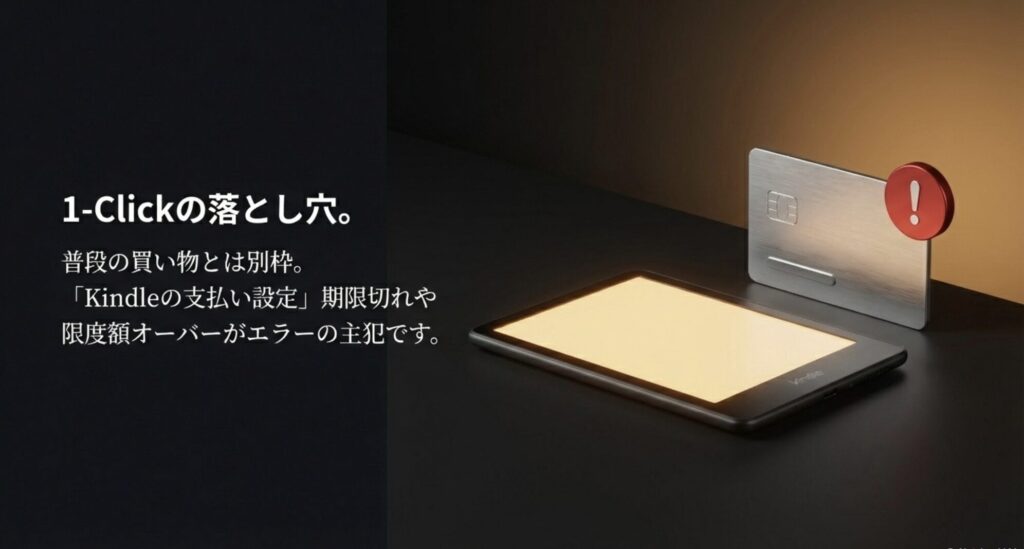
Kindle本は通常のカート決済が使えず、「1-Click決済」が強制されるため、ここの設定不備が購入エラーの隠れた主犯になっています。
普段Amazonで日用品を買うときは問題なくても、Kindle本だけ買えないという場合、「Kindleの支払い設定」に登録されているクレジットカードの有効期限が切れているか、限度額を超えている可能性が高いです。Kindleはデジタルコンテンツのため即時決済が求められ、通常の買い物設定とは別の「コンテンツと端末の管理」にある設定が優先されるからです。
注意点
コンビニ払いや代引きはKindle本の購入には使えません。クレジットカードかAmazonギフト券残高を用意し、アカウントサービスの「コンテンツと端末の管理」>「設定」から、1-Click設定が正しくなっているか確認しましょう。
Kindleのまとめ買いができない問題を解消する活用術
ここからは「じゃあどうすれば快適に買えるのか」という実践的な解決策にフォーカスします。アプリの制限やシステムエラーにイライラせず、スムーズに読書を始めるための具体的なテクニックを紹介します。
ブラウザでKindleのまとめ買いができない時の対処
iPhoneやAndroidで「アプリではなくブラウザ(SafariやChrome)からAmazonを開いているのに、それでもエラーが出て買えない!」というケースが意外と多くあります。この場合、ブラウザ側の設定やキャッシュが邪魔をしている可能性が高いです。
Webブラウザで決済エラーが起きる主な原因は、古いCookie情報の残留や、広告ブロック機能(コンテンツブロッカー)の干渉です。特にKindleの「1-Click決済」は特殊なスクリプトを使用しているため、セキュリティ系の拡張機能が「怪しい挙動」と誤認してブロックしてしまうことがあるのです。
私がよくやる対処法
Chromeでエラーが出たら、すぐにEdgeやSafariなど「別のブラウザ」で試すのが一番早いです。いちいちキャッシュを削除して再ログインする手間が省けます。
また、スマホで「ブラウザで開いたつもりが、勝手にKindleアプリが起動してしまって買えない」というループに陥ることもあります。その際は、Amazonのリンクを「長押し」して「新しいタブで開く」を選択すれば、強制的にブラウザのままページを開けます。
シリーズ一気読みをする時、布団に入ったまま指一本動かさずにページがめくれるこのリモコンがあると、読書体験が革命的に変わります。

予約注文時にKindleでまとめ買いができない仕様
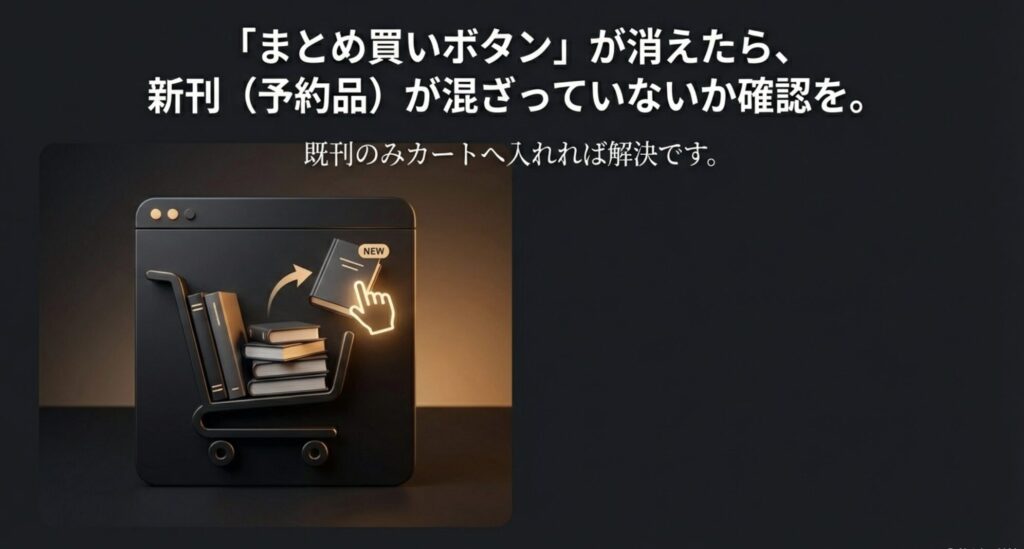
シリーズ全巻を一気に買おうとした際、最新刊が含まれていると「まとめ買い」ボタンが消滅することがあります。これは、シリーズの中に「予約注文(未発売)」の商品が1冊でも混ざっていると発生する仕様です。
Amazonのシステム上、即時決済される「既刊」と、発売日に決済される「予約商品」を1つのトランザクションで処理することができません。そのため、予約商品が含まれるシリーズページでは、一括購入の機能自体がロックされてしまうのです。
例えば、「現在10巻まで発売中で、来週11巻が出る」というタイミングだと、1〜11巻をまとめたセット購入ボタンは表示されません。この場合、面倒ですが「既刊のみ」をカートに入れるか、1冊ずつ購入し、新刊は別途予約する必要があります。「なんでボタンがないんだ?」と焦らず、まずは最新刊の発売日をチェックしてみてください。
Kindle Unlimitedでまとめ買いができない理由
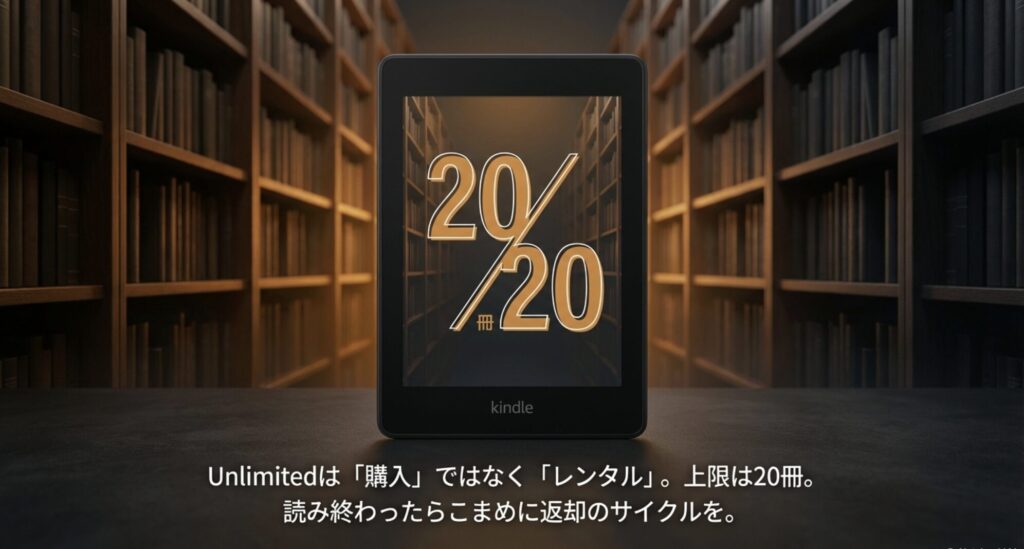
読み放題サービスのKindle Unlimitedでも、「シリーズ全巻をライブラリに入れたいのにできない」という声をよく聞きますが、これは「20冊」という利用上限によるものです。
Kindle Unlimitedは「購入」ではなく「レンタル」に近い仕組みであり、一度に手元に置いておけるのは最大20冊までと決まっています(2026年現在)。そのため、30巻ある長編マンガを一気にダウンロードしようとすると、20冊を超えた時点で「利用を終了して続ける(返却する)」という画面が表示されます。
一気に何十冊も読み耽る時は、デバイスのブルーライト対策も重要です。ブルーライトカットメガネどこで買う?JINSやZoffを徹底比較した記事が参考になります。長編シリーズを読む際は、「読み終わったらこまめに返却する」というサイクルを回していきましょう。
ギフト券利用でKindleのまとめ買いができない場合
「Amazonギフト券の残高があるのに、カードに請求がいってしまった」あるいは「ギフト券で払いたいのに設定できない」という悩みも多いですが、Kindleは基本的にギフト券が最優先で消費される仕様です。
Kindleの「1-Click設定」はクレジットカードの登録が必須ですが、アカウントにギフト券残高があれば、システムが自動的にそちらを優先して充当します。設定画面で「ギフト券を使う」というチェックボックスを探す必要はありません。
ポイント
ただし、「Kindleポイント」を使いたくない場合などは、購入確定前の画面で設定を確認する必要があります。基本的には「ギフト券 > ポイント > クレジットカード」の順で自動的に消化されると覚えておけばOKです。
クレジットカードの明細を何件も増やしたくない場合は、あらかじめ読む予定の金額分だけギフト券をチャージしておけば、擬似的に「まとめ払い」と同じ効果が得られます。
FAQ:Kindleでまとめ買いができない疑問を解決
最後に、Kindleの購入トラブルに関してよくある質問をQ&A形式でまとめました。
Q1. iPhoneアプリから本が直接買えないのはなぜですか?
A. Appleの手数料(最大30%)を回避するため、Amazonがアプリ内決済機能を実装していないからです。SafariなどのブラウザからAmazon公式サイトにアクセスして購入してください。
Q2. シリーズ作品なのに「一括購入」ボタンが出ないのはなぜですか?
A. そのシリーズの中に「予約注文(未発売)」の本が含まれているか、出版社側の設定ミス(巻数の不整合など)が原因です。既刊のみを個別に購入する必要があります。
Q3. 間違えて購入してしまった場合、返金はできますか?
A. 購入直後であれば可能です。注文確定画面に表示される「注文をキャンセル」リンクを押すか、カスタマーサービスに連絡すれば、通常は7日以内なら返品対応してもらえます。
Q4. 1-Click決済以外の方法で買えませんか?
A. Kindle本は、基本的に1-Click決済(即時決済)のみです。カートに入れて他の商品と一緒にコンビニ払いなどで支払うことはできません。
Q5. ブラウザで「まとめ買い」しようとするとエラーになります。
A. ブラウザのキャッシュが溜まっているか、広告ブロックアプリが干渉している可能性があります。キャッシュを削除するか、別のブラウザを試してみてください。
※数値や規約は2026年時点の目安です。正確な情報は公式サイトをご確認ください。最終的な判断は専門家にご相談ください。
2026年最新Kindleでまとめ買いができないまとめ
今回は、「Kindleでまとめ買いができない」というストレスフルな問題について、その原因と対策を深掘りしてきました。
2026年になっても、スマホアプリの仕様やプラットフォーム間の規約により、私たちが望むような「完全なシームレス体験」にはまだ少し壁があります。しかし、以下のポイントさえ押さえておけば、迷うことはなくなります。
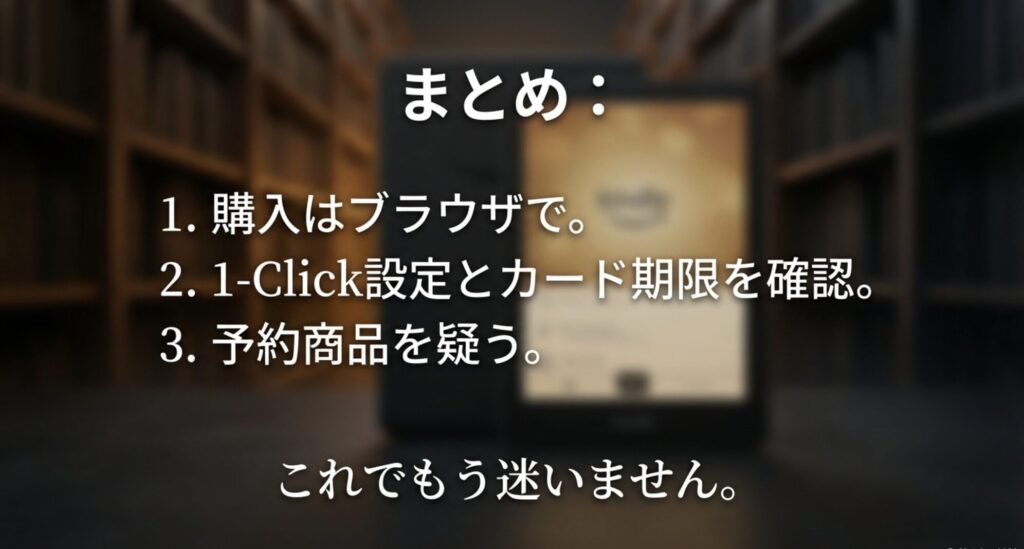
- iPhone/Android共に「購入はブラウザ」が鉄則
- 1-Click設定(クレカ有効期限など)をまず確認する
- シリーズ一括購入ボタンがない時は「予約商品」を疑う
- Unlimitedの上限は20冊までと割り切る
少し手間に感じるかもしれませんが、「コンテンツと端末の管理」の設定を一度見直し、ブラウザのショートカットを作っておくだけで、次回からの購入は劇的にスムーズになります。ぜひ試してみてください。
スマホの通知やアプリの仕様変更に邪魔されず、最高の読書環境を作るなら専用端末が最適解です。

 ポチップ
ポチップ