こんにちは。UpGear運営者のKです。
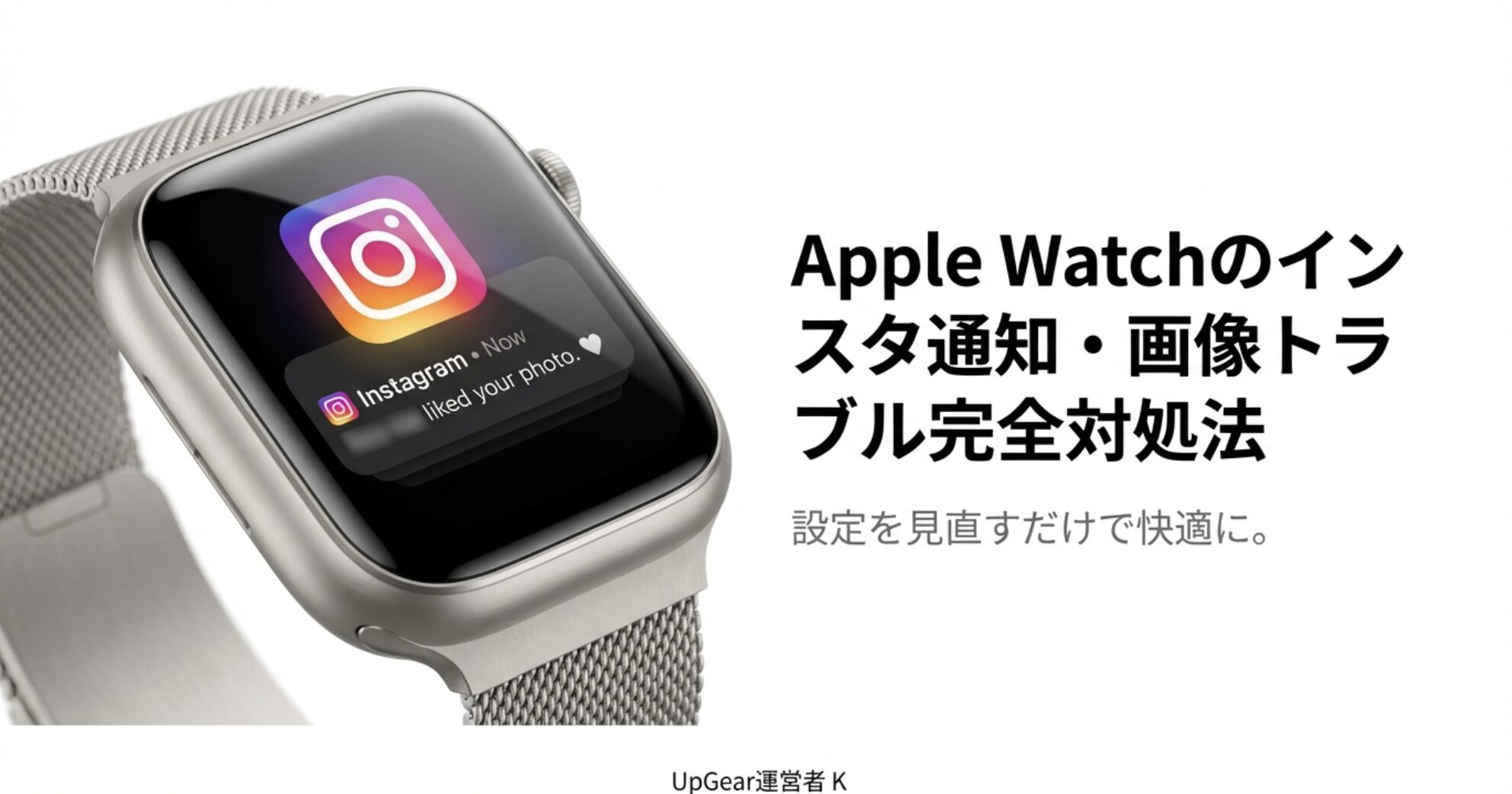
手元でサクッとインスタの通知を確認したいのに、なぜか通知が来なかったり、画像が表示されずにモヤモヤした経験はありませんか。
せっかくのApple Watchなのに、便利に使えないとストレスが溜まりますよね。実は、多くの方が「設定を見直す」だけで改善する場合や、そもそも「仕様」として割り切るべきポイントを知らないケースが非常に多いんです。
- 通知が届かない原因と正しい設定手順
- 画像が表示されない時の具体的な解決策
- 振動しない・アイコンだけ出る不具合の対処
- サードパーティアプリを活用した快適な閲覧方法
Apple Watchのインスタ通知が来ない原因
「iPhoneには通知が来ているのにWatchだけ静か…」そんな時は、まず基本的な仕組みと設定の不整合を疑いましょう。ここでは、よくあるトラブルの原因を一つひとつ紐解いていきます。
画像が表示されない時の対処法
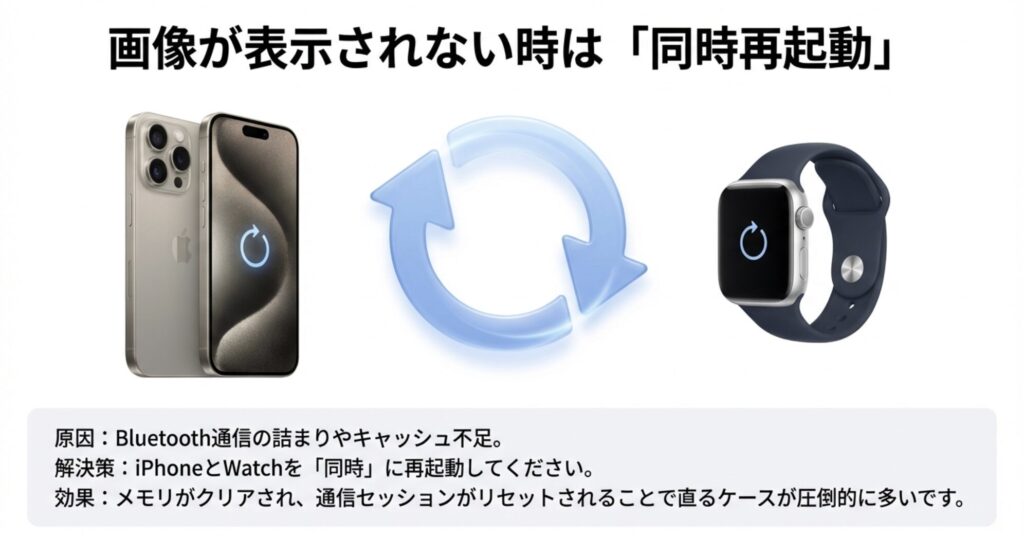
DMで写真が送られてきたはずなのに、Apple Watch側ではぼやけたプレビュー画像や、ただのテキストしか表示されないこと、ありますよね。これ、地味にストレスです。
主な原因は、Apple WatchとiPhone間の通信(Bluetooth)が詰まっているか、Watch側のキャッシュがいっぱいになっていることです。
iPhoneとApple Watchの両方を同時に再起動してください。
「え、それだけ?」と思われるかもしれませんが、再起動によってメモリがクリアされ、通信セッションがリセットされることで直るケースが圧倒的に多いんです。もしそれでもダメな場合は、一時的に機内モードをON/OFFして通信を再確立させてみてください。
また、もしお使いの端末がApple Watch Series 5以前の古いモデルの場合、ウォッチ側の処理能力(CPU)が追いつかず、画像の展開に失敗している可能性も高いです。
再起動しても頻繁にエラーが出るようであれば、そろそろ買い替えのタイミングかもしれません。

 ポチップ
ポチップ
通知が来ない設定を完全ガイド
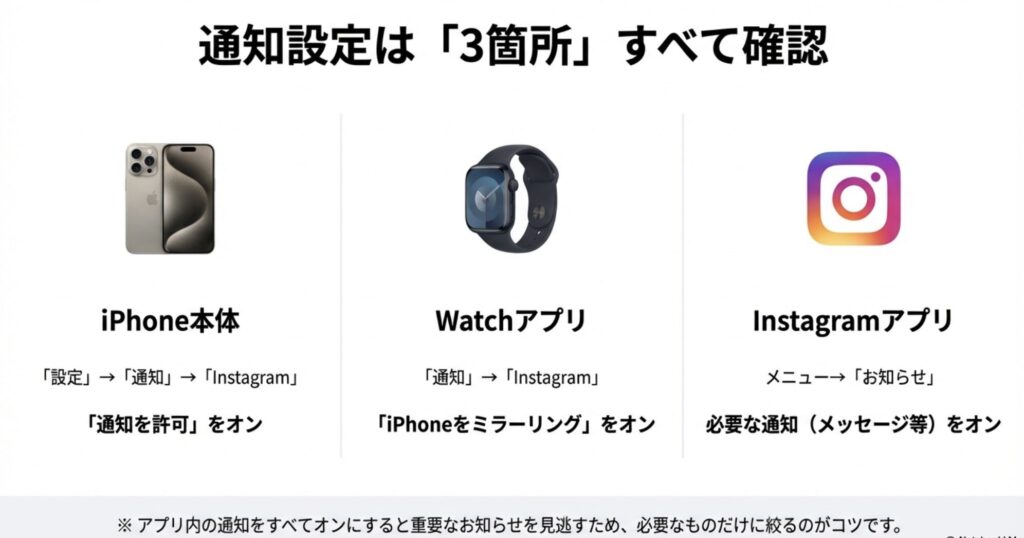
通知が全く来ない場合、設定がどこかで止まっている可能性が高いです。確認すべきポイントは「iPhone本体」「Watchアプリ」「Instagramアプリ」の3箇所すべてです。
| チェック箇所 | 確認すべき設定 |
|---|---|
| iPhone設定 | 「通知」→「Instagram」で「通知を許可」がオンになっているか |
| Watchアプリ | 「通知」→「Instagram」で「iPhoneをミラーリング」がオンになっているか |
| Instagramアプリ | メニュー→「お知らせ」で必要な通知(メッセージなど)がオンになっているか |
特に見落としがちなのが、Instagramアプリ内の設定です。「いいね」や「ライブ動画」の通知まで全部オンにしていると、通知過多で大事なDMを見逃しやすくなるので、必要なものだけに絞るのがおすすめですよ。
振動しない時は集中モードを確認
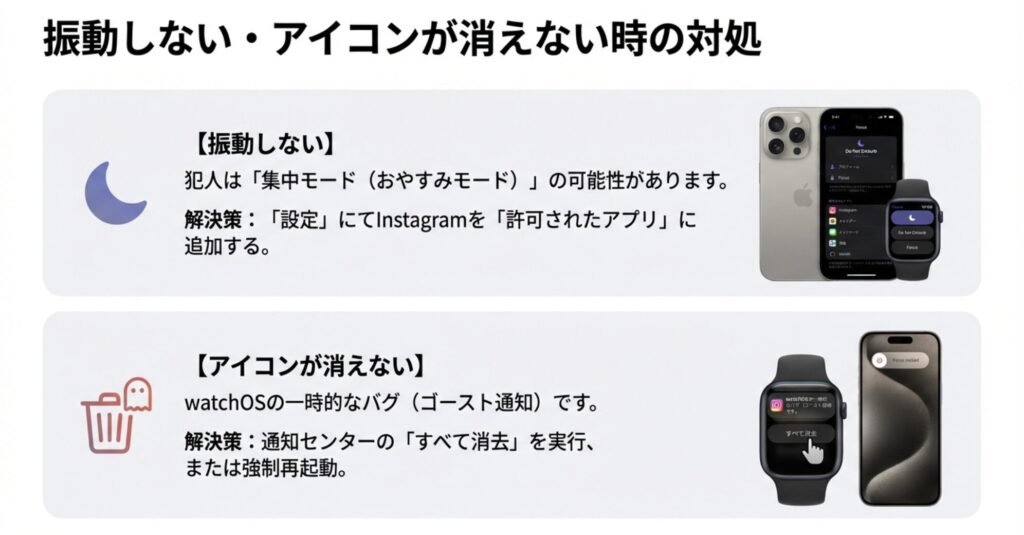
「画面には通知が出ているのに、手首が振動しないから気づかない」というケース。これは多くの場合、集中モード(おやすみモードなど)が犯人です。
仕事中や睡眠中に通知音を消す機能ですが、これがオンになっていると、Apple Watchは振動せず、ひっそりと通知センターに履歴だけを残します。
どうしても通知を受け取りたい場合は、iPhoneの「設定」>「集中モード」から、Instagramを「許可されたアプリ」に追加しておきましょう。
アイコンだけ出る不具合の直し方
通知センターにInstagramの赤いアプリアイコンやドットが表示されているのに、タップしても消えない、いわゆる「ゴースト通知」現象に遭遇したことはありませんか?
これはwatchOSの一時的なバグであることが多いです。
対処法としては、一度通知センターの一番上にある「すべて消去」を実行してみてください。それでも消えない頑固なアイコンがある場合は、Apple Watchのサイドボタンとデジタルクラウンを同時に長押しする強制再起動を試してみましょう。
iPhoneロック時のみ届く仕様
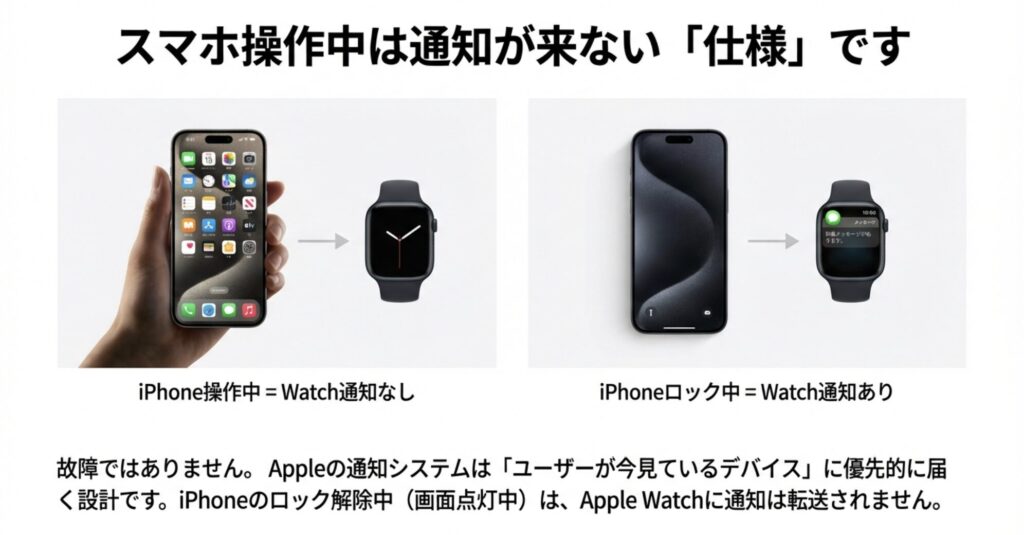
「スマホをいじっている時はWatchに通知が来ない!」と故障を疑う方がいますが、ご安心ください。これはAppleの正常な仕様です。
Appleの通知システムは「ユーザーが今見ているデバイス」に優先的に届くように設計されています。つまり、iPhoneのロックが解除されて画面が点灯している間は、Apple Watchには通知が転送されません。
正確な情報は公式サイトでも解説されていますので、気になる方はチェックしてみてください。
(出典:Apple サポート『Apple Watch の通知』)
Apple Watchのインスタ通知を快適にする
通知を見るだけじゃ物足りない!という方へ。ここからは、純正機能の限界を突破し、手首だけでインスタをもっと楽しむためのテクニックを紹介します。
無料アプリLensの使い方
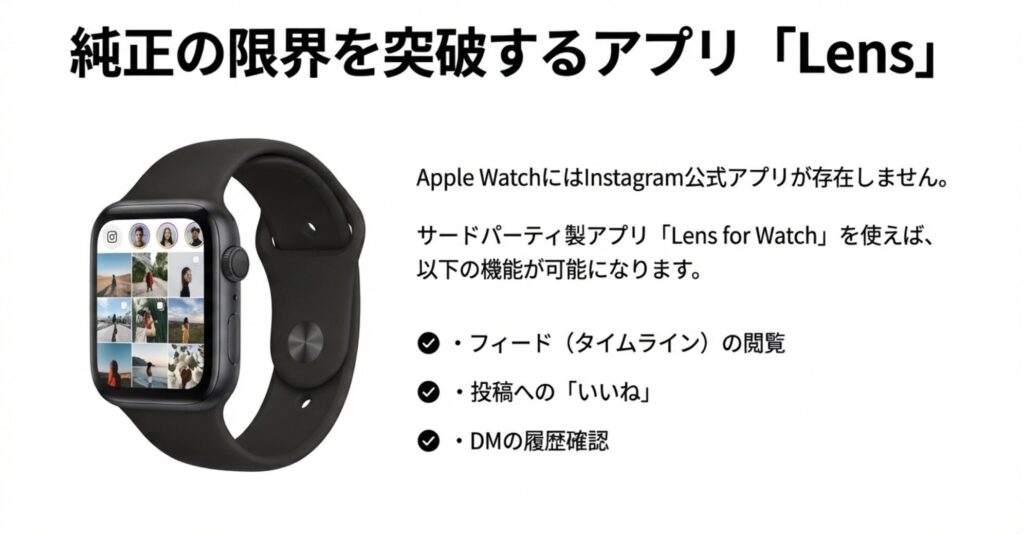
Apple WatchにはInstagramの公式アプリが存在しません。「えっ、ないの?」と驚かれることも多いですが、そこで救世主となるのがサードパーティ製アプリの「Lens for Watch」です。
- フィード(タイムライン)の閲覧
- 投稿への「いいね」
- DMの履歴確認
無料版でもフィードをスクロールして眺めることができるので、「スマホを取り出すほどじゃないけど、ちょっと暇つぶししたい」という時に最高です。デジタルクラウンを回してサクサク画像が見られるのは、純正にはない体験ですよ。
DMの返信や既読機能の限界
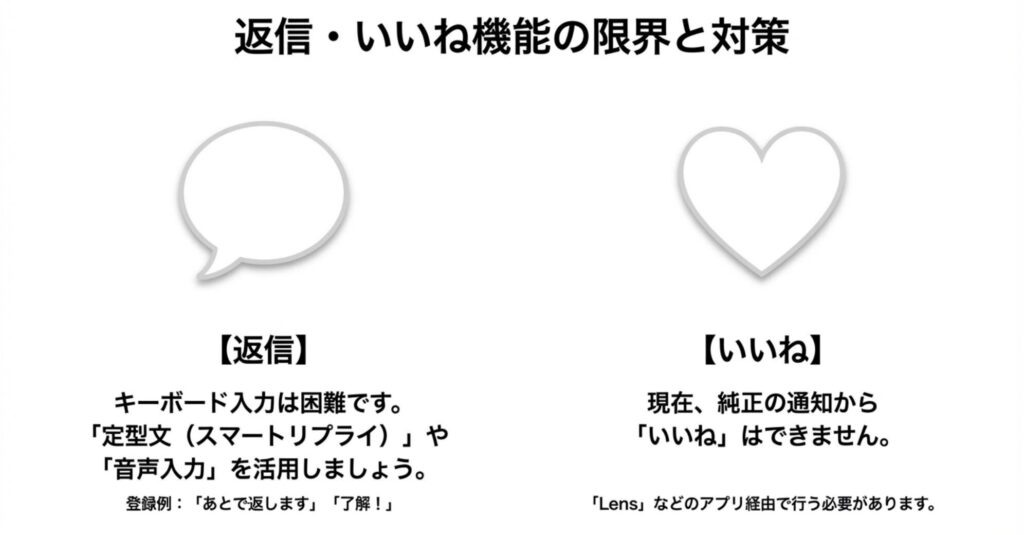
通知からDMに返信することは可能ですが、できることは限られています。キーボードで長い文章を打つのは(日本語入力非対応の場合が多く)現実的ではありません。
基本的には「定型文(スマートリプライ)」や「音声入力」を使うことになります。「あとで返します」「了解!」といったよく使うフレーズを登録しておくと、ワンタップで返信できて便利です。
通知でメッセージを確認しただけでは、相手に「既読」がつかないことがあります。確実に既読をつけたい場合は、タップして詳細を表示するか、Lensなどのアプリ経由で開く必要があります。
いいねができない理由と代替案
以前は通知画面の中に「いいね(ハート)」ボタンがあったのですが、最近のアップデートで表示されなくなっている方が多いはずです。これもアプリ側の仕様変更によるものです。
残念ながら、純正の通知機能だけで「いいね」を送る方法は現在ありません。どうしても手首からリアクションしたい場合は、前述の「Lens」アプリを使って投稿を開き、そこからダブルタップでいいねをするのが唯一の代替案になります。
フィードが見れない問題を解決
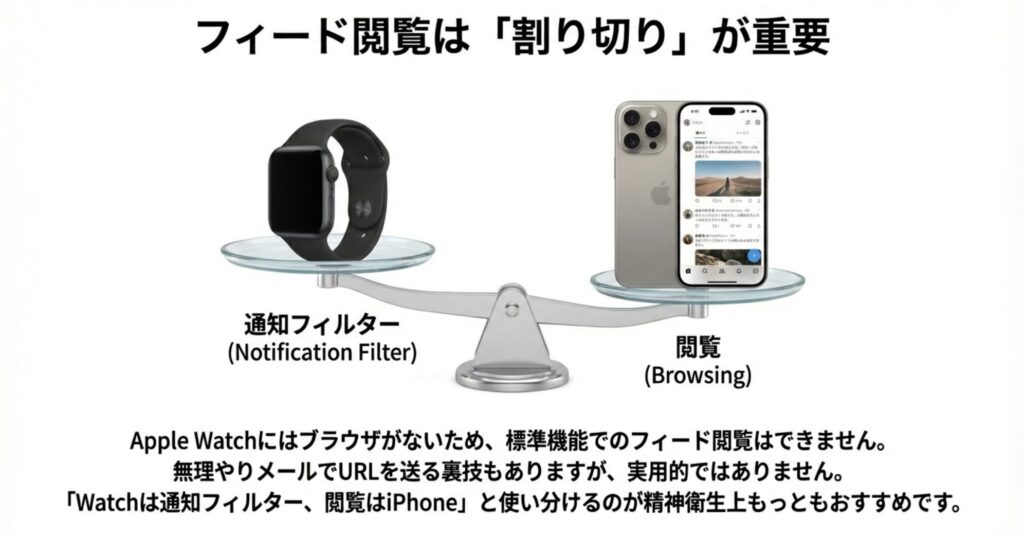
「通知は来るけど、自分から友達の投稿を見に行きたい」という要望は非常に多いです。しかし、Apple Watchにはブラウザも標準搭載されていないため、基本的にはフィード閲覧はできません。
無理やり見る方法として、自分宛てのメールにInstagramのURLを送ってWatchで開く…という裏技もありますが、正直手間がかかりすぎて実用的ではありません(笑)。
素直にサードパーティアプリを導入するか、割り切って「Watchは通知フィルター、閲覧はiPhone」と使い分けるのが、精神衛生上も一番おすすめです。
Apple Watchのインスタ通知まとめ
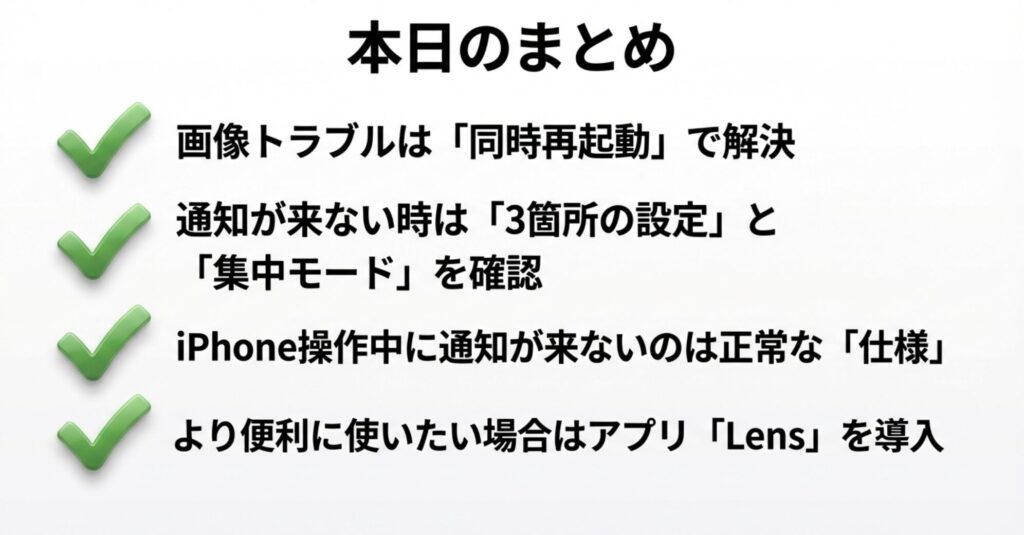
今回は、Apple WatchでのInstagram通知トラブルや活用法について解説しました。
基本的には「iPhoneがロック中のみ通知が来る」「画像表示は通信環境次第」という特性を理解しておけば、無用なトラブルは避けられます。完璧なアプリがない現状は少し残念ですが、通知設定を最適化するだけでも、スマホを見る回数を減らすというApple Watch本来のメリットは十分に感じられるはずです。
ぜひ、ご自身の使いやすい設定を見つけてみてくださいね!
(余談ですが、通知をフル活用するとバッテリーの減りも早くなりますよね。私はデスクにこの3-in-1充電器を置いて、帰宅したらiPhoneとWatchを同時に急速充電しています。コードがごちゃつかず、デスクがスッキリするのでおすすめですよ!)
ポチップ