こんにちは。UpGear運営者のKです。
長時間のデスクワークやゲーム環境を整える上で、モニターの配置は非常に重要ですよね。画面の位置が少し違うだけで、首や肩の疲れ具合が全く変わってくるかなと思います。
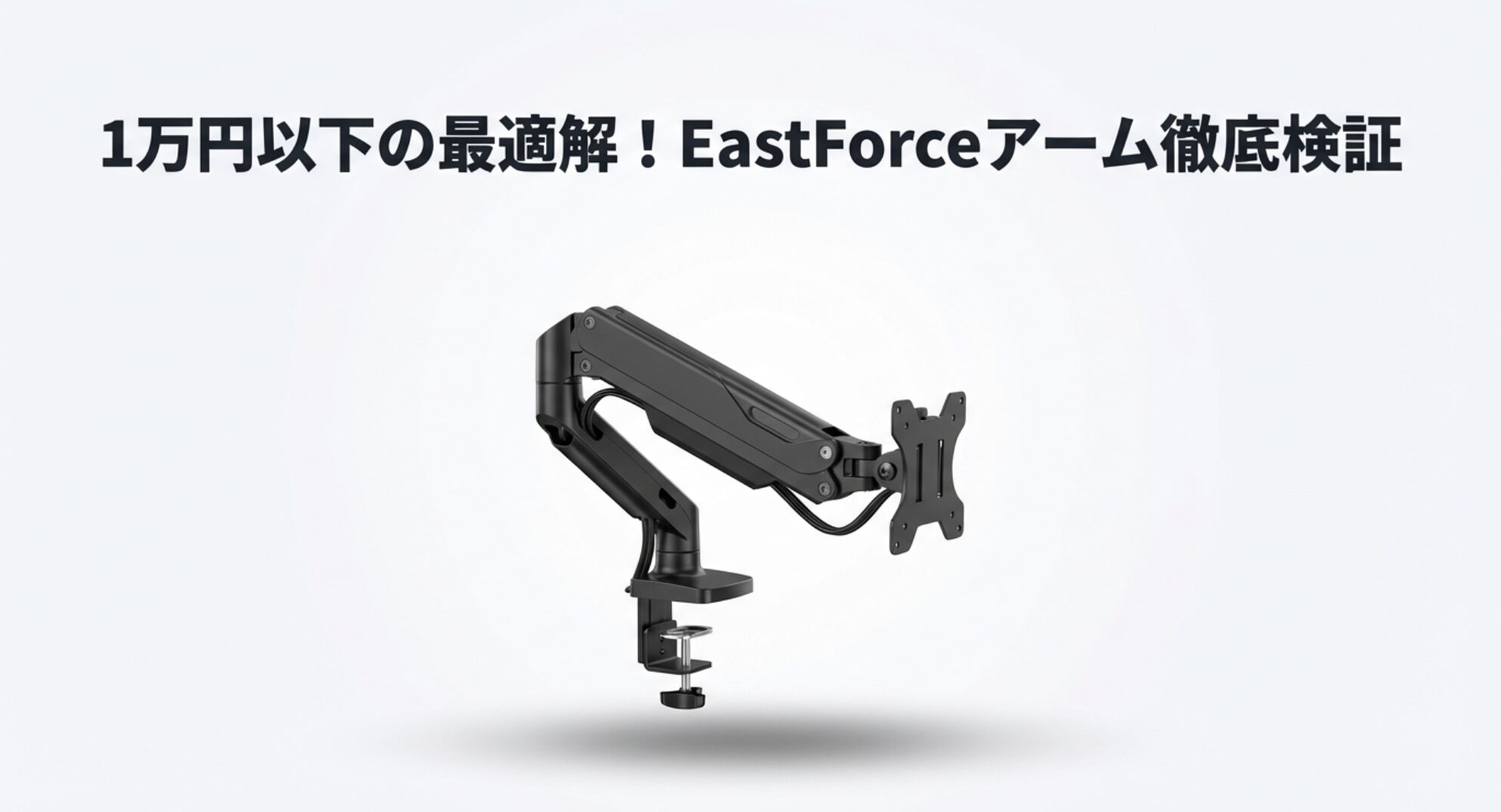
そんな中、最近注目を集めているのが日本ブランドであるEastForceの製品です。
ただ、いざ導入を検討してみると、種類が多かったり、海外の有名メーカーと比べてどうなのか疑問に思ったりする方も多いかもしれません。
そこで今回は、スペックや機能性を徹底的に深掘りしていきます!結論からお伝えすると、独自の多関節構造による圧倒的な可動域と、手の届きやすい価格設定を両立したこの製品は、コストパフォーマンスを重視しつつも妥協したくない方にとって、間違いなく有力な選択肢となるはずです。
- EastForceの運営会社とブランドの信頼性
- 8関節ロングモニターアームなど主力モデルの具体的なスペック
- エルゴトロンなど競合他社との客観的な違い
- デュアルモニターを垂直に配置するためのコツ
\ 1万円前後でデスク環境が劇的進化!まずは価格をチェック /


 ポチップ
ポチップ
失敗しないEastForceのモニターアーム選び
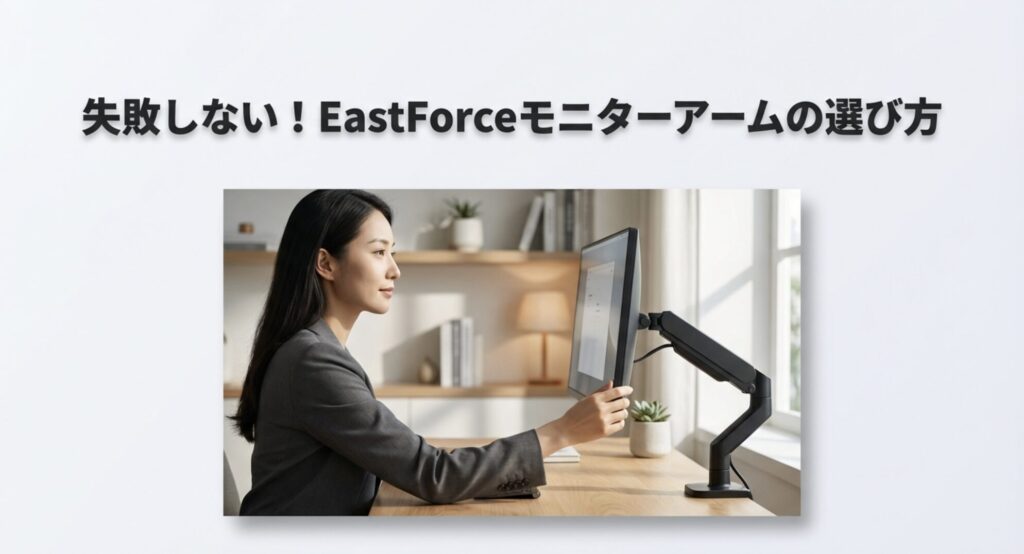
デスク環境を劇的に改善してくれるモニター周辺機器ですが、自分の用途に合ったモデルを選ばないと、「思っていたように動かない…」と後悔してしまうこともありますよね。
ここでは、ブランドの背景から具体的なモデルの比較まで、製品選びで押さえておくべきポイントを順番に解説していきます!
運営会社はどこの国か徹底解説
EastForceは、埼玉県に拠点を置く「株式会社K&I」が展開する日本のブランドです。
製品の製造自体はコストを最適化するために中国で行われていますが、企画や設計、そして万が一の際のサポートはすべて日本国内で行われています。近年、テレワークの普及により自宅の作業環境を整える人が急増していますが(出典:総務省『情報通信白書』)、質の高い製品を手頃な価格で求める声はますます高まっていますよね。
海外の安価なノーブランド品だと、購入後の問い合わせが通じないといったトラブルも耳にしますが、平日対応の日本語サポート窓口があり、24時間以内のスピード返信を心がけている点は非常に安心感があります!
【安心のサポート体制まとめ】
- 購入から1年間のパーツ故障に対する無料交換保証付き
- 組み立て方法や不明点は日本の担当者が直接サポート
- 24時間以内(土日祝除く)の迅速なメール返信
日本市場のニーズに合わせた製品展開と、誠実なアフターケア体制が、多くのユーザーから選ばれている大きな理由かなと思います。
主力である8関節ロングアームの特徴
主力である「8関節ロングアーム」シリーズは、一般的な製品よりも圧倒的に広い可動域を持つのが最大の特徴です。
通常、モニターアームは3箇所程度の関節で構成されることが多いですが、このシリーズは8箇所の可動部を備えています。これにより、ミリ単位での細かい位置調整が可能になり、思い通りのレイアウトを作りやすくなります。
| スペック項目 | シングルモデル | デュアルモデル |
|---|---|---|
| 可動関節数 | 8関節 | 8関節(1アームあたり) |
| 耐荷重 | 2kg 〜 8kg | 2kg 〜 7kg(1アームあたり) |
| 対応インチ数 | 17 〜 32インチ | 17 〜 32インチ |
| 最大前後伸長 | 76cm | 76cm |
特に、最大で76cmまで前に伸ばせるロングリーチは素晴らしいですね!奥行きのある広いデスクを使っている場合でも、モニターを目の前までグッと引き寄せることができます。
逆に作業スペースを広く取りたい時は、アームを折りたたんで壁際ギリギリまで押し込むこともできるため、環境に合わせた柔軟な使い方が叶います。
\ 76cmのロングリーチで自由自在な配置へ /
ポチップ
32インチの大画面に最適なモデルは
結論として、32インチの大型モニターであっても、EastForceの主力モデルなら問題なく対応可能です。
公式の仕様に「17〜32インチ対応」と明記されていることに加え、シングルアームで最大8kg(デュアルは7kg/枚)までの耐荷重を備えているのが大きな理由です。
最近の液晶モニターは薄型軽量化が進んでおり、32インチであっても、スタンドを外した本体のみの重量であれば7kg未満に収まる製品がほとんどです。そのため、基本的には重量オーバーになる心配は少ないと言えます。
【モニター重量に関する注意点】
一部の超重量級のゲーミングモニターや、数年前の分厚いモデルの場合は、本体のみで8kgを超えてしまうことがあります。重量がオーバーするとアームがお辞儀してしまう原因になるため、購入前に必ずお使いのモニターの「スタンドを除いた重量」をご確認ください。※記載している数値はあくまで一般的な目安です。最終的な適合可否については、ご自身の責任と判断のもとメーカー公式サイトの最新情報をご確認ください。
モニター本体の重量さえ条件をクリアしていれば、32インチの大画面でもしっかりと安定して保持することができますよ!
競合エルゴトロンと比較して悩む方へ
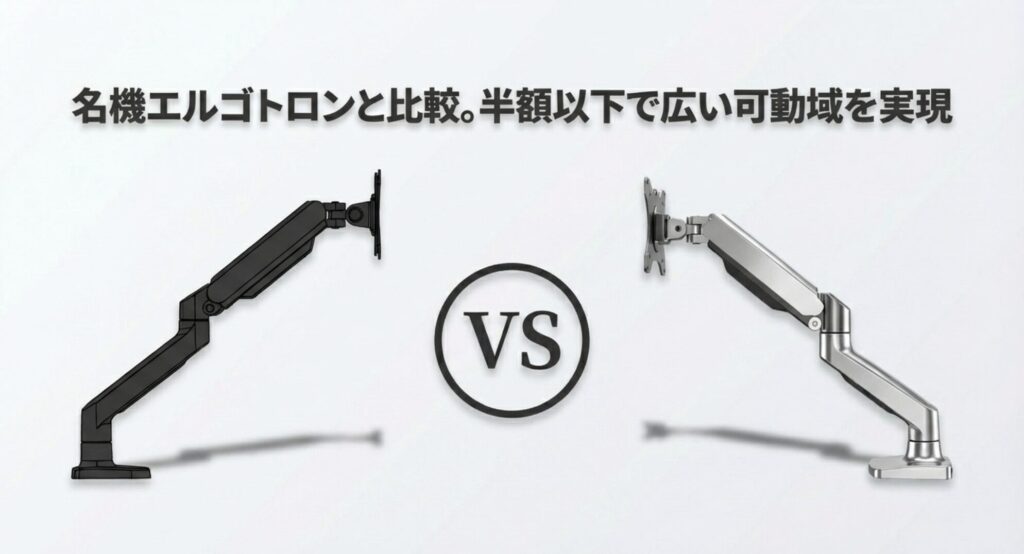
価格を抑えつつ高い自由度を求めるならEastForce、10年単位の長期保証や極限の動きの滑らかさを求めるならエルゴトロンが適しています。
エルゴトロンはモニターアーム業界の絶対的な定番ですが、その分価格は2万円を超えてくるモデルが多いです。一方、EastForceは半額以下の1万円前後で導入できるのが最大の魅力ですね。
| 比較項目 | EastForce (8関節) | エルゴトロン LX |
|---|---|---|
| 実売価格目安(シングル) | 約9,000円 | 約21,000円〜 |
| 最大伸長(前後) | 76cm | 約64cm |
| 関節数 | 8箇所 | 3箇所 |
| 保証期間 | 1年間 | 10年間 |
スペック面で注目したいのは、最大伸長(アームを前に伸ばせる距離)です。エルゴトロンLXが約64cmなのに対し、EastForceは約76cmと10cm以上も長くなっています。深くリクライニングした姿勢でモニターを手元まで引き寄せたい場面では、このリーチの差が大きく響いてきます…!!
【デザイン性について】
EastForceの製品は、最新のデスク環境に馴染みやすいマットな質感を採用しており、高級感の面でも決して引けを取りません。
予算と「どこまでアームを動かしたいか」のバランスを見て選ぶのが、失敗しないコツかなと思います。
\ 10年保証と究極の滑らかさを求める絶対王者ならコレ /
 ポチップ
ポチップ
デュアルの垂直配置を叶えるコツ
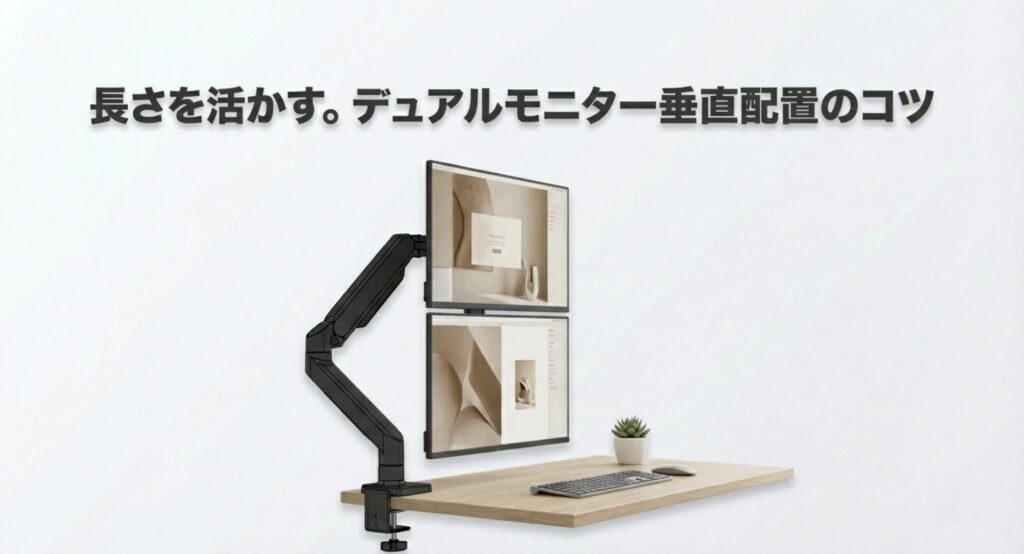
2枚のモニターを上下に並べる「垂直配置」を考えているなら、デュアルモデルのアームの長さを最大限に活かすのがポイントです。
その理由は、約76cmという圧倒的なリーチの長さにあります。支柱から高い位置までアームを大きく持ち上げることができるため、下段のモニターと干渉せずに上段をスムーズに配置できるんです。
例えば、27インチや32インチクラスの大型モニターを上下に配置しようとすると、通常のアームでは高さが足りず、別売りの「ロングポール」を追加購入しなければならないケースが多々あります。しかし、この製品なら標準の構成のみで、省スペースかつ視認性の高い縦並びの環境を構築しやすくなっています。
デスクの横幅を大きく節約しつつ、データ集計やスプレッドシートの作業などで多くの情報を一度に表示させたい方に、垂直配置はとてもおすすめのスタイルです(笑)ぜひ挑戦してみてくださいね!
\ 憧れの縦並びデュアル環境を構築するならこちら /
 ポチップ
ポチップ
EastForceのモニターアーム設置と活用術
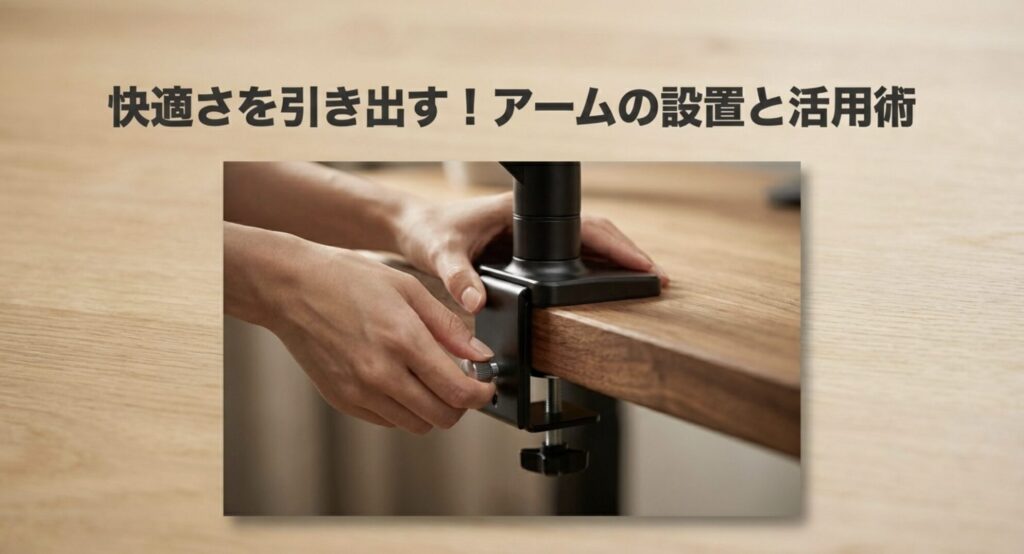
自分にぴったりのモデルを選んだら、次はいよいよ実際のデスクへの設置ですね!
モニターアームは「買って終わり」ではなく、自分の姿勢やデスク環境に合わせて正しく調整してこそ、その真価を発揮します。ここでは、多くの方が最初につまずきやすい組み立てのコツや、大切なデスクを守るための必須テクニックを分かりやすく解説していきます!
ガス圧調整で失敗しないための手順
調整時の最大のコツは、「必ずモニターを取り付けた状態」で付属の六角レンチを回すことです。
ガス圧式のアームは、モニターの重さと内部スプリングの反発力が釣り合って初めて、ピタッと任意の位置で止まるメカニズムになっています。
実際にネット上で「アームが跳ね上がる」「お辞儀して下がってしまう」と悩んでいる方の多くが、空の状態で回してしまったり、回す方向を勘違いしたりしています。以下のイメージで調整するとスムーズですよ!
- 重さに耐えきれず下がる場合:「+(時計回り)」に回してガスを充填するイメージ
- 軽くて上に跳ね上がる場合:「-(反時計回り)」に回してガスを抜くイメージ
【調整時の注意点】
モニターが付いていない空の状態で無理にレンチを回すと、内部機構を傷めて故障の原因になる可能性があります。必ずセッティングを終えてから、少しずつ様子を見ながらベストな硬さを探ってみてくださいね。
※最終的な耐荷重の判断や安全な設置については、ご自身の責任のもと、取扱説明書等をご確認ください。
正しい手順でガス圧を調整すれば、指一本でスーッと動かせる快適な操作感を手に入れることができます!
組み立て時間を短縮させるポイント
組み立て時間を大幅に短縮するには、「ワンタッチ装着機能」を活用して、アームの固定とモニターの装着を分けて行うのが正解です。
最初から重いモニターを付けた状態で全体を固定しようとすると、バランスを崩しやすく、一人ではかなり危険な作業になってしまうんですよね。
公式のデータでは組み立てに20〜30分程度かかるとされていますが、以下の手順を踏めばもっとサクッと終わらせられますよ。
【効率的な組み立ての3ステップ】
- まずはデスクにアームの土台(クランプ等)だけをしっかり固定する。
- モニターの背面にVESAプレート(接続用の金属板)だけを先に取り付けておく。
- 最後に、モニターを持ち上げてアームの先端に上からスライドさせ、カチッと嵌め込む。
この手順なら、重いものを長時間支える必要がないため、一人でも安全かつスピーディーに設置が完了します(笑)長時間の作業で疲れてしまう前に、サクッと終わらせましょう!
また、アーム内に配線を隠す予定の方は、付属のケーブルだとPCまで届かなくなる可能性があるため、あらかじめ長めの映像ケーブル(2〜3m)を用意しておくと二度手間になりませんよ。
デスクを守る補強プレートの活用法
デスクの天板を傷や陥没から守るために、スチール製の「補強プレート」をアームとセットで導入することを強く推奨します。
クランプの接地面には、数キロのモニター重量とテコの原理による強い負荷が1点に集中します。そのため、天板の材質によっては取り返しのつかないダメージを受けてしまうケースがあるんです。
特に最近人気の安価なデスクに多い「ハニカム構造(中空)」や、薄いMDF材の天板に直接クランプをきつく締め付けると、最悪の場合バキッと陥没してしまうリスクがあります。補強プレートを天板の上下に挟み込むことで、荷重が広い面積に分散され、デスクの歪みや表面の傷を未然に防いでくれます。
後から「デスクが凹んだ…!!」と後悔しないためにも、最初の設置段階でしっかりと天板の保護対策を行っておきましょう。
\ 大切なデスクが凹む前に!数千円で買える最強の保険 /
 ポチップ
ポチップ
クランプ式とグロメット式の選び方
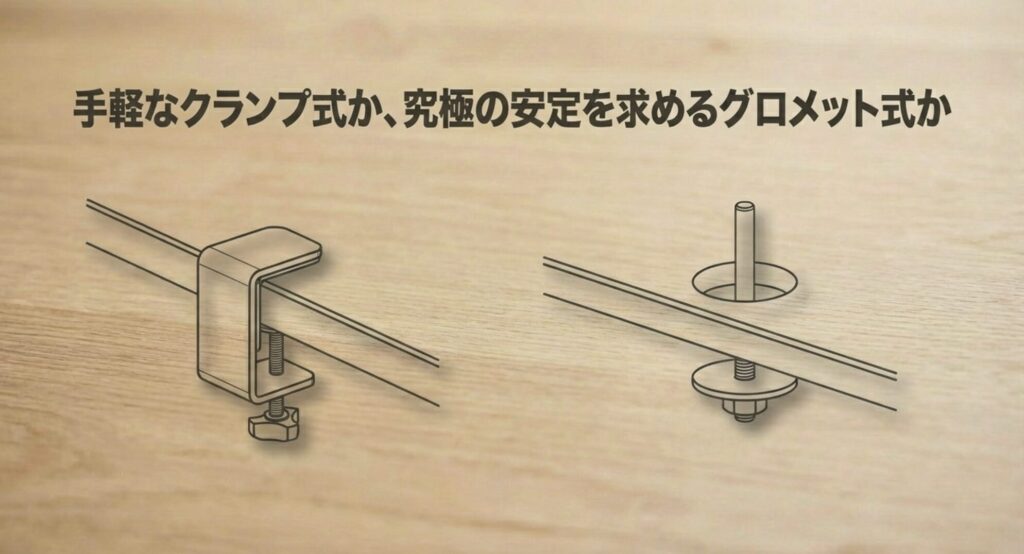
選び方の結論として、手軽さを求めるなら「クランプ式」、究極の安定感と配置の自由度を求めるなら「グロメット式」が最適です。
設置方法によって必要な条件が全く異なるため、自分のデスク環境(厚さ、背面の隙間、穴の有無など)を事前に確認しておかないと、「買ったのに物理的に取り付けられない…」という悲劇が起きてしまいます。
以下に、EastForceのモニターアームにおけるそれぞれの詳細な要件を比較表としてまとめました。
| 設置方式 | 対応する天板の厚さ | 設置に必要な条件 | 主なメリット |
|---|---|---|---|
| クランプ式 (端に挟む) | 10mm 〜 80mm | 天板裏に60mm以上の奥行きが必要 | 穴あけ不要で手軽。位置の微調整や移動が簡単にできる。 |
| グロメット式 (穴を通す) | 10mm 〜 40mm | 天板に直径10mm〜60mmの穴が必要 | 究極の安定性。デスクの中央付近など、好きな場所に設置可能。 |
賃貸や大切なデスクに穴を開けたくない、または後から模様替えをする可能性があるならクランプ式が圧倒的に人気です。一方、奥行きのある大きなデスクでモニターを前方に配置したい場合や、最初からレイアウトを完全に固定して見た目をスッキリさせたいならグロメット式が力を発揮します。
まずはご自宅のデスクの「厚さ」と「背面の障害物の有無」をメジャーでサッと測ってから、適した方式を選んでみてくださいね!
最適なEastForceのモニターアーム総括
圧倒的な可動域とコスパを誇るEastForceのモニターアームは、作業環境を快適にしたい方に自信を持っておすすめできるアイテムです。
他社にはない「76cmのロングリーチと8関節」という明確な強みがあり、テレワークからリラックスしたゲームプレイまで、どんな姿勢にも柔軟に対応してくれるのが最大の魅力です。
適切なモニター配置は、単に見栄えを良くするだけでなく、目や肩の疲労軽減など健康面にも直結します(出典:厚生労働省『情報機器作業における労働衛生管理のためのガイドライン』)。
私自身も様々なガジェットを見てきましたが、1万円前後という予算で、これほどの自由度と高級感(マットな質感)が手に入る製品はなかなかありません。
ぜひこの記事を参考に、あなたの作業スタイルにぴったりなモデルを見つけて、最高の没入環境と生産性を手に入れてくださいね!
\ コスパ最強の最適解!快適なデスク環境を手に入れる /
ポチップ
\ 憧れの縦並びデュアル環境を構築するならこちら /
ポチップ