こんにちは!UpGear運営者のKです。
自宅のネット環境を見直そうとルーターの背面を見たら、謎のスイッチを発見して戸惑っていませんか?
バッファローのルーターにある「ap」や「wb」。どっちを選べば自分の環境に合っているのか、迷ってしまいますよね。
専門用語だらけの説明だと、結局どう設定すればいいか分かりにくいかなと思います。
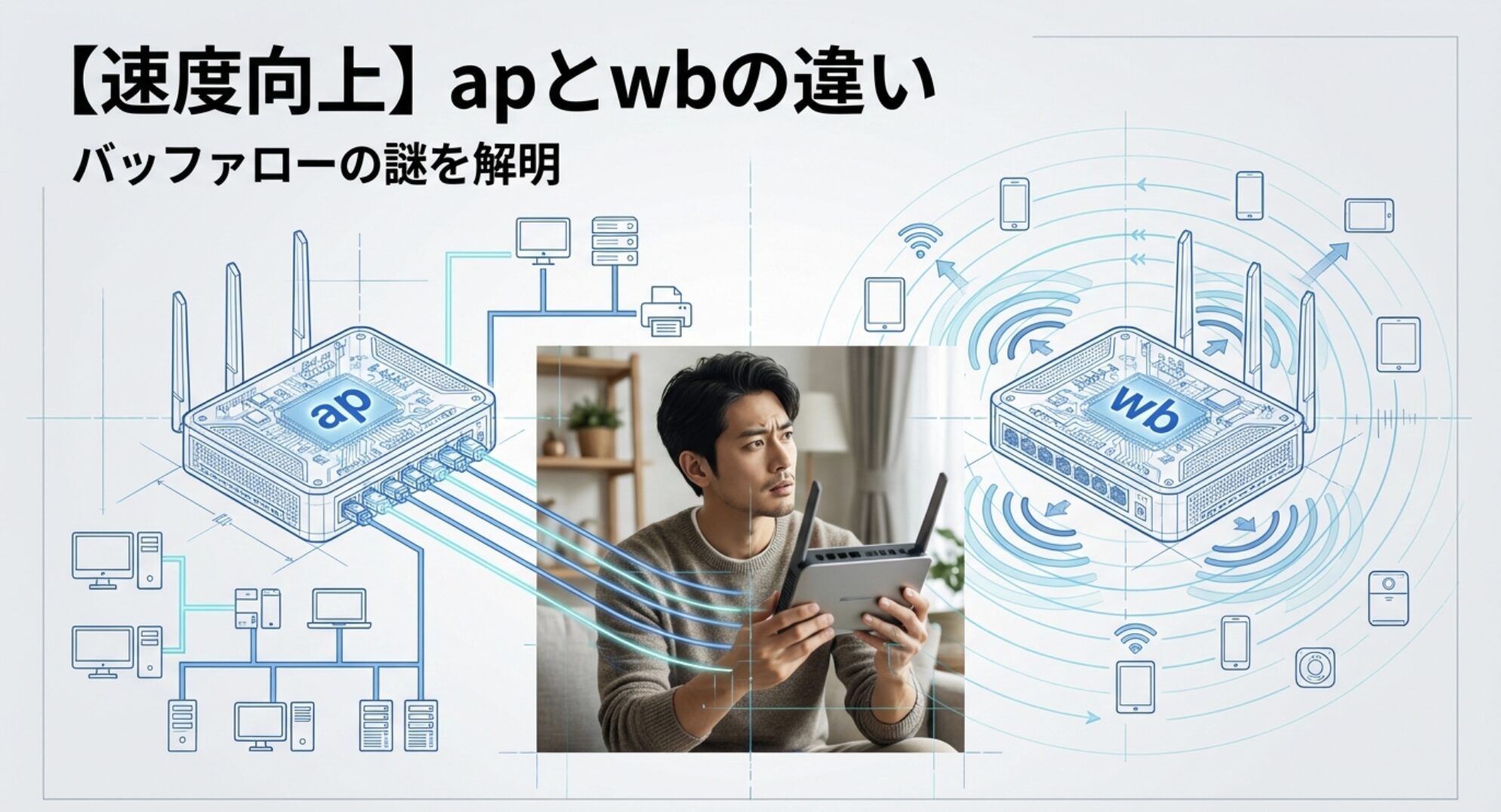
この記事では、バッファローのapとwbの違いに関する疑問をスッキリ解決!あなたのお部屋に最適なネットワーク構築の「大正解」を分かりやすく解説していきます。
結論からお伝えすると、元のルーターと有線で繋ぐなら速度重視の「apモード」、無線で電波を遠くまで飛ばすなら「wbモード」を選ぶのがベストな解決策です!
- ルーター機能をあえて停止させる本当の理由
- ブリッジモード(ap)と中継機モード(wb)の明確な役割
- 通信速度や安定性から見た各モードのメリット・デメリット
- 最新のWi-Fi7対応ルーターがもたらす劇的な進化
\ 最新規格でネットのイライラから卒業!Amazonタイムセールも要チェック /

 ポチップ
ポチップ
バッファローのapとwbの違いの基礎
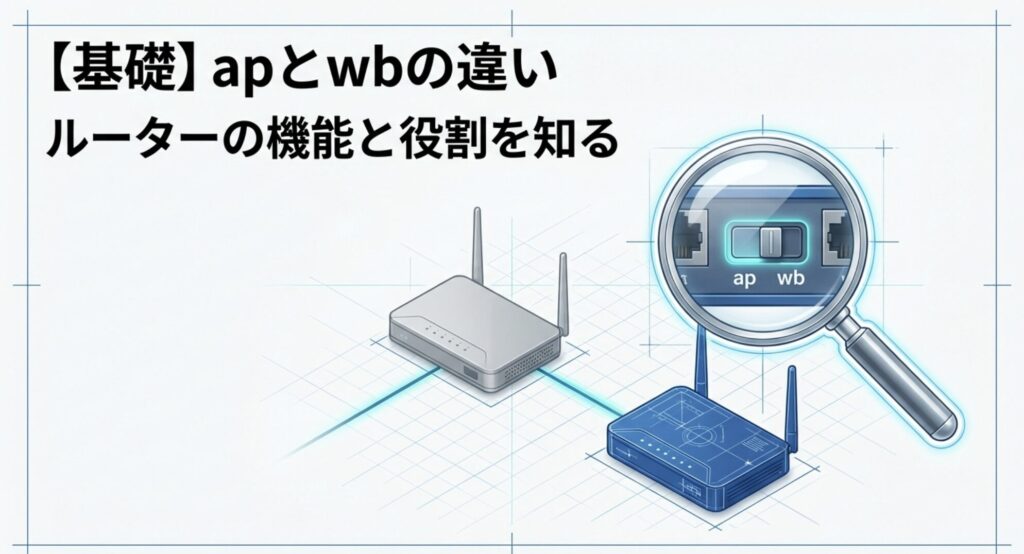
ルーターの背面にある「ap」と「wb」のスイッチですが、「そもそもこれって何?」と疑問に思いますよね。
ざっくり結論から言うと、ap(アクセスポイント)は「ケーブルで繋いでWi-Fiを飛ばすモード」、wb(ワイヤレスブリッジ)は「無線で電波をキャッチして遠くへ中継するモード」という役割の違いがあります。
そして、この2つに共通しているのが「どちらもルーター本来の機能をあえて止めて使う」という点です。
では、なぜわざわざルーターの機能を止める必要があるのか?それぞれの仕組みはどうなっているのか?
基本から優しく紐解いていきましょう!
ルーターモードを停止させる理由
バッファローのルーターでわざわざapやwbを選び、本来のルーター機能を止めるのは、「二重ルーター」による通信障害を防ぐためです。
自宅の光回線終端装置(ONU)やホームゲートウェイにすでにルーター機能がついている場合、そこへさらにルーターを繋ぐと「IPアドレスの割り当て権限」が喧嘩してしまいます。
例えるなら、1つの交差点に警察官が2人いて、それぞれ違う指示を出しているような大混乱状態ですね。
オンラインゲームで急に切断されたり、在宅ワークのVPNに繋がらなくなったりするのは、この二重ルーターが原因になっているケースが非常に多いんです…!!
【ポイント】
すでに大元のルーターが動いているなら、追加するバッファロー機はルーター機能をオフ(apやwb)にして使う!これが通信を安定させるための絶対ルールになります。
ブリッジモードであるapの役割
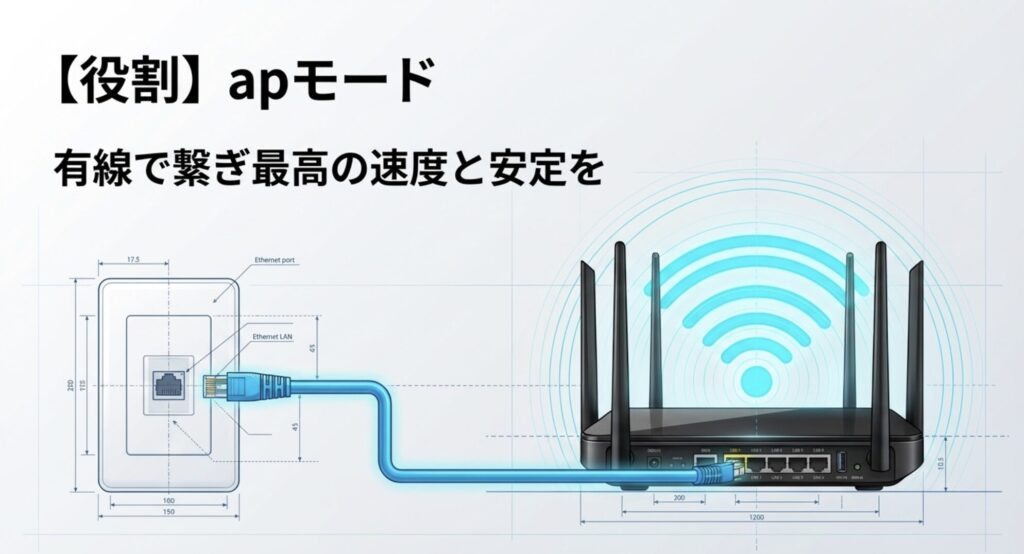
ap(アクセスポイント)モードは、大元のルーターと有線LANケーブルで直接繋ぎ、Wi-Fiの電波だけを飛ばす「有線と無線の橋渡し」をしてくれます。
複雑なデータ処理は大元にすべて任せて、自分はWi-Fiの送受信だけに集中!
ケーブルという「太い専用道路」を使うため、電波の減衰や速度低下を極限まで抑えられます。
最高の通信速度と安定性を求めるなら、有線でガッチリ繋ぐapモード一択です!
\ APモードの最高速度を引き出す!古いケーブルは速度低下の原因に /
 ポチップ
ポチップ
中継機モードとなるwbの仕組み
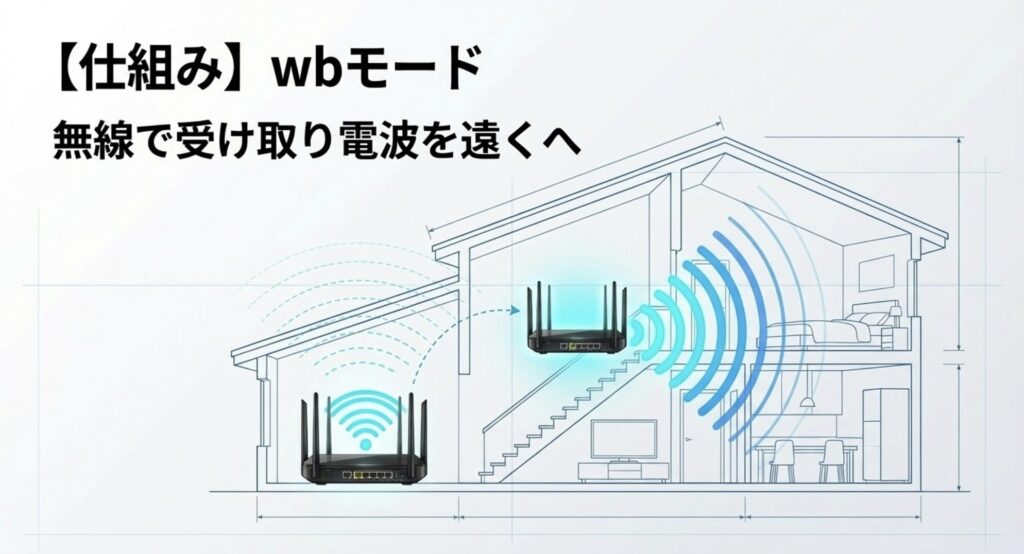
wb(ワイヤレスブリッジ)モードは、親機(メインルーター)のWi-Fi電波を無線でキャッチし、さらに遠くへバケツリレーのように中継して飛ばす仕組みです。
親機から遠い部屋や、分厚い壁のせいで電波が弱くなる場所に置くことで、Wi-Fiが届くエリアを物理的に広げてくれます。
「1階にルーターがあるけど、2階の寝室だとアンテナが1本になっちゃう…」というお悩みも、階段付近にwbモードのルーターを置けば一発で解決するかも(笑)。
寝室の電波が良くなれば、寝る前のベッドで高画質の動画をサクサク見られるようになり、いい所でクルクル止まってしまうあのイライラからも完全に解放されますよ!
LANケーブルを引けない賃貸や、どうしても電波の死角をなくしたい場所には、コンセントに挿すだけで手軽にエリア拡張できるwbモードを活用しましょう。
両モードにおける通信速度の比較
通信速度と安定性を比べると、有線接続がベースのapモードの方が圧倒的に有利です。
wbモードは「電波を受け取って、もう一度飛ばす」という処理を挟むため、どうしても実効速度が落ちてしまいます。一方で、apモードはケーブルで直結しているので速度ロスがゼロというわけですね。
具体的な違いを分かりやすく表にまとめました!
| 比較項目 | ap(アクセスポイント)モード | wb(ワイヤレスブリッジ)モード |
|---|---|---|
| 接続方法 | 有線LANケーブルで物理接続 | Wi-Fiで無線接続 |
| 最大のメリット | 速度低下がなく、大容量通信も超安定 | 配線不要!コンセントがあればどこでも設置OK |
| 知っておくべき弱点 | LANケーブルを這わせる必要がある | 中継処理の性質上、実効速度が落ちやすい |
wbモードは手軽な反面、速度が落ちやすいのが最大のネックです。
しかし、最近のモデルに搭載されている「Wi-Fi EasyMesh」規格を使えば、この弱点を丸ごとカバーし、よりシームレスで高速なエリア拡大が可能になりますよ!
ケーブルが引けない事情がない限りはapモードを、どうしても配線が難しい場合はEasyMesh対応機でのwbモード運用を検討するのが、快適なネット生活への近道かなと思います。
\ wbモードの弱点を克服!家中どこでもサクサク繋がるメッシュ環境 /

Wi-Fi7など最新モデルの特徴
2026年現在主流となっている「Wi-Fi7(IEEE 802.11be)」対応モデルは、圧倒的なスピードと複数帯域を同時に束ねる機能を備えたモンスター級の性能を持っています。
昔のルーターだと「中継(wbモード)すると速度が半減する」のが常識でしたが、Wi-Fi7の最新技術によって、その物理的な限界が大きく打ち破られつつあるんですよね。
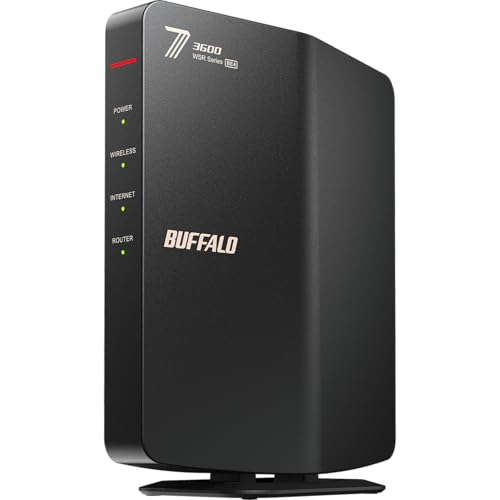
最新のエントリーモデル(WSR3600BE4Pなど)なら、実売1万円前後と驚くほど高コスパ。
ぶっちゃけ、設定をこねくり回すより、これ一台に買い替えるだけで劇的に環境が改善されるケースがほとんどです。
【ポイント】
これから新しく導入するなら、将来の通信量増大を見越して「Wi-Fi7対応の最新ルーター」を選ぶのがベストな選択です。
※最新の対応状況などは、必ずメーカー公式サイトで確認して最終判断の材料としてくださいね。
\ 1万円台で劇的進化!コスパ最強のWi-Fi 7ルーター /
ポチップ
バッファローのapとwbの違いと選び方
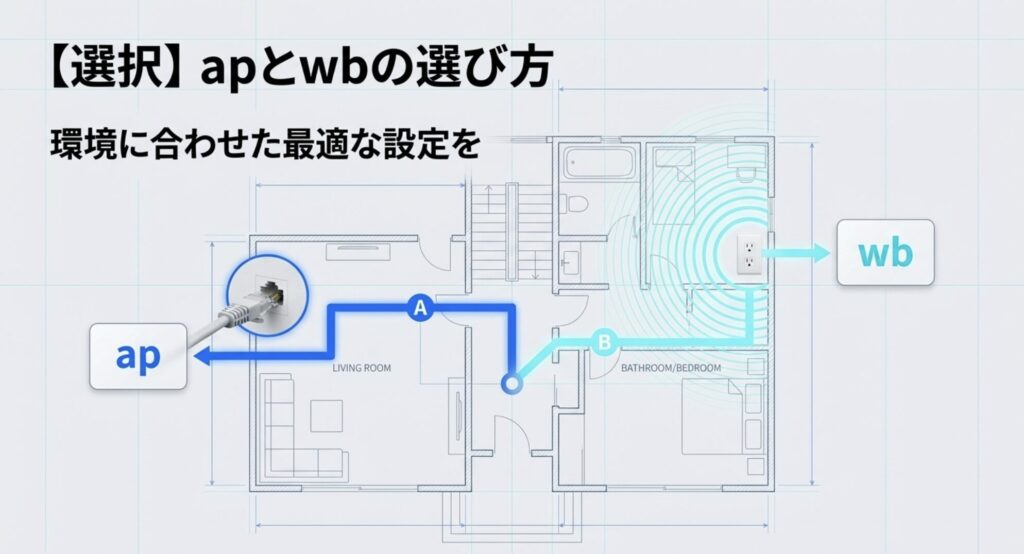
それぞれの基本的な役割がわかったところで、「じゃあ自分の家ではどう設定すればいいの?」と迷ってしまう部分もあるかなと思います。
ここからは、失敗しない切り替え手順や、よくあるトラブルの解決策を具体的にシェアしていきますね!
物理スイッチによる正しい設定方法
モードの切り替えは、PCやスマホの設定画面からではなく、ルーター本体の「物理スイッチ」をカチッとスライドさせるのが一番確実です。
管理画面に入ってソフトウェアの設定をいじるのは、初心者にはハードルが高く、予期せぬエラーを引き起こすリスクが高いからですね。
最近の縦置きモデルなら、背面のLANポート近くにスイッチがあります。手順はとってもシンプルです!
【設定の正しい手順】
- まず「AUTO / MANUAL」スイッチを「MANUAL」にスライド
- その後、モードスイッチを「AP」か「WB」に合わせる
いきなりAPやWBに動かそうとしても、AUTOのままだと上手く反映されないことがあるので要注意…!!
まずは手動(MANUAL)でモードをバシッと固定することから始めてみてください。
ネットがつながらない時の対処法
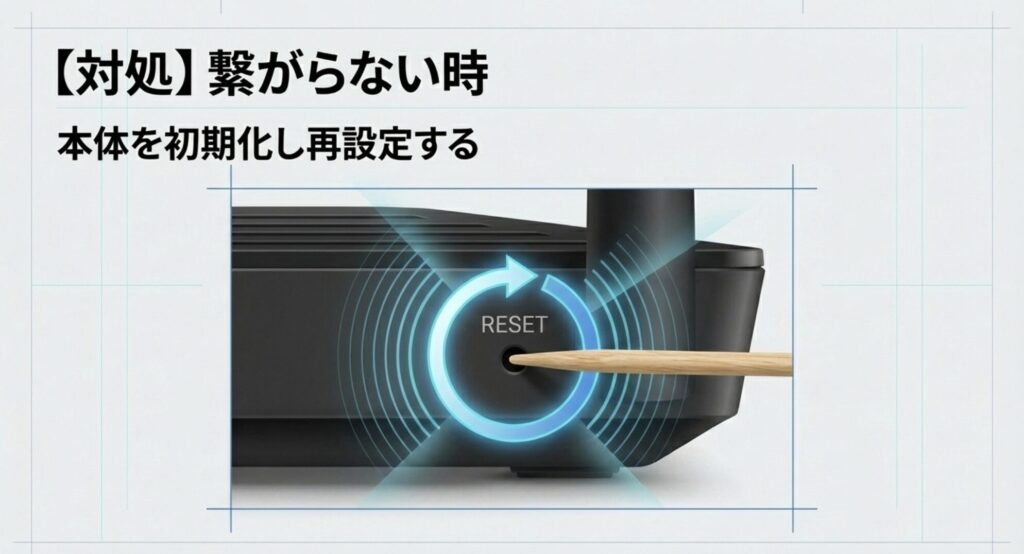
設定を変えたり、新しく中継機として繋いだりした後に「ネットが繋がらない!」となったら、まずルーター本体を「初期化(リセット)」するのが最強の解決策です。
過去の設定データがルーター内部に残っていると、新しい親機と上手くリンクが組めず、エラーを起こす原因になってしまうんですよね。
wbモードで何度やっても繋がらない…とドツボにハマってしまったら、本体の底面や側面にある小さな「RESET」ボタンを、電源ランプが点滅するまで(約3〜5秒)つまようじ等で長押し!
これで工場出荷状態に戻るので、クリーンな状態からスムーズに再設定できますよ。
【注意点】
wbモードに設定する時、いきなり「電波の届かない部屋」に置いて作業していませんか?
初期設定(ペアリング)は、必ず親機と同じ部屋の至近距離で行い、完了してから中間地点へ移動させるのが鉄則です!
※どうしても不具合が直らない場合は、機器の故障やプロバイダー側の通信障害の可能性もあるので、併せて確認してみてくださいね。
メッシュ機能によるエリアの拡張
wbモード最大の弱点である「速度低下」は、業界標準規格「Wi-Fi EasyMesh」を活用することで劇的に改善できます。
従来の中継機能は、単純なバケツリレー方式だったため速度ロスが避けられませんでした。
しかしEasyMeshなら、複数のルーターが網の目(メッシュ)のように賢く連携し、常に最適な通信経路を自動で選んでくれるという画期的な仕組みになっています。
ただし、親機が他社製で独自のメッシュ機能をオンにしていると電波が競合してしまうので、事前の設定見直しは忘れないようにしてくださいね。
広いお家でサクサク快適にネットを楽しみたいなら、単純なwbモード単体よりも、EasyMesh対応ルーター同士の組み合わせが圧倒的におすすめです。
ランプ点灯による動作状態の確認
ルーターがちゃんと希望のモードで動いているかどうかは、本体前面にある「ROUTERランプ」を見れば一発で分かります。
背面のスイッチを動かしても、内部のシステムが切り替わるまで数分かかることがあります。ランプの光り方を見るのが、一番確実な最終チェックになりますよ。
機種で多少の違いはありますが、一般的なバッファロー製品の場合、以下のようになります。
- ルーター機能ON(ROUTERモード): 緑色に点灯
- ルーター機能OFF(ap / wbモード): 消灯
スイッチを切り替えた後は、必ずランプの変化を目視でチェック!
正確な点滅パターンは機種によって異なるので、公式サイトや説明書で最終確認をしてくださいね。
ランプの確認ができたら、スマホやPCを繋いでネットが見られるかテストしてみましょう。
バッファローのapとwbの違いのまとめ
バッファローの「ap」と「wb」の違いは、ずばり「有線で極限まで速度を高めるか(ap)」、「無線で手軽にエリアを広げるか(wb)」という目的に尽きます。
どちらも「ルーター機能をあえてオフにする」という点は同じですが、お家のLANポートの有無や間取りによって、選ぶべき正解はハッキリ分かれます。
ここまでの内容をギュッと凝縮して、最終的な判断基準を表にまとめました!
| 現在の環境・目的 | 最適なモード | 得られる最高のメリット |
|---|---|---|
| 壁にLANポートがある とにかく通信速度を爆速にしたい | ap(アクセスポイント)モード | 速度低下ゼロ!大容量データやゲームも超快適。 |
| LANケーブルを引くのが難しい お風呂や2階の死角をなくしたい | wb(ワイヤレスブリッジ)モード | 配線不要でスッキリ。コンセントがあればエリア拡張可能。 |
ケーブルが使える環境なら迷わず「apモード」を。どうしても電波が届かない部屋があるなら「wbモード(可能ならEasyMesh)」をフル活用してください。
apとwbの違いをしっかりマスターして、あなたのお部屋にピッタリの最強ネット環境を作り上げましょう!
\ ネットのイライラから卒業!環境を劇的に変えるコスパ最強ルーター /
ポチップ
ネット環境を根本から快適にするなら、回線選びから見直すと効果的です!
→ 年5万円減!インターネット回線おすすめ|使い方と住まいで選ぶ正解