こんにちは。 UpGear運営者のKです。
作業環境を快適にするはずのハブやドックが突然使えなくなると、本当に焦りますよね…!!仕事のモチベーションも一気に下がってしまうかなと思います。
ネットで検索しても再起動の方法ばかりで、根本的に解決できなくて困っている方も多いのではないでしょうか。
実は、機器の内部に溜まった不要な電気や、OSのセキュリティブロック、ケーブルの規格違いなど、目に見えない部分でのエラーが起きているケースが非常に多いんです。
この記事では、最新の機器環境にも対応したトラブルシューティングを分かりやすく解説していきますね!
結論から言うと、まずはすべてのケーブルを抜いて1分間放置する完全放電を行い、その後OSの設定やドライバを見直すことで、大半のエラーは解消できます。
- ドック本体の完全放電(パワーサイクル)の正しい手順
- 給電不足やケーブル起因による通信エラーの仕組み
- MacやWindows特有のシステム設定と解除方法
- トラブルを未然に防ぐ最適な接続環境の作り方
「設定を見直す時間すらもったいない!」という方へ
もし今のドックを数年使っているなら、接続規格の寿命(帯域幅の枯渇)かもしれません。最新のThunderbolt 5モデルなら、これまでの不安定さが嘘のように解消されますよ。

Ankerドッキングステーションが認識しない原因
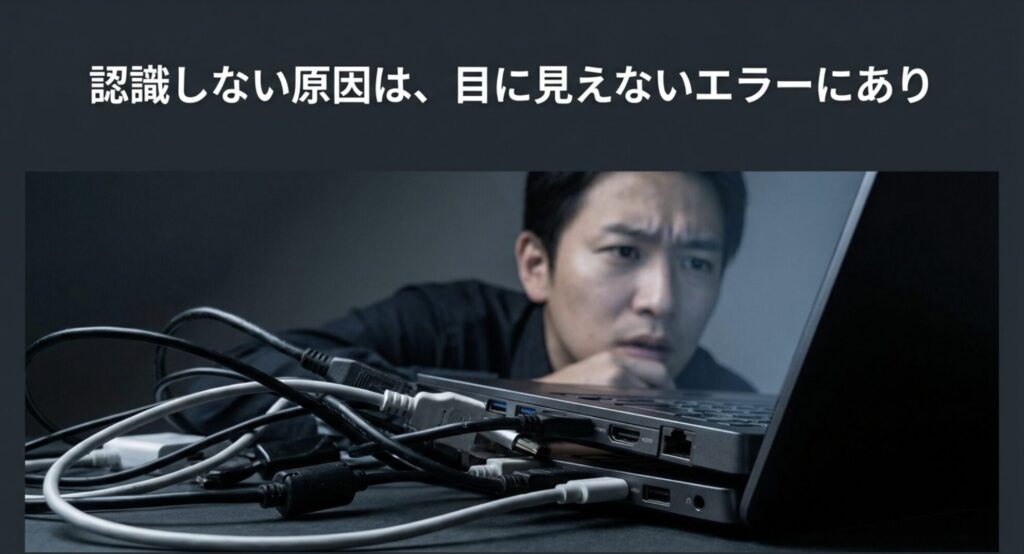
PCと周辺機器をスマートに繋いでくれる便利なアイテムですが、突然モニターが映らなくなると本当に困りますよね(笑)
単なる故障かな?と疑う前に、まずはどうして認識不良が起きてしまうのか、その裏側で起きている仕組みを知ることが解決への近道です。ここでは、ハードウェアの物理的な問題からパソコン側のシステム設定まで、よくある根本原因を順番に紐解いていきます!
機器のパワーサイクル(完全放電)とは?
機器内部に蓄積した不要な電気を完全に逃がし、接続エラーをリセットする最も有効な初期対応のことです。
長時間使い続けていると、内部のコンデンサに微弱な電気が溜まり(帯電)、システムがフリーズしてパソコンとの通信が遮断されてしまうからです。
焦って色々な設定を変える前に、まずは全ての電源を絶って1分待つパワーサイクルを試してみてください。これだけで解決すれば、コストは0円です!
ケーブル不良で給電されない原因とは?
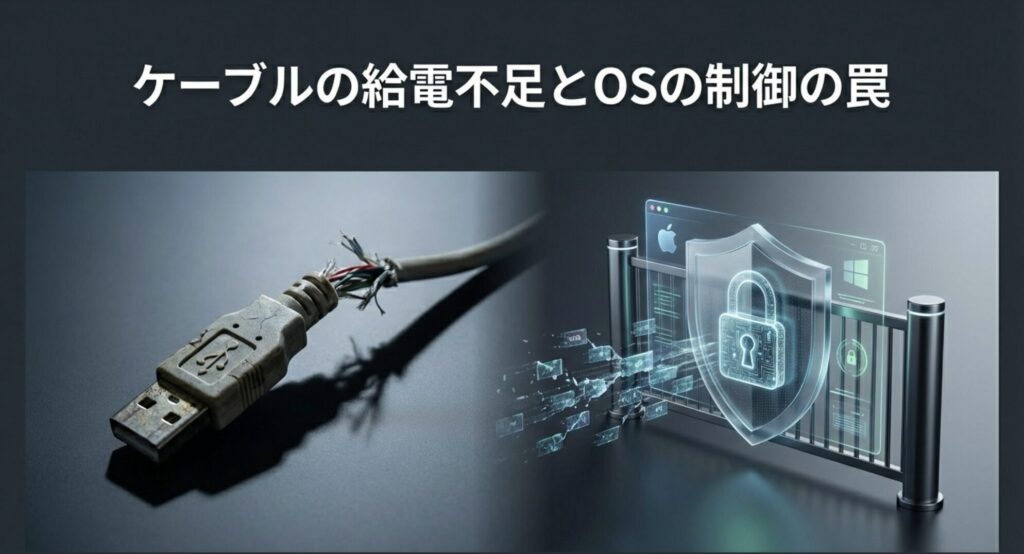
ドックとPCを繋ぐケーブルが映像出力や必要なワット数の給電に対応していない規格外のものである可能性が高いです。
USB-Cケーブルは見た目が同じでも、充電専用のものや、データ転送速度が低いものが存在します。ドックの電力がPCの要求電力を下回っていたり、帯域幅が足りなかったりすると、正常に動作しません。
安価なサードパーティ製のケーブルを使った途端にモニターが真っ暗になるのはよくある話です。また、電源アダプターをコンセントに挿す前にPCを繋いでしまうと、電力供給の通信が失敗しやすくなります。ケーブルの仕様の違いは以下の表を参考にしてみてください。
| ケーブルの種類 | 映像出力(Alt Mode) | 主な用途 |
|---|---|---|
| 充電専用ケーブル | 非対応 | スマホやPCの充電のみ |
| 5Gbpsデータ転送対応 | 非対応が多い | 外付けHDDなどの接続 |
| 10Gbps以上 / Thunderbolt対応 | 対応 | ドッキングステーション、モニター接続 |
必ずAnker製品に付属している純正ケーブルや、高品質な認証ケーブルを使用し、正しい順番で接続しましょう。ドックの給電能力に不安がある場合や、PC周りの電源をスッキリさせたい方は、重い純正は卒業してノートPCを急速充電できるAnker140W充電器の活用法もあわせてチェックしてみてくださいね。
Macでデュアルモニターにするには?
M1やM2などのApple Silicon搭載Macのベースモデルで2画面以上を出力するには、「DisplayLink」という専用技術とソフトウェアが必須になります。
Macのベースモデルはハードウェアの仕様上、ネイティブに出力できる外部ディスプレイの数が1台に制限されているため、ソフトウェアの力を使ってこの制限を迂回する必要があるからです。
PCの処理能力を使って映像データをUSB信号に変換し、ドック側で解凍してモニターに映し出す仕組みです。この仕組みを知らずに普通のドックを買ってしまい、片方の画面しか映らないと悩むケースが後を絶ちません。
Macでデュアルモニター環境を作りたい場合は、最初からDisplayLink対応モデルを選ぶのが「失敗しない最短ルート」です。

※DisplayLink対応の決定版。これを選べばMacの画面制限に悩むことはありません。
デュアルモニター化に合わせてディスプレイの新調を検討している方は、品質や評判の真相から紐解く後悔しないBenQモニターの選び方も参考にしてみてください。
DisplayLinkの設定方法は?
ソフトをインストールした上で、Macの「プライバシーとセキュリティ」設定から「画面収録」の権限を明示的に許可する必要があります。
macOSはセキュリティが非常に厳しく、外部デバイスへ画面データを送る処理をデフォルトでブロックしてしまうからです。
「画面収録」と聞くと不安を感じるかもですが、これは単にUSBポートへ映像のピクセルデータを送るための内部的な手続きなので安心してください。OSのアップデートをすると、この設定が勝手に外れて急に認識しなくなることも多いですね。(出典:Apple公式サポート『Macでアプリに画面やオーディオの収録を許可する』)
インストールしたのに画面が真っ暗なままという方は、まずシステム設定からDisplayLink Managerの許可がオンになっているか確認しましょう。
WindowsのUSBサスペンドとは?
Windows OSが省電力のために、使っていないと判断したUSBデバイスへの電力供給を自動的にストップしてしまう機能のことです。
パソコンがスリープから復帰した際に、この電力ストップ状態がうまく解除されず、ドック自体が存在しないものとして扱われてしまうエラーが頻発するためです。
席を外して戻ってきたら、モニターもキーボードも一切反応しなくなっていた…なんて時はこれが原因の可能性大です。電源オプションの高度な設定から、「USBの選択的サスペンド設定」を「無効」に変更するだけで劇的に安定します。
Windows環境でスリープ復帰時の不具合に悩まされているなら、真っ先にこの省電力機能をオフに設定し直してみてください。
Ankerドッキングステーションが認識しない対処法

物理的な原因やOSの仕様が分かったところで、ここからは具体的な解決策や、ちょっとした裏技について見ていきましょう!
トラブルを根本から解決するためのアプローチを順番にまとめています。
スリープ復帰時のバグの対処法は?
スリープから復帰した際にモニターが認識されない「ウェイクアップバグ」には、ドックに繋いでいるUSB-A機器を1つ抜き差しする裏技が効果的です。
これは、USBデバイスの物理的な抜き差しがトリガーとなってUSBバス全体に割り込み信号が走り、スタックしていた通信のネゴシエーションが強制的に再開されるからです。
例えば、画面が真っ暗なままフリーズしたような状態になった時、ドックに挿しているマイクやワイヤレスドングルのUSBを一度ポンッと抜いて挿し直してみてください。これだけで嘘のように画面がパッと点くことがよくあります…!! 毎回放電するのは面倒なので、現場でよく使われている実践的なハックですね(笑)
スリープ復帰時に真っ暗でフリーズした場合は、焦ってPCを再起動する前に、まずは手近なUSB機器の抜き差しを試してみましょう。
ファームウェア更新のメリットは?
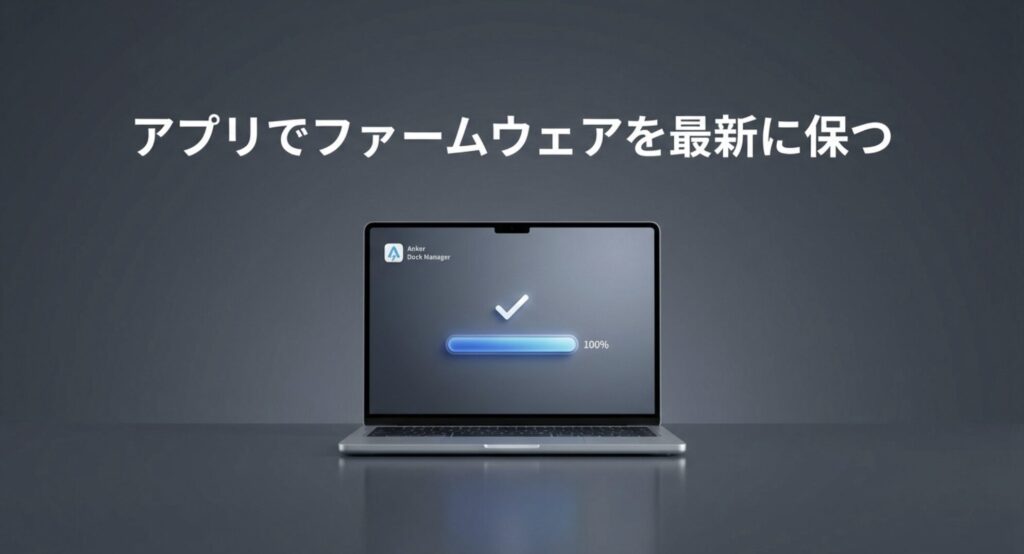
ドッキングステーションのファームウェアを更新することで、映像のチラつきや接続不良などのマイナーなバグが修正され、動作が劇的に安定します。
ドック自体も一種のコンピューターとして独立したシステムを持っており、PC側の最新OSアップデートに合わせて内部のプログラムを最適化し続ける必要があるからです。
「Anker Dock Manager」という無料アプリを使うと、数秒で機器が認識され、クラウド経由で簡単にアップデートできます。さらに、リアルタイムの給電状況やデータ使用量も目視できるので、トラブルの原因切り分けにもすごく役立ちますよ。
なんだか調子が悪いなと感じたら、まずはAnker Dock Managerを使ってシステムを最新の状態に保つことを心がけてください。
Thunderbolt5搭載のメリットは?
最新のThunderbolt 5搭載モデルを導入すると、圧倒的な帯域幅によって「繋ぎすぎによる通信エラー」を物理的に排除できるのが最大のメリットです。
従来の規格ではデータ転送と映像出力の帯域を取り合ってエラーが起きがちでしたが、Thunderbolt 5は最大120Gbpsという広大な帯域を必要に応じて動的に割り当てられるからです。
4Kモニターを複数繋ぎながら外付けSSDに大容量データを転送しても、画面がカクついたり認識が途切れたりすることがほぼなくなります。発熱も少なくシステム全体が極めて静かに稼働するので、これまでの限界が嘘のように消え去るかも…!! (出典:インテル公式『Thunderbolt 5 テクノロジーの概要』)
| 接続規格 | 最大帯域幅 | マルチディスプレイ出力の目安 |
|---|---|---|
| Thunderbolt 3 / 4 | 最大40Gbps | 4Kディスプレイ 2台程度まで |
| Thunderbolt 5 | 最大120Gbps | 8K対応 / トリプルディスプレイも余裕 |
「認識しない」ストレスから完全に解放されたいなら、物理的なスペックで解決するのが最も確実な投資です。
※2026年現在のフラッグシップモデル。帯域不足によるトラブルを物理的にねじ伏せます。
よくある質問と回答(FAQ)
Ankerドッキングステーションの認識トラブルについて、特によくある疑問をQ&A形式でサクッとまとめました。
Ankerのドッキングステーションに繋いだモニターが急に映らなくなったのはなぜですか?
ケーブルの接触不良、内部の帯電、またはドライバの不具合が主な原因です。まずは全てのケーブルと電源を抜き、1分間放置して完全放電(パワーサイクル)を行ってみてください。
ドッキングステーション経由でノートパソコンが充電(給電)されないのはなぜですか?
ドックの出力電力がPCの要求電力を下回っているか、PCとドックを繋ぐUSB-CケーブルがPower Delivery(充電)に非対応な可能性があります。必ずドックに付属する正規のケーブルを使用してください。
Anker Dock Managerアプリは必ずインストールしなければいけませんか?
必須ではありませんが、安定動作のために推奨されます。最新ファームウェアへの更新によって映像出力のバグ修正などができるため、トラブル防止に非常に役立ちます。
Ankerドッキングステーションが認識しないまとめ
Ankerドッキングステーションが認識しないトラブルは、完全放電(パワーサイクル)、ケーブルの確認、OS設定の見直しでほとんどのケースが解決できます。
この問題は単一の故障ではなく、電気的な帯電、規格違い、セキュリティ権限のブロックなどが複雑に絡み合って起きているケースが大半だからです。
私自身も最初はパニックになりましたが、落ち着いて「電源を抜いて1分待つ」「Macの画面収録権限をオンにする」「WindowsのUSBサスペンドを無効にする」といった手順を一つずつ踏むことで、すんなりと復旧できました!
最後のアドバイス:安定環境は「機材」で決まる
何度も再起動を繰り返す時間は、本来の仕事に充てるべき貴重な時間です。もし今の環境に限界を感じているなら、信頼できる最新ドックへの買い替えが、結果的に最もコスパの良い解決策になりますよ。
| おすすめ製品 | 価格目安 | 詳細リンク |
|---|---|---|
| Anker Prime (TB5) | 49,990円 | 〔Rinker:Anker Prime ドッキングステーション (14-in-1, 8K, Thunderbolt 5)〕 |
| Anker 563 (10-in-1) | 29,990円 | 〔Rinker:Anker 563 USB-C ドッキングステーション (10-in-1)〕 |
| PowerExpand (13-in-1) | 26,990円 | 〔Rinker:Anker PowerExpand 13-in-1 USB-C Dock〕 |
ご自身の環境に合わせて最新モデルも視野に入れつつ、まずは今回ご紹介したアプローチを試してみてくださいね!ドックを使って作業環境を整えたら、さらに首と肩の激痛を防ぐグッズの最強の組み合わせも取り入れて、長時間の作業でも疲れにくい究極のデスク環境を目指してみるのもおすすめですよ。
※本記事に記載している費用、スペック、数値データは一般的な目安であり、環境によって結果が異なる場合があります。正確な最新情報は必ず各メーカーの公式サイトをご確認ください。
※機器の安全性に関わるトラブルシューティングについては、最終的な判断は専門家やメーカーサポートへご相談の上、自己責任で行っていただくようお願いいたします。