こんにちは。UpGear運営者のKです。
あすけんでの食事管理、毎日お疲れ様です!歩数や消費カロリーの入力を自動化したくて、スマートウォッチとの連携を考える方も多いですよね。ただ、「いざ設定しようとしたら連携できない」「データが全く反映されない」といった壁にぶつかるケースが後を絶ちません。
この記事では、アップルウォッチやガーミン、フィットビットなど人気端末の正しい設定方法から、うまく同期できない時の具体的な解決策まで、皆さんの疑問をスッキリ解消できる情報をまとめました。
結論から言うと、各OSのヘルスケア機能やヘルスコネクトを通じた「正しい権限設定」と、デバイスごとの「同期のクセ」を理解することが、データ連携を成功させる一番の近道です。
- 主要スマートウォッチの正しい連携手順と仕組み
- データが反映されない・同期できない時の具体的な解決策
- Fitbit連携時の二重カウントを防ぐ設定のコツ
- 2025年の新基準となるヘルスコネクトへの移行方法
\ iPhoneとの連携はこれ一択!初期設定も一瞬で終わる大定番 /
あすけんとスマートウォッチの連携手順
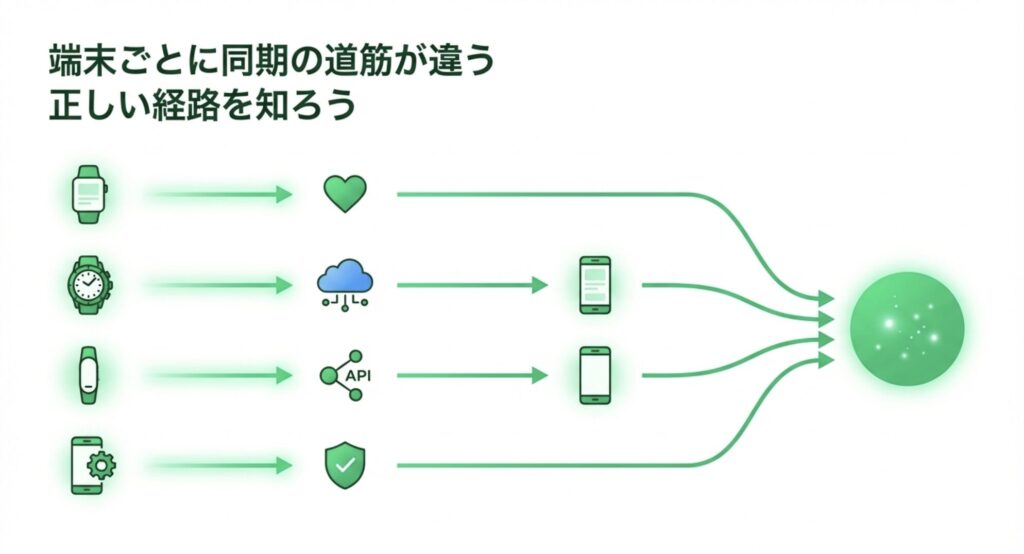
スマートウォッチで計測した活動量や睡眠データをあすけんに自動で読み込ませるには、デバイスごとに異なる設定ルートを通る必要があります。各種デバイスの基本的な連携経路を整理した上で、つまずきやすいポイントとその解決策を順番に解説していきますね。
| スマートウォッチ端末 | 主な連携経路(スマートフォン側) | 同期の難易度 |
|---|---|---|
| Apple Watch | Apple ヘルスケア(iOS標準) | 易しい |
| Garmin(ガーミン) | Garmin Connectアプリ経由 → 各OSヘルスケア | 普通 |
| Fitbit(フィットビット) | 独自API(直接連携) または ヘルスコネクト | 普通 |
| Android対応端末全般 | ヘルスコネクト(Android新基準) | 設定変更が必要 |
\ 驚きのバッテリー持ちと軽さ!初めてのスマートウォッチに最適 /

アップルウォッチで連携できない原因
アップルウォッチとあすけんの連携ができない最大の原因は、iPhone側の「ヘルスケア」アプリとの権限設定漏れです。
設定アプリの「プライバシーとセキュリティ」から「モーションとフィットネス」を開き、あすけんのアクセスがオンになっているか確認しましょう。
設定に問題がないのに反映されない場合は、食事ごとのリアルタイム同期ではなく、すべての入力が完了した時点での同期であることを思い出してみてください。連携エラーを感じたら、まずはiPhone本体のアクセス権限を見直し、毎食後のアドバイス画面を閲覧する習慣をつけることで、スムーズなデータ連携が可能になります。
ガーミンで連携できない時の対処法
ガーミン製品でデータが連携されない時は、まずはスマホ側のGarmin Connectアプリを開き、クラウドサーバーへの同期を完全に終わらせるのが解決の第一歩です。
ガーミンの計測データは、ウォッチから直接スマホアプリへ送られて完結するわけではありません。一度メーカー専用のクラウドサーバーを経由してから、Appleヘルスケアやヘルスコネクト(Androidの標準規格)を通じてあすけんに届く仕組みになっています。そのため、通信環境が悪い場所だとデータが途中で滞留してしまい、あすけん側に反映されないことがあるのです。
具体的な対処法として、Garmin Connectアプリを立ち上げて画面を下に引っ張る「手動更新(プルダウン・リフレッシュ)」を行いましょう。アプリ上の歩数などの数値が最新の状態に更新されたのを確認してからあすけんを開くと、スムーズに同期されるはずです。
データ欠損を防ぐためにも、デバイスとGarmin Connect間の同期が完了しているかはこまめにチェックしてください(正確な同期仕様については公式サイトをご確認ください)。
フィットビットとの連携と歩数設定
フィットビット(Fitbit)をあすけんと連携する際は、あすけんアプリ内の設定から直接Fitbitアカウントにログインし、アクセス権限を許可するのが正解です。
Google傘下に入ったFitbitですが、あすけんとは現在も独自のAPI連携を維持しています。OS標準のヘルスケアを通す他のデバイスとは異なり、専用の認可プロセスが必須となります。
注意点
Androidの「ヘルスコネクト」とFitbitの直接連携を同時に有効にすると、歩数が二重にカウントされてしまうデメリットがあります。
この二重カウント問題は、どちらか一方(例えばヘルスコネクト側のあすけんへの歩数読み取り権限)をオフに調整することですぐに解決できます。Fitbit連携を成功させるには、直接連携の認可プロセスを正しく行うとともに、他のヘルスケアアプリとの歩数合算を防ぐための権限整理を忘れずに行いましょう。
\ 詳細な活動データとストレス計測!本気で体を変えたい人向け /

連携が反映されない場合の解決策
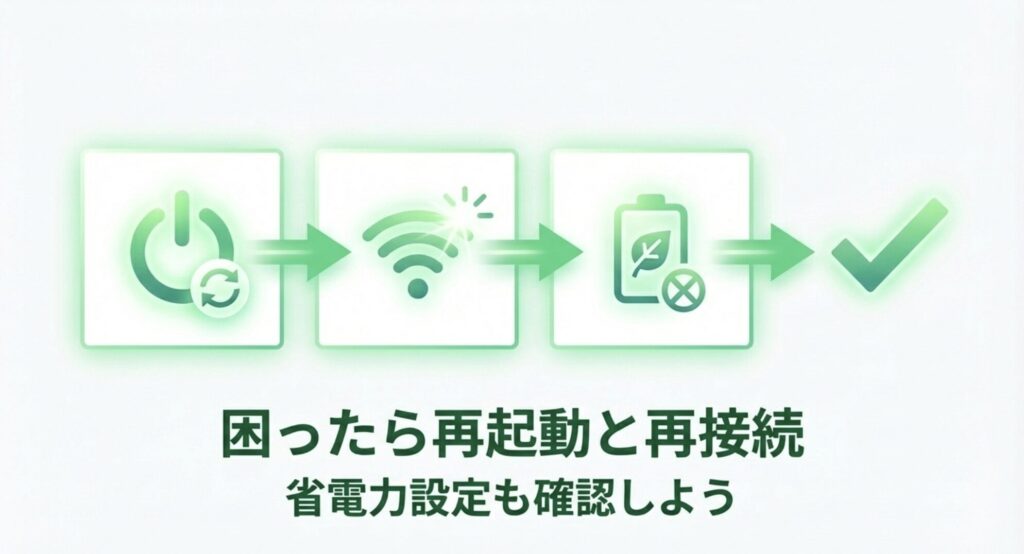
すべての設定が正しいはずなのにデータが反映されない時は、端末の「再起動」と「Bluetoothの再接続」を試すことで大半のトラブルを解消できます。
データの滞留は、スマホとウォッチ間のBluetooth通信の詰まりや、スマホ本体のバッテリー節約機能がアプリの裏側でのデータ送受信を強制ストップさせているケースがほとんどだからです。
焦らず、以下の手順を上から順に試してみてください。
- スマホとスマートウォッチ両方の電源を切り、再起動する
- スマホのBluetooth設定を一度オフにし、数秒待ってから再度オンにする
- スマホの「低電力モード」や「バッテリーセーバー」をオフにする
これらの手順を踏んでも改善しない場合は、あすけんアプリ内の連携設定を一度オフにし、再度オンにして接続し直すことも効果的です。反映されないと焦る前に、まずは通信環境のリセットや省電力設定を疑い、基本の再起動から試してみるのが確実です。どうしても解決しない場合の最終的な判断は公式サポートにご相談ください。
新仕様ヘルスコネクト連携への移行
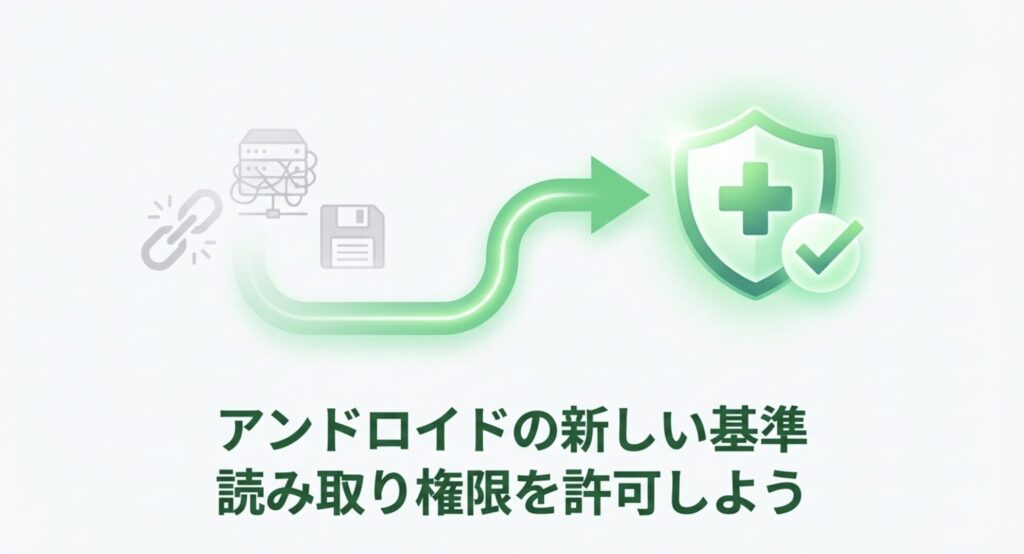
Androidユーザーは、新しい標準仕様である「ヘルスコネクト」経由の連携へ早急に移行する準備を進める必要があります。
2025年中期に、従来のGoogle Fit API連携が終了しました。セキュリティ強化に伴い、ヘルスケアデータの管理場所がクラウドから端末内のセキュアなストレージへ移行したため、設定を変えないと歩数や睡眠データが取得できなくなってしまいます。
補足
移行作業自体は数タップで終わります。
Android端末の設定から「ヘルスコネクト」を検索して開き、あすけんアプリに対する「歩数」や「消費カロリー」などの読み取り権限をすべて許可するだけです。これまでGoogle Fitを使っていた場合は、Fitアプリ内の設定で「Fitとヘルスコネクトを同期する」を忘れずにオンにしましょう。
なお、消費カロリーなどの数値データはあくまで一般的な目安です。今後のAndroid環境でスムーズに健康管理を続けるために、ヘルスコネクトの有効化と各アプリの権限設定を今すぐ見直しておきましょう。正確なスケジュールはGoogleの公式サイトをご確認ください。
あすけんとスマートウォッチ連携の強み
ここまでの手順で、無事に設定は完了しましたでしょうか?
初期設定という「最初のハードル」さえ越えれば、あとはデバイスがあなたの活動を24時間自動で記録し続けてくれます。ここからは、スマートウォッチ連携が日々のダイエットや健康管理にどれほど絶大なメリットをもたらすのか、具体的な活用法を深掘りしていきましょう!
歩数や消費カロリーの自動記録
最大のメリットは、面倒な「入力の手間」がゼロになり、ダイエットの挫折を極限まで防げることです。忙しい毎日の中で、歩数や消費カロリーを毎回手動で計算して入力するのは想像以上に大きなストレスになります。
休日に趣味の運動でしっかり汗を流した日も、逆に足を捻挫して家で安静にしていた日も、手首のデバイスがあなたの活動量を正確にキャッチしてくれます。記録の負担をなくしつつ、客観的で正確なデータに基づいたダイエットを続けるためにも、活動量の自動連携は絶対に活用したい機能ですね!
睡眠データ連携でわかる健康状態
あすけんと睡眠データを共有することで、日々の「食生活」と「睡眠の質」の深い関係性がひと目でわかるようになります。単なる睡眠時間だけでなく、摂取した栄養素のバランスが睡眠の質にどう影響しているかを、アプリ上で複合的に分析できるからです。
睡眠分析に定評のあるAmazfitなどを活用すれば、深い睡眠(ノンレム睡眠)の割合も見えてきます。「夜遅くに糖質を摂りすぎた日は睡眠スコアが下がるかも…」といった、自分の体に関する新しい気付きが得られますよ。
補足
良質な睡眠や適切な身体活動の重要性については、公的機関(出典:厚生労働省『健康日本21』)の指針でも強く推奨されています。ダイエットの基本は睡眠から、ですね!
質の高い睡眠は健康管理の土台となるため、睡眠モニタリング機能を持つデバイスとの連携は、あなたの体調管理レベルを一段引き上げてくれます。
体重計や体組成計と連携させる方法
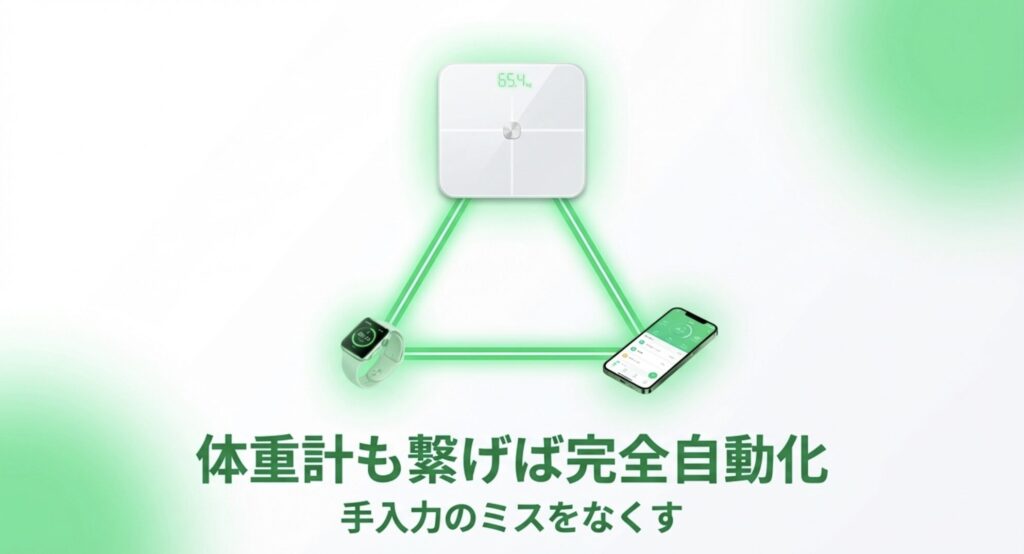
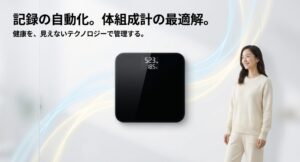
スマートウォッチに加えてスマホ連動型の体重計も連携ネットワークに入れれば、体の変化を完全自動で記録・管理する最強のシステムが完成します。日々の運動量(消費)と食事(摂取)のバランスの結果である「体重や体脂肪率の推移」を、手入力のミスなく正確にトラッキングできるからです。
| メーカー・ブランド | 連携の仕組み(Android / iOS) | おすすめの活用層 |
|---|---|---|
| タニタ (HealthPlanet) | ヘルスコネクト / ヘルスケア経由 | 国内メーカーの安心感を求める方 |
| オムロン (OMRON connect) | ヘルスコネクト / ヘルスケア経由 | 医療機器メーカーの精度を重視する方 |
| Anker (Eufy Life) | ヘルスコネクト / ヘルスケア経由 | コスパ良くスマート家電と連携したい方 |
\ 乗るだけでスマホに体重を自動記録!入力忘れを完全防止 /

ヘルスコネクトやAppleヘルスケアを「データのハブ」として体重計も繋いでしまえば、入力の手間は完全にゼロになります。スマートウォッチとセットでぜひ導入してみてくださいね。
プレミアム機能で連携効果を最大化
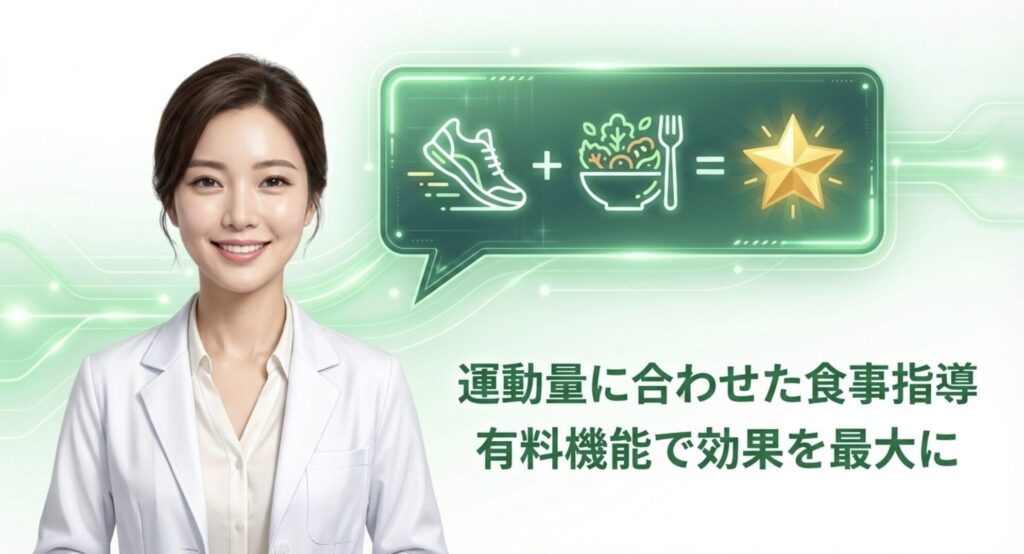
スマートウォッチ連携の真価を100%引き出したいなら、1食ごとに詳細なアドバイスがもらえる「あすけんプレミアムサービス」の活用が圧倒的におすすめです。
無料版では1日3食すべてを入力しないと的確なフィードバックが得られませんが、プレミアム版なら、スマートウォッチが記録した午前中の運動量に合わせて「お昼は何を食べるべきか」をリアルタイムに教えてくれます。
「あす筋ボディメイク」や糖質制限などの目的別コースを選べば、激しいトレーニング後に「今日はもう少しタンパク質を多めに摂りましょう」といった、連携データに基づいた具体的な指示をもらうことが可能です。
注意点
プレミアムサービスは有料(月額・年額)ですが、初回登録時には無料体験期間が用意されています。期間終了後に自動課金されることはないので安心です。
\ 解約忘れでも自動課金なし!まずは7日間の無料体験 /
あすけんプレミアムで「未来のアドバイス」を受けるなら、データの入り口となるスマートウォッチの精度もこだわりたいところ。結局、iPhoneユーザーならApple Watch、AndroidならGarminが、同期の安定感でも一歩リードしています。
\ プレミアム機能と相性抜群!2026年最新の売れ筋モデル /
あすけんとスマートウォッチの連携に関するまとめ
あすけんとスマートウォッチの連携は、面倒な手入力作業から私たちを解放し、正確な生体データで健康管理を加速させる最高のソリューションです。OSごとの連携の仕組みや正しい権限の設定方法さえ一度理解しておけば、「データが反映されない!」といったトラブルも焦らずすぐに解決できます。
- Apple Watchユーザー:栄養素書き出しには「3食入力完了」の同期タイミングに注意する。
- Androidユーザー:新基準「ヘルスコネクト」への移行と権限設定をすぐに済ませる。
- データが反映されない時:まずはBluetoothの再接続とスマホの再起動を試す。
健康管理やダイエットは、何よりも「継続」が命です。
最後に、この記事で解説した「あすけん連携と相性抜群の相棒たち」を目的別に整理しておきますね。
あなたのライフスタイルに最適なデバイスを選んで、自動化された快適なダイエットをスタートさせましょう!
【目的別】あすけん自動化の最強セットアップ
iPhoneユーザーの絶対的最適解:初期設定が最もスムーズな大定番
本気で体質改善・疲労管理をしたい方:ストレス計測と詳細な活動データを網羅
コスパ重視・初めてのスマートウォッチ:1万円台で驚異の軽さと長持ちバッテリー
体重入力も完全にゼロにしたい方:乗るだけでスマホに自動記録される連携特化型
なお、アプリやデバイスが提示する消費カロリーや健康上のアドバイスは、あくまで一般的な目安です。持病がある場合など、最終的な判断は必ず医師などの専門家にご相談くださいね。