こんにちは。 UpGear運営者のKです。
PCの画面に突然出てくるバッファローのみまもり合図、ぶっちゃけ「いらない合図」だと感じていませんか?
作業に集中しているときや動画を楽しんでいるときにポップアップが出ると、どうしても邪魔に感じてしまいますよね。「アンインストールして消したい!」「うざい通知だけ止めたい!」と考えている方も多いはずです。
この記事では、みまもり合図がなぜ表示されるのか、そして本当に消してしまって問題ないのかを分かりやすく解説しますね!
結論から言うと、この機能は万が一のデータ消失リスクに備えるための大切なものです。ただ、独自のバックアップ環境が整っているなど、使い方によっては不要と判断して削除や停止をしても大丈夫。ご自身のPC環境に合わせて最適な設定を見つけていきましょう!
- みまもり合図の通知がストレスに感じる原因
- 機能の仕組みとデータ保護における本当の目的
- 警告を無視して削除した場合の恐ろしいデータ全損リスク
- 自身の環境において機能が必要かどうかの判断基準
\ 手遅れになる前に!一番売れてるポータブルSSD /

バッファロー「みまもり合図」は本当にいらない?

バッファローが提供する「みまもり合図」ですが、ネット上では「いらない」「うざい」といったネガティブな声もちらほら見かけます。
ここでは、なぜそのように言われてしまうのか、そして実際の機能の目的について、客観的な視点から深掘りしていきます!
ポップアップ通知の頻度とユーザーの心理的摩擦
みまもり合図がいらないと感じられる最大の理由は、作業を突然遮ってくるポップアップ通知による心理的ストレスです。
予期せぬタイミングでデスクトップに警告が表示されるため、どうしても集中力を削がれてしまうんですよね。
大事なオンライン会議中やゲームのプレイ中に通知が出ると、イラッとしてしまうのは当然です。ソフトウェアそのものが悪いというより、自分のペースを乱されることへの摩擦が不要論の根本にあります。
OSによって通知との共存方法が違う!
Macをお使いの場合は、OSの通知設定(「diot host」という名称)から表示スタイルを「バナー」や「なし」に変更して、作業の邪魔を防ぐことが可能です。
一方、Windows版は一度出た通知を個別に消すことができない仕様のため、どうしても気になる場合はアンインストールを検討するのが現実的です。
ただ単に「うざい」と嫌うのではなく、ご自身のパソコン環境に合わせて、通知とどう付き合うか(あるいは思い切って消すか)の最適な設定を見つけることが大切かなと思います。
SMART機能によるデータ保護の真の目的
みまもり合図の本来の目的は、ハードディスクの寿命予測とデータ保護です。
ドライブ内部の自己診断情報をクラウド上のビッグデータと照合し、劣化の兆候を事前に察知してくれる優れものです。突然の衝撃やショートを100%予知する魔法ではありませんが、徐々に進行する寿命を捉えるには非常に有効な手段なんですよ!
【補足】SMART(スマート)機能とは?
読み書きエラーの増加やセクタの代替処理など、ドライブ自身が記録している健康状態の指標のこと。いわばHDDの「健康診断の数値」です。
メーカー側も「大切なデータが突然消えてしまう悲劇を防ぎたい」という想いから、この機能を無償で提供しています。鬱陶しいと感じることもありますが、この真の目的を知ると少し見方が変わるかもしれませんね!
初心者のデータ全損リスクを回避する重要性
日常的にバックアップを取る習慣がない初心者の方にとって、この通知機能はデータ全損を回避する命綱になります。
警告を無視して使い続けると、ある日突然PCから認識されなくなり、大切な写真や書類が二度と戻らないという最悪のシナリオに直結します。手動でのデータ退避に慣れていない方には、自動でお知らせしてくれる機能が絶対に必要です。
【注意点】故障後の復旧費用は高額!
もし赤色のFランク警告が出たあとに完全に故障してしまった場合、専門業者に依頼すると数万〜数十万円という莫大な費用がかかるケースが一般的です。
取り返しのつかない事態を防ぐためにも、バックアップ体制が整っていない方には非常に有益な機能だと言えます。
独自バックアップ環境を持つ上級者には不要な理由
一方で、既に強固なバックアップ環境を構築している上級者にとって、みまもり合図は「必須ではない」存在になります。
常にPCを監視するプログラムが裏で動き続けるため、かえって動作を重くしてしまう原因になるからです。
もちろん「故障予測」と「バックアップ」では技術的な役割は異なりますが、ご自身でRAIDを組んでいたり、定期的にクラウドへデータを同期して守りを固めているなら、あえてPCのリソースを割いてまで専用ソフトで監視する優先度は下がりますよね。
【注意点】古いバージョンはただ重いだけかも!
実は、2026年2月にWindows版の一部旧バージョン(Ver.2.01以前)のサービスが終了しています。古いまま常駐させていると監視機能すら働かず、ただPCの動作を重くするだけになってしまうんです。
したがって、自力でデータの安全性を確保できる方や、最新版への更新予定がない方は、このタイミングでソフトウェアをサクッとアンインストールして、PCをスッキリ軽くするのが賢明な選択ですね!
ルーター搭載のiフィルター機能との仕様の違い
よく混同されがちですが、みまもり合図とルーターに搭載されている「i-フィルター for BUFFALO」は全くの別物です。
名前が似ているため同じ機能だと思われがちですが、保護する対象が「物理的なデータ」と「ネットの通信環境」で大きく異なります。ここを勘違いしたまま設定をいじると、思わぬトラブルに繋がります。
| サービス名 | 主な目的と対象 | こんな人に必要 |
|---|---|---|
| みまもり合図 | HDDやSSDの劣化を検知し、保存データを物理的な故障から守る | バックアップ習慣がなく、データの全損を防ぎたい方 |
| i-フィルター | 有害サイトへのアクセスを遮断し、通信環境を安全に保つ | 家庭内で未成年のネット利用時間を制限・管理したい方 |
みまもり合図が不要だと感じて機能を停止しても、ご家庭のネット環境を守るi-フィルターには影響しません。それぞれの違いをしっかり理解して、必要なものだけを残すようにしてくださいね!
バッファローみまもり合図がいらない場合の消し方は?
ご自身の環境を振り返ってみて、「やっぱりこの機能はいらないかな」と判断した方もいると思います。
ここからは、OSやデバイスごとの具体的な消し方や、完全に削除するのではなく通知だけを抑える方法を詳しく解説していきますね!
Windowsでのアプリ完全アンインストール
Windowsでみまもり合図を完全に消すには、コントロールパネルの「プログラムのアンインストール」から「BUFFALO みまもり合図」を選択して削除します。
一度デスクトップ上に表示された特定の通知だけを個別に「閉じる」ボタンで消去する機能がないため、不要であればソフト自体をアンインストールするのが最も手っ取り早い解決策です。
【手順】完全削除のステップ
- スタートメニューから「コントロールパネル」を検索して開く
- 「プログラムのアンインストール」をクリックする
- 一覧から「BUFFALO みまもり合図」を探して右クリックし、「アンインストール」を実行
- 画面の指示に従って完了させる
完全な削除後、システムの再起動を求められることがあります。作業中のファイルは必ず保存してから実行してくださいね!使っていない常駐ソフトを消すことで、PCの動作も少し軽くなるはずです。
Mac専用アンインストーラーを用いた確実な削除
Macの場合は、アプリを直接ゴミ箱へポイッと捨てるのではなく、「アプリケーション」フォルダ内にある専用の「みまもり合図アンインストーラー」を使って削除します。
通常のアプリアイコンをゴミ箱に入れるだけだと、システム上に監視用のプログラムが残ってしまい、思わぬ不具合やリソース消費の原因になる可能性があるからです。
【注意点】Mac特有のセキュリティ警告に注意
アンインストーラーを実行する際、「開発元のシステムソフトウェアがブロックされました」といった警告が出ることがあります。
もし警告が出て処理が止まってしまった場合は、Macの「システム設定」>「プライバシーとセキュリティ」を開き、該当ソフトウェアの読み込みを手動で許可してあげてください。確実に取り除きましょう!
作業を妨げる特定ポップアップ通知のみの非表示化
「ソフト自体は残したいけれど、作業を妨げる通知だけを非表示にしたい!」という場合は、お使いのOSによって対応が大きく分かれます。みまもり合図のソフト側には細かい設定項目がないため、システム側での制御が必要になるんですね。
【注意点】Windows版はOSから制御できません!
Windows版のみまもり合図はOS標準の通知機能を使っていないため、Windowsの「設定」画面から通知をオフにしたり、バナー形式に変えたりすることはできません。 一度表示された通知は個別に消すことができない仕様なので、どうしても邪魔な場合はアンインストールを検討する必要があります。
一方で、他のデバイスでは以下のような対策が可能です。
- Macの場合:「システム設定」>「通知」>「diot host」から、通知スタイルを「バナー」から外すか「なし」に設定することで非表示にできます。
- Android搭載テレビの場合:「設定」>「アプリ」>「みまもり合図」と進み、「デフォルトを消去」を実行して、USB接続時の自動起動を防ぎます。
完全に通知を切ってしまうと、いざという時の致命的な警告を見逃すリスクがあります。通知を制限した場合は、時々手動でアプリを開いて健康状態をチェックするのを忘れないでくださいね!
nasneオレンジランプ点灯時の録画番組の保護
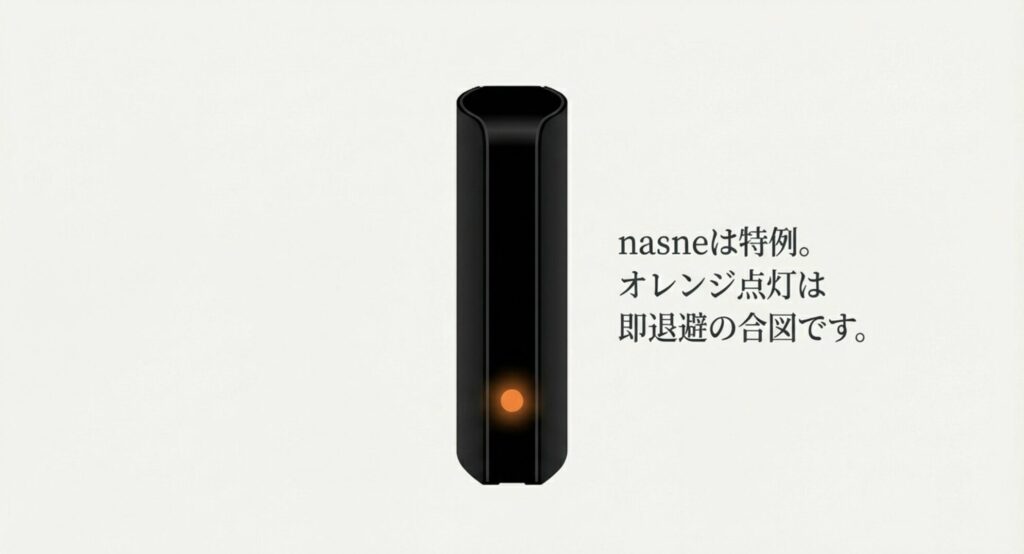
nasne本体前面の「みまもり合図ランプ」がオレンジ色に点灯した場合、内蔵ハードディスクの劣化が進んでいるサインです。完全に故障する前に、録画番組の退避を直ちに検討すべき状態と言えます。
nasneはネットワークレコーダーであり、テレビ番組の録画データには著作権保護(暗号化)の制約があります。そのため、PCのファイルのようにエクスプローラー等で簡単にコピー&ペーストして避難させることができません。完全に故障してアクセスできなくなると、撮りためた録画データがすべて失われてしまいます。
【解決策】公式の引越しサービスを活用!
安全にデータを移行するには、以下のいずれかの方法をとる必要があります。
- 録画番組引越しサービス(有償):メーカー公式。著作権保護を維持したまま新しいHDDへ丸ごと移行。
- お引越しダビング機能:nasneが稼働しているうちに、自分で別の対応機器へデータを移す。
公式の移行サービスであれば安心です。ランプの異常を見つけたら、まずはnasne HOME画面から状態を確認し、早めに対策を取りましょう。
\ 有償サポートより買い替えがコスパ◎!次世代nasne(2TB)でお引越しダビング /

警告DランクやFランク無視による物理障害リスク
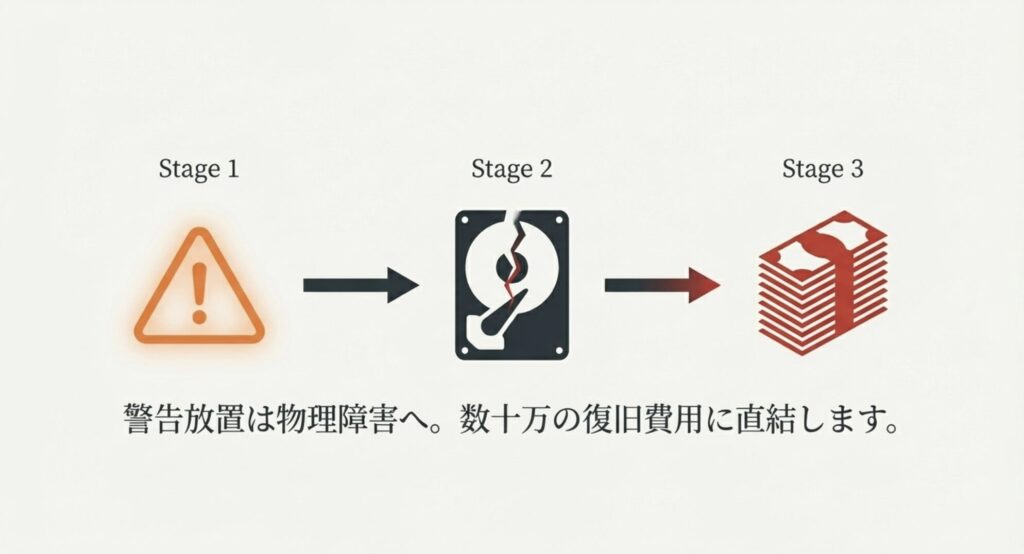
PC用アプリの「みまもり合図」を利用している場合、DランクやFランクの警告が出たら要注意です。これらは製品の劣化が進行、あるいは故障する恐れがあることを示しています。
これらの警告を無視して通電し続けること自体が、状態を悪化させるリスクとなります。「まだ普通に動いているし大丈夫だろう」と使い続けていると、突然アクセスできなくなる物理障害へと繋がります。
特に以下の行動は、症状を悪化させるため絶対に避けてください。
- 異音がする状態での通電継続
- 市販のデータ復旧ソフトによる無理なアクセス
内部のプラッター(磁気ディスク)に傷が付き、データをさらに悪化させ復旧が困難になる可能性があります。
万が一完全に壊れてしまった場合、プロのデータ復旧業者に依頼することになりますが、物理障害の場合は復旧費用が数十万円にのぼるケースもあります。(出典:バッファロー公式『データ復旧サービス』)
高額な出費やデータの完全消失を防ぐためにも、警告が出た時点で速やかに対策をとるのが最も賢明です。PC用の外付けストレージであれば、完全に故障する前に新しいHDD等を購入し、直ちにデータをバックアップしましょう。
\ 数十万の復旧費用を払う前に!コスパ最強の緊急避難先 /

【まとめ】バッファローみまもり合図はいらないのか?
結論として、バッファローのみまもり合図は、強固なバックアップ体制を構築している上級者にとっては「いらない機能」ですが、そうでない方にはデータ全損を防ぐ最後の砦となります。
| ユーザーのタイプ | 必要性の判断 | 取るべきアクション |
|---|---|---|
| バックアップ習慣がない初心者 | 必要(絶対に消さない) | 通知が出たら指示に従い、すぐに新しいHDD/SSDへデータを退避させる。 |
| クラウドやRAIDを利用する上級者 | 不要(いらない) | PCを軽量化するため、正規の手順でアプリを完全にアンインストールする。 |
| nasneで番組を大量に録画している人 | 必要(ランプに注意) | オレンジランプが点灯したら、急いで新しいnasne等への移行を検討する。 |
最後になりますが、PCや録画の大切なデータは失ってからその価値に気づき、後から数十万円の復旧費用に頭を抱えるケースが後を絶ちません。
もし今、お手元の環境でD・Fランクの警告やオレンジランプが出ているなら、それは「完全に壊れる一歩手前」のサインです。「まだ動くから大丈夫」と後回しにせず、手遅れになる前に今すぐデータを安全な場所へ移してくださいね!
▼ 状況に合わせたコスパ最強のデータ避難先
PCのバックアップを万全にするなら(みまもり合図対応モデル):
nasneの番組救出&容量アップをするなら(ダビング対応最新モデル):
手軽にサクッとデータを移すなら(売れ筋ポータブルSSD):