こんにちは。UpGear運営者のKです。
自宅のネット回線が遅い、途切れる…そんな悩みを抱えていませんか?プロバイダから提供された機器に自前のWi-Fi機器を繋いだら、なんだか通信が不安定になっちゃうこと、結構多いんですよね。
実はそれ、ネットワークの設定が原因かもしれません!
この記事では、Wi-Fi環境の改善に役立つ「バッファロールーターのブリッジモードとは何か?」について、基本からメリットまで分かりやすく解説します。通信の交通渋滞を引き起こす「二重ルーター」を解消し、お使いのインターネット回線が持つ本来のスピードをしっかり引き出せるようになりますよ。
結論から言うと、ブリッジモードはルーターの経路制御機能をあえてオフにして、Wi-Fiの電波を中継・分配する役割に特化させる仕組みです。この構造を理解して設定を見直すだけで、見違えるほど快適なネット環境が手に入ります!
- ルーターモードとブリッジモードの決定的な機能の違い
- 二重ルーターによる通信トラブルを安全に回避する仕組み
- パケット処理の軽減で通信速度やレスポンスが向上する理由
- ネットワーク設定変更時のセキュリティに関する注意点
\ Wi-Fi 7対応!迷ったらこの最新モデルが最適解 /

安定するバッファロールーターのブリッジモードとは?
通信環境を見直すうえで、必ず耳にする「ブリッジモード(APモード)」。そもそも標準のルーターモードと何が違うのか?そしてなぜ通信が安定するのか?
その具体的な仕組みやメリットを一緒に紐解いていきましょう!
ルーターモードとの決定的な役割の違い
ブリッジモードとは、ルーターが持つ「経路制御(ルーティング)」と「IPアドレス割り当て」の機能を意図的に停止させ、純粋なアクセスポイントとして動作させる機能です。
なぜこの機能が必要になるかというと、ネット回線と宅内ネットワークを管理する「ルーター」は、1つの環境に1つあれば十分な役割だからです。
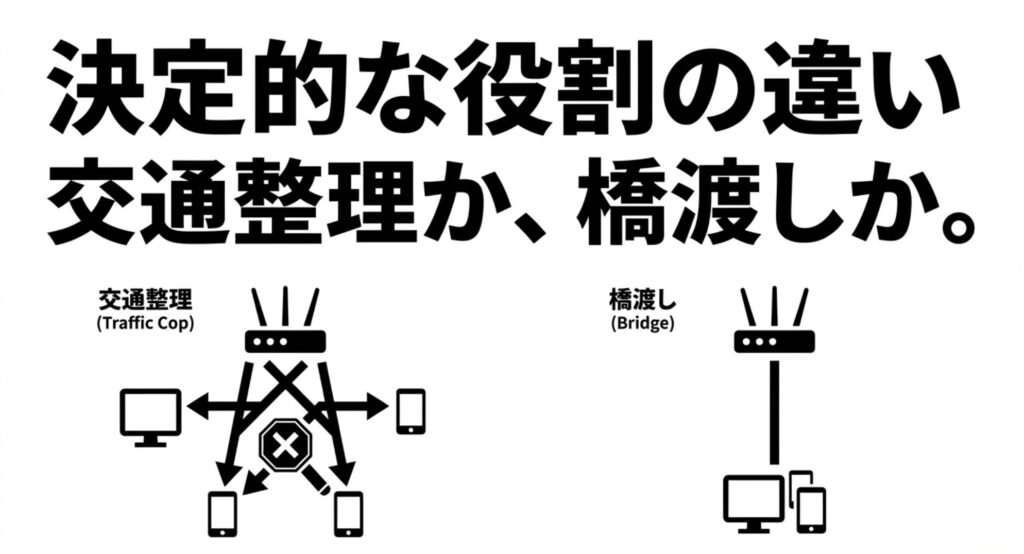
分かりやすく例えるなら、ルーターモードが「交差点で交通整理を行う警察官」だとすると、ブリッジモードは「ただ道を繋ぐだけの橋」のようなイメージですね。自身でIPアドレスを配らず、面倒な作業はすべて大元のモデム等にお任せしちゃいます。
つまり、Wi-Fiの電波を飛ばす役割だけに専念させることで、ネットワーク全体の役割分担を明確にすることが最大の特長と言えます。
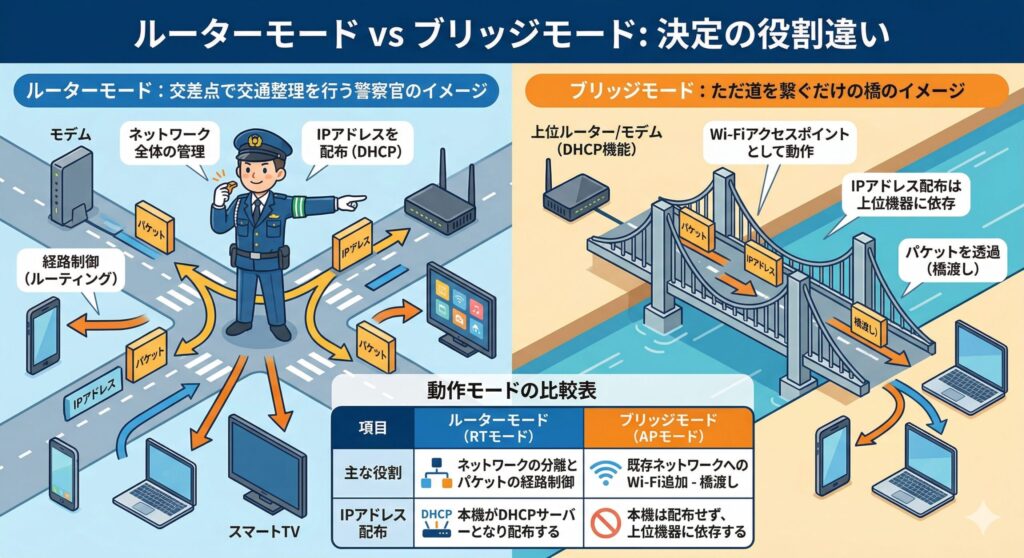
動作モードの比較表
| 項目 | ルーターモード(RTモード) | ブリッジモード(APモード) |
|---|---|---|
| 主な役割 | ネットワークの分離とパケットの経路制御 | 既存ネットワークへのWi-Fi追加(橋渡し) |
| IPアドレス配布 | 本機がDHCPサーバーとなり配布する | 本機は配布せず、上位機器に依存する |
二重ルーター干渉を完全に回避する仕組み

ブリッジモードを活用することで、通信トラブルの元凶である「二重ルーター」状態を確実に防げます。
プロバイダのONU(光回線の装置)等にすでにルーター機能がついているのに、バッファロー側もオンにしてしまうと、ネットワーク内に管理者が2人いる状態になってパケットが迷子になっちゃうんです。
実際、auひかりやSoftBank光などの環境で両方のルーター機能をオンにすると、データの通り道でアドレス変換が2重に行われ、通信の遅延や接続エラーが多発します。
ブリッジモードに切り替えてバッファロー側のルーター機能をオフにすれば、この不要な干渉を取り除き、スムーズな通信ルートを確保できますよ!
パケット処理軽減による通信速度の向上
ブリッジモードの最大の恩恵は、通信速度や応答速度(Ping値)の大幅な改善が期待できる点です!
二重ルーターが解消されることでデータの送受信時に発生していた余分な処理がなくなり、ルーター本体にかかる負荷が劇的に下がります。
データの往復経路がシンプルになるため、とくにシビアな操作が求められるオンラインゲームや、高画質な動画視聴のときにその効果をハッキリ実感できるはず。
回線本来のスピードをロスなく引き出すためにも、環境に合わせたブリッジモード運用は非常に効果的なアプローチですね。
同一サブネット化でのネットワーク機器連携
ブリッジモードを利用すると、家中のスマホやパソコン、スマート家電が同じネットワークに統一され、機器同士の連携が驚くほどスムーズになります。
ルーターモードのままでネットワークが二重に分割されていると、親機側と子機側でIPアドレスのグループが異なり、直接通信できない見えない壁ができてしまうのがネックでした。
例えば、リビングのテレビから別の部屋にあるNAS(ネットワークHDD)の動画を再生しようとしても、同じネットワークに属していないとエラーで弾かれてしまいますよね。
宅内のIoT機器やファイル共有をストレスなくフル活用したいなら、ブリッジモードによる同一サブネット化は必須と言えます!
セキュリティ機能無効化の注意点と代替策
通信環境を爆速にする一方で、バッファロールーター側の「パケットフィルタリング」など高度なセキュリティ機能が無効になる点には注意が必要です。
ブリッジモードはあくまでデータをそのまま通す「橋渡し役」になるため、通信の中身を監視・制御する防犯ゲートがスルー状態になってしまいます。
そのため、お子様のネット利用時間を制限するペアレンタルコントロールなどを使いたい場合は、バッファロー側ではなく、上位にある大元のルーター管理画面から設定を行いましょう。
【注意点】
セキュリティの要となる設定は上位ルーターで一元管理し、バッファローはWi-Fiエリア拡張に特化させるという役割分担がポイントです。※セキュリティ設定に関する最終的なご判断は、自己責任で実施してくださいね。
\ セキュリティ万全のルーターを活かすなら、大元の回線も見直そう! /


バッファロールーターのブリッジモードとは?基本の設定
ブリッジモードのメリットが分かったところで、次は「具体的にどうやって設定するの?」という疑問にお答えします!
設定手順を間違えると、一時的にネットに繋がらなくなることもあるので少し緊張しますよね。ここでは、初心者の方でも迷わない安全かつ確実な実践方法と、万が一のトラブルシューティングを丁寧に解説していきます。
背面スイッチによる確実な物理的切替手順
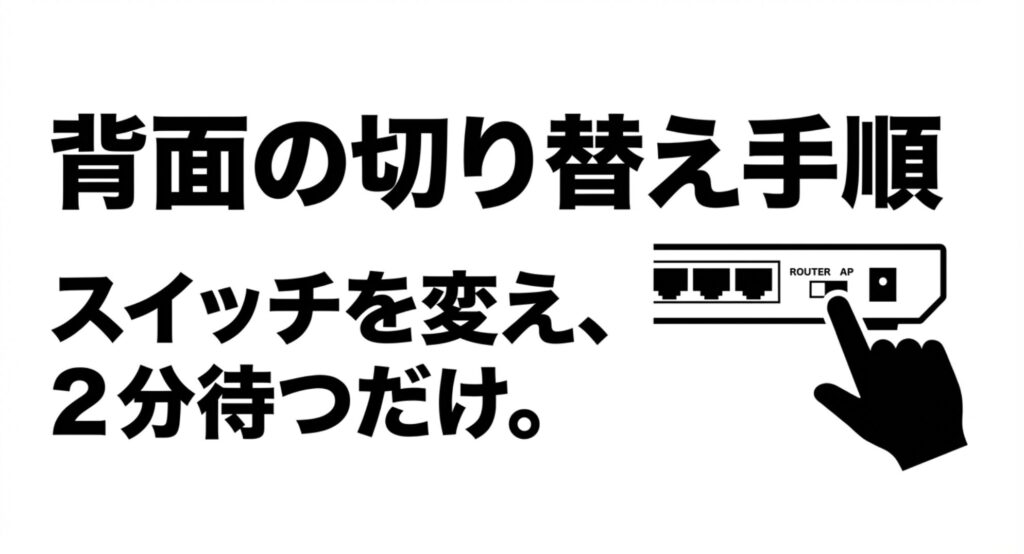
バッファロールーターをブリッジモードにする最も確実な方法は、本体背面のスイッチを直接切り替えることです。
物理的なスイッチを使うことで、ルーターの自動判定に頼らず、強制的にアクセスポイントとして動作を固定できるのが強みです。
やり方は簡単。
本体の「MANUAL」スイッチと「AP」スイッチを切り替え、電源を入れて2分待つだけ!
本体前面のROUTERランプが消灯したことを確認できれば切り替え完了。確実性を求めるならこの手順が一番おすすめですよ!
管理画面を活用した論理的な設定変更手法
物理的なスイッチがないモデルや、ルーターから離れた場所で操作したい場合は、ブラウザから設定画面(Web GUI)にアクセスして変更します。
管理画面を使えば、機器の設置場所までわざわざ足を運ばなくても、手元のPCやスマホからサクッとモード切り替えが可能です。
ブラウザのアドレスバーに「192.168.11.1」と入力してログインし、詳細設定のインターネット項目から動作モードを「切(ブリッジモード)」に変更するだけ。設定が反映されて機器が再起動すれば完了です。
細かいWi-Fi名(SSID)の変更なんかも一緒に見直せるのがメリットかなと思います。
画面が開けない時のIPアドレス手動固定法
ブリッジモードへの切替後に設定画面が開けなくなった…!! そんな時は、PCやスマホのIPアドレスを一時的に手動で固定すれば解決します。
ブリッジモードになると、ルーター自身のIPアドレスが上位機器からの「自動取得」へ変わるため、端末のネットワークセグメントとズレが生じてしまうのが原因です。
バッファローの公式ツールが使えない時は、PCのネットワーク設定からIPアドレスを「192.168.11.13」などに固定し、待受アドレスである「192.168.11.100」へアクセスを試みてください。
【ポイント】
無事に設定画面に入れて必要な作業が終わったら、必ずPC側のIP設定を元の「自動取得」に戻すことを絶対に忘れないでくださいね!
ネット切断時におけるパワーサイクル実行
もしもインターネットに完全に繋がらなくなった時は、機器の電源を正しい順番で入れ直す「パワーサイクル」を実行しましょう。
モード切替のタイミングで機器間の連携(ハンドシェイク)が上手くいかず、通信が一時的にフリーズしている可能性が非常に高いです。
まずはモデムとバッファロールーター両方の電源を抜き1分待ちます。
その後、必ずモデム側から先に電源を入れ、完全に起動したのを見届けてからバッファロールーターの電源を入れてください。
大抵の切断トラブルはこの順番を守った再起動でアッサリ復旧するので、焦らずパワーサイクルを試してみてくださいね。
EasyMeshによるシームレス通信網構築
家の中で移動するとWi-Fiの電波が弱くなる…この問題を根本から解決するには、EasyMesh機能の導入がベストな選択肢です。
単純にブリッジモードでWi-Fiを増設しただけだと遠くのルーターに繋がりっぱなしになりますが、EasyMeshなら自動で最も強い電波へシームレスに切り替えてくれるからです。
最新のWi-Fi 7対応モデルなどでメッシュネットワークを組めば、家中のどこに移動しても途切れることなくサクサク繋がりますよ!
ブリッジ運用に適した最新ルーター目安
| 機種名 | Wi-Fi規格 | 特徴とブリッジ運用への適性 |
|---|---|---|
| WXR18000BE10P | Wi-Fi 7 (11be) | 10Gbpsポート装備。一切のボトルネックを排除したい最高峰の環境向け。 |
| WSR6500BE6P | Wi-Fi 7 (11be) | 2.5Gbps対応ポート搭載。コスパ良く本格的なWi-Fi 7を構築可能。 |
| WSR-5400XE6 | Wi-Fi 6E (11ax) | 混雑のない6GHz帯を追加し、電波干渉を最小限に抑えたい環境に有用。 |
※数値やスペックはあくまで一般的な目安です。
単なるブリッジ化を超えて、家全体のネットワーク品質をガツンと底上げするEasyMeshの導入は強くおすすめします!
\ EasyMesh対応!コスパ重視で家中のWi-Fiをシームレス化 /
快適なバッファロールーターブリッジモードとは
快適な通信環境を作るための「バッファロールーターブリッジモード」とは、二重ルーターを回避し、回線のポテンシャルを最大化する最強の手段です。
上位機器とWi-Fi機器の役割分担を明確にすることでデータ通信の無駄なロスがなくなり、ネットワーク全体の安定性が劇的に向上します。
株式会社バッファローの公式サイト「Wi-Fiルーターのルーター機能を使用しないでアクセスポイントとして利用する方法」でも詳しく案内されている通り、自分の環境に合わせた最適なネットワーク構築は非常に重要です。
ネットワーク機器の最適な設定は、ご利用のプロバイダや通信環境によって大きく異なります。
設定変更は自己責任となるため、正確な情報は各メーカーの公式サイト等をご確認くださいね!
正しい知識でブリッジモードを活用し、ストレスフリーで快適な爆速ネットライフを手に入れましょう!
\ 妥協ゼロ!最高峰の10G対応ルーターの実力を徹底解説 /