こんにちは。 UpGear運営者のKです。
毎日パソコンやスマホの画面を見続けて、目の疲れやかすみ、頭痛に悩んでいませんか?最近、ブルーライトを気にせずに読書や仕事ができる端末として注目を集めているのが、目に優しいディスプレイを採用した電子ペーパーデバイスです。
でも、専用機だといつも使っているアプリが入れられないと不便に感じますよね。
そこで今回は、自由にアプリを追加できるAndroid OSを搭載したモデルについて深掘りしていきます!
実は、ただ目に優しいだけでなく、Notionでメモを取ったり、Googleドライブで資料を同期したりと、使い勝手が格段にアップするんです。カラー表示の実用性や、画面のもっさり感といった気になるポイントも、しっかり整理してお伝えしていきます。
結論を先にお伝えすると、用途に合わせて白黒の高解像度パネルかカラーパネルを正しく選び、Androidの表示設定を最適化することこそが、眼精疲労を根本から解消しつつ生産性を劇的に高める最善の解決策となります。
- 眼精疲労を和らげるディスプレイの科学的な仕組み
- 用途に合わせたカラーモデルと白黒モデルの選び方
- 画面の残像やスクロール遅延を抑えるための設定方法
- Android搭載による業務効率化と最新AIの活用法
「どれを選べばいいか決められない…」という方へ
現在最もスペックが高く、あらゆる用途を1台でこなせるこちらの最新カラーモデルが一番の最適解です。人気で品薄になることも多いため、まずは現在の在庫状況だけでもチェックしてみてくださいね!

E-inkタブレットでAndroidを使う基本
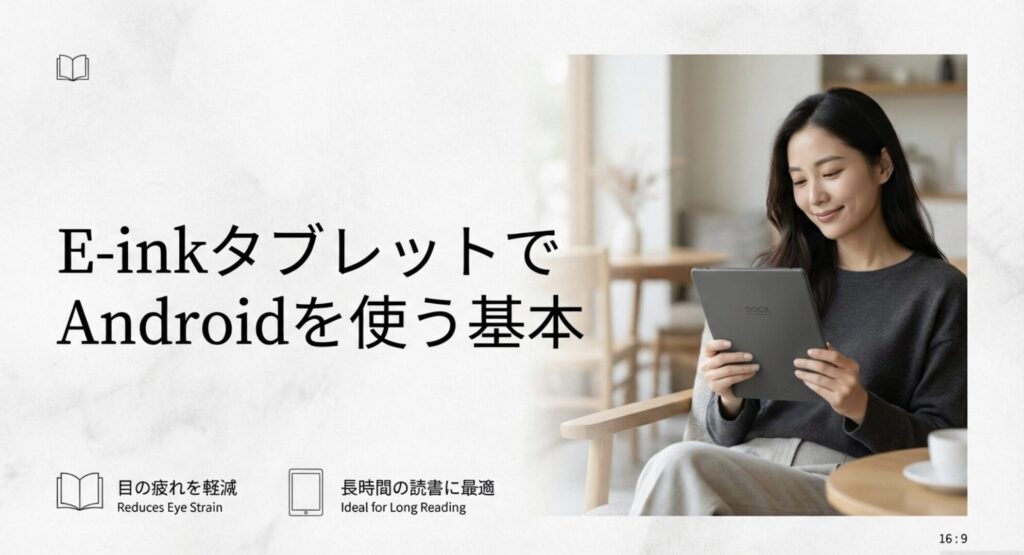
電子ペーパーの目に優しい画面と、スマホのように自由にアプリをインストールできる利便性。この2つが合わさったデバイスは、読書家やビジネスパーソンの間で大きな話題になっていますね!
ここでは、なぜ目に優しいのかといった根本的な仕組みから、カラー表示の実用性、そして気になる動作の遅延や最新OSのメリットまで、基本的なポイントをわかりやすく解説していきます。
眼精疲労を軽減する画面の仕組みとは?
E-inkディスプレイは、画面自体が発光しない「反射型」の仕組みを採用しているため、液晶画面と比べて目への負担が圧倒的に少なくなります。
その理由は、表示の仕組みが根本的に違うからです。
- 液晶(LCD):強いバックライトで光を直接目に届ける
- 電子ペーパー:極小カプセル内の白黒粒子を動かし、周囲の光を反射して表示する
つまり、紙の本を読むのと同じように画面を見るため、睡眠障害や目の疲れの原因となるブルーライトを直接浴びずに済むんですね。
※眼精疲労の軽減度合いには個人差があります。目の痛みや異常が続く場合は、あくまで自己判断にとどめず、必ず眼科などの専門家にご相談ください。
目の疲れ(デジタル眼精疲労)から物理的に解放されたいなら、自ら発光しないこのディスプレイ技術を選ぶのが一番の近道ですね。ちなみに、ブルーライト対策として定番のアイテムについて知りたい方は、PCメガネは本当に意味がないのか検証した記事も参考にしてみてください。
カラーと白黒モデルはどちらが最適?
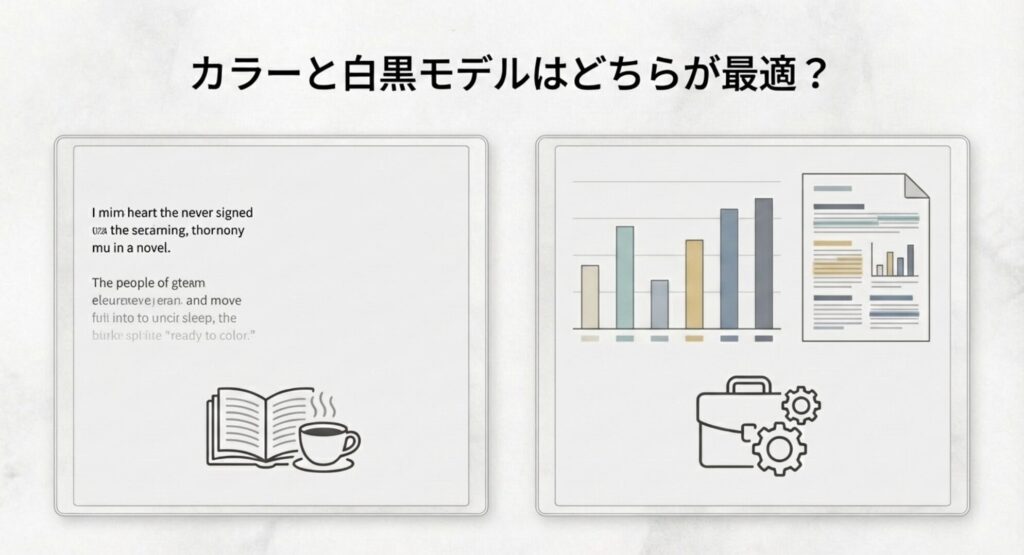
テキスト中心なら「白黒モデル」、図表やWEB閲覧が多いなら「カラーモデル」を選ぶのが、失敗しない最適解です。
最新の白黒パネル(Carta 1300など)はコントラストが高く文字がくっきり見えますが、カラーパネル(Kaleido 3など)は構造上カラーフィルターを挟むため、少し画面が暗くグレーがかって見える性質があります。用途に合わないと「思っていたより読みにくい…」と感じてしまうためです。
| 比較項目 | 白黒モデル (例: Carta 1300) | カラーモデル (例: Kaleido 3) |
|---|---|---|
| 背景の白さ | 純白に近く、非常にクリア | ややグレーがかり、粒状感あり |
| テキストの読みやすさ | ◎ (長時間の読書に最適) | 〇 (フロントライト点灯を推奨) |
| 図表・WEB・アプリの視認性 | △ (すべて白黒に変換される) | ◎ (4,096色表示で直感的にわかる) |
カラーモデルを使用する際は、常にフロントライト(暖色)を低輝度で点灯させる運用がおすすめです。暗さを補いつつ、快適に作業ができますよ!
自分が「文字を読みたい」のか「図解やWEBも見たい」のか、メインの目的をハッキリさせてから選ぶのがポイント。用途に合わせた最新のベストセラー機はこちらの2機種です。ぜひスペックを比較してみてください!
▼ 活字メインで究極の読みやすさと軽さを求めるならコレ

▼ カラー図解やWEBブラウジングも妥協したくないならコレ
もしAndroidアプリが不要で、読書に特化したカラー端末を探しているなら、Kindle Colorsoftの実力を徹底解説したレビューもあわせて読んでみてくださいね。
【決定版】最適なモデルはどれ?徹底比較
価格やスペックの羅列に悩む必要はありません。あなたが「日常で何を一番解決したいか」という目的ベースで選ぶのが、絶対に後悔しないコツです。
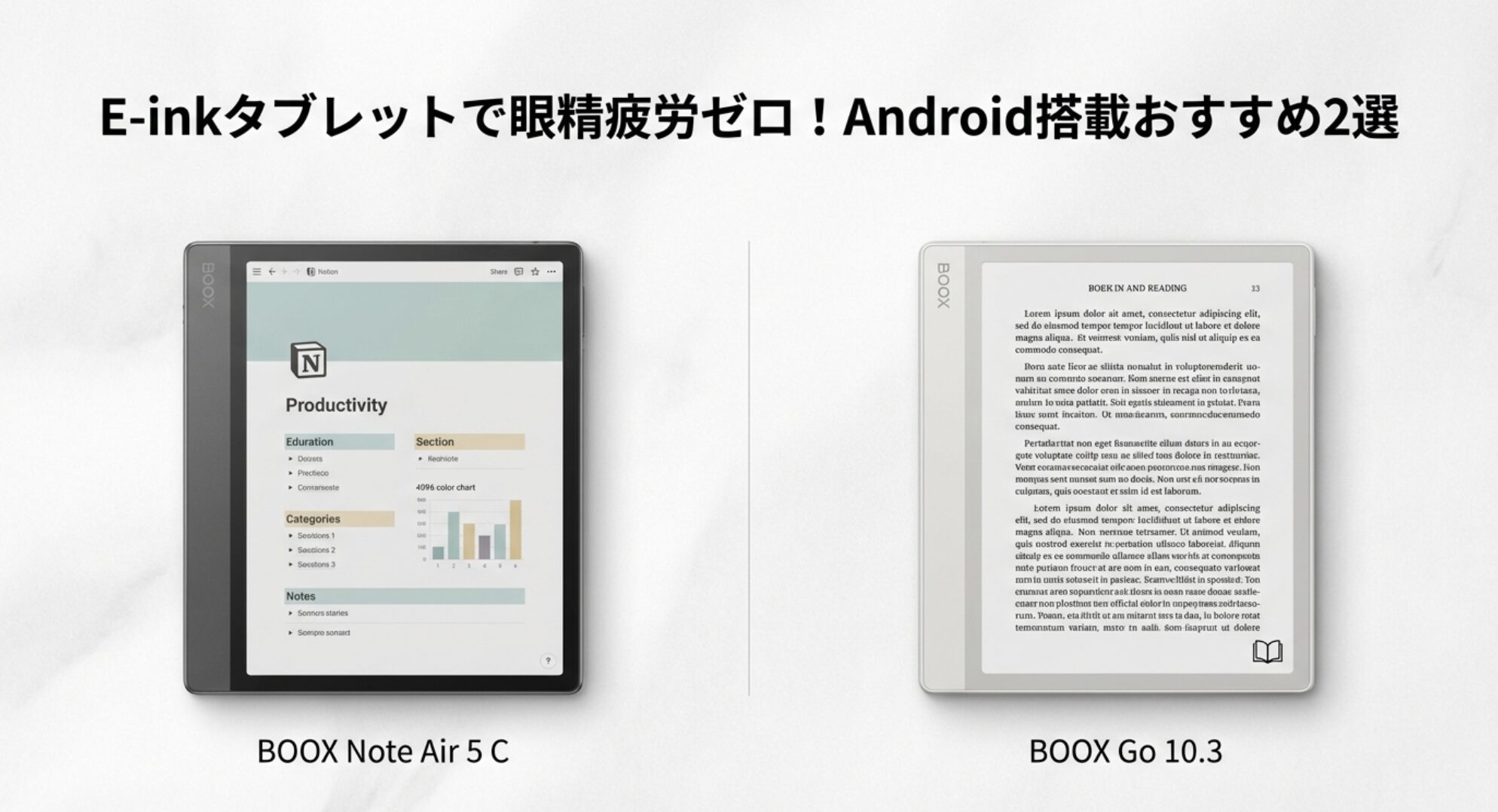
現在、Android搭載のE-inkタブレットで最も売れている最新フラッグシップ2機種を、一目でわかるように比較しました。
| 比較ポイント | Onyx BOOX Note Air 5 C | Onyx BOOX Go 10.3 Gen II |
|---|---|---|
| 画面タイプ | カラー(Kaleido 3) | 白黒高解像度(Carta 1300) |
| 動作の滑らかさ | ◎(専用GPU BSR搭載) | 〇(標準的) |
| バッテリー持ち | △(数日程度) | ◎(数週間レベルの超寿命) |
| 本体の軽さ | 〇(標準的) | ◎(約364g・極薄設計) |
| こんな人におすすめ! | 図解作成、WEB閲覧、仕事の生産性重視 | 活字の読書、執筆作業、目の休息重視 |
表を見てもまだ迷うなら、以下の「あなたに当てはまるシチュエーション」から選べば間違いありません!
仕事の生産性もカラー図解も妥協したくない人へ
「Notionで色分けしたタスク管理をしたい」「PDFのグラフやマーカーをカラーで確認したい」「ブラウザのスクロール遅延でイライラしたくない」
そんなガッツリ仕事で使い倒したいガジェット好きの方には、専用GPU(BSR)を積んで圧倒的な滑らかさを実現した『Onyx BOOX Note Air 5 C』一択です。
これ1台あれば、重たいノートPCを開く回数が劇的に減りますよ!
純粋に「活字」と「執筆」に没頭したい人へ
「カラー機能は不要だから、とにかく背景の白さと文字のくっきりさを優先したい」「充電を気にせず、寝室やカフェでひたすら本の世界に浸りたい」
そんな極限まで目の負担を減らしたいミニマリストの方には、最新の白黒パネルで純白に近いコントラストを誇る『Onyx BOOX Go 10.3』が最高の相棒になります。
持っていることを忘れるほどの軽さで、紙以上の読書体験が手に入ります!
画面の残像や動作の遅延は解消された?
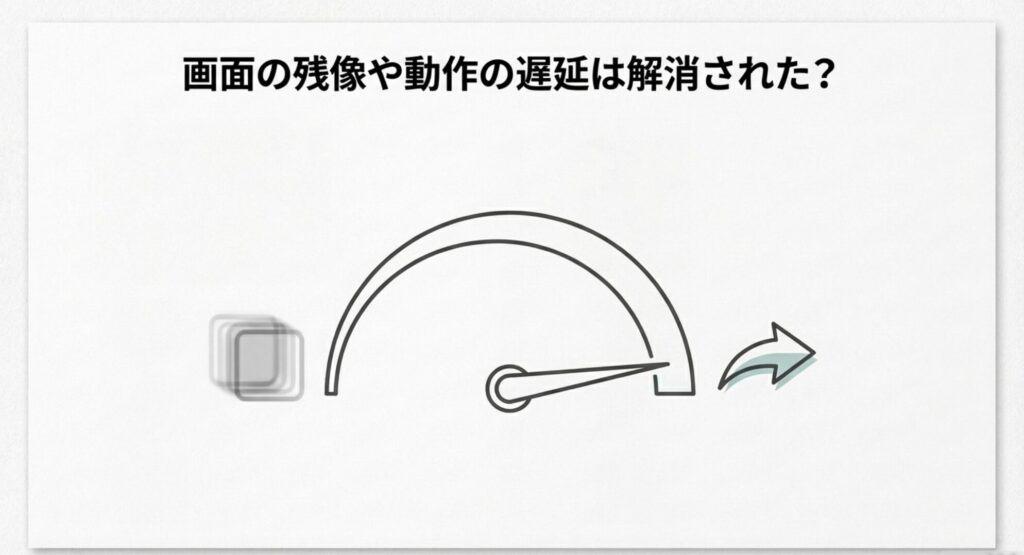
最新モデルでは独自の高速描画技術によってスクロールの遅延はかなり解消されていますが、液晶タブレットと全く同じ滑らかさにはなりません。
電子ペーパーは物理的に粒子を動かして画面を書き換えるため、どうしてもパラパラ漫画のような残像(ゴースト)や反応の遅れが出てしまいます。最近は専用のGPUを積んで強制的に高速化する技術(BSRなど)も登場していますが、その分バッテリーの消費が激しくなるというジレンマがあるからです。
知っておきたい対策
Androidの「開発者向けオプション」からアニメーション設定をすべてオフにするだけでも、不要な画面の再描画を防ぎ、もっさり感を大きく軽減できます。
遅延を減らす技術は進化していますが、「読書アプリは高画質モード」「ブラウザは高速モード」といった用途に応じた画面設定の調整が、快適に使うための必須テクニックになります。だからこそ、処理能力の高い最新モデルを選ぶことがストレスフリーへの絶対条件です。
搭載されたAI機能は業務でどう役立つ?
最新のAndroid搭載モデルでは、AI機能が統合され、会議の音声文字起こしや要約が自動化されるなど、業務の効率が劇的に上がります。
Android OSの拡張性を活かして、単なる「手書きノート」から「賢いアシスタント」へと進化しているからです。特にマイクとLLM(大規模言語モデル)が連動する機種では、人間の手作業を大幅に減らしてくれます。
メモを取るだけのツールではなく、AIを活用して日々のルーチンワークにかかる時間をゼロに近づけるパートナーとして活用するのがおすすめです。AIを使った議事録の効率化に興味がある方は、Geminiを活用した議事録作成の自動化設定でも詳しく解説しています。
最新のOSバージョンを選ぶメリットは?
セキュリティの安全性と、使いたいアプリが数年後も確実に対応しているという安心感が最大のメリットです。
電子ペーパー端末はハードウェアの寿命が長い反面、OSのアップデートが提供されないケースがよくあります。古いAndroidバージョンのままだと、以下のようなデメリットが発生するからです。
古いOSの注意点
- 仕事で必須のアプリがインストールできなくなる
- 情報漏洩などのセキュリティリスクが高まる
- 最新のクラウド連携がスムーズにできなくなる
現在なら、できればAndroid 14や15を搭載した最新モデルを選ぶのが安心かなと思います。
安いからといって古い型落ちモデルを買うと、後々使いたいアプリが非対応で後悔するかも…!! 「安物買いの銭失い」にならないためにも、必ず最新OSを搭載した現行モデルを選ぶようにしてください。
E-inkタブレットのAndroid活用法
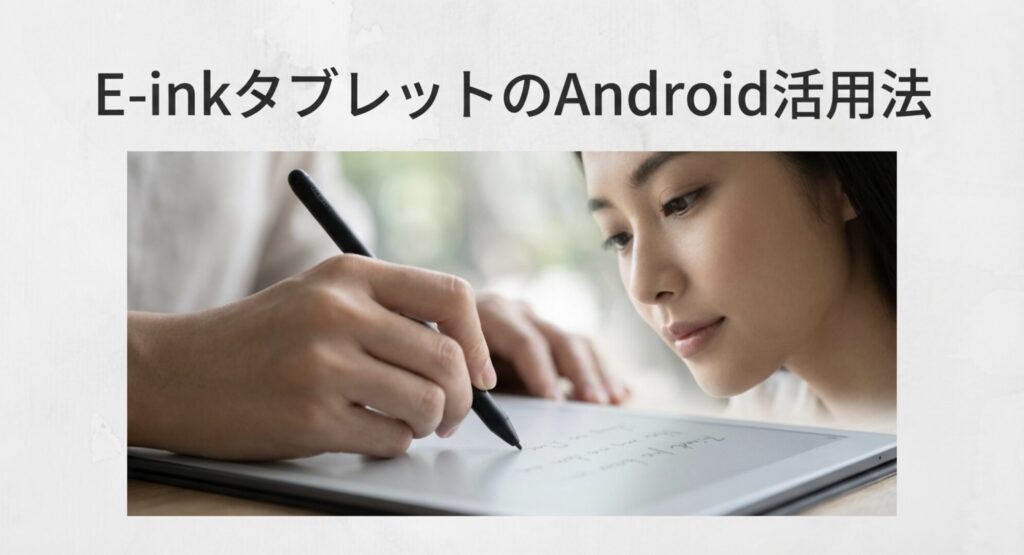
電子ペーパーの目に優しい画面と、Androidの自由度の高さを組み合わせると、仕事やプライベートの質がグッと上がります。ここからは、端末のポテンシャルを最大限に引き出す具体的な活用テクニックや、快適に使うための設定のコツを紹介していきますね!
読書と手書きメモを快適に両立するには?
読書アプリと手書きのノートアプリをシームレスに切り替え、一つのデジタルキャンバスに集約することで快適な両立が可能です。
Android搭載モデル最大の強みは、KindleやKoboなどの電子書籍アプリを開きながら、同時にNotionやEvernoteなどのノートアプリを起動できることです。重たい本や複数のノートを物理的に持ち歩く負担がゼロになるだけでなく、情報の検索も一瞬で終わるからです。
最近の10インチ以上の端末は、Wacom EMR技術などを採用しており、最新の高速描画技術(BSR等)と組み合わせることで、「まるで紙にペンで書いているような感覚」を極限まで再現しています。 PDFの専門書を読みながら直接赤字で書き込んだり、画面分割をして読書中に思いついたアイデアをサッとメモしたりするのにぴったりですね。
ポイント
「読む」インプットと「書く」アウトプットを一つの端末で完結させて、物理的な荷物と思考のノイズをスッキリ減らしましょう!
さらに、E-inkタブレットを手に入れたら、電子書籍の読み放題サービスと組み合わせるのが最強の運用法です。端末のポテンシャルを120%引き出し、何千冊もの知識を常に持ち歩けるようになりますよ。
▶︎Kindle Unlimitedで初回30日間の無料トライアルをチェックする

バッテリー枯渇を防ぐ最適な設定とは?
アニメーション設定をオフにし、アプリごとに画面のリフレッシュモードを最適化することが、バッテリーを長持ちさせる最大の秘訣です。
E-inkは本来、画面の切り替え時にしか電力を消費しません。
しかし、Android特有の滑らかな画面遷移(アニメーション)が裏で動いたままだと、無駄な再描画が連続して発生し、数週間もつはずのバッテリーが数日で空になってしまうからです。
| アプリの用途 | 推奨リフレッシュモード | 特徴とバッテリー消費 |
|---|---|---|
| 読書・静的メモ | HD Mode (高画質) | 文字が最も鮮明。残像最小・消費電力「小」 |
| Web・SNS閲覧 | Speed Mode (高速) | スクロールが滑らか。残像あり・消費電力「中」 |
| 動画・動的アプリ | Ultrafast Mode (超高速) | 描写最優先。画質低下・消費電力「大」 |
これを防ぐためには、以下の2ステップで初期設定を見直すのがおすすめです。
- 「開発者向けオプション」を開き、「ウィンドウアニメスケール」等のアニメーション関連をすべて「オフ」にする。
- 最適化メニューから、各アプリの動作モードを用途に合わせて固定する。
少し面倒に感じるかもですが、最初のこの設定を行うだけでE-ink本来の省電力性をしっかり活かせますよ。
クラウド連携で作業を効率化する方法
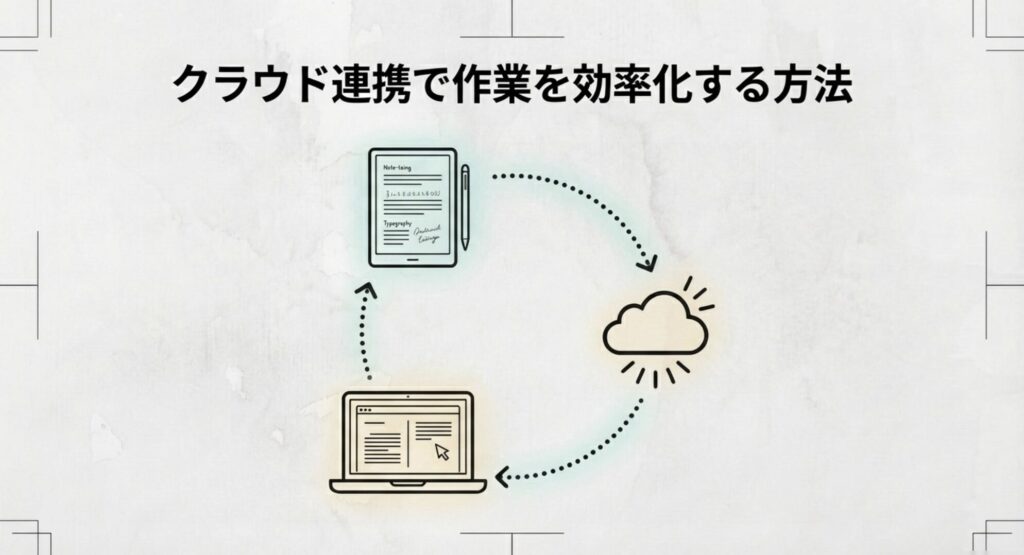
E-inkタブレットを単なる「電子書籍リーダー」で終わらせず、PCの負担を減らす「最強のサブ機」として使いこなすのが効率化の鍵ですね。
深い思考が必要な「読む・書く」作業を目に優しいE-inkで行い、PCは「最終的なレイアウト調整やメール送信」だけに限定することで、目の疲れを防ぎつつアウトプットの質を上げられるからです。
Android搭載モデルなら、いつものアプリを入れて以下のようなクラウド連携がサクッと構築できます。
- Notion等でのリアルタイム同期:E-inkで書いたメモが、PCを開いた瞬間にすでに同期されている状態を作る。
- PDFへの直接書き込みと保存:Googleドライブ等のアプリからPDFを開き、手書き校正した瞬間にクラウドへ上書き保存する。
私の場合、仕事の資料はすべてGoogleドライブに入れて、E-ink端末から直接開いてチェックしています。これならケーブルでデータを移す手間もなく、「あのファイルどこだっけ?」と探す無駄な時間も完全にゼロになりますよ(笑)。
購入前によくある質問と回答のまとめ
ここでは、Android搭載モデルを検討する際によくある疑問をQ&A形式でまとめました。購入前の参考にしてみてください。
Q1. 古いAndroidバージョンの端末でも問題なく使えますか?
A1. 使えないことはありませんが、あまりおすすめはしません。ハードウェアの寿命より先にOSの寿命が来てしまい、数年後に仕事で必須のアプリがインストールできなくなる可能性があるからです。長く愛用するなら、Android 14や15などを搭載した最新モデルを選ぶのが安心です。
Q2. YouTubeなどの動画は普通に見られますか?
A2. 再生自体は可能ですが、快適ではありません。電子ペーパーは物理的に白黒の粒子を動かして画面を描画するため、動画を再生すると強い残像(ゴースト)やコマ落ちが発生します。動画視聴はスマホや液晶タブレットで行うと割り切るのが無難ですね。
Q3. 暗い部屋のベッドでも読書はできますか?
A3. 「フロントライト」搭載モデルであれば快適に読書できます。液晶のバックライトのように直接光が目に向かってくるのではなく、画面の横から優しく照らす仕組みなので、暗所でも目の負担を抑えられます。購入の際はスペック表でフロントライトの有無を必ず確認してください。
E-inkタブレットのAndroidまとめ
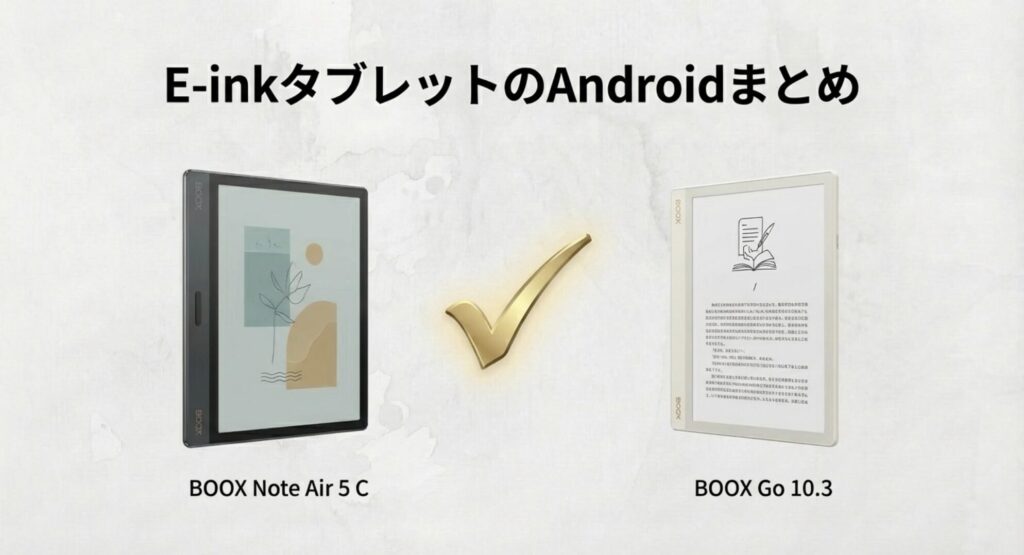
E-ink タブレットで Android を活用することは、デジタル眼精疲労から解放されつつ、仕事や学習の質を高める賢い選択です。
液晶画面のような眩しさがないため長時間の作業に没頭でき、Google Play経由で必要なアプリを自由に追加できるのは、専用機にはない圧倒的なメリットですね。
カラーか白黒かの選択、そしてバッテリー消費を抑えるためのアニメーションオフ設定など、少し工夫するだけで使い勝手は劇的に向上します。
以下の基準で選ぶと、間違いないと思います。
- 図解もNotionもバリバリ使いこなす仕事派
▶︎ すべての機能が詰まった最高峰カラーモデル『Onyx BOOX Note Air 5 C』 - 目の休息を最優先に、活字と執筆に没頭したい読書派
▶︎ 圧倒的な軽さと白さを誇る特化モデル『Onyx BOOX Go 10.3 Gen II』
替えのきかない「あなたの目」を守るための自己投資として、これほど毎日リターンを感じられるデバイスは他にありません。
目の疲れが限界を迎えて作業効率を落としてしまう前に、ぜひ極上のE-ink体験を手に入れてください!
どちらのモデルも人気で品薄になりやすいため、まずは現在の在庫状況だけでもチェックしておくことを強くおすすめします。
▼ 仕事の生産性を最大化する万能カラーモデル
▼ 目の休息と読書に特化した最軽量・白黒モデル
※本記事で紹介した機能や設定方法は一般的な目安です。実際の仕様はメーカーやOSのバージョンによって異なるため、正確な情報は必ず各メーカーの公式サイトをご確認ください。また、目の不調が続く場合は自己判断せず、最終的な判断は眼科等の専門家にご相談ください。