こんにちは。UpGear運営者の「K」です。
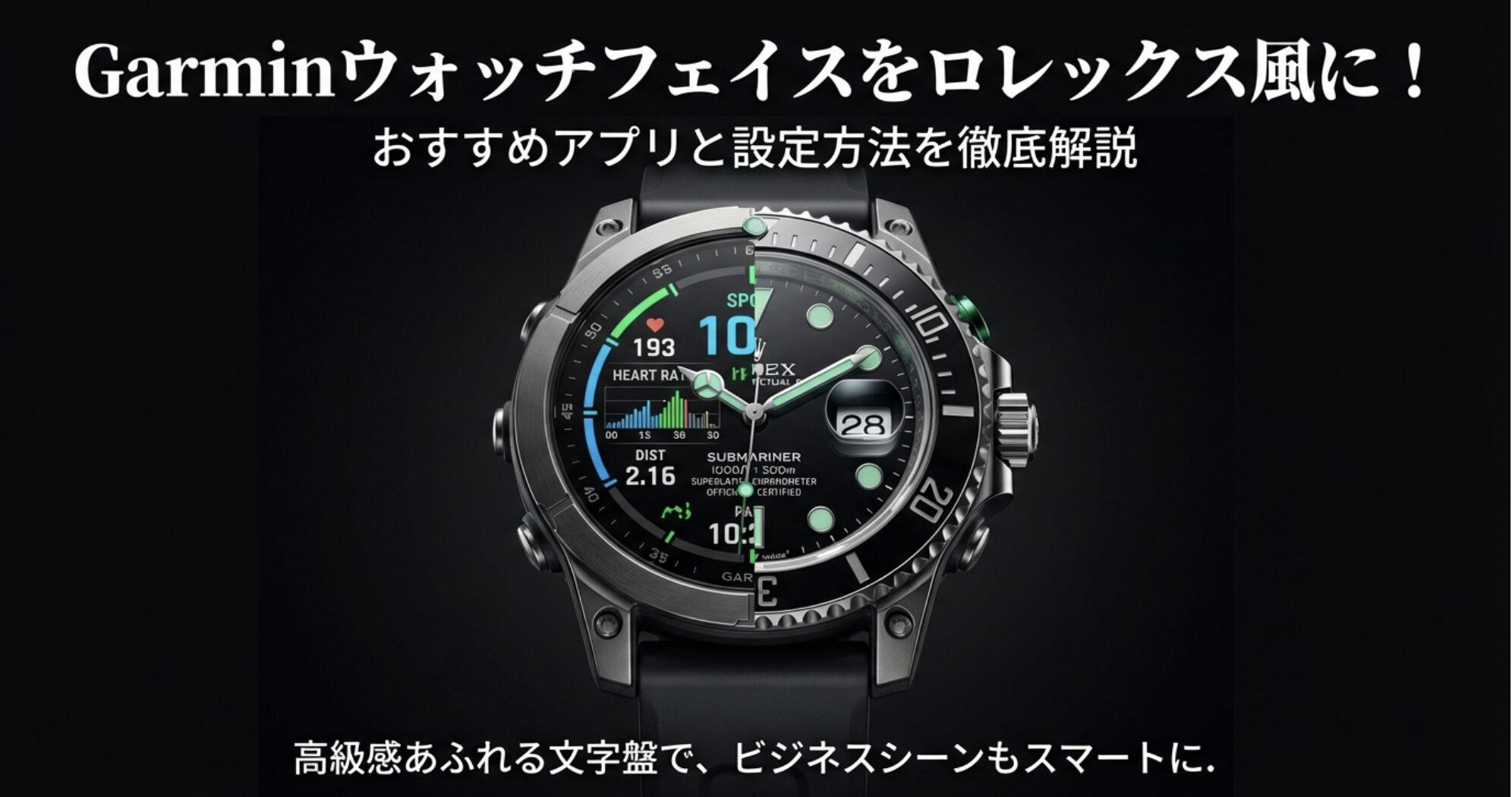
Garminのスマートウォッチを使っていると、その機能性には大満足しつつも、ふと「もう少しビジネスシーンやフォーマルな場に合う、高級感のある文字盤に変更したい」と思う瞬間はありませんか。
特に、機械式時計の王様であるロレックスや、洗練されたオメガのようなデザインを自分のGarminで再現できたら最高ですよね。
実際にConnect IQストアを探してみると、素晴らしいオマージュ作品が見つかる一方で、設定方法が複雑だったり、Face It機能を使った自作に興味があってもやり方が分からなかったりと、迷ってしまうことも多いかなと思います。また、リアルな秒針を表示させることでバッテリーの持ちが悪くならないか心配な方もいるでしょう。
今回は、そんな高級時計スタイルのウォッチフェイスに関する情報を、私の実体験も交えて徹底的に解説していきます。
- 無料で楽しめる高品質なロレックス風アプリ
- 圧倒的にリアルな有料版ウォッチフェイスの魅力
- Face It機能を使って自分だけの文字盤を作る手順
- バッテリー消費を抑えるための設定テクニック
Garminウォッチフェイスのロレックス風おすすめ
Garminの魅力といえば、やはりConnect IQストアから自由にウォッチフェイスをダウンロードできる点です。
まずは、数あるアプリの中から「これは入れるべき!」と私が感じた、ロレックスのデザインコードを見事に再現しているおすすめのウォッチフェイスを紹介していきます。
無料で使えるRLXアプリの魅力
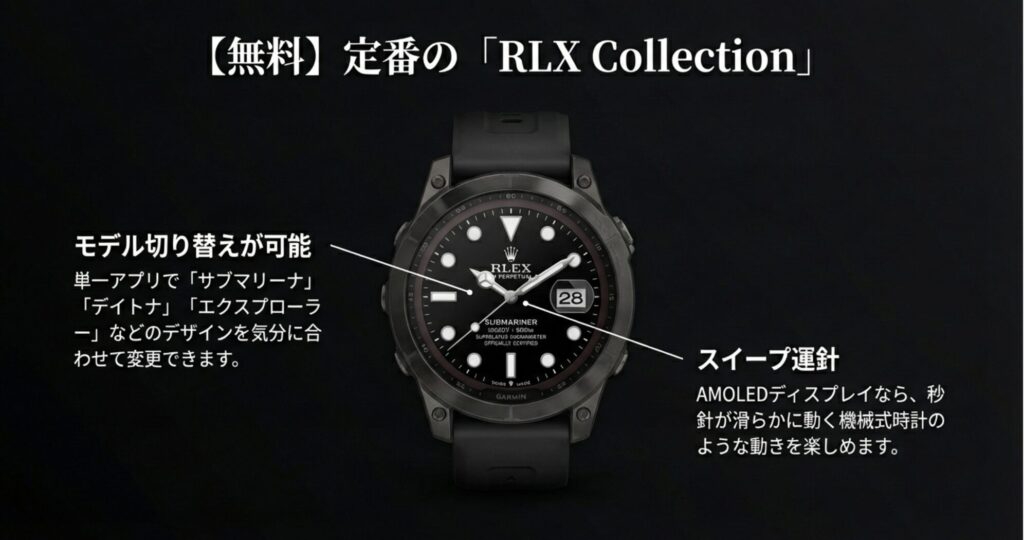
まず最初にチェックしておきたいのが、無料で提供されている「RLX Collection」というアプリです。これはConnect IQストアでも定番中の定番で、個人的にも一番のお気に入りだったりします。
このアプリの凄いところは、単一のアプリ内で「サブマリーナ」「デイトナ」「エクスプローラー」といったロレックスの代表的なデザインを自由に切り替えられる点です。気分に合わせてダイバーズウォッチ風にしたり、クロノグラフ風にしたりできるので、飽きが来ないんですよね。
特にAMOLEDディスプレイ(VenuやEpixなど)を使っている場合、秒針の動きが非常にスムーズで、まるで本物の機械式時計のような「スイープ運針」を楽しめます。無料でありながらここまで作り込まれているのは驚きです。
「RLX Collection」のDayDateモードなどで、曜日が文字化けしたり表示されないバグがあるようです。これはデバイスの言語設定が日本語の場合に起こりやすいため、気になる場合は言語設定を「英語」にすると解決することが多いですよ。
人気のオメガや他ブランドとの比較
「ロレックス風もいいけど、他のブランドも気になる…」という方も多いですよね。実は、ロレックスと並んで検索されることが多いのが「オメガ」のデザインです。
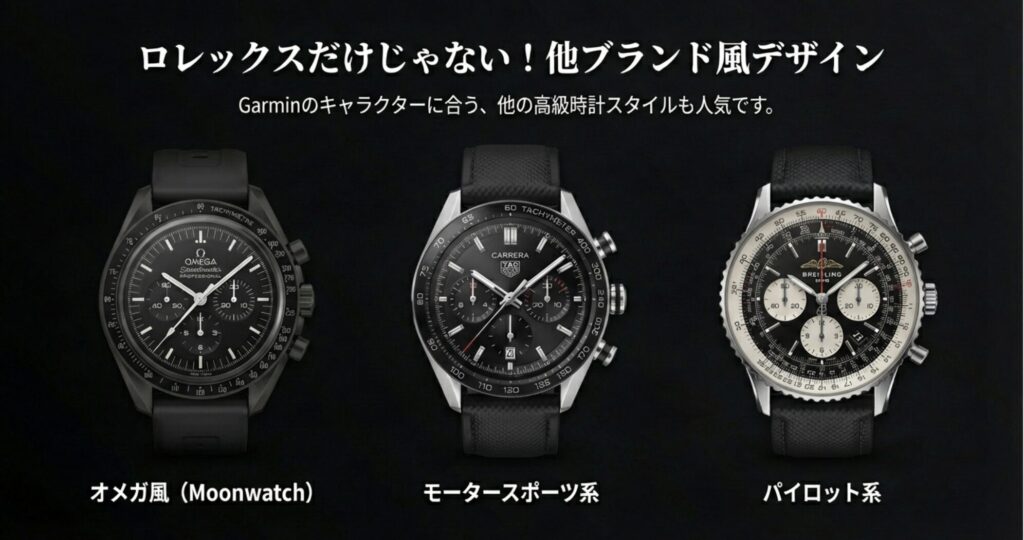
例えば「Chrono Collection I」というウォッチフェイスには、オメガのスピードマスター(Moonwatch)やシーマスターを彷彿とさせるデザインが含まれています。GarminはもともとGPS精度の高さから航空や宇宙へのイメージとも相性が良いので、宇宙開発の歴史を持つスピードマスター風のデザインは、Garminデバイスのキャラクターにすごくマッチするんですよね。
他にも、モータースポーツ好きにはタグ・ホイヤーのカレラ風、パイロットウォッチ好きにはブライトリングのナビタイマー風など、探せばキリがありません。自分のGarminをどの「スタイル」に染めたいか、あれこれ比較して悩む時間もまた楽しいものです(笑)。
有料版のリアルな文字盤の表現力
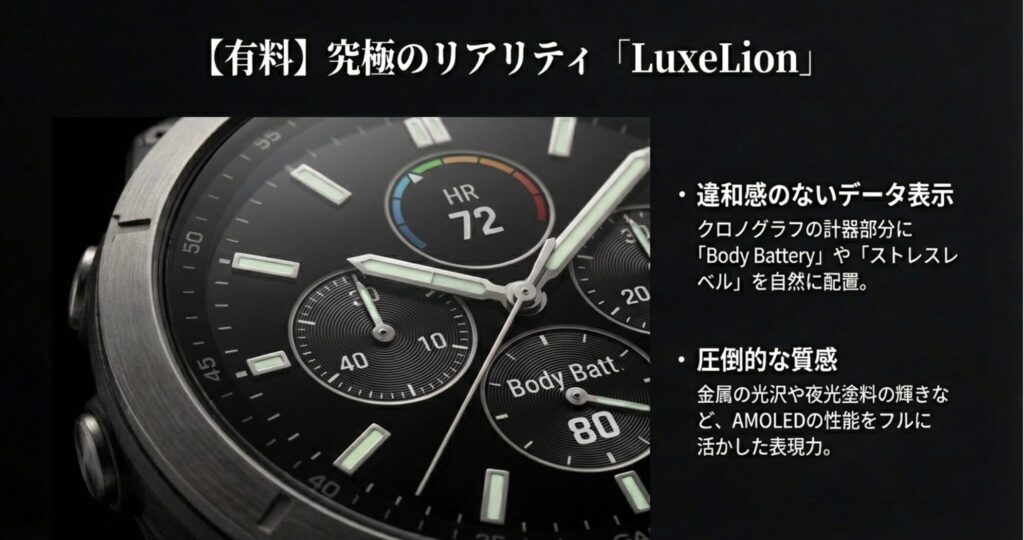
無料版でも十分楽しめますが、もしあなたが「究極のリアリティ」や「機能美」を求めるなら、有料のウォッチフェイスを検討する価値は大いにあります。特に私が衝撃を受けたのが、「LuxeLion」というデベロッパーが開発しているシリーズです。
彼らの作るフェイスは、単なるデザインのコピーではありません。例えばデイトナ風のデザインなら、本来クロノグラフの積算計がある小さな円の中に、「Body Battery」や「ストレスレベル」「天候」といったGarmin特有のデータを違和感なく配置しているんです。
- AMOLEDの性能をフルに活かした、金属光沢や夜光塗料の輝き
- 「時計としての美しさ」と「スマートウォッチの機能」の融合
- サブスクリプションや買い切りなど、明確なサポート体制
価格は1デザインあたり買い切りで2〜5ドル程度(約300〜750円前後)から用意されており、高級時計を買うことに比べれば実質タダみたいなものです(笑)。AMOLEDモデルを持っているなら、この美しさは一度体験してみてほしいですね。
おすすめのロレックスオマージュ作品
ここで、具体的にいくつかのおすすめアプリをピックアップしておきますね。
検索する際の参考にしてください。
| アプリ名 | 特徴・オマージュ | 価格 |
|---|---|---|
| RLX Collection | サブマリーナ、デイトナ等の4大モデル切替可 | 無料 |
| Multi-Bezel Diver 2 | GMTマスターII風。ベゼル色(ペプシ等)変更可 | 無料/Pro版あり |
| LuxeLion Series | 圧倒的な高解像度とデータ表示機能 | 有料 |
特に「Multi-Bezel Diver 2」は、GMTマスターIIの象徴である赤青(ペプシ)や青黒(バットマン)のベゼルカラーを自分でカスタマイズできるので、ツールウォッチ好きにはたまりません。
著作権とレプリカに関する注意点
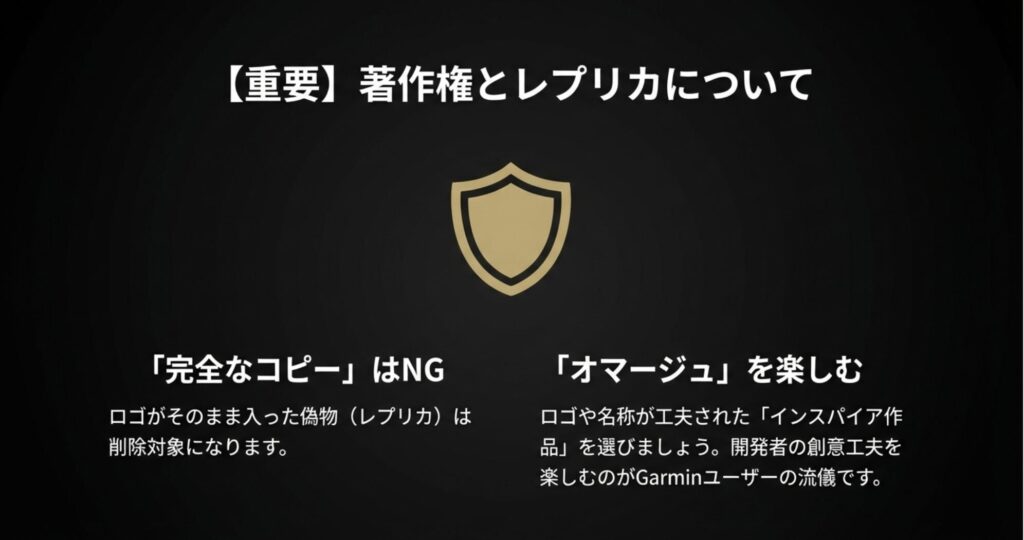
少し真面目な話になりますが、これらのウォッチフェイスを楽しむ上で知っておくべきことがあります。それは知的財産権(IP)の問題です。
かつては「ROLEX」というロゴがそのまま入ったフェイスも出回っていましたが、現在はGarminや権利元による取り締まりが強化されており、そうした完全なコピー品(レプリカ)はストアから削除される傾向にあります。そのため、現在残っている優良なアプリは、あくまで「オマージュ」や「インスパイア」作品として、ロゴを微妙に変えたり(王冠の代わりにライオンなど)、名前を「Luxury Chrono」としたりして提供されています。
完全な偽物を探すのではなく、開発者が工夫を凝らして作成した「Garminのための機能的なデザイン」として楽しむのが、長く愛用するコツかなと思います。
Garminウォッチフェイスとロレックスの自作設定

既存のアプリではどうしても満足できない、あるいは「ポール・ニューマンモデル」のような特定のレア個体を再現したい!というこだわり派のあなたには、自分で作るという選択肢があります。ここでは、Garmin純正機能やちょっとした裏技を使ったカスタマイズ方法を解説します。
Face It機能で画像を自作する方法
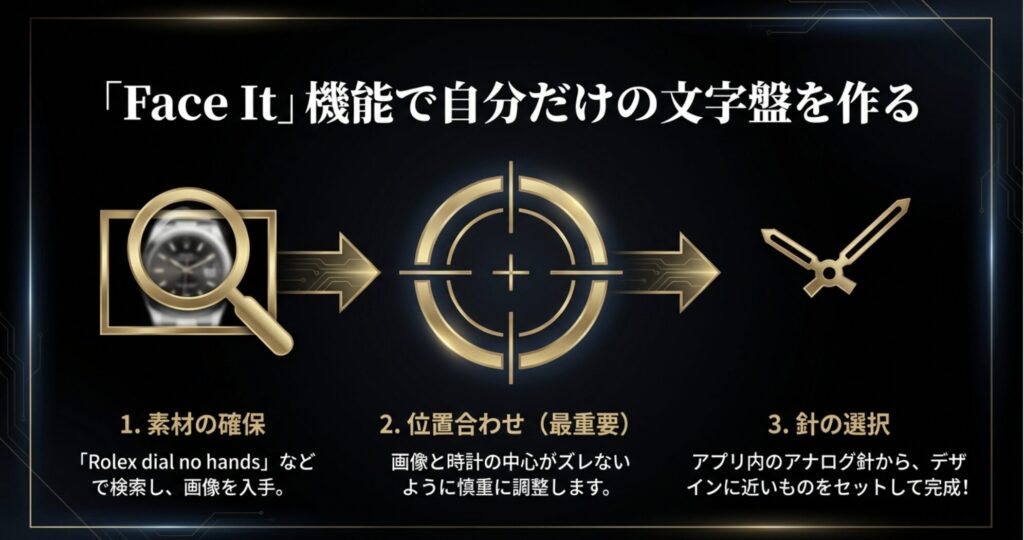
一番手軽な自作方法は、Garmin純正アプリ「Connect IQ」に搭載されている「Face It」機能を使うことです。これはスマホ内の写真をそのままウォッチフェイスの背景にできる機能です。
手順は意外とシンプルですが、綺麗に仕上げるにはコツがいります。
- 素材の確保: ネットで「Rolex dial no hands(針なし)」などで検索し、針が写っていない文字盤画像を入手します。
- 画像の位置合わせ: Face Itアプリで画像を読み込み、文字盤の中心がウォッチの物理的な中心と完全に重なるように微調整します。ここがズレると一気に安っぽくなるので慎重に!
- 針の選択: アプリ内のアナログ針から、ロレックスのデザイン(ベンツ針など)に近いものを選びます。
この方法なら、誰にも気兼ねなく、自分だけの「究極のオマージュウォッチ」を手元に置くことができますよ。
秒針表示によるバッテリーへの影響
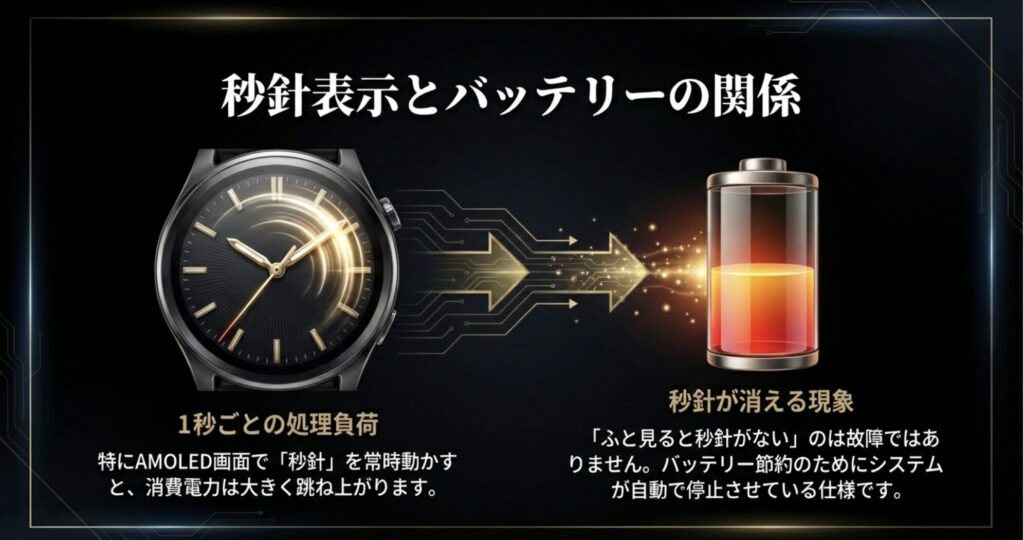
ロレックス風フェイスを使うときに一番気になるのが「バッテリー持ち」ですよね。特にアナログ時計のリアリティを追求して「秒針」を表示させると、バッテリー消費は確実に増えます。
Garminの画面(特にAMOLED)は、秒針を1秒ごとに動かす(1Hz更新)処理に意外とパワーを使います。純正のフェイスだとバッテリーが2週間持つのに、複雑なロレックス風フェイスにしたら数日で切れた…なんてことも珍しくありません。
また、「ふと時計を見たら秒針が消えている」という現象もよくあります。
これはGarminのシステムがバッテリー節約のために、一定時間で秒針の描画をストップさせる仕様だからなんです。故障ではないので安心してくださいね。
快適に使うための重要な設定のコツ
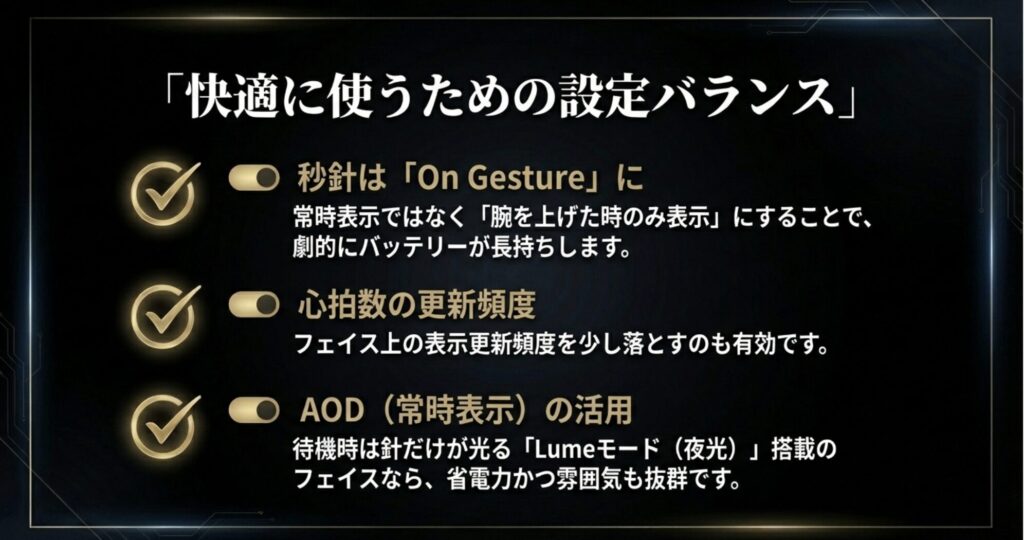
では、デザインと実用性をどう両立させればいいのでしょうか。私が実践している設定のコツをシェアします。
- 秒針の設定: 「常時表示」ではなく「On Gesture(腕を上げた時のみ表示)」に設定する。これだけでバッテリー持ちが劇的に改善します。
- 心拍数の更新頻度: ウォッチフェイス上の心拍表示をリアルタイム(毎秒)ではなく、少し頻度を落とす設定があれば活用する。
- AOD(常時表示)の活用: 最新のフェイスには「Lumeモード(夜光モード)」があり、待機時は針だけがぼんやり光る省電力モードになるものがあります。これなら雰囲気も抜群です。
サイドローディングで導入する裏技
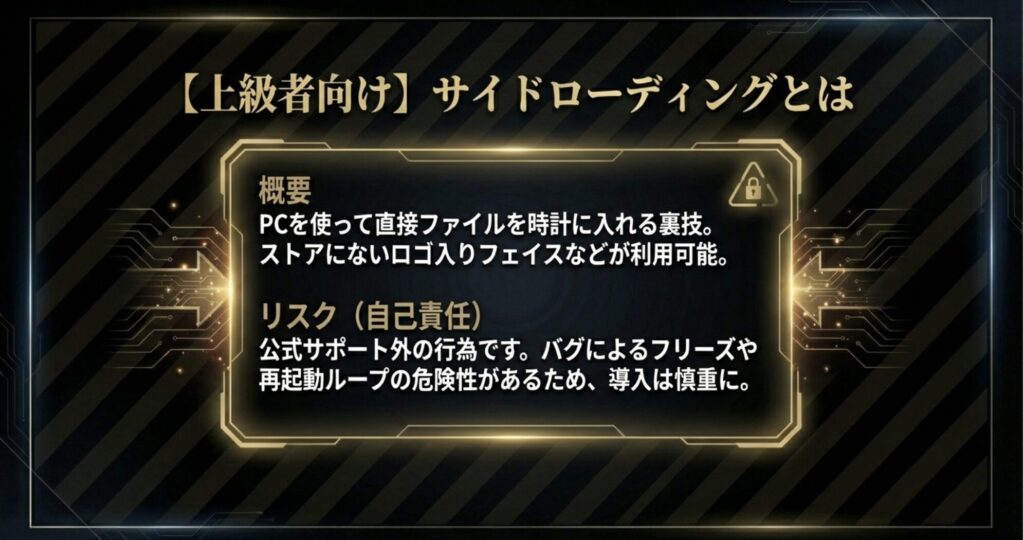
最後に、少し上級者向けの方法ですが「サイドローディング」についても触れておきます。これはConnect IQストアを経由せず、PCを使って直接ウォッチフェイスのファイル(.prgファイル)を時計に入れる方法です。
「Watch Face Builder」などの海外サイトでは、ストアの審査を通らないような「ロゴ入り」のフェイスが共有されていることがあります。これらをダウンロードし、PCと接続し、指定のフォルダ(機種により異なりますが旧モデルではGARMIN > APPSなど)にファイルを配置することで利用可能になります。※最新のMTP接続モデルやFenix 8等の最新機種では、フォルダ構成が異なる、あるいは直接の配置が制限されている場合があります。
サイドローディングは公式のサポート外の行為です。バグのあるファイルを入れるとウォッチが再起動を繰り返したり、最悪の場合フリーズしたりするリスクがあります。また、ファイルの更新も手動で行う必要があります。試す場合はあくまで自己責任でお願いします。
Garminウォッチフェイスでロレックスを愉しむ
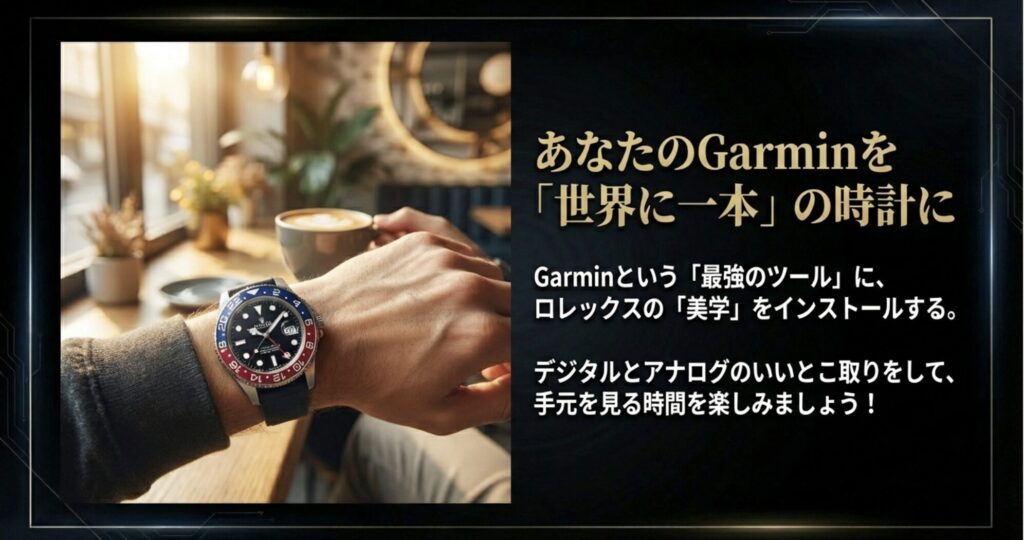
Garminという最強の「ツールウォッチ」に、ロレックスという「美学」をインストールする。これは単なる模倣ではなく、デジタルとアナログのいいとこ取りをした新しい楽しみ方だと思います。
無料アプリで手軽に雰囲気を楽しむもよし、有料アプリで圧倒的な質感を追求するもよし、自作でこだわり抜くもよし。ぜひ、あなたのGarminを「世界に一つだけの高級時計」に変身させてみてください。きっと、手首を見る回数が自然と増えるはずですよ!