こんにちは。UpGear運営者のKです。
日々の会議で議事録をまとめる作業って、本当に時間がかかって大変ですよね。録音を聞き直して文字起こしをして、決定事項やToDoを整理するだけで、あっという間に時間が過ぎてしまいます…!! 今回はそんな面倒な作業を劇的に効率化できる方法について解説しますね。
AIを活用して業務効率化を図りたいと考えている方にとって、GoogleのGeminiは非常に強力な味方になります。ただ、AIに適切に指示を出さないと、期待通りの結果が得られず、かえって修正の手間が増えてしまうこともあるかもしれません(笑)
この記事では、実務ですぐに活用できるテンプレートや、オンライン会議ツールとのスムーズな連携方法、さらにセキュリティの安全性や最新の料金体系まで詳しくまとめました。Geminiの議事録作成プロンプトを最適化してタスク抽出を自動化することは、作業時間を大幅に削減する現代の必須スキルです。
- Geminiを使った議事録作成の基本的な仕組み
- コピペですぐに使える便利なプロンプトの型
- オンライン会議ツールとの連携手順と設定
- 業務利用時に気をつけたいセキュリティと料金プラン
Geminiの議事録作成プロンプトの基本と結論
会議の記録をAIに任せることで、私たちはより創造的な業務に時間を使えるようになりますね!ここでは、Geminiを使って議事録を作成するための基本的な考え方と、実務で高い精度を叩き出すための具体的な方法について詳しく見ていきましょう。
Geminiでの議事録作成とは?
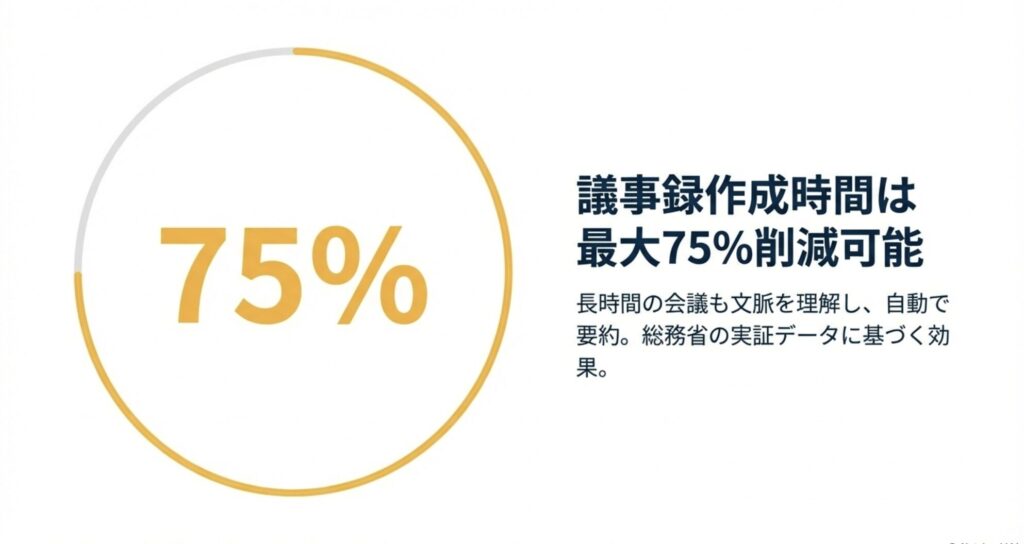
Geminiでの議事録作成とは、GoogleのAIを活用して会議の録音や文字起こしデータから、決定事項やToDoを自動で要約・抽出する手法のことです。
膨大なテキストを処理できるGeminiの高度なコンテキスト理解能力により、長時間の会議でも文脈を正確に把握し、論理的な文書構造に再編成できるからです。
実際に、総務省の実証データ(出典:総務省『自治体におけるAIの利用に関するワーキンググループ資料』)を見てみても、AI議事録ツールの導入により作成作業が最大75%も削減されたという報告があるんです…!! 会議終了後に自動でドキュメント化されるので、情報共有のスピードも跳ね上がりますね。
従来の煩雑な作業から解放されるため、まずはGeminiの要約機能に触れ、自動化の恩恵を体感してみるのがおすすめです!
そのまま使えるプロンプトテンプレート
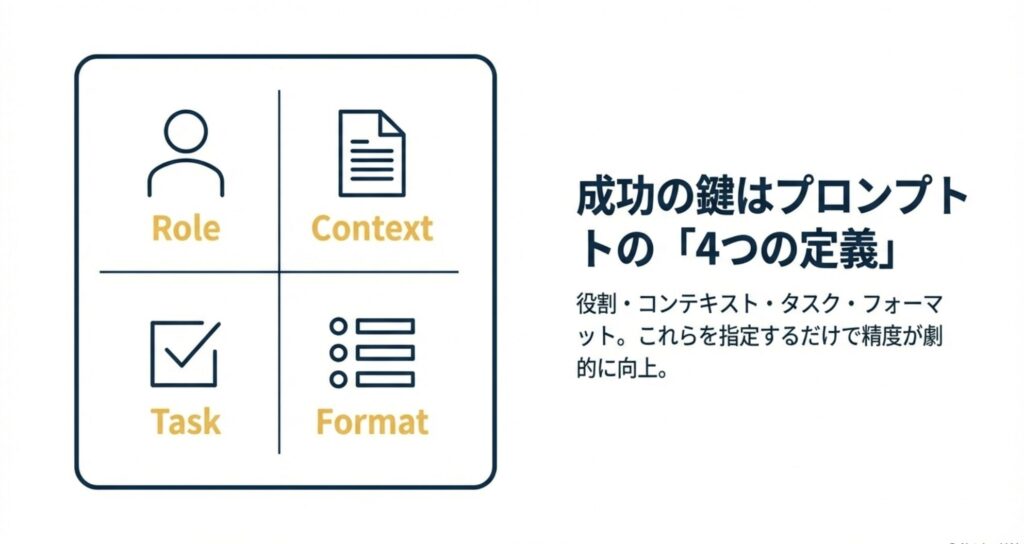
結論から言うと、AIから高品質な議事録を引き出すには「役割・コンテキスト・タスク・フォーマット」を明確に規定したプロンプトを使うのが最も効果的です。
単に「要約して」と指示するだけではAIがどの情報を重視すべきか判断できず、重要な決定事項が抜け落ちたり不要な雑談が含まれたりしてしまうからですね。
以下は実務で使いやすいプロンプトの構成例です。
- 役割設定: 優秀なプロジェクトマネージャーとして振る舞ってください
- コンテキスト: これは定例会議の文字起こしデータです
- タスク: 決定事項と各担当者のToDoを抽出してください
- フォーマット: アジェンダ別要約、決定事項、保留事項、ToDo(期限明記)の形式で出力してください
この型をベースにした、実務ですぐに使える【コピペ用】のプロンプトを作成しました。以下の枠内のテキストをコピーして、Geminiにそのまま貼り付けてみてくださいね!
【コピペでOK】定例会議用プロンプト
# 指示
あなたは優秀なプロジェクトマネージャーです。
以下の【文字起こしデータ】を基に、指定した【出力フォーマット】に従って、分かりやすいビジネス議事録を作成してください。
# 制約事項
・データにない情報を推測して補足(ハルシネーション)しないでください。
・決定事項や期限、数値は原文の情報を厳密に守ってください。
・発言内容が曖昧な部分や決定していない事項は「要確認」と記載してください。
# 出力フォーマット
【会議概要】(300文字程度で要約)
【決定事項】(箇条書き)
【保留・次回持ち越し事項】
【担当者別ToDo】(誰が、いつまでに、何をするか)
# 文字起こしデータ
[※ここに会議の音声認識テキストを貼り付けてください]
自社の会議スタイルに合わせて「出力フォーマット」の項目を微調整することで、常に安定した精度の議事録が作れるようになるかなと思います。一番下の[ ]内に文字起こしデータを貼り付けるだけで、驚くほど綺麗な議事録が一瞬で完成しますよ…!!
Google Meetと連携して自動作成
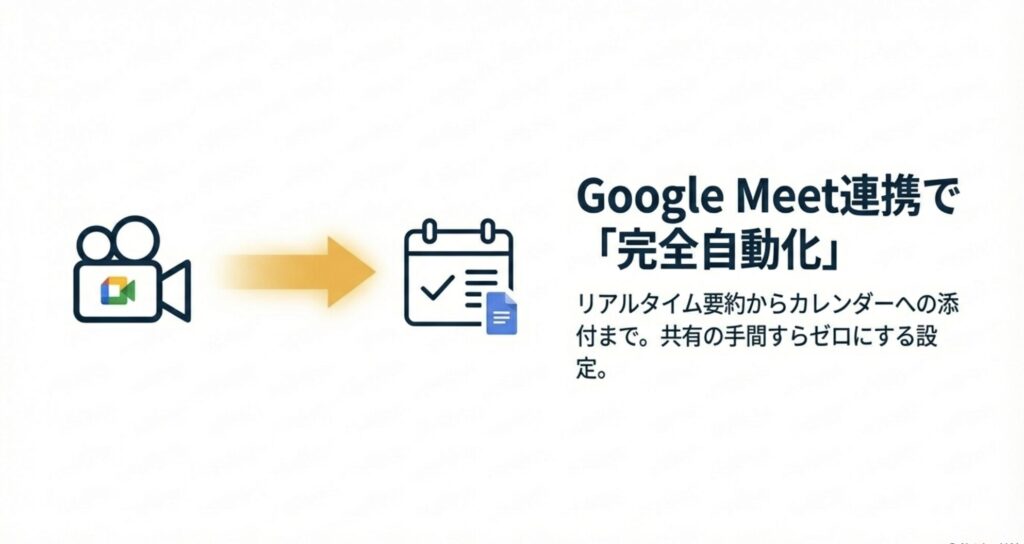
Google MeetとGeminiを連携させることで、外部のツールを使わずに会議の録画・文字起こしから議事録作成までをシームレスに全自動化できます。
純正の機能である「代わりにメモをとって」などを活用すれば、AIがリアルタイムで要約を行い、会議終了後に自動的にカレンダーの予定に議事録を添付してくれるからです。
具体的な連携ステップと機能は以下の通りです。
| 機能・連携ステップ | 詳細な内容 |
|---|---|
| リアルタイム要約 | 会議中にGeminiが発言を拾い、その場でメモを生成します。 |
| 自動ドキュメント化 | 終了後、Googleドキュメントとして自動保存されます。 |
| カレンダー連動 | 参加者のカレンダー予定にリンクが自動添付されます。 |
共有の手間を限りなくゼロにできるため、Google Workspaceを導入している環境であれば、この連携機能を最優先で設定しておくべきですね!
AI議事録のセキュリティ対策は万全か
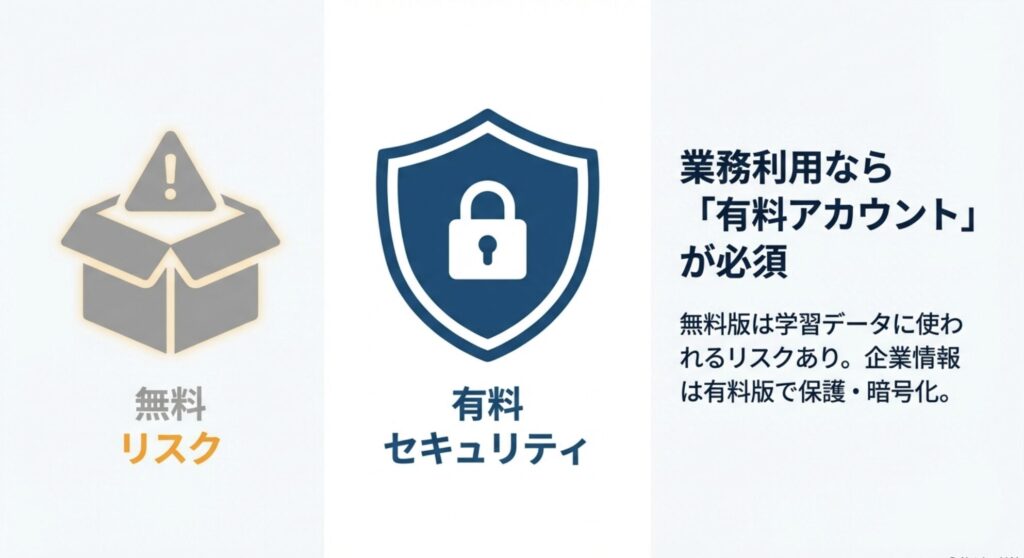
企業でAIを活用する際、有料版のGoogle Workspaceアカウントを利用していれば、入力データがAIの学習に利用されることはなくセキュリティは担保されます。
Googleのエンタープライズ向けデータ保護ポリシーにより、顧客データは暗号化され、組織外への漏洩やモデルのトレーニングへの流用が法務的にもブロックされているからです。
ただし、利用環境には注意が必要です。
個人向けの無料版Geminiを使用した場合、入力した会議内容がAIの学習データとして収集される可能性があります。機密情報を扱う社内会議のデータを無料版に入力するのは非常に危険かも…。
業務利用においては必ず有料ライセンスのアカウントを使用し、自社の情報管理ガイドラインに沿った安全な環境で運用することが必須です。最終的な判断は自社の法務やセキュリティ担当者などの専門家にご相談ください。
2026年最新の料金プランと制限
現在、議事録の自動化をフル活用するには有料ライセンスが必要となり、プランによって利用できる機能や回数に明確な制限が設けられています。
過去の無制限プロモーション期間が終了し、高度なAI処理能力に対して適正なコストが設定されたため、用途に応じたプラン選択が不可欠になったからですね。
現在の主なプランと自動化への影響は以下の通りです。
| プラン名 | 対象・特徴 | 議事録自動化への影響 |
|---|---|---|
| Business Starter | 小規模チーム向け | 一部AI機能に制限あり。手動での要約は可能。 |
| Gemini Business | 一般的な企業導入の標準 | Meet連携などフル活用可能。1ユーザー月額2,260円(年間契約時)。 |
| Gemini Enterprise | 高度な管理が必要な大企業 | 無制限に近いAI利用と最高レベルのセキュリティ管理。 |
正確な料金や利用可能な機能の詳細、規約などは常に変動する可能性があるため、導入前に必ずGoogle Workspaceの公式サイトをご確認ください。
自社の会議の頻度や必要な自動化のレベルを照らし合わせ、コストパフォーマンスに優れた最適なプランを選択して導入を進めていきましょう!社内への導入手続きや初期設定の手間を省きたい場合は、法人の導入サポート窓口を活用するのも賢い選択ですね。
Geminiの議事録作成プロンプト実践と精度向上
基本の設定ができたら、次はもっと実践的なテクニックを使って、議事録のクオリティを一段階引き上げていきましょう。実は、プロンプトの工夫と同じくらい、物理的な環境や運用のコツが重要だったりします…!! 失敗しないためのポイントを解説しますね。
ハルシネーションを防ぐ精度向上策とは
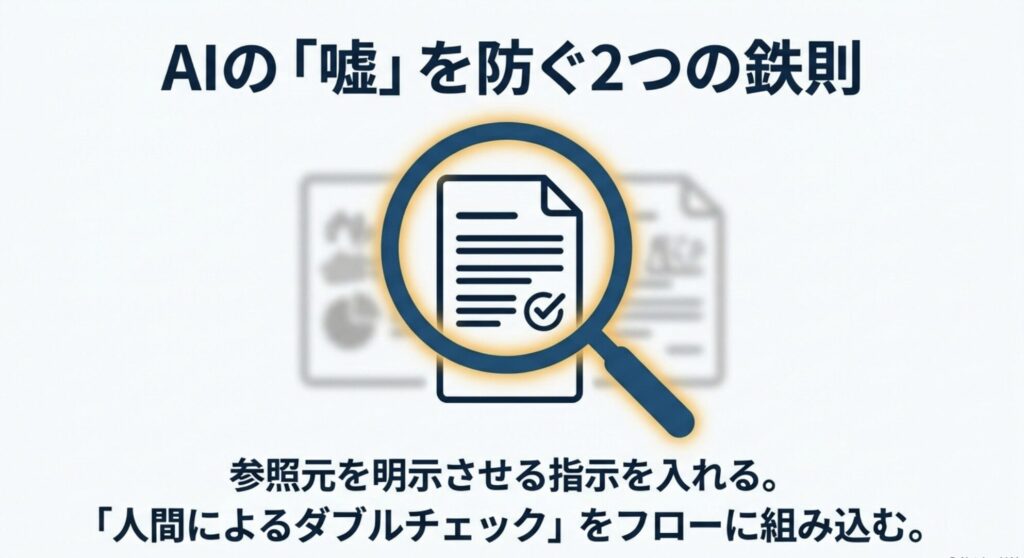
Geminiの精度を高めて誤情報(ハルシネーション)を防ぐためには、「参照元を明示させること」と「人間によるダブルチェック」を必ずフローに組み込むことです。
生成AIはその仕組み上、確率論で文章を生成するため、元の音声データにない内容でも文脈に合わせて「もっともらしい嘘」を30%程度のリスクで作ってしまうことがあるからです。
私は普段、プロンプトに必ず以下の指示を追加しています。
- 「音声データに明確な発言がない項目については、推測せずに『不明』と記述してください」
- 「数値や日付は必ず原文のまま抽出し、変更しないでください」
また、Google純正の「NotebookLM」を使って、生成された回答のソース(根拠)を確認するのも非常に有効です。AIを完全に信じ込まず、「優秀なアシスタントだが時々ミスをする」という前提で、最終確認は必ず自分の目で行うようにしましょう。
マイク環境の整備が入力精度を決める
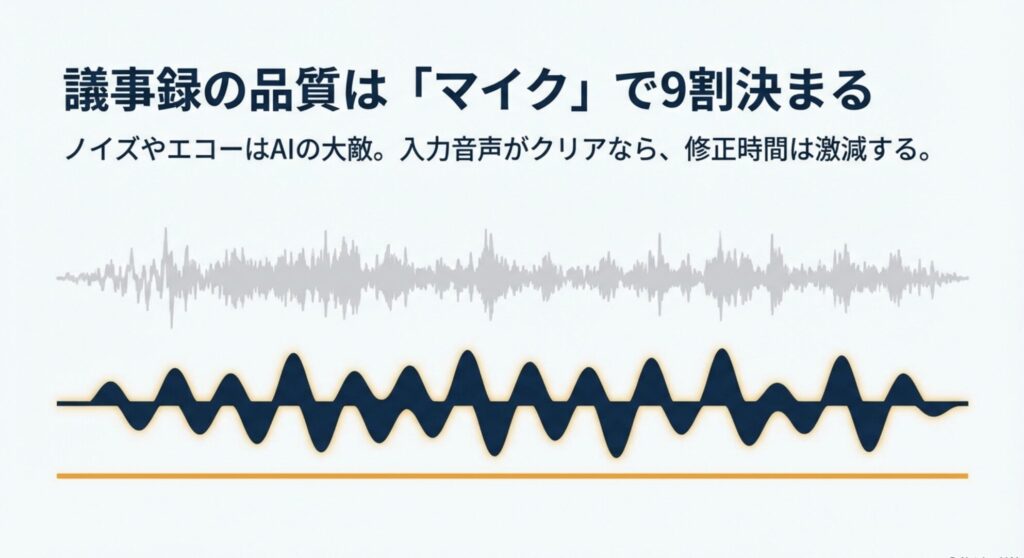
意外と見落とされがちですが、AI議事録の品質の9割は「マイク(入力音声)のクリアさ」で決まると言っても過言ではありません。
どれだけGeminiの性能が高くても、元の音声にノイズやエコーが混じっていたり、声が小さすぎたりすると、そもそも正しく文字起こしができず、プロンプト以前の問題になってしまうからです。
ノートPCの内蔵マイクを会議室の中央に置いて録音したデータは、反響音(エコー)が酷くてGeminiでも解読不能な箇所が多発しがちです。一方で、3,000円程度の有線イヤホンマイクや、通話品質に優れたAnkerの最新ワイヤレスイヤホン(Libertyシリーズなど)を使うだけで、個人の音声認識精度は劇的に向上します。
もし複数人が集まる会議室で使うなら、集音性に優れた専用スピーカーフォンが必須レベルです。「AIが賢くない」と議事録の手直しに毎回30分奪われているなら、機材への投資は一瞬で元が取れますよ…!!
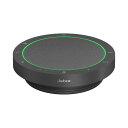

議事録の共有までを自動化するメリット
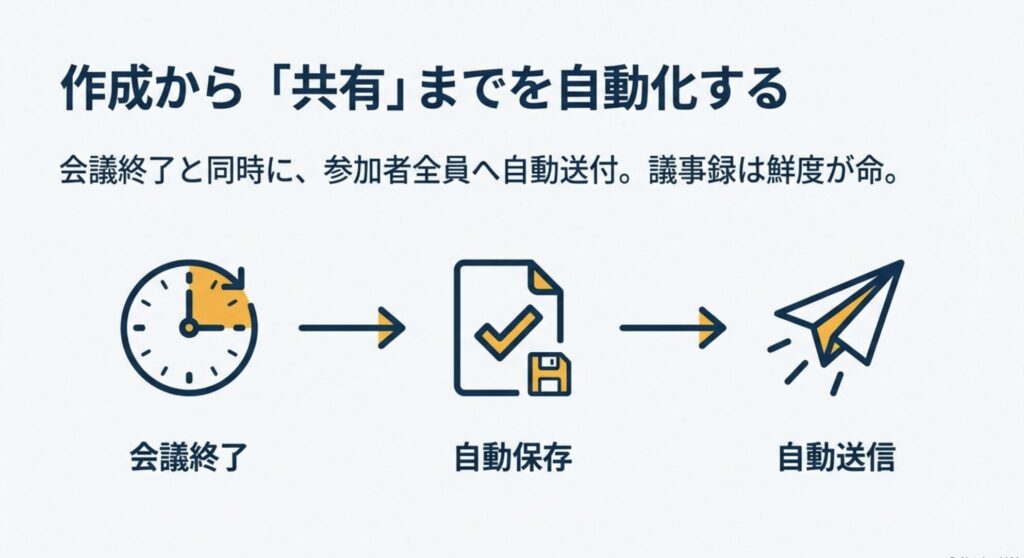
議事録作成を効率化するなら、作成だけでなく「関係者への共有」までをセットで自動化するのが最も生産性を高める方法です。
議事録は「鮮度」が命であり、会議が終わった直後に共有されることで次のアクションへの移行がスムーズになりますが、手動だとどうしても後回しになりがちだからです。
Google Workspaceの連携機能をフル活用すれば、以下のようなワークフローが実現します。
- 会議終了と同時にGeminiが要約を作成
- Googleドキュメントに自動保存
- カレンダーの予定に参加者全員へ閲覧権限付きで添付
ここまで自動化しておけば、「あの議事録メール送ったっけ?」という心配もなくなります。自分自身の脳のメモリを解放するためにも、共有までの完全自動化を目指しましょう。
AIボイスレコーダー等の推奨ツール
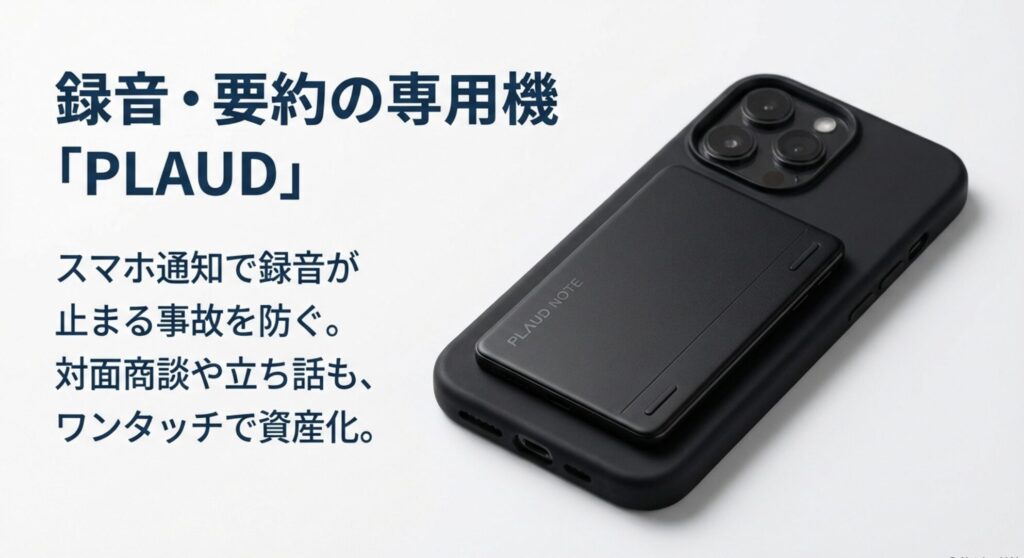
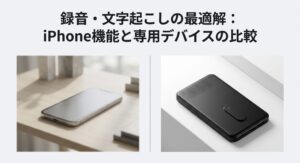
会議の頻度が多い方や、対面での商談が多い方は、スマホアプリだけでなく専用の「AIボイスレコーダー」への投資を強くおすすめします。
専用デバイスは「人の声」を拾うことに特化して設計されており、スマホの通知音で録音が止まるリスクもなく、安定して高品質な音声データを確保できるからです。
私が実際に注目している、Gemini等との相性も良さそうな推奨ツールをまとめてみました。
| 製品カテゴリ | 製品名・特徴 | こんな人におすすめ |
|---|---|---|
| ウェアラブル型 | PLAUD NotePin 襟元や手首につけてワンタッチ録音。バッテリー持ちも抜群。 | 立ち話や移動中の会話も記録したい営業職の方 |
| スマホ取付型 | PLAUD NOTE MagSafeでスマホに貼り付け。通話録音も可能。 | 電話での打ち合わせが多いフリーランスの方 |
「あの時なんて言ってたっけ…?」とスマホの粗い録音データを何度も巻き戻すストレスから解放されたいなら、AI文字起こし特化のボイスレコーダーは最高の自己投資になります。薄型でかさばらないPLAUDシリーズは、日々の商談の強力な武器になりますね!


また、Android派なら、録音と高度なAI要約機能がシステムレベルで標準搭載された最新のGalaxy S25に機種変更してしまうのも、外部機器を減らせるスマートな最適解です。

FAQ:よくある質問集
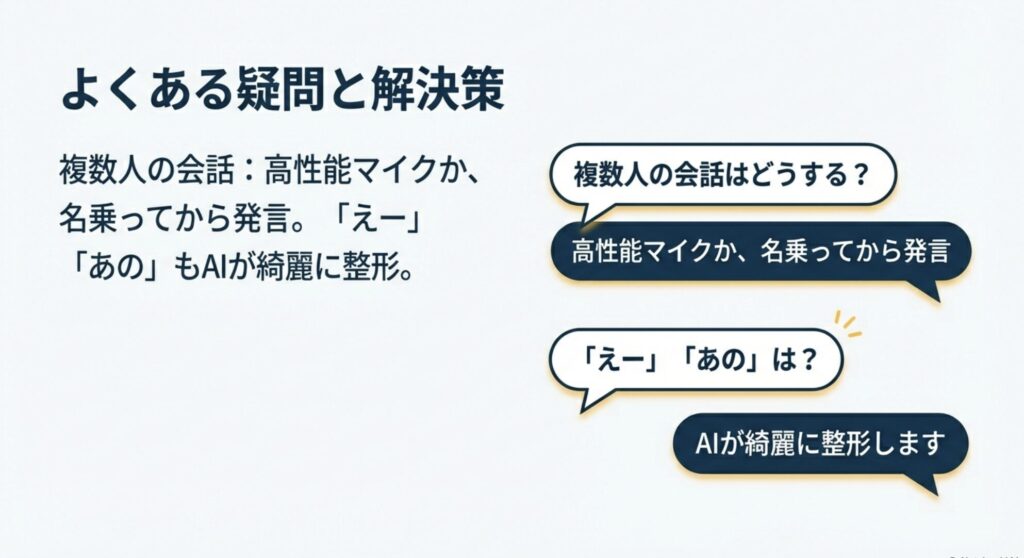
最後に、Geminiでの議事録作成について、よく聞かれる疑問をQ&A形式でまとめておきます。
Q1:会議の文字起こしデータが支離滅裂なのですが、Geminiできれいな議事録にできますか?
はい、可能です。Geminiは文脈を理解する能力が高いので、「えー」「あの」といったフィラー(言い淀み)を取り除き、話し言葉を綺麗なビジネス文書に整形するのが得意です。プロンプトで「読みやすい書き言葉に修正して」と指示すれば、かなり自然な文章になりますよ。
Q2:3人以上の会議で、誰が何を話したかAIに正確に判別させる方法はありますか?
オンライン会議ならアカウントごとに識別されるので問題ありませんが、対面会議だと1つのマイクでは判別が難しいです。先ほど紹介したような高性能なスピーカーフォンを使うか、あるいは冒頭で「私が〇〇です」と名乗ってから話し始めるルールにするなど、物理的な工夫が必要です。
Q3:Business Starterプランでも議事録自動化は使えますか?
現在のGoogle Workspaceの仕様では、Starterプランでは「代わりにメモをとって」などの高度な自動化機能は制限されています。録音データを手動でGeminiに貼り付けて要約することは可能ですが、完全自動化を目指すならGoogle Workspaceの公式情報で最新のプラン要件を確認し、上位プランへの移行を検討するのがおすすめです。
まとめ:Geminiの議事録作成プロンプト

今回は「Geminiの議事録作成プロンプト」をテーマに、実務ですぐに使えるテクニックやツールを紹介しました。
AIを活用した議事録作成は、単なる時間短縮だけでなく、会議の内容を「使える資産」に変えるための重要なプロセスです。適切なプロンプトとクリアな音声入力環境さえ整えれば、面倒だった議事録業務は驚くほどスムーズになります。
まずは今日紹介したプロンプトテンプレートをコピペして、次回の会議で試してみてください。「こんなに楽になるの!?」という感動を、ぜひ味わってほしいなと思います…!!
【最後に:AI議事録で絶対に挫折したくない方へ】
どれだけプロンプトを極めても、スマホの無料ボイスメモ等では「音質が悪くてGeminiが要約してくれない…」という壁に必ずぶつかります。手直しの時間をゼロに近づけたいなら、録音からAI文字起こしまでワンタップで完結する専用デバイスを1台持っておくのが、結局のところ一番の近道ですね。
また、生成されたテキストを素早く最終チェックするために、Keychronなどの打鍵感の良い外付けキーボードをデスクに整えておくのも、トータルの作業時間短縮に繋がります。最高の環境を構築して、会議のストレスから解放されましょう!