こんにちは。 UpGear運営者のKです。
iPhoneで文字入力をしているとき、過去に入力した恥ずかしい単語や、一度だけ打ち間違えた変な言葉が予測変換のトップに出てきて困ったことはありませんか。
特に誰かに画面を見せながら操作している時、自分でも忘れていたような「おかしい候補」が並ぶと本当に焦りますよね。どうにかして特定の単語だけを狙って個別に消したいと願うのは、iPhoneユーザーなら誰もが一度は通る道だと言っても過言ではありません。
この記事では、iPhoneのキーボードが学習してしまった不要な候補を整理するテクニックや、どうしても消えない時の最終手段までを詳しくまとめました。
結論から言えば、標準機能で一発削除するボタンはありませんが、ユーザー辞書の登録や学習リセットを組み合わせることで解決できます。この記事が、あなたの快適なスマホライフを取り戻す最適解になれば嬉しいです。それでは、具体的な手順を一緒に見ていきましょう!
- 予測変換におかしな言葉が残る根本的な原因
- ユーザー辞書で特定の候補を目立たなくさせる裏技
- キーボードの学習履歴を安全にリセットする手順
- 入力のストレスを減らすための最適な設定方法
「設定をいじるのも大事だけど、今すぐ横の人に見られる画面の覗き見を防ぎたい!」という方は、物理的な覗き見防止フィルムを貼るのが圧倒的に早くて確実です。これだけで、電車内やオフィスでタイピングする時のヒヤヒヤするストレスがゼロになりますよ!

iPhoneのおかしい予測変換を個別削除する手順
まずは、なぜiPhoneの予測変換がおかしくなるのかという理由と、標準機能の中でできる限りの個別対処を行う具体的なステップを分かりやすく解説します。
なぜ予測変換に変な言葉が出るのか?
iPhoneの予測変換に変な言葉が出るのは、iOSがユーザーの過去の入力内容を「頻繁に使う重要な言葉」として自動的に学習しているからです。
キーボードのアルゴリズムは、入力の効率化を最優先するため、一度でも確定した文字列を候補リストにストックし、次に同じ頭文字が打たれた際に優先的に表示させる仕組みになっています。
私の場合も、かつて調べ物をした際の特殊な専門用語が、仕事のメールを打とうとするたびに顔を出してしまい、毎回削除キーを叩くのが苦痛だった時期があります。これは故障ではなく、iPhoneが良かれと思ってやってくれている親切心が裏目に出ている状態なんですね。
予測変換が乱れる主な原因
- 急いで打った際の「誤字・脱字」をそのまま確定してしまった
- 一時的に検索しただけの「特殊な単語」を記憶してしまった
- ネットスラングや友人間だけで使う言葉が定着してしまった
このように、予測変換の仕組みは「過去の自分の鏡」のようなものです。まずは何が原因で学習されたのかを把握することが、解決の第一歩となります。
ユーザー辞書を活用した個別削除とは?
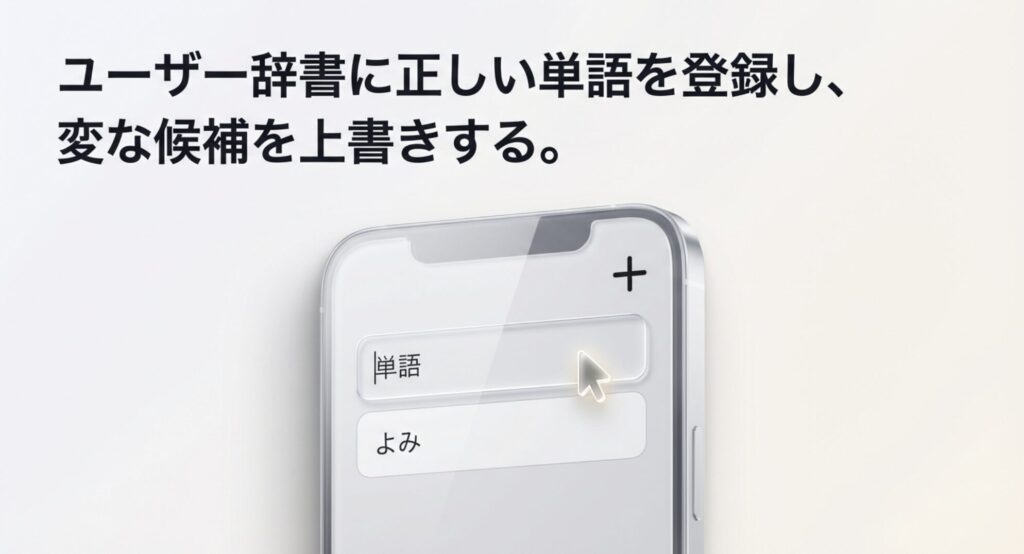
iPhoneの標準キーボードには特定の単語を1つだけ選んで消す機能がありませんが、ユーザー辞書に正しい単語を登録することで、実質的に「上書き削除」に近い状態を作れます。
同じ読み方に対して、自分がよく使う正しい言葉をユーザー辞書に強く覚え込ませることで、優先順位を操作し、おかしい候補をリストの奥底へ押しやることができるからです。
設定の手順は非常にシンプルです。
- 設定アプリを開き「一般」をタップ
- 「キーボード」>「ユーザー辞書」の順に進む
- 右上の「+」マークをタップ
- 「単語」に表示させたい正しい言葉、「よみ」にトリガーとなる文字を入力して保存
例えば、「お」と打った時に変な候補が出るなら、ユーザー辞書で「お」という読みに対して「お願いします」を登録してみてください。直接的な削除ボタンがない以上、このユーザー辞書による優先順位のハックこそが、最も手軽に特定の候補を排除できる賢いテクニックだと言えます。
学習機能をリセットするメリットは?
個別の上書きが追いつかないほど予測変換が乱れてしまった場合は、学習機能を一度リセットして工場出荷時の状態に戻すのが最も確実です。
リセットを行うことで、長年蓄積された「誤字」や「不要な単語」のデータがすべて消去され、入力時のレスポンスが改善したり、候補リストがスッキリしたりする効果が期待できるからです。
手順は以下の通りです。
- 「設定」>「一般」>「転送またはiPhoneをリセット」
- 「リセット」をタップ
- 「キーボードの変換学習をリセット」を選択
ちなみに、このリセットを行っても自分で追加した「ユーザー辞書」のデータは消えないので安心してくださいね。
どうしても動作がもっさりするなら…
学習をリセットしても文字入力がカクつく場合、端末自体のスペック不足や寿命かもしれません。
iPhone 17と16 Proの比較をチェックして新機種を待つのも手ですが、「最新機種は高すぎる…」という方は、Apple品質が保証されたAmazonの整備済み品でお得にサクッと乗り換えてしまうのも賢い選択ですよ!

個別で削除できない場合の対処法
どうしても個別に消せない頑固な候補がある場合は、キーボードの「自動修正」設定をオフにすることで、勝手な変換によるストレスを緩和できます。
自動修正がオンになっていると、iPhoneが予測変換の中から勝手に「これが正しいはずだ」と判断して文字を書き換えてしまい、それがさらにおかしな学習を招くという悪循環に陥るからです。
私は普段、ブラウザでの作業効率を上げるためにiPhoneでのChrome拡張機能の使い方などを研究していますが、設定一つで操作感が激変するのはキーボードも同じだなと痛感しています。
| 見直すべき設定項目 | 期待できる効果と特徴 |
|---|---|
| 自動修正をオフ | 勝手に入力した言葉が書き換わるのを防ぐ(効果大!) |
| スマート全角/半角 | 記号やスペースの不自然な変換を防ぐ |
| スペルチェックをオフ | 赤い波線などの余計な警告表示を消す |
設定アプリの「キーボード」項目から「自動修正」をオフにするだけで、自分の意図しない言葉が入力される頻度が下がり、結果として変な学習を未然に防ぐことができますよ。
サードパーティ製キーボードの活用
標準の予測変換機能に満足できないなら、候補を長押しするだけで個別に削除できる機能を持った外部キーボードアプリを導入するのが最短ルートです。
バイドゥの「Simeji」など一部のアプリは、標準キーボードにはない「変換候補の個別長押し削除」を公式機能として備えているためです。
- Simeji: 顔文字や着せ替えが豊富。不要な予測候補を長押しするだけでサクッと個別削除できるため、iPhoneユーザーにおすすめです。
- Gboard(Google): 検索機能と連動した強力な予測変換が魅力。(※注意:Android版では長押し削除が可能ですが、現在のiPhone版アプリでは個別削除機能に非対応です)
標準機能の制約に縛られてイライラするよりも、便利なアプリに切り替えて、サクッと個別削除ができる環境を手に入れるのが、ある意味で究極の解決策かもしれませんね。
iPhone予測変換がおかしい時の個別削除の裏技
ここからは、多くのユーザーが不安に感じるセキュリティ面や、知っておくと得をする入力設定のカスタマイズについて詳しく見ていきましょう。
予測変換に個人情報が出るのは安全?
予測変換に住所や電話番号などの個人情報が出てきても、そのデータがAppleや外部に勝手に送信されることはないので、基本的には安全です。
iPhoneのキーボード学習データは、エンドツーエンドの暗号化によって保護されており、あなたのデバイス内でのみ処理される「ローカル学習」が基本となっているからです。
私自身、普段のPR業務で取引先の名前や特殊なパスワードをスマホで頻繁に打ちますが、予測変換に表示されたからといって、それが外部に漏れることはありません。
⚠️ 注意すべき物理的なリスク
システム上は安全ですが、カフェや電車内などで画面を直接他人に覗き込まれる物理的なリスクは残ります。
また、Appleからキーボードの学習データが漏れる心配はありませんが、カフェや電車などの無料(フリー)Wi-Fiに繋いだ状態でパスワードや個人情報を入力するのは、通信傍受の観点から非常に危険です。
予測変換の学習をオフにする方法とは?
現在のiOS仕様では、標準の日本語キーボードにおいて、予測変換の学習機能だけをピンポイントで完全にオフにするスイッチは存在しません。
Appleは予測入力をユーザー体験の中心に据えているため、機能を完全に無効化するのではなく、前述したように「学習をリセットしてやり直す」というアプローチしか用意していないのが現状です。
実際に私も設定を隅々まで確認しましたが、英語キーボードには「予測」のオンオフがあるものの、日本語(かな・ローマ字)にはその項目が見当たりません。これは、日本語が変換を前提とした複雑な言語であるためだと推測されます。
「学習させない」設定がない以上、定期的におかしな変換をチェックして、必要に応じてリセットをかけるという運用が、現時点での現実的な向き合い方になりますね。
文字入力のストレスを減らす設定
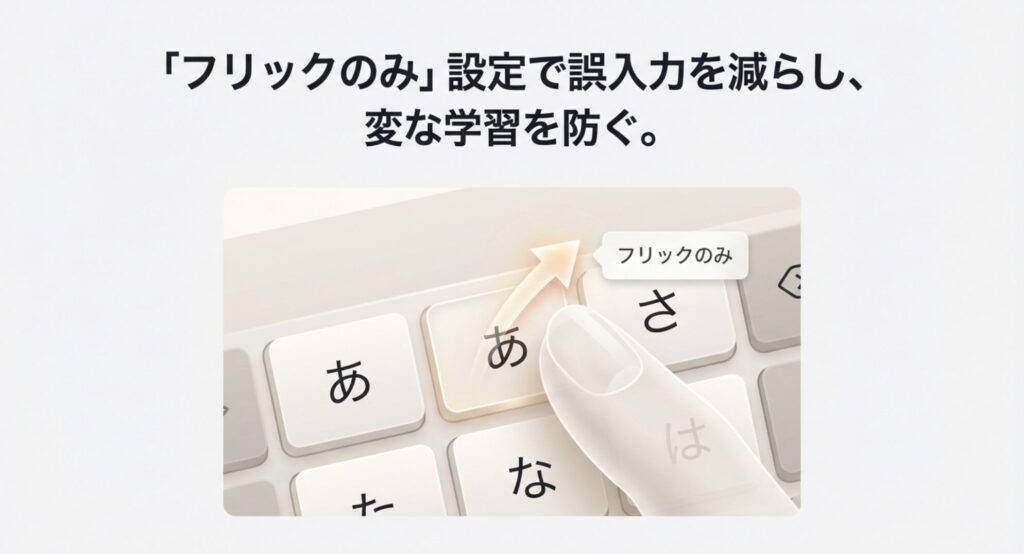
予測変換の乱れを最小限に抑え、入力を劇的に快適にするなら、「フリックのみ」設定を有効にすることを強くおすすめします。
ガラケー時代からおなじみのトグル入力(あ→い→う…と同じボタンを連打する方式)を無効にすることで、意図しない文字の連打による「誤入力」が激減し、結果としてiPhoneが変な言葉を学習する機会を物理的に減らせるからです。
フリックのみ設定のメリット
- 「あ」を連打しても「あああ」と入力され、誤変換を防げる
- 入力速度が格段に上がり、タイピングミスが減る
- 変な予測候補が生まれにくいクリーンな学習環境を維持できる
設定は、設定アプリの「一般」>「キーボード」内の「フリックのみ」をオンにするだけです。この設定一つで、おかしい候補に悩まされる回数が目に見えて減るはずですので、ぜひ試してほしいアクションです。
よくある質問:予測変換のトラブルFAQ
iPhoneの予測変換や個別削除に関して、よくある疑問と具体的な対処法を一問一答形式でまとめました。思わぬトラブルが起きた際は、まずこちらを確認してみてくださいね。
Q. 予測変換の履歴を一部だけ消すショートカットはありますか?
A. 残念ながら、標準キーボードには履歴を一部だけ消すショートカットはありません。ユーザー辞書で正しい言葉を登録して上書きするか、学習のリセットを行うのが主な対処法となります。
Q. iCloudで同期された予測変換も消えますか?
A. iCloud経由で他のデバイス(iPadなど)の学習データに反映されることもありますが、Apple公式として「全デバイスの一斉リセット」を保証する記述はありません。確実に予測変換をまっさらにしたい場合は、デバイスごとにリセット操作を行うのが最も安全です。
Q. 予測変換をリセットしても同じ言葉が出てきます。なぜですか?
A. 「連絡先」アプリに登録されている名前や、受信したメールの内容からiOSが自動で候補を抽出している可能性があります。その場合は、連絡先アプリ側のデータを見直す必要があります。
まとめ:iPhoneのおかしい予測変換の個別削除

iPhoneのおかしい予測変換を標準機能で個別削除する方法は限られていますが、ユーザー辞書の活用や学習リセットを駆使すれば、確実に悩みは解消できます。
特定のボタンで一撃削除とはいきませんが、今回紹介した手順でデバイスをメンテナンスすることで、ストレスのないスムーズな文字入力が再び手に入るからです。
今回の重要ポイントおさらい
- 変な候補はユーザー辞書の上書きで目立たなくさせる
- 手に負えない時は学習リセットでゼロから育て直す
- 究極の解決を求めるならGboardなどの外部アプリを使う
そして、「設定をポチポチいじるのが面倒」「今すぐ人に見られる恥ずかしさから解放されたい!」という方は、やはり物理的に画面を隠せる覗き見防止フィルムの導入が最強の自己防衛です。サクッと貼るだけで、人目を一切気にしない快適なスマホライフが手に入りますよ!
明日から安心してタイピングできるようになることを心から願っています!