こんにちは。 UpGear運営者のKです。毎日使っているiPhoneの画面が急にカクカクして、ストレスを感じていませんか?
せっかくの高性能なスマホなのに、スムーズな操作感が失われるのはもったいないですよね。特に最新のiOS 26アップデート後から動作が重い方や、120Hzの滑らかさを実感できていない方は、見落としているポイントがあるかも!
この記事では、iPhoneの動作を劇的に改善する具体的な設定手順やメンテナンス方法を徹底解説します。結論をお伝えすると、不要な視覚効果を減らし、ストレージとバッテリーの健康を保つことが、理想の操作感を取り戻す最適解です。サクッと設定して快適な環境を手に入れましょう!
- iPhoneの動作が重くなる根本的な原因と仕組み
- 画面のカクつきを即座に解消する具体的な対処法
- ProMotion機能と120Hz駆動の正しい設定手順
- 滑らかな操作感を維持するための効果的なメンテナンス方法
設定を見直す前に一つだけ確認させてください。画面の指滑り自体が引っかかっていませんか?実は、指滑りに特化したアンチグレアフィルムを貼るだけで、物理的なぬるぬる感が手に入り悩みが解決することも多いんです。
\ 指の引っかかりにサヨナラ!圧倒的サラサラ感を今すぐ体験 /

iPhoneがぬるぬる動く設定の基本
まずは、iPhoneの操作感を左右する基本的な設定や、動作が重くなってしまう原因についてお話ししていきますね。ここを理解しておくと、トラブルが起きた時にもすぐに対処できるようになりますよ!
iPhoneがぬるぬる動かない時の原因
iPhoneがぬるぬる動かなくなる主な原因は、大きく分けて以下の3つに絞られます。
- ストレージ(本体容量)の極端な不足
- バックグラウンドでの過剰な通信・処理
- バッテリー劣化によるパフォーマンスの自動制限
iOSは非常に優秀なシステムですが、空き容量が数GBを切るほど極端に減ると、データの読み書き速度が低下し、OS全体の動作に深刻な影響が出やすくなるためです。また、見えないところでアプリが通信を続けていたり、バッテリーが古くなって十分なピーク電力を供給できなくなると、システムが自動的に処理速度を落としてiPhoneを守ろうとします。
私自身も以前、写真や動画を溜め込みすぎてストレージの空きがギリギリになった時、文字入力すらワンテンポ遅れるような入力遅延を経験してかなり焦りました(笑)
動作を安定させる一般的な目安として、ストレージ全体の10〜20%程度の空きを確保し、バッテリーの状態を確認することがシステムへの負担を減らす第一歩です。
「容量を空けなきゃいけないのは分かってるけど、思い出の写真や動画は消したくない…」という方は多いはず。そんな時は、iPhoneの端子に直接挿すだけで一瞬でバックアップが取れるスマホ用USBメモリを使うのが最適解です。PC不要でガッツリ容量を空けられるので、いざという時のために一つ持っておくと本当に重宝しますよ!
\ 容量不足の警告とはお別れ!一瞬でバックアップ完了 /

iPhoneの画面がカクカクする時の対処法
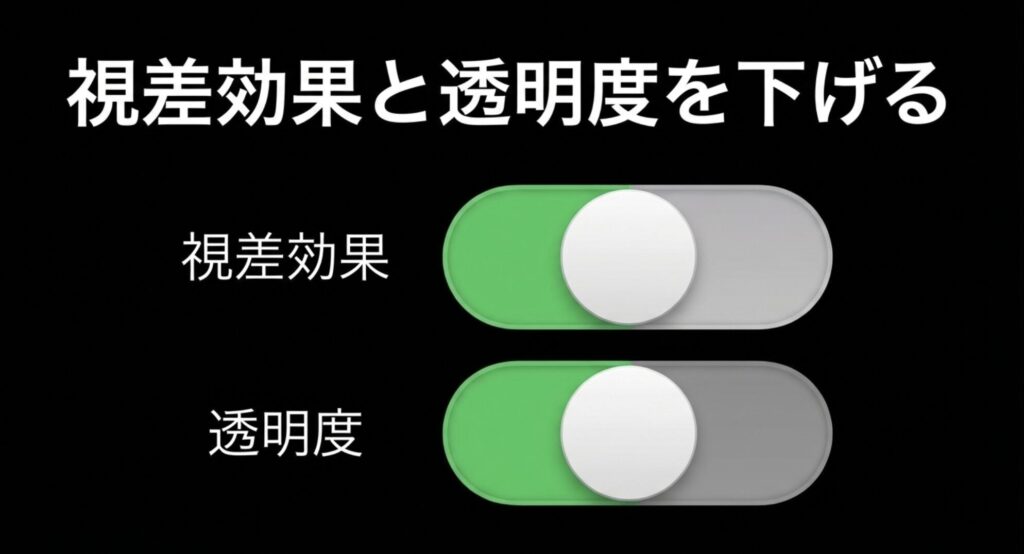
画面のカクつきをすぐに直したい場合は、「視差効果を減らす」設定と「透明度を下げる」設定をオンにして、グラフィックの描画負荷を軽くするのが最も即効性があります。
iPhoneの美しいユーザーインターフェースには、背景をぼかしたりデバイスの傾きに合わせてアイコンが動いて見えたりする複雑なアニメーションが多用されています。これらは見た目は綺麗ですが、常に内部のGPUに一定の負担をかけているため、この視覚処理を簡略化することで動作のレスポンスが格段に向上し、負担を減らせるからです。
具体的な手順としては、設定アプリから以下の3ステップで簡単に調整できます。
カクつき解消の3ステップ設定
- 「設定」>「アクセシビリティ」>「動作」の順にタップし、「視差効果を減らす」をオンにする
- 同じ画面で出現する「クロスフェードトランジションを優先」もオンにする
- 「設定」>「アクセシビリティ」>「画面表示とテキストサイズ」から「透明度を下げる」をオンにする
これを設定するだけで、アプリを切り替える時のズームインのアニメーションがシンプルな「フワッとしたフェード」に変わり、少し古い機種でもかなりサクサク動くようになります!視覚的な装飾を最小限に抑えることで、iPhone本来の処理能力を操作の滑らかさに全振りすることができます。
ProMotionの設定はどこにあるか
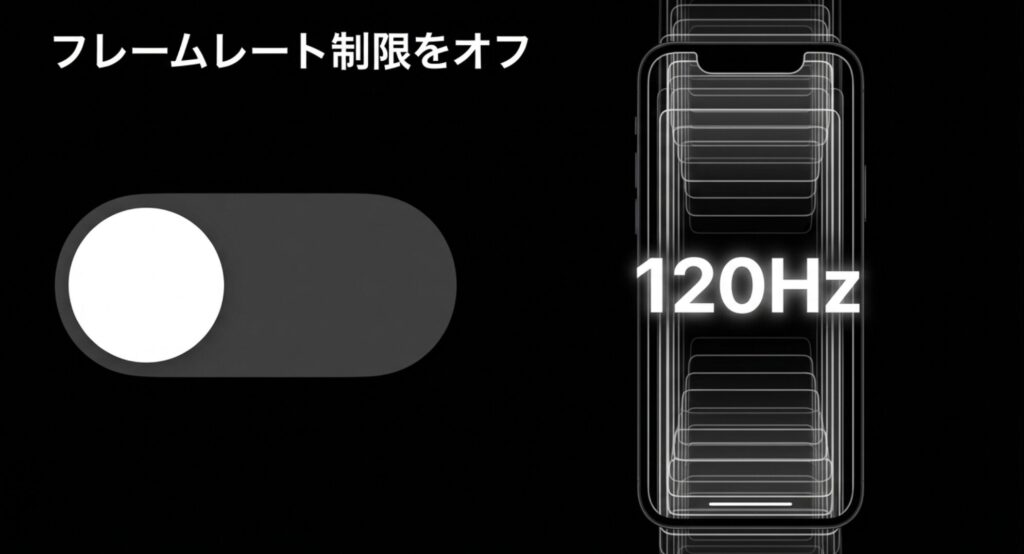
圧倒的な滑らかさを実現するProMotionの設定は、設定アプリの「アクセシビリティ」内の「動作」という項目に隠されています。
iPhone 13 Pro以降のハイエンドモデルには、画面を1秒間に最大120回書き換える機能(120Hz駆動)が搭載されています。一般的なスマートフォンは60回なので、物理的に2倍の描画回数になり圧倒的なぬるぬる感を生み出します。ただ、省電力モードの影響などで、この機能が意図せず制限されるケースがあります。
ProMotion(120Hz)設定場所の確認手順
- 「設定」アプリを開く
- 「アクセシビリティ」を選択
- 「動作」をタップ
- 「フレームレートを制限」のスイッチを確認する
この「フレームレートを制限」がオン(緑色)になっていると、せっかくのProモデルでも最大60Hzに制限されてしまいます。
最高のぬるぬる感を味わうためには、この「フレームレートを制限」スイッチが確実にオフ(グレー)になっているか、今すぐチェックしてみてくださいね。
120Hzに設定できない時の確認事項
ProMotion対応機種なのに120Hzの滑らかさにならない場合は、「低電力モード」がオンになっていないか、あるいはデバイスが熱を持ちすぎていないかを確認してください。
iPhoneはバッテリー残量が少なくなって低電力モードに入ると、消費電力を抑えるために自動的にリフレッシュレートを60Hzに制限し、フレームレートを強制的に下げる仕様になっています。また、夏の暑い日や高負荷なゲーム中に本体が過熱すると、「サーマルスロットリング」という保護機能が働き、デバイスを守るために処理速度と一緒に滑らかさも落としてしまいます。
120Hzにならない時に注意したいポイント
- コントロールセンターの電池マークが黄色い場合は低電力モードなのでオフにする
- 本体が熱い時は、ケースを外して直射日光を避け、少し休ませる
さらに、お使いのiPhoneがそもそもProMotionに対応しているモデルかどうかも重要です。参考までに、主な機種の対応状況を表にまとめてみました。
| モデル名 | ProMotion (120Hz) | 搭載チップ |
|---|---|---|
| iPhone 16 Pro / 16 Pro Max | 対応(〇) | A18 Pro |
| iPhone 15 Pro / 15 Pro Max | 対応(〇) | A17 Pro |
| iPhone 14 Pro / 14 Pro Max | 対応(〇) | A16 Bionic |
| iPhone 16 / 15 (標準モデル) | 非対応(60Hz固定) | A18 / A16 Bionic |
もしお使いの端末が標準モデルで、今後120Hzのぬるぬる感を求めて買い替えを検討しているなら、iPhone17と16 Proの比較で判明した真実の記事も選ぶ際の参考になりますよ!
ぶっちゃけ、120Hzの圧倒的な操作感を一度味わうと、もう標準の60Hzには戻れません。どんなに設定を頑張っても物理的な限界を感じるなら、今のiPhoneを高く売って、状態の良い中古のProモデルに乗り換えるのが一番コスパの良い選択肢ですね。
\ 120Hzの世界へ!今のiPhoneを高く売ってProに乗り換えよう /
▶︎スマホ・iPhone・iPad・Androidなどの高価買取サービス【モバゾウ】
▶︎スマホ・iPhone買取なら【ノジマのスマホ買取】安心の東証プライム市場企業運営

リフレッシュレートの設定と調整
リフレッシュレートは手動で細かい数値を固定することはできませんが、iOSの動的な制御に任せつつ、タッチ感度を調整することでさらに体感的な操作感を向上させることができます。
AppleのProMotionは「可変リフレッシュレート」を採用しており、静止画を見ている時は10Hzまで下げてバッテリーを節約し、高速スクロールする時だけ120Hzに引き上げるという賢いコントロールを自動で行っています。そのため、ユーザー側でできるのは上限の解放と、指の動きに対するレスポンス(触覚タッチ)の設定の見直しがカギを握ります。
より直感的な操作感を得るために、「触覚タッチ」の反応速度を変えるのも非常におすすめです。
「設定」>「アクセシビリティ」>「タッチ」>「触覚タッチ」と進み、反応時間を「速い」に設定してみてください。
リフレッシュレートの自動調整機能を活かしつつ、タッチの反応速度を自分好みにカスタマイズして、最高のぬるぬる体験を手に入れましょう!
iPhoneがぬるぬる動く設定と維持
ここまで、画面の描画を軽くする設定や、120Hz駆動(ProMotion)の解放といった「攻め」の設定についてお伝えしてきました。ここからは、その滑らかな操作感を長く維持するための「守り」のメンテナンスについて解説していきますね!
新しいiOS特有の挙動や、バッテリー・ストレージといったデバイスの健康状態を整えることで、設定の効果を最大限に引き出すことができます。
iOS 26アップデート後にiPhoneの動作が重い時
iOS 26などの最新OSへのアップデート直後や、新機能の影響で動作が重いと感じる場合は、バックグラウンド処理の見直しや「ゲームモード」の活用が効果的です。
新しいOSは、Spotlight検索を早くするためのインデックス作成や写真の解析、高度なAI機能などが裏側で集中的に動いています。そのため、アップデート直後は一時的にCPUやメモリを大きく消費し、一時的に動作が重くなる傾向があります。
ポイント
私も最新のiOS 26にした直後は、文字入力すらワンテンポ遅れて驚きました(笑)。ですが、24時間〜48時間ほどWi-Fiに繋いだまま充電器に挿しておくと、裏側の処理が終わって自然と落ち着きますよ!
また、iOS 18以降、高負荷なアプリを起動すると自動で「ゲームモード」がオンになり、他の通知やバックグラウンド処理を抑えてフレームレートを安定させてくれます。
普段から動作を軽く保ちたい場合は、「設定」>「一般」>「Appのバックグラウンド更新」から、SNSなどリアルタイム通知が不要なアプリのスイッチを個別にオフにしておきましょう。
iPhoneが熱くて重い時の冷却対策
iPhone本体が熱を持って動作が重くなっている時は、直射日光を避け、ケースを外して風通しの良い場所で自然冷却させるのが一番確実な解決策です。
スマートフォンは内部の温度が上がりすぎると、基盤などの重要なパーツを守るために「サーマルスロットリング」という保護機能が働きます。これが作動すると、意図的に処理能力と画面のフレームレートが落とされるため、どんなに設定を頑張っても画面の滑らかさが失われてしまいます。
夏場の車内でナビ代わりに使っていたり、充電しながら重いゲームをしていると、すぐに本体が熱くなりますよね。焦って保冷剤を当てたり冷蔵庫に入れたりしたくなるかもですが、内部に結露が発生して水没故障の原因になるので絶対にNGです!
冷却時の絶対ルール
熱を感じたらまずは操作や充電を中断し、ケースを外して室温でゆっくり熱を逃がしてください。※結露による故障を防ぐため、急激な冷却は避け、不安な場合は専門家にご相談ください。
「でも、ゲームのいい所や長時間の動画撮影中で、自然冷却まで待てない!」という場面も多いはず。そんな時は、最新のスマホ専用ペルチェ素子クーラーが頼りになります。
結露を抑える自動温度管理機能(スマート冷却)を搭載したモデルなら、保冷剤のような冷やしすぎによる故障リスクを避けつつ、一瞬で熱を奪って安全にカクつきを抑えてくれますよ。
\ 結露リスクを回避!一瞬で熱を奪ってカクつきを強制解除 /

バッテリー劣化による動作制限の関係
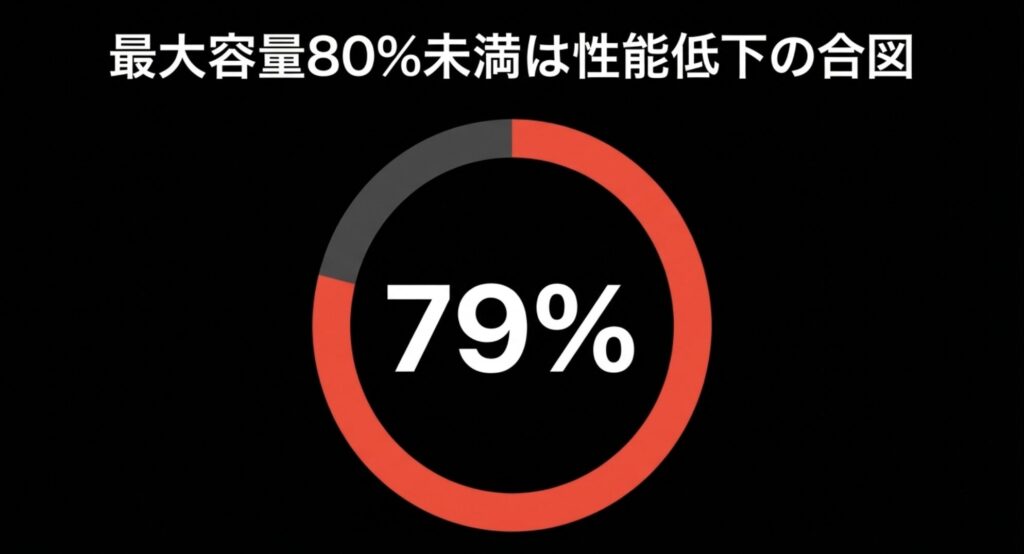
画面の設定を見直してもぬるぬる動かない場合、バッテリーの劣化によってiOSの「パフォーマンス管理機能」が作動している可能性が非常に高いです。
iPhoneに搭載されているリチウムイオンバッテリーは、充電と放電のサイクルを繰り返すと化学的に劣化します。劣化したバッテリーは高い負荷がかかった際に必要な電力を供給できず、突然のシャットダウンを引き起こす恐れがあるため、iOSが自動的に処理速度を落として保護システムが働く設計になっているからです。
ご自身のiPhoneのコンディションは、以下の手順で簡単に確認できます。
バッテリー状態の確認手順
- 「設定」>「バッテリー」を開く
- 「バッテリーの状態と充電」をタップ
- 「最大容量」が80%未満になっていないか確認
- 「ピークパフォーマンス性能」の欄に制限メッセージが出ていないか確認
この最大容量が80%を切っている場合は要注意です。(出典:Apple公式サポート『iPhoneのバッテリーとパフォーマンス』)
ソフトウェアの設定だけでは物理的な電力不足はカバーしきれません。最大容量が低下している場合は、Apple Store等でのバッテリー交換が根本的な解決策になります。
ストレージ空き容量と動作の安定性
iPhoneの動作を常に安定させるためには、全体のストレージ容量に対して最低でも10%〜20%の空き容量を常にキープしておくことが重要です。
ストレージ(データを保存する場所)がいっぱいになると、iOSがシステムを動かすための一時的な作業領域を作れなくなります。身近な例でいうと、作業机の上がモノで溢れていて、新しい書類を広げるスペースがない状態ですね。この状態では、あらゆる読み書き処理が追いつかなくなるのが原因です。
AIをスムーズに動かし、カクつきを防ぐためにも、常に余裕を持たせておくのが今のiPhoneの基本です!
目安として、容量別に確保しておきたい空き容量の推奨値を表にまとめました。最近のiPhoneは256GBが標準になっていますが、128GB以下の少し古いモデルを使っている方は特に要注意ですよ。
| iPhoneの全体容量 | 確保したい空き容量(目安:10〜20%) |
|---|---|
| 128GBモデル | 約13GB 〜 25GB |
| 256GBモデル(現在の標準) | 約25GB 〜 51GB |
| 512GBモデル | 約51GB 〜 102GB |
空き容量を手っ取り早く増やすなら、「設定」>「一般」>「iPhoneストレージ」から「非使用のAppを取り除く」をオンにするのがおすすめです!
ただ、写真や動画をたくさん撮る方はあっという間に容量が埋まってしまいますよね。「容量不足の警告が出るたびに写真を消すのが面倒…」という方は、毎月iCloudにサブスク代を払い続けるより、買い切り型の外付けポータブルSSDにデータを逃がす方が、長期的には圧倒的にお財布に優しいです。
最近のType-C搭載iPhoneなら直接繋げて、爆速でバックアップが完了しますよ!
\ 毎月のiCloud課金より断然お得!爆速&買い切りでデータを守る /

iPhoneがぬるぬる動く設定のまとめ
これまで解説してきた通り、iPhoneがぬるぬる動く設定の正解は、「画面描画の負担を減らすこと」と「デバイスの健康状態を保つこと」の2点に尽きます。
どんなに最新の高性能なiPhoneを使っていても、設定の組み合わせや日頃のメンテナンス不足によって、そのポテンシャルは簡単に下がってしまうからです。せっかくの高スペックを持て余してしまうのは、本当にもったいないですよね。
最後に、今回ご紹介した内容をチェックリストとして振り返ってみましょう。
究極のぬるぬる感を取り戻す最終チェックリスト
- 「視差効果を減らす」と「透明度を下げる」をオンにして描画を軽くする
- ProMotion対応モデルは「フレームレートを制限」がオフか確認する
- ストレージの空き容量を全体の10〜20%以上確保する
- バッテリー最大容量が80%未満なら交換(または買い替え)を検討する
- 本体が熱くなったら充電をやめてケースを外し、自然冷却させる
これらの中身の設定を見直すだけでも見違えるほど快適になりますが、「画面に触れた時の指滑り」を極限まで高めるアンチグレアフィルムを活用すれば、物理的にもストレスフリーな環境が手に入ります。
システムと物理、両方のアプローチで、ぜひ今日から氷の上を滑るような本来の滑らかさを取り戻してくださいね!
\ 究極のぬるぬる感は指先から!迷ったらまずはコレ /