こんにちは。 UpGear運営者のKです。
Amazonや楽天などで驚くほど安く売られているORICO SSDですが、実際の評判や口コミが気にかかっている方も多いのではないでしょうか。「安さの裏にすぐ壊れるといった落とし穴があるのでは…」と、大切なデータを保存するデバイスなだけに不安に思う気持ちもよくわかります。
この記事では、ORICO製ストレージの速度や発熱問題、そして内部チップの違いによるメリットとデメリットを整理してみました。実は、用途に合わせたケースの選び方や熱対策のコツさえ掴めば、非常に優秀で快適なストレージ環境が構築できるんです!最近のストレージ事情については、HDD値上がりはなぜ?価格高騰の真相を解説した記事も参考になるかなと思います。
特にMacBook AirなどのノートPCを使っているなら、Apple公式のストレージアップグレード料金を払うより、ORICOで賢く容量を増やすのが2026年現在の最適解だと確信しています。まずは一番人気の定番モデルからチェックしてみてくださいね。
- ORICO SSDが認識しない原因と具体的な解決手順
- 用途や規格に合わせたおすすめORICO SSDケース
- 公称スペックと実測値から見る実際の転送速度
- 発熱問題の実態と効果的なサーマルスロットリング対策
\ はじめての外付け化ならコレ一択! /
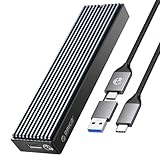
↑迷ったらこれ。一番売れている安定のアルミモデルです
ORICO SSDの評判や口コミを徹底検証
価格の安さとスタイリッシュなアルミデザインで注目を集めるORICOですが、ネット上の評価は「コスパ最高で爆速!」という声と「すぐ接続が切れて不安定…」という声で大きく二極化していますね。
ここでは、なぜそのような評価のズレが生まれるのか、技術的な側面やスペックから徹底的に検証していきます!
ORICO SSDが認識しない時の対処法
ORICO SSDがPCで認識しないトラブルの多くは、USBポートの電力不足やOS側の論理的な設定ミスが原因です。適切な手順を踏めば、サクッと解決できますよ!
特にNVMe接続のモデルはピーク時に大きな電力を消費します。そのため、古いUSB 2.0ポートや安価なUSBハブを経由すると電力が足りず、コントローラーが不安定になりやすいんですよね。
- 接続先の変更:PC背面のUSB 3.2 Gen2ポート(マザーボード直結)や、補助電源付きのハブに接続する。
- OSの認識確認:Windowsなら「ディスクの管理」を開き、未割り当てになっていないか確認する。
- フォーマットの実行:新しいSSDをケースに入れた直後は、必ず初期化(フォーマット)を行う。
まずは物理的な接続ポートを見直すことが第一歩です。もし手持ちのハブで認識が不安定なら、PD給電に対応した信頼できるハブを一つ持っておくと安心です。ただし、一般的な安いハブはデータ転送速度が5Gbpsに制限されてしまうことが多いため、SSDの性能を殺さない「10Gbps対応」のモデルを選ぶのが絶対条件です。
\ 電力不足と速度低下の罠を一発解消! /

↑10Gbpsの高速転送と100W PD給電を両立。SSDの相棒として最適なハブです
ORICO SSDケースのおすすめモデル
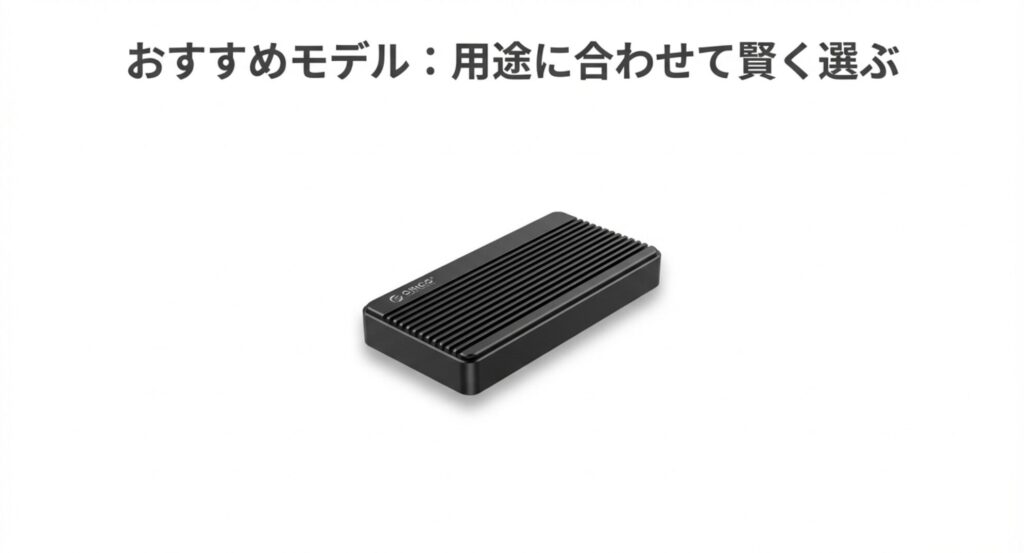
目的や予算に合わせて、USB4対応のハイエンドからSATA向けの格安モデルまで、最適なORICO SSDケースを選ぶことが失敗しないコツです。
ORICOは最新規格への適応が驚くほど早く、ラインナップが非常に豊富。だからこそ、自分の用途(動画編集なのか、単なるバックアップなのか)を見極めないと、宝の持ち腐れになってしまいます。
| モデル・シリーズ | 最大読込速度 | 特徴とおすすめな人 |
|---|---|---|
| TCM2U4 | 3,500 MB/s | 単体USB4対応。4K動画編集など、プロ級の爆速を求める層に。 |
| 8848U4 | 1,000 MB/s (※1スロットあたり) | 4スロット搭載タワー。大量の素材を1台に集約管理したいクリエイターに。 |
| M2PV-BK | 1,000 MB/s | 定番アルミモデル。コスパ良く外付け化したい全ての層に。 |
| S20 | 1,000 MB/s | MagSafe対応。iPhoneでのProRes撮影に最適。 |
「動画編集をバリバリやりたい」なら単体のUSB4モデル、「iPhoneの容量不足を解消したい」ならMagSafeモデルといった具合に、用途に合わせて賢くチョイスしてくださいね。
\ プロ級の爆速環境を手に入れるなら! /

↑Thunderbolt 4互換。単体で内蔵SSD並みの爆速を体感したいならこれ一択!
ORICO SSDの速度と実測値を比較
最新規格を用いれば内蔵SSDに迫る数千MB/sを記録しますが、連続して大容量データを書き込む際の「速度低下」には注意が必要です。
安価な大容量SSDの多くは、データ書き込みを高速化するために「SLCキャッシュ」という一時的なバッファを利用しています。このキャッシュ容量を超過すると、本来のNANDメモリの書き込み速度までガクッと落ち込んでしまう仕組みなんですね。
【豆知識】
実測値で3,500MB/sの爆速を出していても、数十GBの動画ファイルを一気にコピーすると、途中から数百MB/sまでガクッと落ちることがあります。これは故障ではなく、キャッシュ切れによる正常な仕様です。
中身のSSDを何にするか迷ったら、ORICOケースと相性が良く、キャッシュ切れも比較的穏やかなCrucial製など、安定した中身を選ぶのがポイントです。
\ ORICOケースと相性抜群の定番モデル! /
↑世界的な定番。ORICOケースとのセット購入率No.1のSSDです
ORICOとUGREENのSSDの比較
最先端のスペックや尖ったデザインを求めるならORICO、筐体の造りの良さや初心者向けの安心感を重視するならUGREENを選ぶのが最適解かなと思います。
両者は同じ価格帯のライバルですが、強みが全く異なります。UGREENは付属ケーブルの品質など全体的な「ビルドクオリティ」が高く、ORICOは多段スロットやファン付きケースなどの実験的な機能に特化している傾向があります。
| 比較ポイント | ORICO | UGREEN |
|---|---|---|
| 製品の方向性 | 最新規格への対応が早く、マニアックな製品が多い。 | 安定性重視で、誰でも迷わず使える設計。 |
| 筐体の品質 | アルミ筐体はスタイリッシュで放熱性が高い。 | 全体的な造りが丁寧で、パッケージングに優れる。 |
トラブルなく無難に使いたい場合はUGREENがおすすめですが、ブランドの信頼性が気になる方は、中国UGREENは怪しい?個人情報の危険性と真相を徹底解説した記事も合わせてチェックしてみてくださいね。
ORICO SSDの爆熱問題と冷却対策
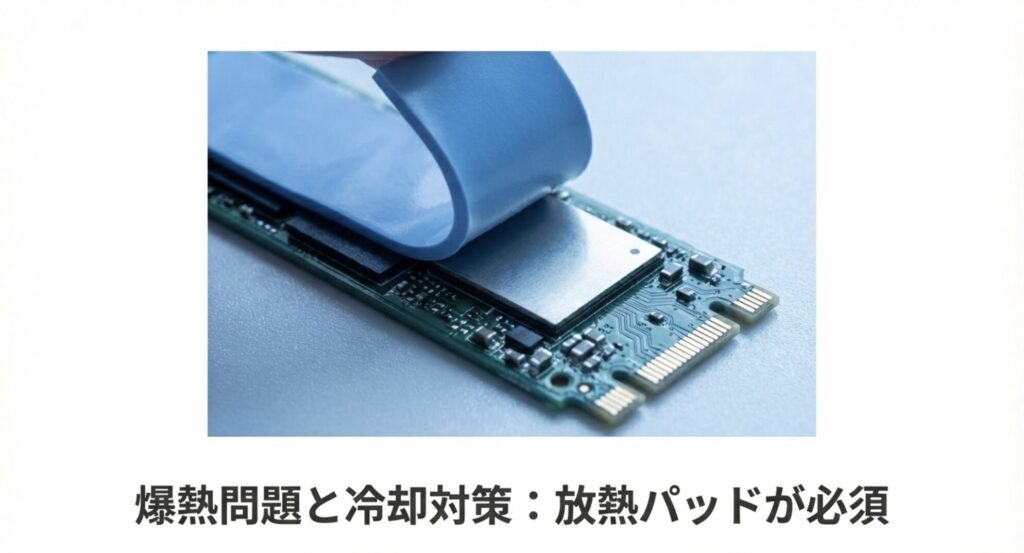
NVMe SSD特有の猛烈な発熱に対し、高負荷時は自衛のための冷却対策を行わないと、サーマルスロットリングで速度が激減してしまいます。
特に初期型チップを搭載したモデルなどは発熱量が非常に大きく、付属のサーマルパッドだけでは熱を筐体外部へ十分に逃がしきれないケースが実際に報告されているんです。
【警告】熱によるコントローラーの停止
大容量データの転送中に突然SSDの認識が消えた場合、熱暴走の疑いがあります。無理に接続を続けず、一度取り外して数分間しっかり冷却してください。
長時間のデータ転送を行う予定がある方は、市販の高熱伝導サーマルパッドへ交換するだけで、驚くほど安定性が増します。3000円以下の投資で安心が買えますよ。
\ 数百円の投資で熱暴走を完全シャットアウト! /

↑付属のパッドより冷えます。爆熱問題の決定的な解決策です
ORICO SSDの評判や口コミとMac環境
前半ではWindows環境や全体的なスペックの傾向に触れましたが、実はORICOの製品はMacユーザーからも非常に多くの関心を集めています。
ここからは、洗練されたApple製品、特にMacBook Airなどと組み合わせる際の使い勝手や、気になるORICO SSDの評判・口コミの実態について深掘りしていきますね!
ORICO SSDをMacで快適に使う方法
Mac環境で最大限快適に使うためには、Macのシステムに最適な「APFS」フォーマットを選び、放熱性の高いアルミ筐体モデルを組み合わせることです。
MacはWindowsとは異なる独自のファイルシステムを採用しています。そのため、購入時の適当な形式のまま使い始めると、本来の転送速度が出なかったり、予期せぬエラーに繋がったりするリスクがあるんですよね。
| フォーマット形式 | 特徴 | Macでの使い勝手 |
|---|---|---|
| APFS | Mac専用フォーマット。SSDに完全最適化。 | ◎(爆速・Macユーザーならこれ一択) |
| exFAT | WindowsとMacの両方で読み書き可能。 | ◯(汎用性は高いが速度や安定性はAPFSに劣る) |
例えば、ORICOの「iFolder Go」のような航空グレードのアルミニウム合金を採用したモデルなら、Macの横に置いても違和感のない美しいデザインを楽しめます。アルミ筐体でしっかり熱を逃がしつつ、APFSフォーマットの恩恵をフルに引き出しましょう。
ORICO SSDの使い方はとても簡単
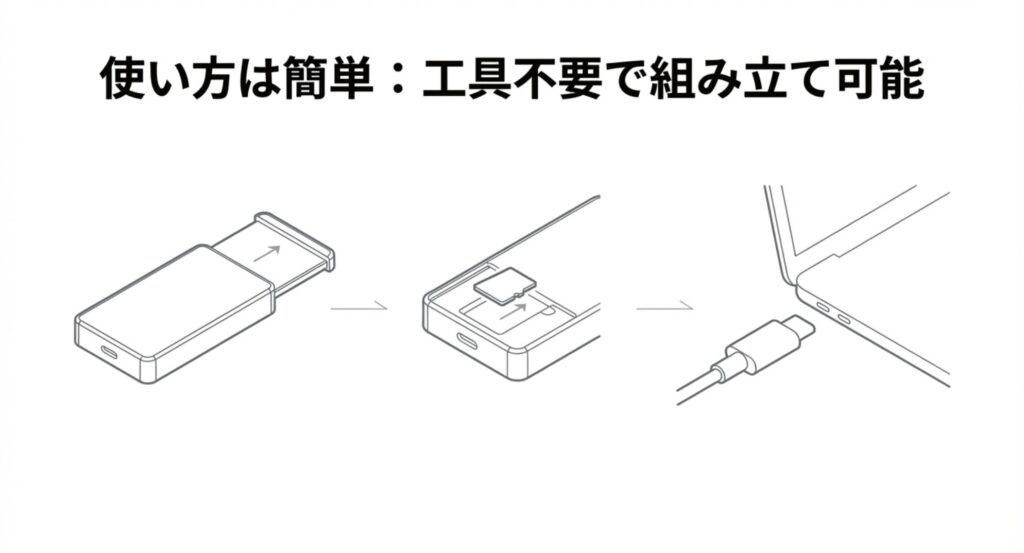
PCの自作に慣れていない方でも安心してください。ORICOのSSDケースの使い方は、中身をカチッと挿し込んでケーブルで繋ぐだけと驚くほど簡単です。
最近のORICO製品の多くは「ツールフリー(工具不要)設計」を採用しています。わざわざ小さなドライバーでネジを回すような面倒な作業が一切省かれている親切設計なんです。
- ① 蓋をスライドさせて開ける
- ② NVMe SSDを斜め上から差し込む
- ③ シリコン製の固定プラグで端を留める
- ④ 蓋を閉じてPCに接続!
これだけで、あっという間に外付けポータブルSSDが完成しちゃいます。まるでプラモデル感覚で準備できるので、初心者の方でもすぐに使い始められますよ!
ORICO SSDの初期化とMacBook Air
新しいSSDをMacBook Airに接続したら、使い始める前に必ず「ディスクユーティリティ」アプリから初期化(フォーマット)作業を行ってください。
工場出荷状態のSSDは「未割り当て」の空っぽな状態。そのまま繋いでも、MacBook Air側ではデータを読み書きする箱として認識してくれない仕組みになっています。
もしあなたがこれから動画編集などのためにPCの新調を考えているなら、Apple公式サイトでストレージを増やすのはちょっと待ってください。 256GBの最小構成モデルを購入し、足りない分をORICOの外付けSSDで補うのが、数万円単位の節約になる一番賢い運用術です。最新モデルの比較は、MacBook Air M2 M3 M4徹底比較の記事もぜひ参考にしてくださいね。
\ ORICOと組み合わせる最強の相棒! /

↑浮いた予算でORICOのSSDと周辺機器が全部揃えられます(笑)
ORICO SSDの悪い評判を乗り越える
ネット上でよく見かける悪い評判は、内部チップの仕様変更(ガチャ)や高負荷時の発熱リスクを事前に把握し、対策を打つことで十分に乗り越えられます。
圧倒的な低価格を実現する裏側で、予告なく内部のチップが変更されたり、冷却周りが最低限であったりすることが、環境によって熱暴走や切断を引き起こす要因になっているようです。
例えば、大容量のデータを一気に書き込むと速度が落ちる「SLCキャッシュ切れ」や、熱による一時的なハングアップをあらかじめ理解しておくことが大切です。安さを最大限に活かすためにも、少しの手間(パッドの交換やポートの変更)をかけて、ネガティブな要素をうまく回避して使い倒しましょう!
結論!ORICO SSDの評判や口コミ
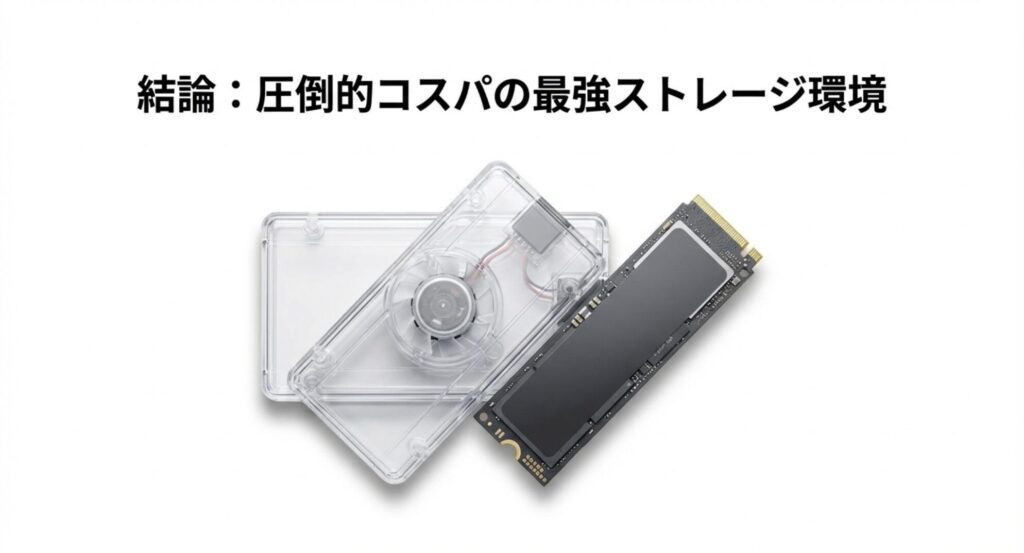
最終的な結論として、ORICO SSDの評判や口コミは賛否両論あるものの、「コスパ良く最新の転送速度を試したい、賢いガジェット好き」にとっては間違いなく最高の選択肢です。
USB4やThunderboltといったハイエンドな40Gbpsクラスの規格を、他社の大手メーカーよりいち早く、かつ手の届く価格で提供してくれるフットワークの軽さは、ORICOならではの大きな魅力と言えますね。
ここまで様々なケースや活用法を紹介してきましたが、最後に読者の皆さんが迷わないよう、目的別のベストな組み合わせを整理しておきます!
- とにかく安く安定した外付けを作りたい:定番アルミケース(M2PV-BK) + Crucial P3 Plus
- 動画編集などプロ級の爆速環境が欲しい:単体USB4対応ケース(TCM2U4) + 冷却パッド
- 大量の素材を1台に集約管理したい:4スロット搭載タワー(8848U4)
- 2026年一番賢いPCの新調術:MacBook Air M4(最小構成) + ORICO外付けSSD
「高いから諦めていた爆速ストレージ環境」が、ORICOなら数千円から構築可能です。Appleのバカ高いストレージ増設費用を節約して、最新のMacBook Air M4モデルに手が届くのも本当に大きなメリットですよね。
最後に、私が特におすすめする「間違いなしの王道セット」と、先ほどファクトチェックで触れた「放熱性もファン内蔵でクリアした透明モデル」を紹介しておきます。大切なデータの保管に関わることなので、自分にぴったりの構成をじっくり選んでみてください!
\ 迷ったらこの王道セットで間違いなし! /
↑一番売れている安定のアルミモデルです
↑世界的な定番。ORICOケースとの相性もバッチリです
\ ガジェット感を追求するなら絶対コレ! /

↑ファン内蔵で放熱性もクリア!中身が見えるお洒落なデザインが最高です(笑)
※なお、本記事で紹介した転送速度や仕様などの数値データはあくまで目安です。正確な情報は必ずメーカーの公式サイトをご確認くださいね。賢く選んで、快適なデータ管理ライフを手に入れてください!