こんにちは!UpGear運営者のKです。
パソコンの買い替え時期って、本当に悩みますよね。「パソコンは中古か新品かどっちがいいの?」と、検索しては迷っている方も多いんじゃないでしょうか。
スマホで大抵のことはできる時代ですが、仕事や副業、しっかりした作業にはやっぱりPCが必須。でも、いざ買おうとすると新品は高くてビックリしちゃいますよね…!! かといって、中古は「すぐ壊れそう」「バッテリーが持たないかも」と不安になっちゃう気持ち、すごく分かります(笑)
この記事では、ガジェットに囲まれて毎日PCで作業している私が、価格差だけではない「絶対に後悔しない選び方」を徹底解説します。スペックや最新機能、見落としがちな寿命やセキュリティの観点から、それぞれのメリット・デメリットを丸裸にしていきますね。
結論から言うと、長期的な安心感とAIによる生産性アップを狙うなら「新品」、数年間のつなぎや特定用途でコスパを極めるなら「中古」が最適解かなと思います。
あなたにピッタリの「最高の一台」を見つけるサポートを全力でさせていただきます!
- 新品と中古の総保有コスト(TCO)の具体的な比較と差額
- Windows 10のサポート終了と最新AI機能がPC選びに与える影響
- ストレスなく快適に使うためのメモリやSSDの最低必須スペック
- 中古パソコン購入時に確認すべき寿命やセキュリティリスクの避け方
\ 「とりあえず最新の正解を知りたい!」という方はこちら /

パソコンは中古か新品かどっちがいい?選び方の基準

新品と中古のどっちを選ぶべきかは、単なる「安さ」だけでなく、「何年使うか」「何に使うか」で大きく変わります。
買ってから「失敗したかも…」と後悔しないために、絶対に押さえておきたい5つの基準をサクッと解説していきますね。
長期的な総保有コストと保証内容の比較
目先の安さに飛びつきたくなりますが、長期的な視点で計算すると、実は新品パソコンの方が1日あたりのコストが安くなるケースが多いんです。
中古は初期費用をグッと抑えられます。ただ、故障したときの修理代は全額自己負担になりやすく、数年で寿命を迎えて「また買い替え…」という負のループに陥りがち。一方で新品は、メーカー保証が1〜3年しっかり付いてくるので、万が一の予測不能な出費をブロックできるというワケです。
| 比較項目 | 新品パソコン(15万円) | 中古パソコン(5万円) |
|---|---|---|
| 想定使用年数 | 5年間 | 2年間 |
| 1日あたりのコスト | 約82円 | 約68円 |
| 保証期間の目安 | 1〜3年(手厚い) | 1〜3ヶ月(短い) |
| 故障時のリスク | 保証内で無償修理が可能 | 高額な修理費用が自己負担 |
【ポイント】コスト比較の落とし穴
一見すると中古の方が1日あたりのコストが安く見えますが、中古は「2年後にまた数万円の買い替え費用が発生する」点に注意!さらに修理リスクも高くなります。
予算ギリギリで中古を買って、後から修理費に怯えるくらいなら、保証の効く新品を長く使う方が金銭的にも精神的にもラクですね。
\ 24時間365日の国内サポート付き!安心の最新AI PCならコレ /
最新AI機能とOSサポート終了時期の影響

今PCを選ぶなら、絶対に無視できないのが「Windows 10のサポート終了済み」という事実と、爆速で普及している「AI機能」への対応です。
Windows 10は2025年10月14日に無償サポートが終了しました(出典:Microsoft公式『Windows 10 サポート終了』)。現在はセキュリティパッチが提供されない「無防備な状態」のため、古いPCをそのまま使い続けるのは極めてリスクが高いと言わざるを得ません。
さらに、2026年現在の最新PCは「AI PC(NPU搭載)」が当たり前の基準。これがあると、ネットに繋がっていなくても議事録の要約や画像生成が一瞬で終わっちゃうんです!周りがAIを使いこなして爆速で仕事を終える中、自分だけ手作業…なんて格差を避けるためにも、最新規格への乗り換えは必須と言えますね。
【注意点】中古パソコンのOSには罠がある
格安の中古PCには、Windows 11の公式サポート対象外の古いCPUが乗っているものがたくさんあります。数年以内に物理的にも機能的にも寿命を迎えるため、安物買いの銭失いにならないよう注意してください!
いくら安くても、サポート切れのOSを使い続けるのは絶対にNG。中古を選ぶ場合でも、絶対に「Windows 11に完全対応したモデル(Intel第10世代以降など)」を死守してくださいね。もし迷ったら、最初からAI PC規格をクリアしている最新の新品を選んでおくのが、2026年現在の「最も賢い守り」になります。
\ 2026年基準のAI PC!これを選べば間違いありません /
メモリ16GBと高速SSDの実用的な境界線
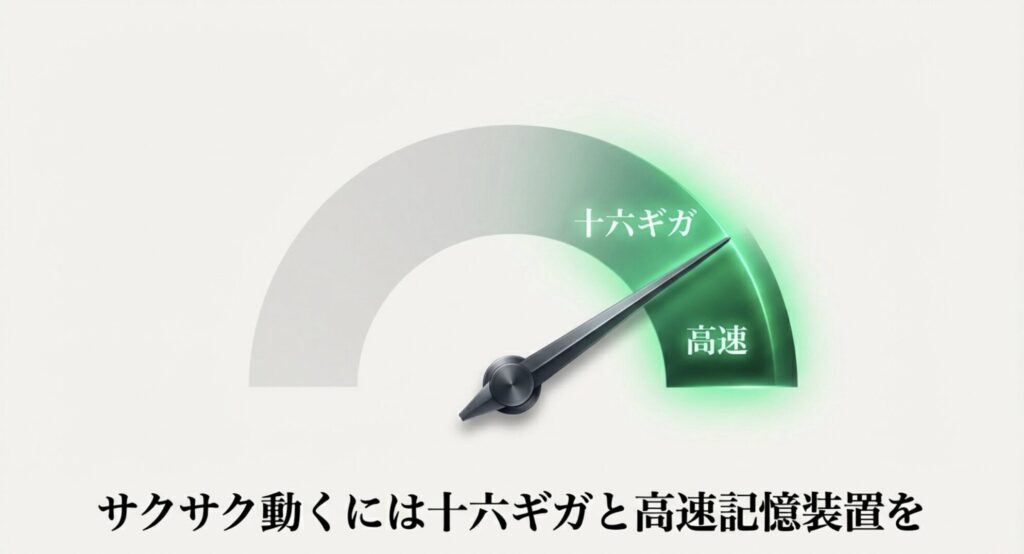
ストレスなくサクサク作業するための必須条件、それは新品中古を問わず「メモリ16GB以上」と「NVMe接続の高速SSD(256GB以上)」です。
2026年現在のWindows 11や、裏側で常に動いているAIアシスタントは、想像以上にメモリを消費します。数年前の定番だった「メモリ8GB」では、ブラウザをいくつか開いてWeb会議を始めた瞬間に動作がガクッと重くなって、イライラの原因になっちゃうんです(笑)
- メモリ4GB: 起動するだけで精一杯。実用はかなり厳しいです。
- メモリ8GB: ネットサーフィン程度ならOK。でもマルチタスクはすぐ重くなります。
- メモリ16GB: 【2026年の標準】 最新AI PC(Copilot+ PC)の最低要件。仕事も勉強もサクサク!
- HDDやSATA SSD: 起動やデータ転送が遅く、せっかくのPCが台無しに。
- NVMe SSD: 爆速で起動。すべてのレスポンスが段違いに良くなります。
ストレージ選びの豆知識
中古市場には「大容量!」と謳いながら、速度が遅い古いハードディスク(HDD)を積んでいるモデルがまだ残っています。騙されず、必ず「SSD」であることを確認しましょう。
PCがモッサリしていると、作業効率だけでなくモチベーションまで削られちゃいます。予算を削る場合でも、この「メモリ16GB+SSD」というラインだけは絶対に妥協しないでくださいね!
中古特有のバッテリー劣化と物理的な寿命
中古のノートPCを買うなら、「バッテリーの劣化」と「パーツの物理的な寿命」はある程度の覚悟が必要です。
パソコンのパーツは消耗品。特にバッテリーは数年使われただけで容量がガクッと減ります。ACアダプターを繋ぎっぱなしじゃないと、数十分しか持たないなんてことも珍しくありません。
一般的なPCパーツの物理的な寿命の目安はこちらです。
- SSDの寿命: 約5〜10年
- マザーボードの寿命: 約5〜10年
- 液晶ディスプレイの寿命: 約8年(黄ばみや輝度ムラが発生しやすくなります)
もし3年落ちの中古を買った場合、残された余命は思いのほか短いです。しかも、バッテリーを自費で交換しようとすると、約1.5万〜3万円の追加出費がかかってしまいます…!! カフェや外で使うことが多い人は、最初からバッテリー100%の新品を選ぶのが一番安心ですね。
セキュリティリスクと正規ライセンスの確認
フリマアプリなどの「安すぎる個人間取引の中古PC」には、絶対に手を出さないでください。非正規ライセンスやマルウェア感染といった、深刻なセキュリティリスクが潜んでいるからです。
【注意点】「Office 2021搭載」の甘い罠
正規のライセンスカードがないのに「Office入り!」と謳う出品は、不正なサブスクリプションを利用している可能性大。アップデート時に突然使えなくなるリスクがあり、個人データを扱うには危険すぎます。
安全にPCを使うなら、出処の不明なものは避けるのが鉄則。どうしても予算を抑えたいなら、独自の保証があり、動作確認やクリーニングを徹底している「信頼できる中古PC専門店」で購入することが最大の自己防衛になります。
もしAmazonなどで安価な中古品を検討しているなら、Amazon中古パソコンの口コミと評判から見る賢い選び方を事前にチェックして、怪しい業者を見極める知識をつけておきましょう!
\ バッテリー80%以上保証!プロが徹底整備した高品質中古ならココ /
〔SWELL広告タグ:中古パソコンのQualit(クオリット)〕
パソコンは中古か新品かどっちがいい?用途別の結論

パソコンの用途は人によって全然違いますよね。ここでは、学生さんからクリエイターさんまで、4つの主な用途と人気のMacBookに焦点を当てて、「結局どっちがいいの?」という結論と推奨スペックをまとめていきます!
用途別の結論を一目でわかる早見表にまとめました。ご自身の当てはまる項目をチェックしてみてくださいね。
| 用途・ターゲット | 結論(最適解) | 推奨スペック・選定の理由 |
|---|---|---|
| 学生 (文系・理系) | 新品 | 在学中の故障を避けるのが最優先。文系は10万円前後のエントリー機、理系は最新AI搭載モデルがおすすめ。 |
| ビジネスマン (仕事・副業) | 新品 / 中古 | 予算15万円以上なら「新品AI PC」一択。10万円以下なら頑丈な「中古ハイエンド(Let’s note等)」を。 |
| クリエイター (動画編集・3D) | 新品 | 作業時間の短縮が利益に直結。AI機能の恩恵をフルに受けるため、最新NPU/GPU搭載機が必須。 |
| ゲーマー (ゲームプレイ) | 新品 / 中古 | 快適さはGPU世代で決まる。最新技術狙いなら新品、予算15万以下なら前世代の中古が境界線。 |
| Macユーザー (入門・サブ機) | 中古 | 予算8万円以下なら「M1搭載MacBook Air(16GB)」が現在でも最高クラスのコスパ。 |
学生向け:在学期間を見据えた推奨スペック
学生さんの場合、文系なら保証が長くて安心な「新品」、理系や情報系なら「最新NPU搭載の新品」が最適解です。
大学の4年間、あるいは大学院を含めた6年間、毎日持ち運んでレポート作成やオンライン授業に使いますよね。中古だと在学中に寿命を迎える確率が高く、卒論の時期に壊れたら目も当てられません。
文系なら10万円前後の新品エントリーモデル(Core i5/Ryzen 5、メモリ16GB)で十分です。一方、AIやプログラミングを本格的に学ぶ理系学生なら、少し背伸びしてでも最新AI搭載モデルを選ぶのが、将来のスキル形成に向けた賢い自己投資になりますよ。
【注意点】学生が中古を選ぶ場合の絶対条件
予算の都合でどうしても中古を選ぶ場合は、必ず「2020年以降発売(第10世代以降のCPU)」で、Windows 11に完全対応していることを最低条件にしてください。古いOSだと学内システムに繋げなくなるリスクがあります。
新品なら在学中の保証延長サービスに入れるメーカーも多いので、リュックに入れて毎日持ち歩く学生さんには圧倒的に新品がおすすめです。
ビジネス向け:生産性向上と堅牢性の確保
ビジネス用途なら、圧倒的な生産性を叩き出せる「新品のAI PC」か、堅牢で持ち運びに強い「中古ハイエンド機」の2択かなと思います。
仕事用PCで一番避けたいのは、突然の故障による「業務ストップ」と、古いOSによる「情報漏洩リスク」。予算15〜20万円を出せるなら、オフライン環境でも議事録の即時要約がサクサクこなせる最新AI PC(Copilot+ PCなど)一択です…!!
一方、「予算10万円以内で抑えたい」という場合は、新品の安いプラスチックPCを買うより、マグネシウム合金製の頑丈な「中古ビジネスハイエンド機(Let’s noteなど)」を選ぶ方が、外回りでの安心感は格段に違います(笑)
【ポイント】中古ビジネス機の注意点と解決策
中古のビジネス機は前オーナーが酷使していて、バッテリーが消耗していることがよくあります。購入費用だけでなく、最初からバッテリー交換費用(約1.5万〜3万円)を予算に組み込んでおくのが失敗しないコツです。
セキュリティと最新機能を重視するなら「新品」、とにかく頑丈さとタイピングのしやすさをコスパ良く手に入れたいなら「良質な中古」を選んでみてください。
クリエイター向け:最新NPU搭載モデルの導入
クリエイター向けは、作業時間の短縮がそのまま利益に直結するため、最新CPUとGPUを搭載した「ハイエンドな新品」を選ぶのが最も賢い選択です。
4K動画の書き出しや3Dモデリングなど、重い処理をどれだけ早く終わらせられるかがクリエイターの生命線。さらに最近のソフトはAIを活用した生成機能が急増しているため、最新のNPUがないと恩恵をフルに受けられません。
例えば、画像編集ソフトでのAIノイズ除去。数年前の中古PCだと数分かかる処理が、最新のCore Ultra 9やRTX 50シリーズ搭載モデルなら数秒で完了しちゃいます。この「待ち時間の削減」だけで、機材への投資はあっという間に回収できますよね。
【補足】中古ワークステーションという裏技
プロ仕様のグラフィックボードを求める場合、新品だと数十万円を超えます。専門ショップで中古のワークステーションを探すと、驚くほどコスパが高い出物が見つかることもありますよ。
基本は性能の陳腐化を避けるために新品推奨ですが、特定のプロ向けソフトを安く動かしたい場合は、専門店で中古を探すのも一つの手ですね。
ゲーマー向け:GPU世代と描画性能の重視
ゲーミングPCは、快適に遊びたいなら「最新GPU搭載の新品」、予算15万円以下で抑えるなら「前世代ハイエンドの中古」が境界線になります。
ゲームの快適さはCPU以上に「グラフィックボード(GPU)の世代」で決まります。最新ゲームは要求スペックがどんどん上がるので、GPUの世代遅れはカクつきに直結しちゃうんです。
例えば予算15万円の場合、新品だとエントリー向けGPUになりますが、中古市場なら一つ上のクラスが狙えます。ただ、ゲーミングPCはパーツの消耗が激しく、前の持ち主が酷使していた場合、熱暴走やファンからの異音といったリスクがどうしても付きまといます…!!
故障リスクを避けて最新省電力技術の恩恵を受けたいなら「新品」、自力でパーツ交換やメンテができる知識があるなら「中古」を選ぶのがベストですね。
中古市場で価値が落ちにくいMacBookの選択
MacBookは性能低下が少なく価値が落ちにくいため、「Apple Silicon搭載の中古」は非常にコスパの高い選択肢になります。
Apple独自のチップ(M1、M2など)は、数年前のモデルでも動画編集や日常作業をサクサクこなせるほど基本性能が驚異的。Windows機と比べて、中古で買うリスクが相対的に低いんです。
予算14万円前後で迷った場合、「新品のMacBook Air(M3)」と「中古のMacBook Pro 14インチ(M1 Pro以降)」で贅沢な悩みができちゃいます。また、学生さんの入門機やサブ機としてなら、予算8万円以下で買えるM1チップ搭載のMacBook Air(中古)は、現在でも最高クラスのコスパを誇りますよ。
ただし、MacBookは後からメモリを増設できないので、購入時は必ず「メモリ16GB以上」の個体を選ぶようにしてくださいね。
\ 型落ちでもサクサク!整備済み品で安心・お得にMacを手に入れる /

まとめ:パソコンは中古か新品かどっちがいいのか

パソコンは中古か新品かどっちがいいか迷ったら、「5年間安心して使い倒すなら新品」、「特定の用途で賢くコスパを極めるなら中古」を基準に選ぶのが2026年の正解です。
2025年10月にWindows 10のサポートが終了し、本格的な「AI PC時代」に突入した今は、まさにPC環境のアップデートに最適なタイミング。目先の安さだけで非対応の中古を選んでしまうと、セキュリティ更新のために毎年高い費用を払ったり、最新ソフトが動かずに結局買い直したりと、目に見えない「隠れたコスト」に悩まされることになります…!!
| 比較軸 | 新品パソコン | 中古パソコン(良品) |
|---|---|---|
| おすすめな人 | メイン機として4〜5年安心して使いたい人 | サブ機や予算が厳密に限られている人 |
| 初期費用 | 高い(10万円〜40万円) | 安い(3万円〜15万円) |
| 保証内容 | メーカー保証(1〜3年)が標準付帯 | ショップ保証(1〜3ヶ月程度)が主流 |
| AI対応・将来性 | 最新NPU搭載で非常に高い | 非搭載モデルが多く、機能制限の可能性あり |
| 必須チェック | 自身の用途にオーバースペックでないか | Windows 11完全対応、メモリ16GB、バッテリー残量 |
パソコンは単なる消耗品ではなく、あなたの可能性を広げる大切な「知的インフラ」です。価格の安さだけでなく、数年後の自分がそのPCを武器にして、ストレスなく快適に作業できているか。そんな視点で選ぶことが、真の「賢いお買い物」に繋がりますよ。
正確な保証内容や最新の価格情報は、必ず各メーカーの公式サイトや販売店でご確認のうえ、あなたのライフスタイルに合った最高の1台を見つけてくださいね!
ハズレを引きたくない方は、一度チェックしてみる価値アリですよ(笑)
\ バッテリー80%以上保証!最短翌日お届けですぐ使える /


・全品6ヶ月〜12ヶ月の無償保証付きで安心
・バッテリー残量80%以上の製品のみを厳選
・プロによる徹底したクリーニングと動作確認済み
・最短翌日お届けですぐに使える!