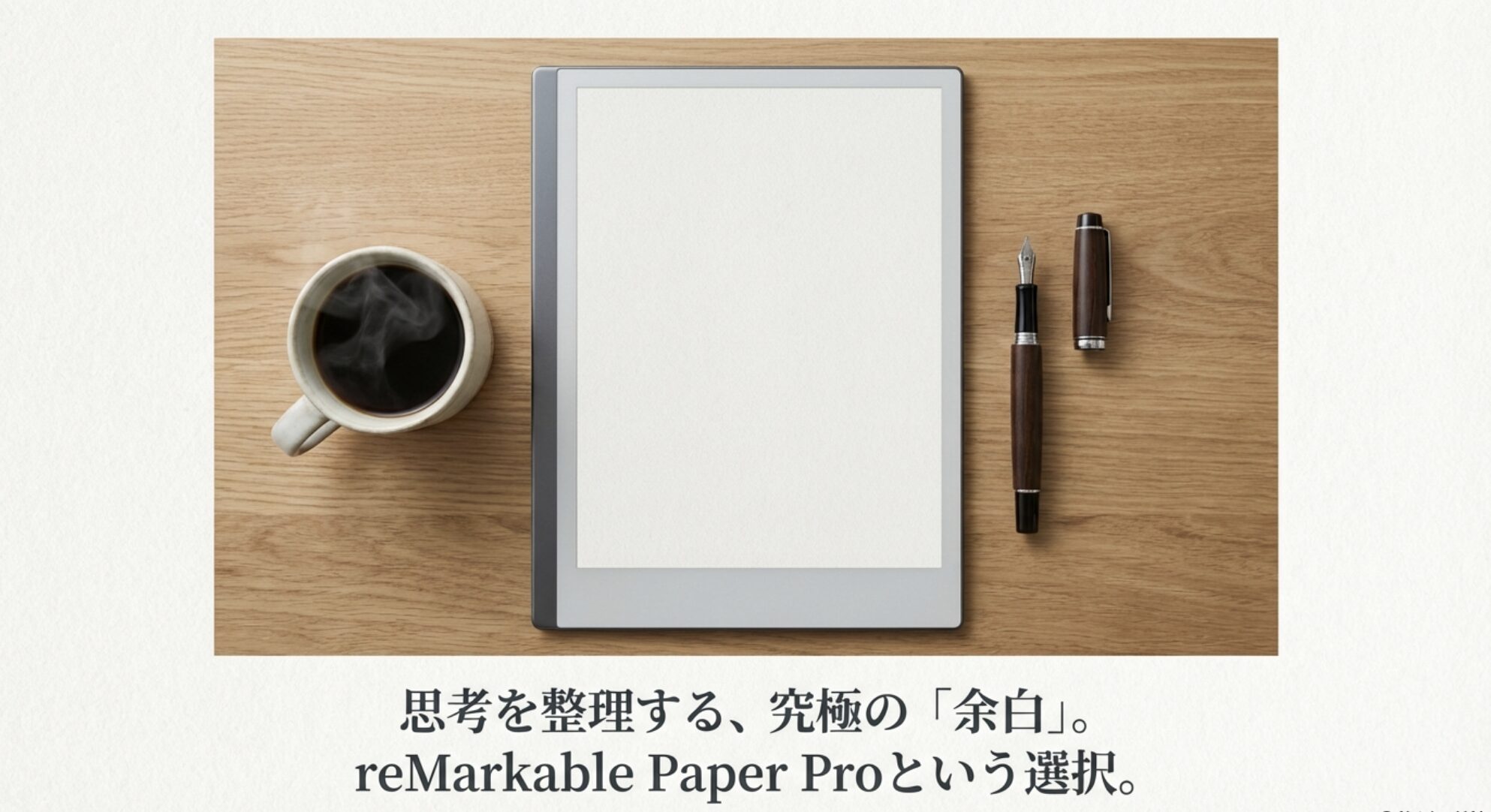
こんにちは。UpGear運営者のKです。
紙のような書き心地とデジタル利便性を融合させたreMarkable Paper Pro。その美しい佇まいに惹かれつつも、購入ボタンを押す前に手が止まってしまう最大の理由は、やはり言語の壁ではないでしょうか。
特に、メニュー画面や手書き文字認識が日本語に対応しているのかどうかは、毎日の使い勝手を左右する極めて重要な問題です。高価なデバイスだけに、買ってから後悔したくないと考えるのは当然のことだと思います。
実は、2026年現在も公式には完全な日本語対応は果たされていませんが、日本のユーザーたちが編み出した実用的な解決策が存在します。
- reMarkable Paper Proの最新の日本語対応状況と限界
- 日本語のPDFや電子書籍を表示させた際の文字化け対策
- 手書き文字変換や物理キーボードでの日本語入力の可否
- 日本のユーザーが実践しているフォント追加などの裏技
reMarkable Paper Proの日本語対応の現状と結論
このセクションでは、reMarkable Paper Proを日本で運用する上で避けては通れない「言語対応」のリアルな現状について、公式スペックと実際の挙動を交えて解説します。結論から言えば、ハードルはありますが、乗り越える方法はあります。
reMarkable Paper Proは日本語で使える?
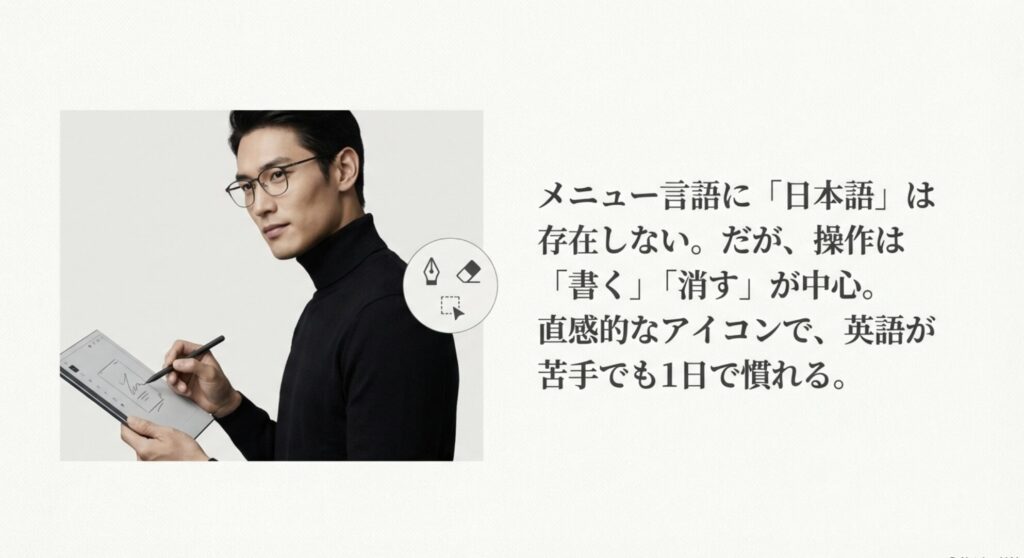
結論:公式サポートは限定的ですが、工夫次第で十分に実用可能です。
なぜなら、デバイスの本質である「手書き」機能そのものは言語に依存しないからです。メニューが英語であっても、ノートに日本語を書く行為自体には何の支障もありません。むしろ、余計な機能が削ぎ落とされた設計は、言語の壁を超えて直感的に操作できるレベルに洗練されています。
私自身、最初は英語メニューに身構えていましたが、使う機能は「書く」「消す」「選ぶ」の3つがほとんど。アイコンを見れば直感的に理解できるので、英語が苦手でも1日で慣れてしまいました。
つまり、システム言語にこだわらなければ、最高の日本語ノートとして機能します。
メニューの日本語設定と2026年の対応状況
結論:2026年2月現在も、システムメニュー言語に「日本語」は存在しません。
reMarkable社はノルウェーの企業であり、対応言語は英語、ドイツ語、フランス語などの欧州言語が中心です。最新のソフトウェアバージョン 3.25 においても、設定画面やフォルダ名を日本語で表示するオプションは追加されておらず、基本操作はすべて英語環境で行う必要があります。
| 項目 | reMarkable Paper Proの対応状況 |
|---|---|
| メニュー言語 | 英語、独語、仏語など(日本語なし) |
| ファイル名の日本語表示 | 一部文字化け(豆腐)の可能性あり |
| キーボード入力 | 英数字のみ |
なお、2026年1月に公開された 3.25 系のアップデートでは、ブラウザからノートを整理できる Web App の機能が強化されていますが、UIは引き続き英語ベースとなっています。
日本語OCRと手書き文字変換のサポート範囲
結論:残念ながら、日本語の手書き文字をテキストデータに変換(OCR)することはできません。
reMarkableの「Convert to Text」機能は30以上の言語に対応していますが、ここにも日本語は含まれていません。日本語特有の漢字の複雑さや、ひらがな・カタカナが混在する文章構造は、現在のアルゴリズムでは処理が難しいためです。
「会議の議事録を手書きして、あとでテキストデータとしてWordに貼り付けたい」という用途をメインに考えている場合、このデバイスは期待外れになる可能性があります。
テキスト化を諦め、「手書きのまま画像として保存・共有する」運用に特化することが、ストレスなく使うためのポイントです。
「仕事で日本語の議事録をテキスト化したい」「Kindleや楽天マガジンもカラーで読みたい」という方には、Android搭載で日本語も完璧なBOOXが現実的な正解です。reMarkableのような改造なしで、届いた瞬間から日本人のための手帳として機能します。
日本語フォントの文字化けを解消する対策
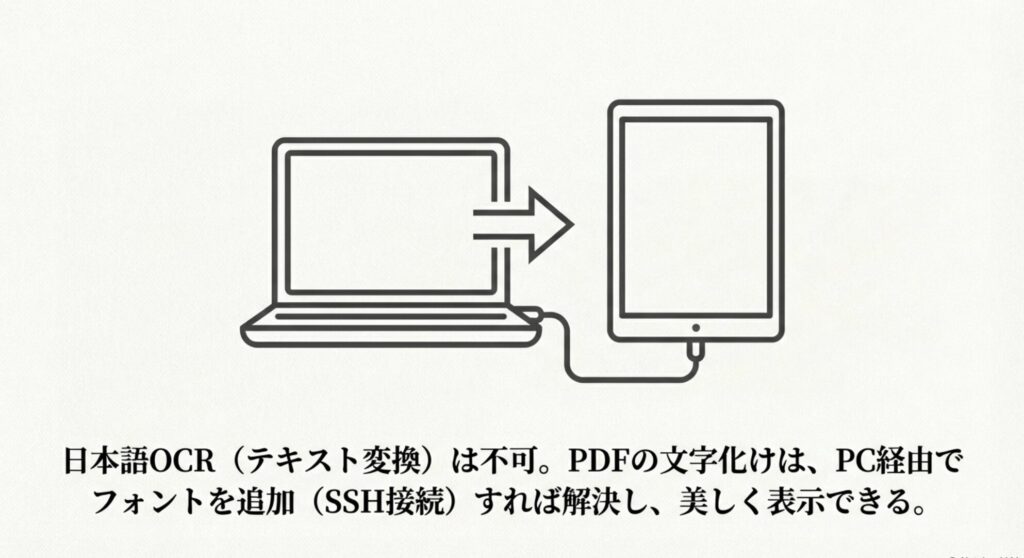
結論:標準状態では文字化けしますが、フォントの手動インストールで解決可能です。
購入直後の状態では日本語フォントが内蔵されていないため、日本語のPDFやEPUBファイルを開くと、文字が四角い記号(豆腐)になってしまうことがあります。しかし、PCを使って内部システムにアクセスし、フリーフォントを入れることでこの問題はクリアできます。
具体的には、多くの日本人ユーザーが「SSH(Secure Shell)」という通信手段を使い、「Noto Sans CJK JP」や「源ノ明朝」といったフォントをデバイスに追加しています。少しテクニカルな手順ですが、これを行えば日本語の書類も美しく表示されます。
このカスタマイズこそが、reMarkableを日本で使いこなすための最大の鍵と言えるでしょう。
日本語PDFの閲覧やType Folioの入力環境
結論:PDF閲覧は快適ですが、キーボードでの日本語入力は不可能です。
前述のフォント対策を行えば、A4サイズの日本語資料や論文の閲覧・校正端末としては最強のデバイスになります。
紙のように反射しない画面は、長時間の読み込みでも目が疲れません。例えば、Kindleまとめ買いできない?2026年最新対策と解決策で紹介されているような方法で入手した書籍を、PC経由でPDF化して取り込めば、最高の読書端末へと変わります。
一方で、専用キーボードカバー「Type Folio」にはJIS配列が存在せず、OS側にも「かな漢字変換」機能がありません。ローマ字入力しても英語のまま出力されるため、日本語の文章作成ツールとしては使えません。
「読む・書く(手書き)」は最強、「打つ(タイピング)」は不可。この明確な線引きを理解しておくことが、満足度を高める秘訣です。
reMarkable Paper Proを日本語環境で使う利点
ここからは、言語の壁というデメリットを補って余りある「reMarkable Paper Proをあえて日本で選ぶ理由」について、旧モデルやサイズ違いのモデルとの比較、そして購入のヒントを交えて深掘りしていきます。
不便さをハックして使いこなす楽しさも、このデバイスの魅力の一つです。
reMarkable Paper Proと2の日本語での違い
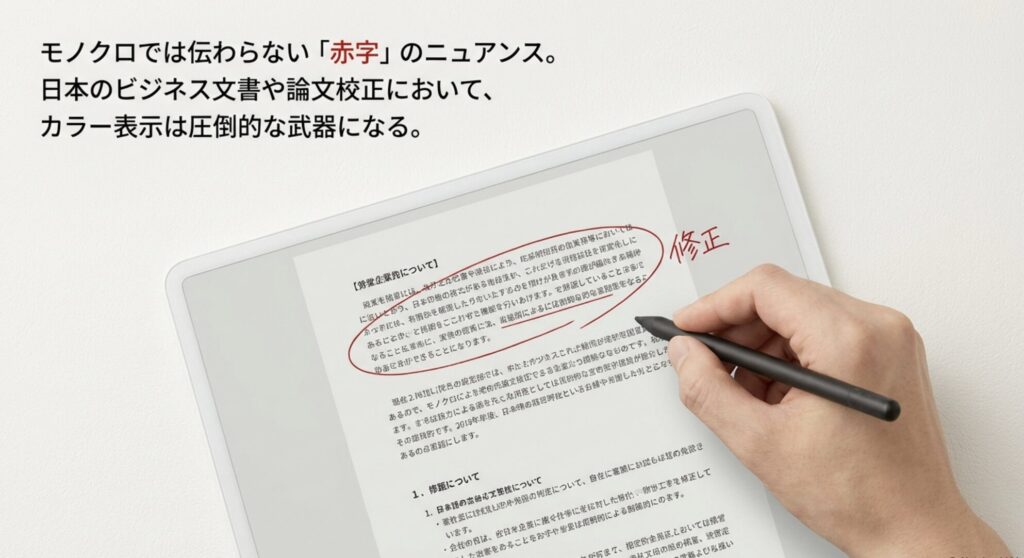
結論:日本語の書類校正や暗所での読書をするなら、間違いなくPaper Pro一択です。
最大の理由は「カラー表示」と「フロントライト」の有無にあります。
日本のビジネス文書や学習資料では、重要な箇所を「赤字」で修正したりマーカーを引いたりする文化が根強いですよね。モノクロのreMarkable 2では、この「赤」が単なるグレーとして表示されてしまい、修正指示のニュアンスが伝わりにくいという弱点がありました。Paper Proなら、紙に赤ペンを入れる感覚そのままで直感的に作業できます。
また、日本の住宅環境では、家族が寝静まった後にリビングや寝室で作業することも多いはず。Proに搭載されたフロントライトは、真っ暗な部屋でも目に優しく手元を照らしてくれるため、場所を選ばずに「書く」ことに集中できます。
「修正指示は赤で書きたい」「寝る前に布団の中で読書したい」というニーズがあるなら、迷わずProを選んでください。
Paper Pro Moveとの使い分けや携帯性比較
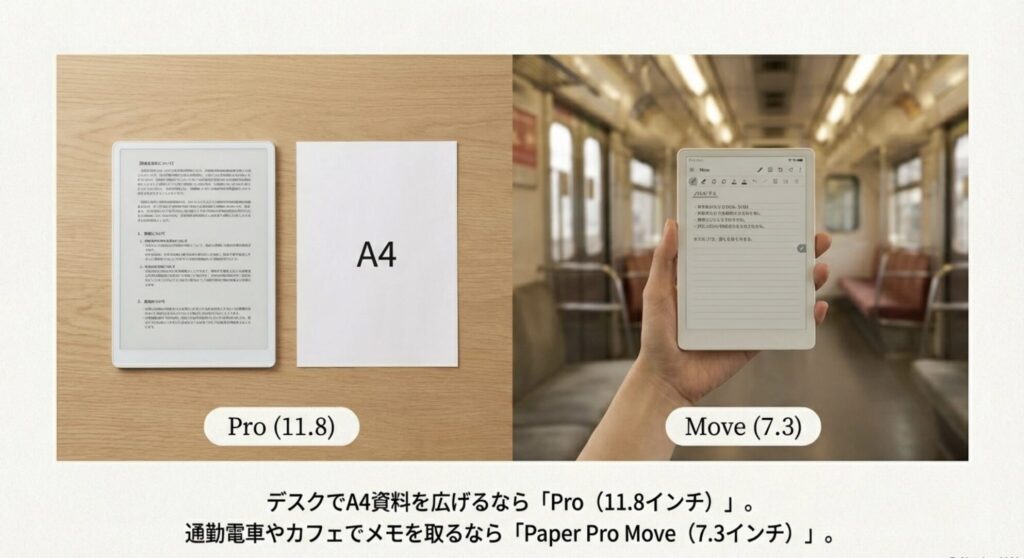
結論:日本の通勤電車でのインプット作業が中心なら、7.3インチのPaper Pro Moveが最適解です。
11.8インチのPaper ProはA4資料を等倍で表示できる迫力がありますが、満員電車で広げるには少々大きすぎます。2025年後半にラインナップに加わったPaper Pro Moveは、7.3インチというスマホを一回り大きくしたサイズ感で、日本の通勤事情に完璧にフィットします。
| モデル | 画面サイズ | 日本の生活シーンでの適性 |
|---|---|---|
| Paper Pro | 11.8インチ | デスクワーク、A4論文の査読、自宅でのじっくり読書 |
| Paper Pro Move | 7.3インチ | 通勤中の吊り革立ち読み、カフェの狭いテーブル、手帳代わりのメモ |
「デスクでガッツリ思考を広げるPro」と「どこでも持ち運んで隙間時間を埋めるMove」。自分のライフスタイルで、どの時間に一番使いたいかを想像して選ぶのがポイントです。
日本での実売価格や中古・公式サイト購入方法
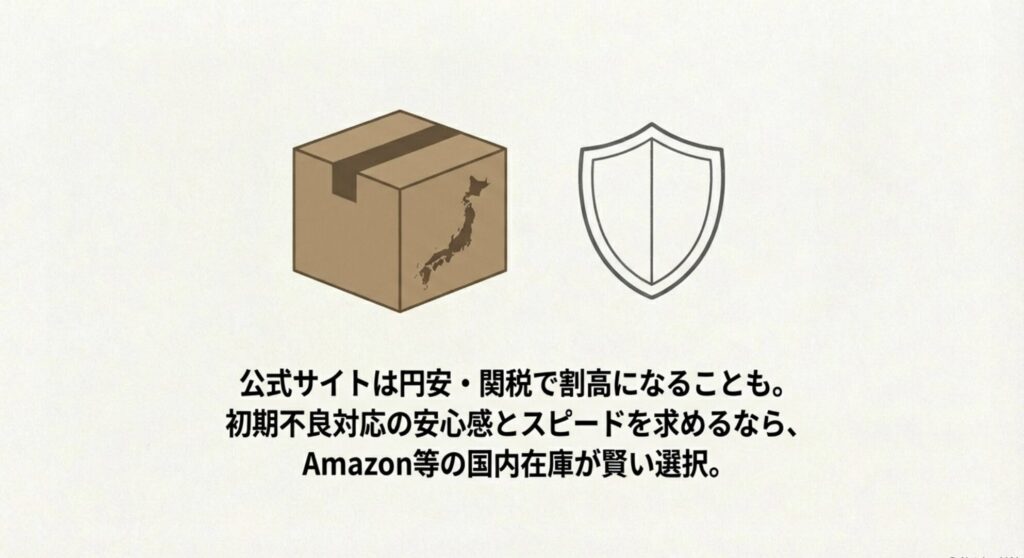
結論:安さと保証のバランスを考えるなら、Amazonやメルカリの「国内在庫」を狙うのが現実的です。
公式サイトからの直接購入は定価(579ドル〜)で最も安く見えますが、昨今の円安事情や輸入関税、送料を加算すると、最終的な支払額は国内流通価格(約89,000円〜104,000円)と大きく変わらないケースが増えています。また、故障時の返品交換手続き(英語でのメールやり取りや海外発送)の手間を考えると、少し割高でも初期不良対応が容易な国内プラットフォーム経由の方が精神衛生上良いかもしれません。
特にメルカリなどの二次流通市場では、Pro Moveへの買い替えや「英語環境に挫折した」という理由で、ほぼ新品の状態の良い個体が出回ることがあります。
「英語でのトラブル対応も厭わない」という猛者は公式サイト、「安心とスピードを買いたい」という方は国内在庫を探す、という住み分けをおすすめします。
眼精疲労を防ぐ科学的根拠と運用のメリット
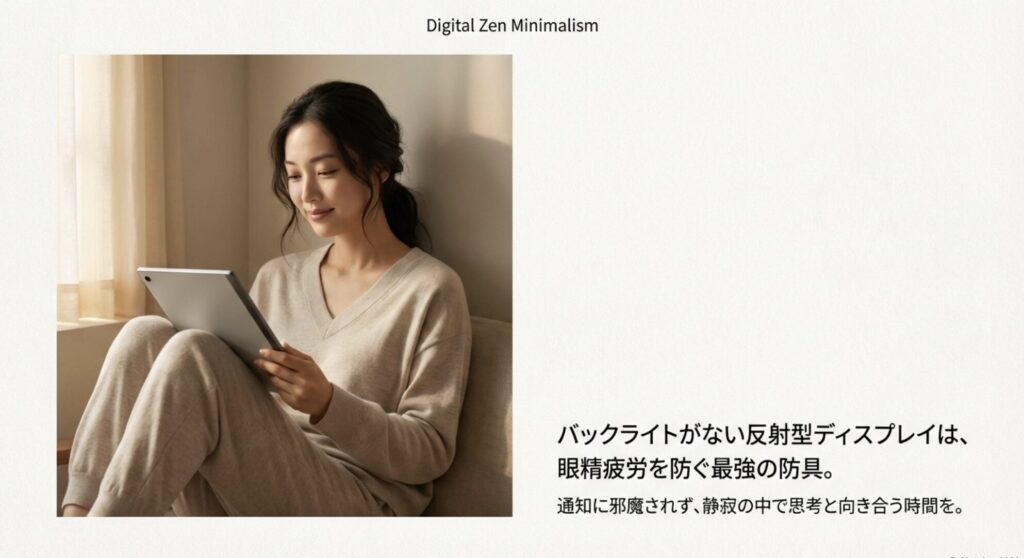
結論:バックライトのない電子ペーパーは、現代人の目を守るための最も有効な「防具」になります。
私たちは日々、スマホやPCの強い光(バックライト)を至近距離で浴び続けています。これが深刻な眼精疲労や睡眠障害を引き起こす原因とされています。
reMarkableのディスプレイは「反射型」と呼ばれ、紙と同じように周囲の光を反射して文字を表示します。つまり、物理的に紙を見ているのと全く同じ状態なのです。もちろん、PCメガネは意味ない?効果なしの真実と2026年の結論で解説されているような対策も一定の効果はありますが、画面の発光そのものを抑える電子ペーパーの導入は、より直接的な解決策となります。
1日の終わりの数時間だけでも発光デバイスから離れ、電子ペーパーに切り替える。この「デジタルデトックス」的な運用は、目の健康への投資として非常に価値があります。
日本語環境でのFAQとトラブル解決まとめ
最後に、購入を検討している方からよく聞かれる疑問をFAQ形式でまとめました。
Q1. 日本語のフォントを追加するのは難しいですか?
PCの操作に慣れている方なら30分程度で可能です。「SSH」という通信を使いますが、ネット上に日本語の手順解説が多く存在します。ただし、公式の推奨方法ではないため、自己責任での作業となる点には注意が必要です。
Q2. 故障した際、日本国内で修理できますか?
残念ながら日本国内に修理拠点はありません。保証期間内であれば、ノルウェーの本社サポートに連絡し、指定の配送業者を通じて交換対応を受ける形になります。
Q3. バッテリー持ちは実際どのくらいですか?
私の使い方の目安(1日1〜2時間のノート作成と読書)では、約2週間持続します。ただし、Wi-Fiを常時オンにしていたり、フロントライトを最大輝度で使い続けたりすると、数日で充電が必要になることもあります。
Paper ProはPC並みの処理能力を持つため、スマホ用の充電器では充電が遅く感じることがあります。MacBookも同時に急速充電できる高出力モデルをお守り代わりに持っておくと安心です。
Q4. 日本語の電子書籍(Kindleなど)は読めますか?
Kindleアプリはインストールできません。DRM(著作権保護)のかかっていないPDFやEPUB形式のファイルであれば閲覧可能です。自炊した書籍データの閲覧には最適です。
…自炊した書籍データの閲覧には最適です。
どうしても日本語環境に不安がある方へ
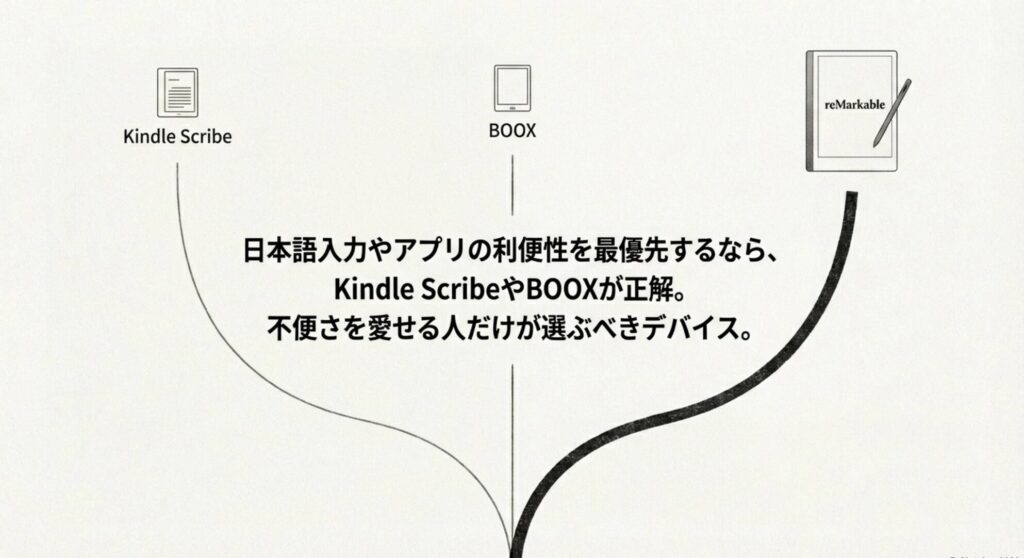
「SSH接続?フォント追加?難しすぎる…」と感じた方は、無理にreMarkableを選ぶ必要はありません。Amazon純正のKindle Scribeなら、日本語完全対応で、読み書きの体験も非常に高水準です。
それでもなお、この美しいデザインと「紙そのもの」の感触を求めるなら、reMarkable Paper Proはあなたの期待を裏切りません。
reMarkable Paper Proを日本語で使う総評
結論:不便さを愛せる「書くこと」に特化したい人にとっては、日本語非対応でも最高の相棒になります。
正直に言えば、iPadのような「なんでもできる便利さ」を求めている人には、reMarkable Paper Proはおすすめできません。日本語メニューはなく、キーボード入力もままならない。それは紛れもない事実です。
しかし、その不便さの裏側には、通知に邪魔されず、静寂の中で自分の思考と向き合える贅沢な時間が約束されています。フォントを追加し、運用を工夫してでも使いたくなる「書き心地」と「質感」がそこにはあります。
「思考を整理する場所」をデジタル上に確保したい。そう願う日本のプロフェッショナルにとって、このデバイスは言語の壁を超えた価値を提供してくれるはずです。
あなたも「紙」を超える体験を、ぜひその手で確かめてみてください。
※在庫状況は変動しやすいため、まずは価格をチェックする(Amazon)