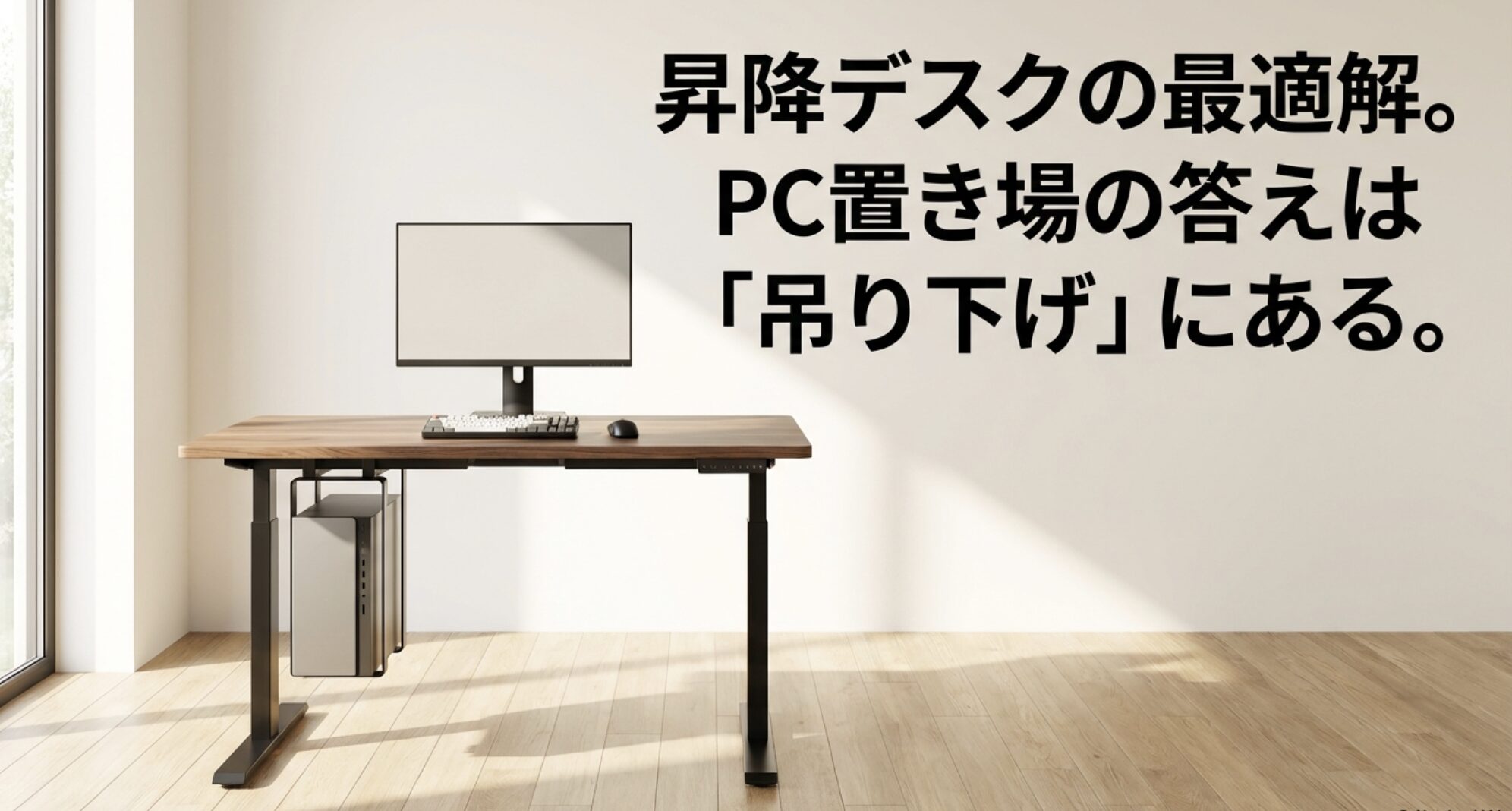
こんにちは。UpGear運営者のKです。
念願の電動昇降デスクを導入して快適な作業環境を手に入れたものの、ふと足元を見て「あれ、このPC本体どこに置こう?」と悩んでいませんか。
天板の上に置くと作業スペースが狭くて邪魔ですし、床に置くと昇降のたびにケーブルが突っ張ったり、余った配線がスパゲッティ状態になったりと、せっかくのおしゃれなデスクが台無しになってしまいますよね。
そこで検討したいのがPCの吊り下げ設置ですが、ミドルタワーのような大型PCでも本当に大丈夫なのか、地震などで落ちる危険性はないのか、そして何よりキーボードを打つたびに画面が揺れるのではないかという不安も尽きません。自作の天板を使っている方は特に、取り付け強度も気になるところでしょう。
- 昇降デスクでPCを吊り下げ運用する際の具体的なメリットとデメリット
- PCの落下事故を防ぎ安全に設置するための天板条件と耐荷重の知識
- 配線ストレスをゼロにするケーブルマネジメントと掃除のしやすさ
- 揺れを最小限に抑えるための製品選びと代替案としてのワゴン運用
昇降デスクでのPC吊り下げ運用のメリットと欠点
PCをデスクの天板裏に吊り下げるスタイルは、見た目のカッコよさだけでなく実用面でも非常に大きな変化をもたらします。まずはこの運用方法が持つ構造的なメリットと、避けては通れない物理的なデメリットについて、深掘りしていきます。
配線ストレスを解消する最大の利点
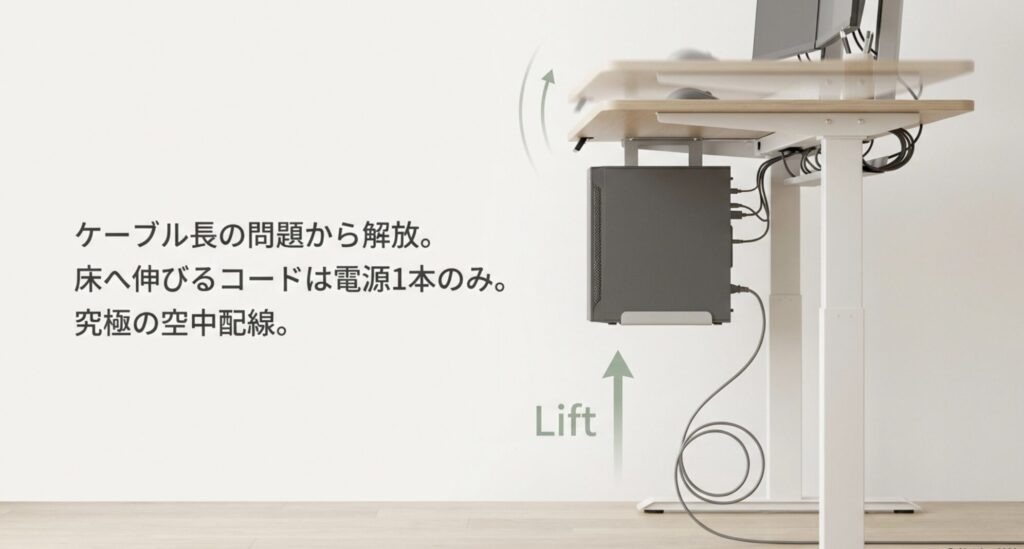
昇降デスクを使っていて最も頭を悩ませるのが、「昇降時のケーブル長不足」問題です。PCを床に置いたままデスクを上げると、モニターケーブルやUSBケーブルがピンと張り詰め、最悪の場合、端子が破損したりPC本体が引きずられて転倒したりするリスクがあります。
しかし、PCを吊り下げてしまえば、PC本体とモニター、キーボードなどの周辺機器がすべて「デスクと一緒に昇降する」ことになります。つまり、デスクの高さがどれだけ変わろうと、PCと各デバイス間の距離は常に一定なのです。これにより、ケーブルの長さを気にする必要が一切なくなります。
床に伸びるケーブルを「電源タップのコード1本」だけに集約できるため、究極のワイヤレスルック(空中配線)が実現できます。
床の掃除が楽になり埃対策になる
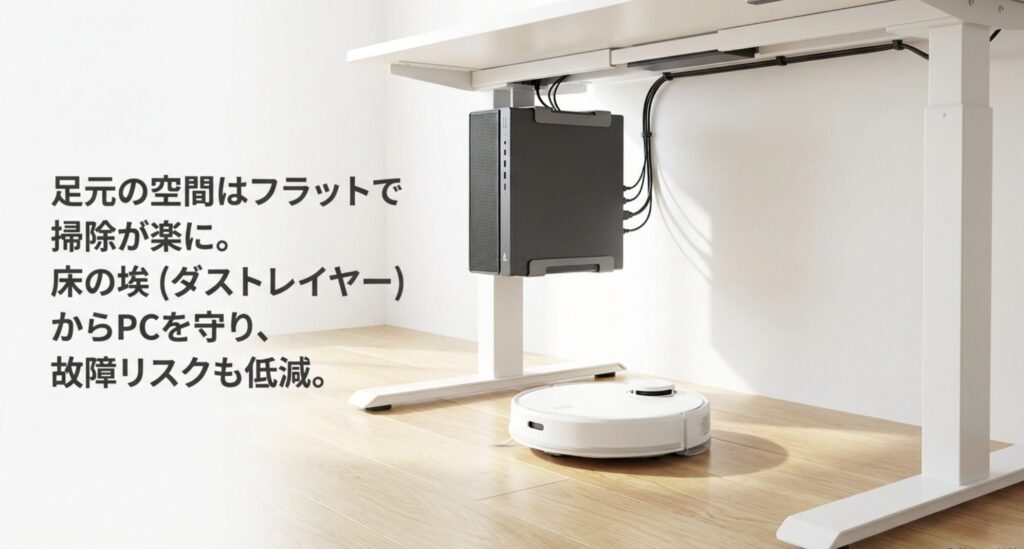
PCを床に直置きしていると、どうしてもPC周辺や裏側に埃が溜まりやすくなりますよね。しかも、PC本体は重くて動かすのが億劫なため、掃除機をかける際も「まあいいか」と放置しがちです。その結果、PCの吸気口が埃を吸い込み、冷却性能の低下や故障の原因になることもあります。
吊り下げ設置にすることで、デスク下の床面は何もないフラットな状態になります。
お掃除ロボット(ルンバなど)もスイスイ通れますし、フローリングワイパーでサッと一拭きするだけで完了します。床から数10cm浮いているため、床付近に漂う「ダストレイヤー(ハウスダストの層)」から吸気口を遠ざけることができ、PC内部への埃の侵入を減らせるという意外なメリットもあります。
吊り下げの天敵である揺れへの対策
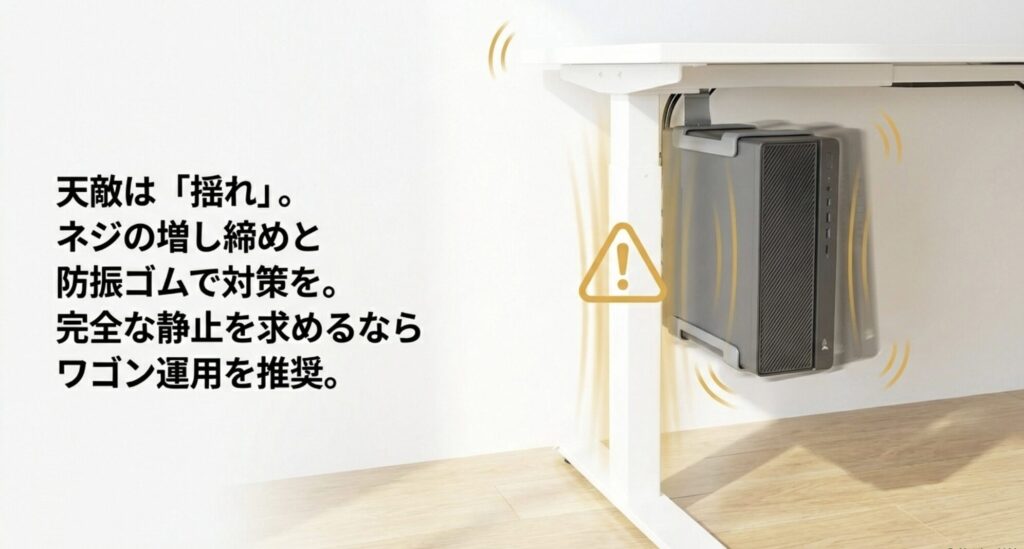
一方で、吊り下げ運用の最大のデメリットが「揺れ」です。これは物理的な宿命と言ってもいいかもしれません。重いPCをデスクの端にぶら下げるということは、デスク全体重心が高くなり、左右のバランスも崩れることを意味します。
特にタイピングをした際や、デスクを昇降させた直後に、モニターが微細に揺れる「共振現象」が発生しやすくなります。もし振動が気になるときは、以下の対策でかなり軽減できます。
- デスクの脚のネジ(特に天板との結合部)をしっかりと増し締めする。
- PCホルダーの固定部分に防振ゴムを挟む。
- 可能であれば、クロスバー(揺れ止め)付きの昇降デスクを選ぶ。
2本脚の昇降デスクで、かつ高く上げた状態では、構造上どうしても多少の揺れは発生します。完全に静止した環境を求める方にはストレスになる可能性があります。
重いPCは天板の強度と耐荷重に注意
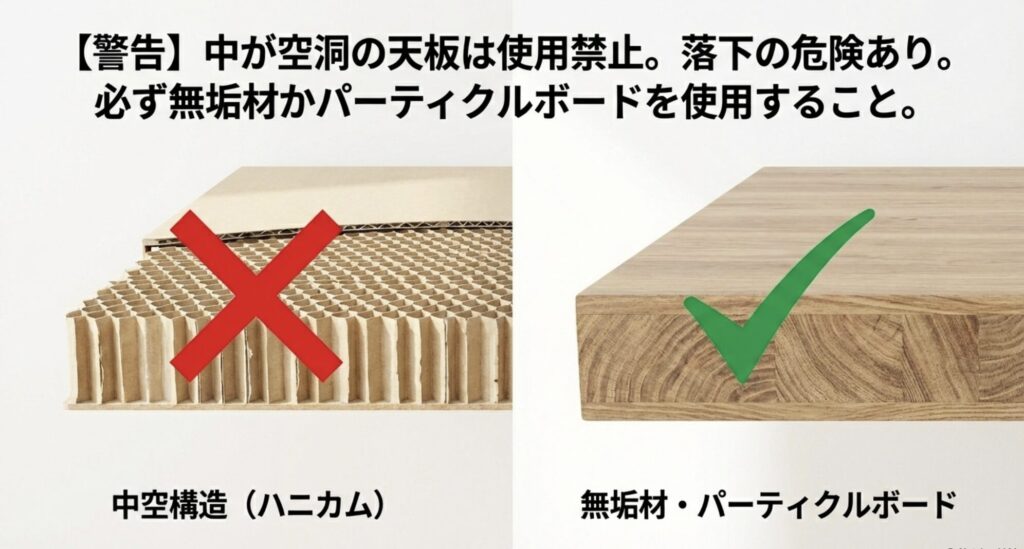
最近のゲーミングPCやクリエイター向けPCは、高性能なGPUや大型のCPUクーラーを搭載しているため、本体重量が15kg〜20kgになることも珍しくありません。これを支えるには、デスク天板に十分な厚みと密度が必要です。
IKEAの「LINNMON」のような、内部が空洞(ハニカム構造)になっている軽量天板への取り付けは絶対に避けてください。ネジが効かずに抜け落ちる危険性が極めて高いです。
吊り下げを行う場合は、厚さ2.5cm以上の無垢材、または中身の詰まったパーティクルボード製の天板を使用することを強くおすすめします。
落下してPCが落ちる事故を防ぐには
「PCが落ちて壊れた」なんて想像するだけで恐ろしいですよね。落下事故の原因の多くは、ホルダーの耐荷重オーバーか、ネジの緩みです。購入するホルダーのスペック表を必ず確認し、PCの重量(中身を含む総重量)が耐荷重の範囲内かチェックしてください。
安全マージンとして、耐荷重の70%〜80%程度の重量で運用するのが理想的です。例えば耐荷重15kgのホルダーなら、PCは12kg程度に抑えておくと安心です。
また、定期的にホルダーの固定ネジが緩んでいないか点検することも重要です。PCの下にクッション性のあるマットを敷いておくと、万が一の際の保険になります。
昇降デスクへPCを吊り下げ設置する方法と製品
では、実際にどのような製品を選び、どうやって設置すれば良いのでしょうか。市場には様々なタイプのホルダーがありますが、用途やデスク環境に合わせて最適なものを選ぶ必要があります。
FlexiSpotなどの専用ホルダー比較
昇降デスクメーカーとして有名なFlexiSpotからは、純正のPCホルダー(CPUスタンド)が販売されています。代表的なモデルには「CH1」などがあります。
| 機能タイプ | 特徴 | おすすめの人 |
|---|---|---|
| 回転式(360度) | PCを360度回転させることが可能。背面の接続端子を自分の方へ向けられるため、配線やメンテナンスが非常に楽。 | 頻繁にUSB機器を抜き差しする人、メンテナンス性を重視する人。 |
| 固定式(ベルト等) | 構造がシンプルでガッチリ固定できる。揺れに強い傾向がある。 | 一度設置したら動かさない人、安定性を最優先する人。 |
純正品はデスクのフレームカラー(黒・白)と合わせやすいのが魅力ですが、人気のため在庫切れになることもしばしばあります。
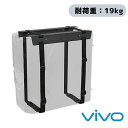
まずは王道の純正オプション。回転機能付きで背面の配線アクセスも完璧です。

在庫切れならこちら。必要十分な機能を持っています。
自作デスクに後付けで取り付ける手順
DIYで天板に穴を開けて取り付ける場合、失敗は許されません。以下のステップで慎重に進めてください。
- 位置決め:座った時に膝が当たらないか、デスクのフレーム(ビーム)に干渉しないかを念入りに確認します。デスクの端すぎるとバランスが悪くなります。
- 下穴あけ:いきなり太いネジを打ち込むと天板が割れることがあります。必ずドリルで小さめの下穴(パイロットホール)を開けてください。
- 取り付け:電動ドライバーがあると便利ですが、最後の締め付けは手回しドライバーで行い、ネジ穴を舐めないように注意しましょう。
特に位置決めは重要です。一度ガムテープなどでホルダーを仮止めし、実際に椅子に座って足の動線をシミュレーションすることをおすすめします。
おしゃれな配線隠しとデスク構築術
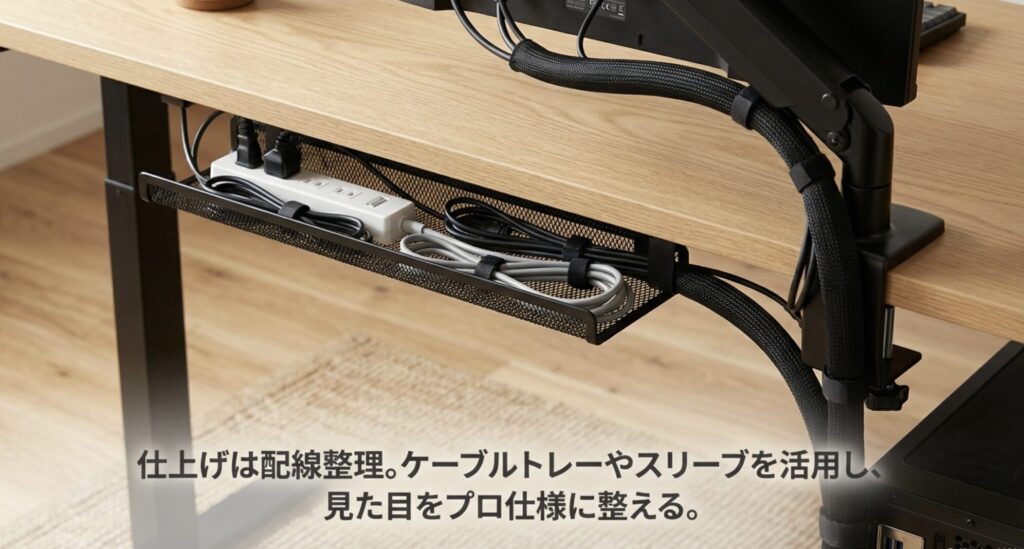
PCを吊り下げたら、仕上げは配線整理です。ここをサボると魅力が半減してしまいます。
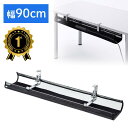
- ケーブルトレーの活用:デスク裏にメッシュや金属製のトレーを取り付け、ACアダプターや余ったケーブルをすべてそこに放り込みます。
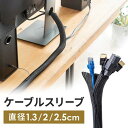
- スリーブでまとめる:モニターから伸びるケーブルをスパイラルチューブやメッシュスリーブで1本にまとめると、見た目が非常にプロっぽくなります。
- PC裏への集約:回転式のホルダーであれば、PCの背面をデスク内側に向けることで、接続端子をごちゃごちゃさせずに隠すことができます。
デスク裏の配線をこれに放り込むだけで、見違えるほどスッキリします。PC吊り下げとセットで導入するのが鉄則です。
安定性重視ならワゴンという選択肢
ここまで吊り下げを推してきましたが、もしお使いのPCが「フルタワーの超大型ケース」や「本格水冷の重量級マシン」である場合、あるいは「少しの揺れも許せない」という場合は、無理に吊り下げず「キャスター付きPCワゴン(CPUスタンド)」を使うのが正解です。
重いゲーミングPCを使っているなら、無理に吊り下げず「要塞」を作るのが正解。デスクの拡張にもなって一石二鳥です。
ワゴンであれば床に置く形になるため、重量制限もほぼなく、安定性は抜群です。掃除の際はコロコロと動かせますし、デスクの天板に負担をかけることもありません。ただし、昇降時のケーブル長問題は復活するため、ケーブルチェーン(ケーブルベア)などを使って、配線がスムーズに伸縮する仕組みを作る工夫が必要になります。
昇降デスクのPC吊り下げ導入まとめ
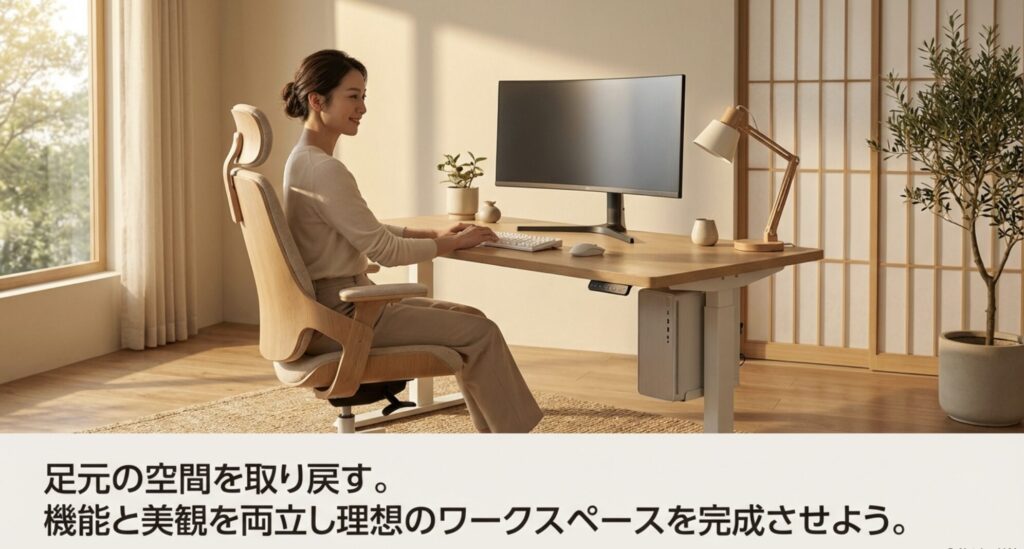
昇降デスクでのPC吊り下げ運用は、デスク周りの美観と機能性を両立させるための強力なソリューションです。導入には多少のDIY作業や製品選びの知識が必要ですが、完成した時の「足元の開放感」と「配線ストレスからの解放」は、何物にも代えがたい満足感を与えてくれます。
ご自身のPCサイズや天板の強度をしっかりと確認した上で、ぜひ理想のワークスペース構築にチャレンジしてみてくださいね。
最後に、今回ご紹介した「快適な吊り下げ環境を作る3種の神器」をまとめておきます。