こんにちは。UpGear運営者のKです。
Xiaomiのスマホやイヤホンを使っていて、「なんとなく音がこもっている」「高音が刺さって聴き疲れする…」と感じたことはありませんか?
実は、初期設定のままではデバイスの本来のポテンシャルを引き出せていないことが多いんです。特に低音が強めに設定されている機種が多く、それが原因で全体的なクリアさが失われているケースが目立ちます。
この記事では、そんな不満を一発で解消する「Xiaomi向けのイコライザーおすすめ設定」を、具体的な数値とともに徹底解説します!
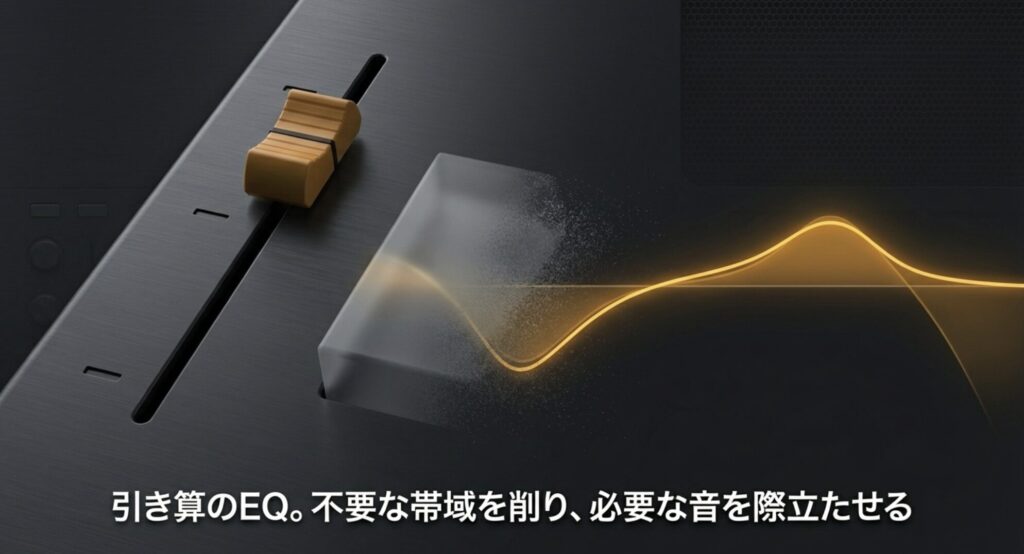
不要な帯域をカットして必要な音だけを浮き立たせる「引き算のイコライザー」をマスターすれば、あなたのオーディオ環境は見違えるほどクリアで聴きやすいものに変わりますよ。
- Xiaomiデバイス特有の音質の偏りとその根本的な原因
- 低音のこもりや高音の刺さりを解消する具体的な調整手法
- アプリやシステム環境に合わせたイコライザー設定のコツ
- クリアな音質を実現するための「引き算のイコライザー」の考え方
\ 1万円を切る価格で10バンドEQ搭載!自分の耳に自動補正 /

Xiaomiイコライザーのおすすめが必要な理由は?
Xiaomiのスマートフォンやオーディオ機器は非常にコスパが高くて大人気ですよね。でも、なぜわざわざイコライザー設定を見直すべきなのでしょうか?
ここでは、標準設定のままで音楽やゲームを楽しむ際に発生しやすい「特有の音の悩み」と、それをイコライザーで解決すべき理由をわかりやすく解説します。
低音域の混濁とマスキング現象の解消
迫力を出すために過剰になりがちな低音の濁りを解消し、クリアな音質を取り戻すのが最初のステップです。
エントリーからミドルクラスのモデルは、100Hz〜250Hzの低音がかなり強調されたチューニングになっています。これが中音域を覆い隠す「マスキング現象」を引き起こしているんですよね。
音楽を聴いているときに「ボーカルがこもる」「楽器の音がごちゃっとしている」と感じたら、このマスキング現象のサインかも。低音が強いと一見迫力があるように感じますが、長く聴いていると不自然に感じやすくなります。
イコライザーを使ってこの不要な低音を少し削ってあげるだけで、全体の見通しが良くなり、スッキリとした音質に激変します!音の感じ方には個人差があるので、自分の耳で確かめながら少しずつ調整してみてください。
高音域のシビランスと不快感の抑制
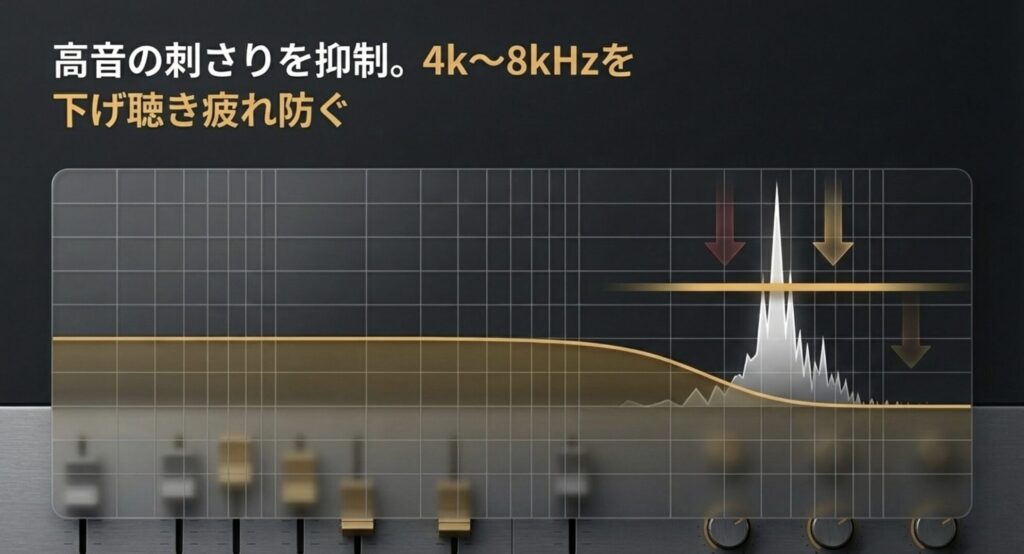
高音域の不快な刺激音(シビランス)を、イコライザーで適切に抑えることも重要です。
上位モデルに採用されるチタニウムなどの高性能な素材は、解像度が高い反面、4kHz〜8kHz付近に鋭いピークを持ちやすいという特徴があります。これが耳障りな音の原因になりがちなんです。
女性ボーカルのサ行や、シンバルのシャンシャンといった音が耳に「刺さる」ように感じたことはありませんか?これは高い解像度を追求した結果生じる、物理的な特性でもあります。
この耳に刺さる帯域をイコライザーでピンポイントに下げることで、クリアさを保ちつつ、長時間聴いても疲れないナチュラルなサウンドを実現できますよ。
中音域のボーカル定位と明瞭度の向上
イコライザーを活用して中音域を調整することで、動画やポッドキャストの音声が劇的に聞き取りやすくなります。
Xiaomiデバイスの標準設定は、低音と高音が強調された「ドンシャリ型」になりがち。そのため、声の帯域である500Hz〜2kHzの中音域が相対的に引っ込んでしまうことが多いんです。
YouTubeやポッドキャストを聴いているとき、BGMや効果音ばかり目立って肝心の声が小さい…と感じること、結構ありますよね。
【ポイント】
声の輪郭を際立たせる帯域を少しだけブースト(強調)してあげるのがコツ!これだけで音声コンテンツの明瞭度が格段に上がり、情報がスッと頭に入ってくるようになります。
FPSゲームの足音と環境音の識別性
FPSゲームで勝敗を分ける「足音」などの環境音も、イコライザーで抽出して識別性を極限まで高めることが可能です。
標準設定のままだと、爆発音などの低音が無駄に強調されてしまい、足音(200Hz付近)や銃声の方向(2kHz〜4kHz)といった重要な情報が完全に埋もれてしまうから厄介です。
足音の「トントン」や衣擦れの「カサカサ」という帯域のみを際立たせ、マスキングの原因になる不要な超低域をカットする。これがゲームで勝つための実用的な設定ですね。
音の迫力よりも「情報の明瞭度」を優先したイコライザーを設定することで、索敵能力が大きく向上し、より有利にゲームを進められます!
HyperOS標準機能による音量不足の改善
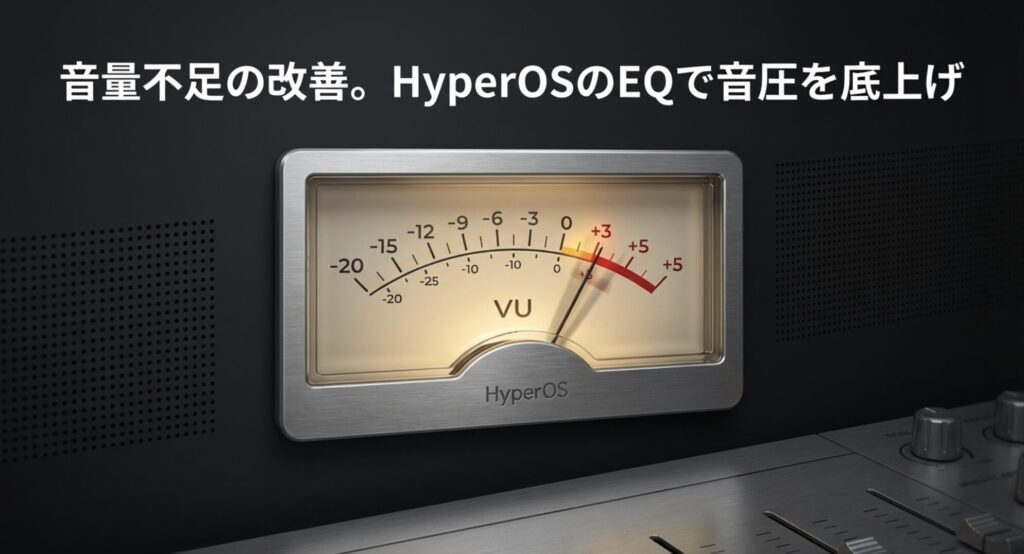
「音量を最大にしてもなんか音が小さい…」という悩みも、HyperOS標準のイコライザー機能を活用して底上げできます。
安全基準に基づく出力制限や、Bluetoothデバイスとのインピーダンスの不一致などによって、システム音量を最大にしても音圧が足りないケースは意外と多いんです。
【注意点】
特定の帯域を調整して聴覚的な感度を高めることで、無理にスマホのボリュームを上げなくても豊かな音量感を得られます。ただし、過度な音量アップはデバイスに負担をかける場合があるので、公式サイトも確認しつつ慎重に試してみてくださいね。
\ 最新のHyperOSで最高の音楽環境を!中古なら数万円でお得に手に入る /


Xiaomiイコライザーおすすめの具体的な設定は?
Xiaomiデバイスでイコライザーを調整すべき理由がわかったところで、いよいよ具体的な設定手順に入っていきましょう!
ここでは、専用アプリを使ったカスタマイズから、ジャンル別の最適な数値、通信環境のトラブルシューティングまで、私が実際に試行錯誤してたどり着いた「おすすめの設定方法」をマルっと公開しちゃいます(笑)。
RedmiBuds5Proの10バンドEQ活用
Redmi Buds 5 Proなどで使える「10バンドEQ」を活用すれば、プロ顔負けの緻密な音質カスタマイズが可能です!
スマホ側の簡易的な設定を通すよりも、専用アプリ「Xiaomi Earbuds」を使ってイヤホン内部のDSP(デジタル信号処理)で直接調整した方が、信号の劣化が少なく効果がハッキリと出るからです。
1万円を切る価格のイヤホンでありながら、32Hzから16kHzまで細かく10個のポイントをいじれるのは本当に優秀。
さらに、HyperOS搭載スマホなら、事前の聴力テストに基づいた「自動補正(パーソナライズ)機能」も使えちゃうんです!!これをEQ調整の土台にすれば、自分の耳に合った最高のベースラインが作れますよ。
まずはアプリを開き、10バンドEQのカスタム画面から自分好みの音作りの準備を整えるのが最高のスタートダッシュになります!
低音の膨らみを抑える引き算のEQ
クリアな音質を作る最大のコツは、不要な帯域の数値を下げる「引き算のイコライザー(減衰法)」を徹底することです。
特定の音域(特に低音)を無理にブーストして足し算ばかりしてしまうと、機器の処理限界を超えて音が歪んだり、他の繊細な音をかき消してしまったりする原因になるからです。
例えば、コスパ重視のモデルでよくある「低音の濁り」を取りたい場合、62Hzや125Hz付近を「0」から「-2dB」に少しだけ下げてみてください。逆に、ボーカルの存在感を出す500Hz〜1kHzや、解像度を高める4kHz〜8kHzを相対的に「+1〜+4dB」ほど微増させる。これだけで見違えるほどスッキリとしたハイレゾ風の音質になります。
「足りない音を足す」のではなく、「邪魔な音を削る」意識を持つことが、綺麗なサウンドを鳴らすための絶対的なおすすめ手法です!
音楽ジャンルに合わせた周波数調整
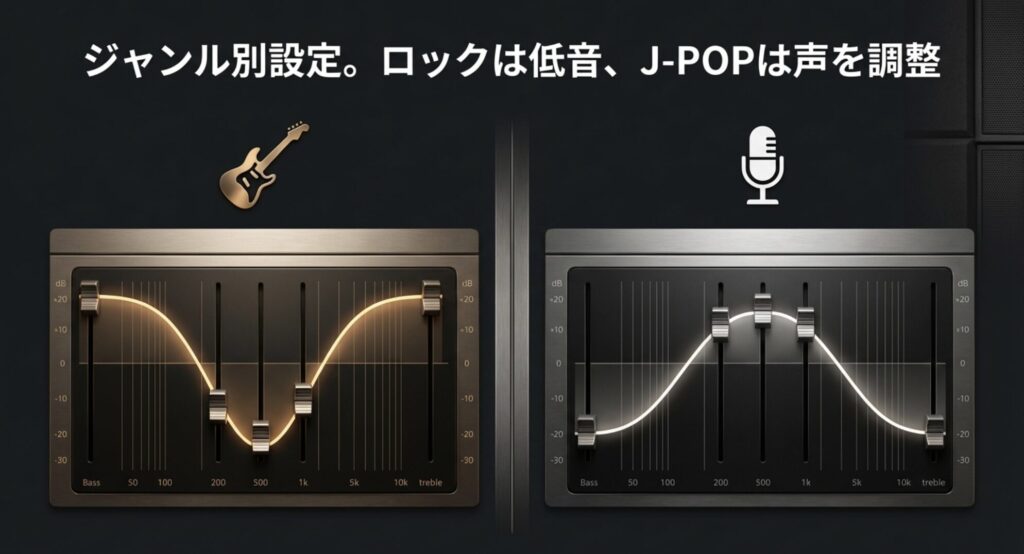
聴く音楽のジャンルに合わせて強調する周波数を変えることで、楽曲の魅力を120%引き出すことができます。
ロックならベースの分離感、ポップスならボーカルの定位など、ジャンルによって「主役となる音の帯域」は全く違います。フラットな設定のままだと、どうしても味気なく感じてしまうんですよね。
私がよく使っている10バンドEQの具体的な設定数値の目安をまとめました。ご自身のアプリ画面と見比べながら試してみてください。
| ジャンル・目的 | 低域 (32~250Hz) | 中域 (500~2kHz) | 高域 (4k~16kHz) | 特徴と狙い |
|---|---|---|---|---|
| ロック系 | 32Hz/64Hz: +4dB 125Hz/250Hz: -2dB | 1kHz: +2dB | 4kHz: +3dB | キックの重低音を出しつつ、ギターとベースの境界の濁りを抑える。 |
| J-POP系 | 250Hz: +2dB | 500Hz: +4dB 1kHz: +5dB 2kHz: +3dB | 8kHz: +2dB | 伴奏よりもボーカルを前方へ出し、声の艶を際立たせる。 |
| 万能ドンシャリ (Eargasm風) | 順に +3, +6, +9 | 順に +7, +6, +5, +7 | 順に +4, +11, +8 | 全帯域を活性化させる海外でも人気のプロファイル。迫力満点です! |
もちろん音の好みは人それぞれ。この数値を絶対の正解だと思わず、あくまで目安として、ご自身の耳で一番心地よいバランスを探してみてくださいね。
\ この設定数値をそのまま試すならコレ!Amazonでお得にチェック /
DolbyAtmos併用時のクリッピング回避
Dolby AtmosとシステムのEQを併用する際は、極端なブーストを行わず音割れ(クリッピング)を防ぎましょう。
Dolby Atmos自体がすでに空間の広がりを付与するために動的なイコライジングを行っています。そのため、システム側のEQでも数値を上げすぎると、処理能力の限界を超えて音が破綻してしまうんです。
映画を見るときなど、Atmosの立体音響は魅力的で使いたくなっちゃいますよね。もし併用するなら、Atmos側のプロファイルを「ミュージック」か「映画」に固定して自動変動を抑え、その上でどうしても不足を感じる部分だけをスマホのEQで微調整するのが無難です。
複数の音響補正を同時にかける時は、どちらかをメインにして、もう一方は控えめな「引き算」で整えるのが、音が破綻するのを防ぐ最大のコツですね。
通信干渉とコーデック仕様の最適化
イコライザーの効果を正しく実感するためには、高音質コーデックの選択と、電波干渉のない通信環境の構築が不可欠です。
いくらEQで綺麗に調整しても、圧縮率の高いコーデック(AACなど)を使っていたり、電波干渉でパケットロスが起きていたりすると、元の音声データが削られてしまって変化を感じ取れません。
対応しているイヤホンなら、情報量の多い「LDAC」や「aptX Lossless」を選ぶことで、EQの微細な変化もしっかり聞き取れるようになります。
EQの設定に悩む前に、まずはスマホのBluetooth設定からコーデックを見直し、クリーンな電波環境で音質の変化をチェックしてみてください。iPhoneユーザーで高音質を楽しみたい方は、iPhoneでLDAC接続して神音質を叶える裏技も参考にしてみるのがおすすめですよ!
\ ソフトウェアの限界を感じたら専門店でハードウェアをアップグレード! /

まとめ:Xiaomiイコライザーおすすめの最適解
Xiaomiイコライザー設定の最適解はズバリ、「不要な低域を削る引き算のEQ」と「マニュアル調整」の組み合わせです。
絶対に失敗しないためのポイントをサクッとおさらいしておきましょう。
- マスキング(こもり)の原因になる250Hz付近の低音をカットする
- 解像度と艶を出すために4kHz〜8kHzの高音を少しだけブーストする
- 専用アプリの「10バンドEQ」を使い、自分の耳とジャンルに合わせて最終調整する
イヤホンのドライバー特性や耳の形状は千差万別なので、「万人共通のたったひとつの正解」は存在しません。だからこそ、今回紹介した引き算の考え方と数値をベースにすることで、確実にあなた専用の「最高のXiaomiサウンド」を作り上げることができます!
「EQを調整しても、どうしても理想の音にならない…」「上位モデルのイヤホンならもっと激変するのかな?」と迷った時は、いきなり数万円の出費をして後悔する前に、まずはレンタルで賢くお試しするのが圧倒的におすすめです。
自分のスマホ(HyperOS)環境や、実際の耳との相性をノーリスクで確認できるので、絶対に失敗しないガジェット選びができますよ。ぜひあなたにピッタリの音響環境を手に入れてくださいね!
\ 買う前に試せる!自分のスマホとイヤホンの相性をノーリスクで確認 /