こんにちは!UpGear運営者のKです。
最近、Xiaomiのスマホを新しくしたり、OSをアップデートしたりして、「あれ?なんか使いにくくない?」と感じていませんか?ネット上でも、次世代OS「HyperOS(ハイパーOS)」の評価を調べると、不満の声がチラホラ見つかりますよね。
画面がカクつく、LINEの通知が遅れる、コントロールセンターの使い勝手が変わった…などなど。毎日のスマホライフでこれが続くと、正直かなりのストレスかなと思います…!!
でも、安心してください!実はこの「使いにくさ」、OSの初期設定が極端な省電力モードになっていることが原因のケースがほとんどなんです。
この記事では、不評を買っている根本的な理由を分かりやすく解説しつつ、サクッと以前の快適さを取り戻す具体的な設定手順をレクチャーします。読み終える頃には、あなたのスマホがもっと言うことを聞いてくれる、快適な相棒に生まれ変わっていますよ!
- アップデート後に発生しやすい不具合の具体例と実態
- 通知がこない、遅れる問題のシステム的な原因
- 使い勝手が悪くなったコントロールセンターの変更点
- 不便さを解消して快適に使うための具体的な設定手順
「アップデート後の異常なバッテリー消費で、外出先でスマホの電源が切れないか不安…」という方は、システムが落ち着くまでの数日間、高出力なモバイルバッテリーをお守り代わりに持っておくのがおすすめです!
\ Amazonプライムなら最短翌日着!外出時の突然の充電切れを防ぐ安心の1台 /

XiaomiのハイパーOSが使いにくい評価の理由
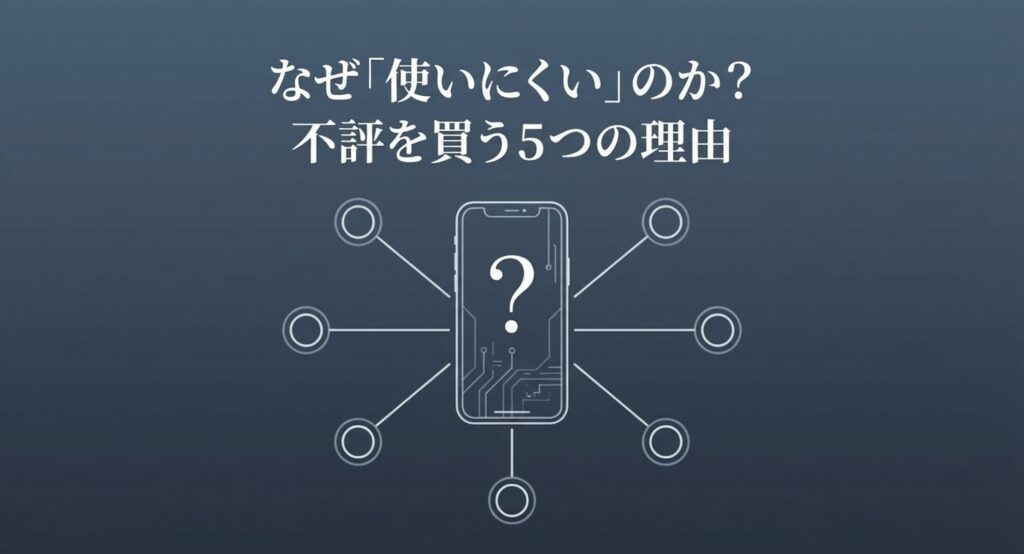
Xiaomiのスマートフォンに新しく搭載されたHyperOSですが、ネット上ではネガティブな声も上がっているようです。
まずは、なぜ多くのユーザーが戸惑い、使い勝手が悪くなったと感じているのか。その具体的な理由を5つのポイントから深掘りしていきましょう。
アップデートによる不具合とカクつき
HyperOSへのアップデート直後、画面スクロールやアプリの切り替えでカクつき(スタッター)が起きやすくなるのが、不満の大きな要因です。
OSの土台がガラッと変わったため、裏側でスマホが一生懸命データの整理整頓(最適化)をしている真っ最中だからですね。
最初の2〜3日は「今、スマホが頑張って内部を整理しているんだな」と大目に見てあげるか、どうしても気になるなら一度再起動を試してみてください!
コントロールセンター変更の不便さ
新しいコントロールセンターが「左スワイプで通知、右スワイプで設定」とキッチリ分割されたことも、低評価に繋がっています。
慣れ親しんだAndroid特有の「通知を見てからすぐ設定をいじる」という滑らかな導線が、断ち切られてしまったのが痛いところです。
以前のMIUIなら、通知画面の右上にあった「六角形の設定アイコン」から1タップで本体設定に飛べましたよね。これがHyperOSでは消滅!
わざわざホームに戻るか、設定タイルを自分で配置し直すハメになります。片手操作もやりづらくて、思わずイラッとしてしまう方も多いかも(笑)
まるでiPhoneのようなUIを目指した結果、直感的な操作を愛するAndroidユーザーにとっては「改悪」と受け取られやすいポイントになっています。
アプリの通知がこない・遅れる原因
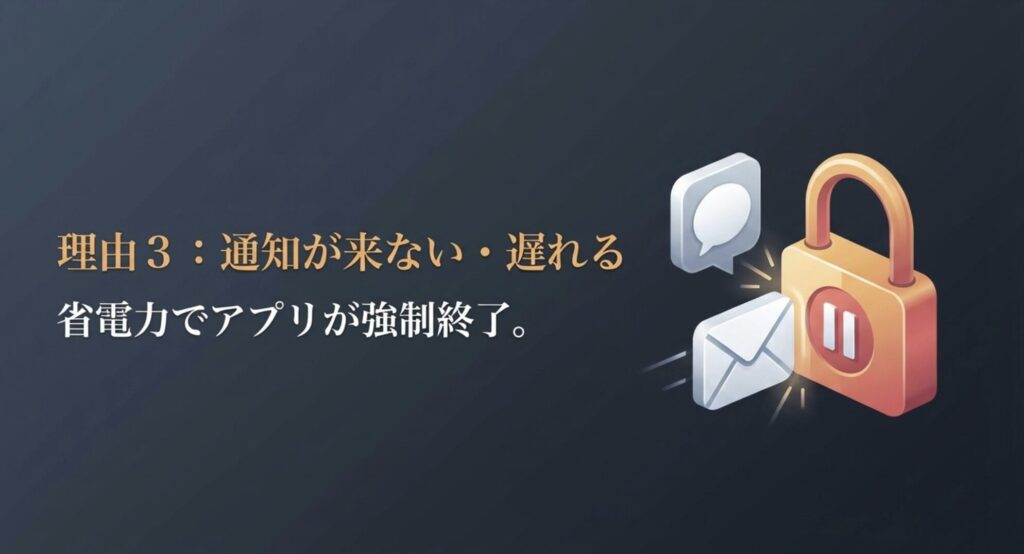
LINEやメールがリアルタイムで鳴らず、アプリを開いた瞬間にドバッと未読が押し寄せる現象。これが一番の死活問題です。
HyperOSが「バッテリーを長持ちさせること」に命を懸けすぎて、裏で待機しているアプリを片っ端から強制終了させてしまう仕様になっているためです。
【ポイント】通知が遅れやすいアプリの代表例
- LINEやWhatsAppなどの連絡ツール
- GmailやOutlookなどのメールアプリ
- 常に動いてほしいセキュリティ系アプリ
どれだけメモリ(RAM)を積んだ高級機でも、システム側が容赦なくアプリを落とします。メーカー自身がで「軽量化」を強くアピールしていますが、その代償として通知の確実性が削られているわけですね。(出典:Xiaomi HyperOS 公式サイト)
大事な連絡を見逃す原因になるので、この「通知問題」こそが使いにくさの根源と言って間違いありません。
バッテリー消費が激しいデメリット
異常なほど省電力に振っているくせに、アップデート直後は逆にバッテリーがゴリゴリ減るという報告も多発しています。
これはメジャーアップデートの宿命で、古いデータとの衝突や、新しいシステム環境を構築するためにフル稼働しているのが原因です。
| 状況 | バッテリー消費の傾向 |
|---|---|
| アップデート直後(1〜3日) | 最適化処理のため激しく消耗(本体が熱を持つことも) |
| 最適化完了後(1週間以降) | 本来の省電力性能を発揮し、電池持ちが安定する |
【注意点】あくまで一般的な目安です
異常な発熱やバッテリー消費が何日も続く場合は、システムエラーや故障のサインかも。最終的な判断は、メーカーの公式サポートへご相談くださいね。
「今まで1日もったのに、昼には残り30%!?」と焦るかもしれませんが、数日経てば落ち着くことがほとんどです。どうしても外出時の電池持ちが不安なら、急速充電対応のモバイルバッテリーに頼るのが一番手っ取り早い最適解ですよ!
\ スマホを約2回フル充電!安心の18ヶ月保証付き /
外部ランチャーが使えない仕様制限
Nova Launcherなどの外部ホームアプリを入れると、ジェスチャー操作(戻る・ホーム等)が一切使えなくなる致命的な制限があります。
Xiaomiが自社の純正システムを絶対優先しており、外部アプリの干渉をブロックしているためです。これにより、外部ランチャーを使うなら古い「3ボタンナビゲーション」を強制されてしまいます。
【注意点】設定ではどうにもならないジレンマ
「ホーム画面を自分好みにイジり倒したい!」というAndroidの醍醐味が封印されるため、カスタマイズ好きのユーザーにはかなりのストレスです。
色々と設定を試しても「やっぱりHyperOSのクセは無理!」と感じた方は、無理に使い続けず価値が落ちないうちにサクッと手放す(売却する)のもガジェット好きの王道です。
値崩れする前に賢く現金化!
Xiaomiスマホは時間が経つと値崩れしやすいですが、今ならまだ高値で売れます。売却したお金を元手に、ストレスゼロの他機種に買い替えるのが、お財布にも精神的にも一番の最適解かなと思います。
最近は自宅から箱に詰めて送るだけの「宅配買取」が主流なので、休日に店舗へ持ち込む手間もありません。我慢して使い続けて価値をゼロにする前に、まずは今の査定額だけでもサクッとチェックしてみてくださいね!
\ 自宅からカンタン発送!今のスマホがいくらになるか無料査定 /


大手家電量販店のノジマが運営しているため、一番不安な「個人データの消去」も世界基準のツールで徹底されており安心です。WEBからサクッと査定額がわかるので、手元のスマホがいくらで売れるかまずは確認してみましょう。
XiaomiのハイパーOSが使いにくい評価の改善

前半では、なぜ新しいOSがネガティブな評価を受けているのか、その原因を解説してきました。しかし、安心してください!「XiaomiのハイパーOSが使いにくい」という評価の多くは、致命的なバグではなく、初期設定のチューニングが極端になっているだけなんです。
ここからは、その使いにくさを解消し、以前のようにサクサクと快適に使うための具体的な改善ステップを一つずつご紹介していきますね。
通知こない問題を解決する設定方法
LINEなどの通知が遅れる問題は、該当アプリの「自動起動」と「バッテリー制限解除」を行うだけでスカッと解決できます!
HyperOSのお節介な省電力機能を黙らせて、「このアプリだけは絶対に裏で止めないで!」とシステムに直接命令を上書きするわけです。
通知をリアルタイムで受け取る最強手順
- 「設定」アプリを開き、「アプリ」をタップ
- 「バックグラウンドでの自動起動」から、LINEやメールのスイッチをオン
- ホーム画面に戻り、該当アプリのアイコンを長押しして「アプリ情報」へ
- 「バッテリーセーバー」をデフォルトの最適化から「制限なし」に変更
この2つの設定をセットで済ませれば、スマホがスリープしていても、他社スマホと同じようにパシッと通知が届くようになりますよ!
通知のデザインを「Android標準」に近づける設定
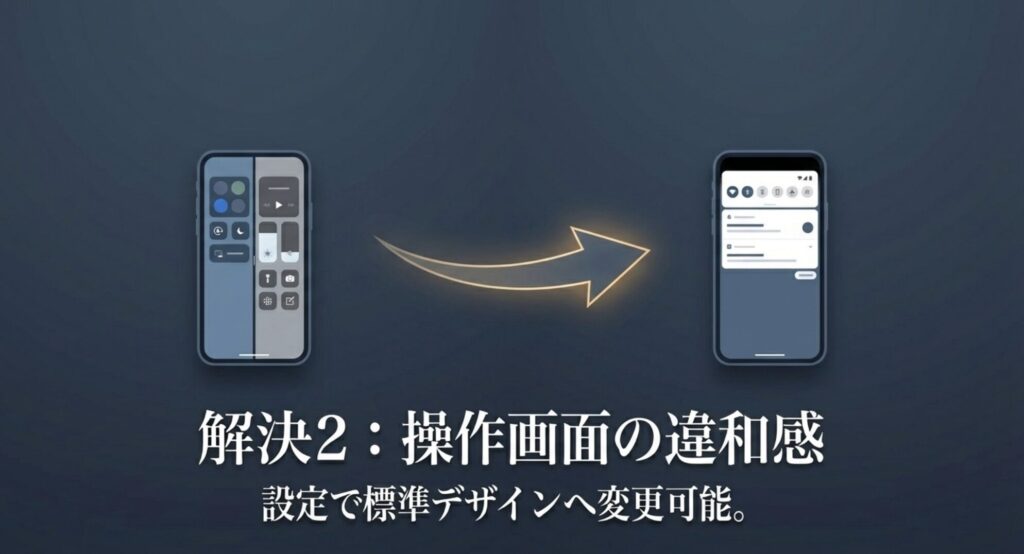
新しいコントロールセンターの左右分割にどうしても馴染めない…という方も多いと思いますが、残念ながらHyperOSでは以前の「通知とスイッチが一体になったスタイル」は完全に廃止されています。
システムが新しくなったことで、左右分割の新しいスタイルが標準として強制される仕様に変わってしまったからです。
「iPhone風のUIはちょっと…」という方にとっては辛いところですよね…!! ただ、以前の形に完全に戻すことはできなくても、設定から通知カードの見た目だけを馴染みのある「Android」デザインに変更することは可能です。
通知スタイルをAndroid風にする手順
- 「設定」アプリから「通知とステータスバー」を開く
- 「通知スタイル」の項目をタップ
- 「Android」を選択して完了!
これで、通知のフォントやアイコンの並びが標準的なAndroidに近づき、パッと見た時の視認性が少し改善されます。左右分割のスワイプ操作自体には慣れる必要がありますが、デザインを整えるだけでも毎日の操作ストレスはグッと軽減されますよ!
重い動作を改善する初期化のやり方
何日経ってもカクつきや発熱が直らない時の最終兵器は、端末の「ファクトリーリセット(初期化)」です。
古いOSのゴミデータや蓄積されたキャッシュを一掃することで、HyperOSが本来のポテンシャルを100%発揮できるクリーンな環境を作れるからです。
【注意点】初期化前の絶対ルール
初期化すると、写真もアプリもすべて消え去ります。
必ずGoogleドライブやPCへ完全なバックアップを取ってから挑んでくださいね!(出典:Google Android ヘルプ『Android デバイスのデータをバックアップ、復元する』)
| 作業ステップ | 内容と注意点 |
|---|---|
| 1. バックアップ | 写真、LINEトーク履歴、パスワード等を外部へ保存 |
| 2. リセット実行 | 設定 > デバイス情報 > ファクトリーリセット |
| 3. データ復元 | 安定したWi-Fi環境でバックアップを戻す |
休日にじっくり腰を据えて取り組む必要がありますが、根本的なモッサリ感を吹き飛ばす最強の代替案です!
デメリットだけではない進化のメリット
使いにくさばかり目立ちますが、ロック画面の圧倒的なカスタマイズ性や、ゲームの起動速度アップなど、HyperOSには感動レベルの進化も詰まっています。
見た目の変更だけでなく、システムコードの根幹からダイエット(軽量化)を行ったことで、スマホの基礎体力がグッと底上げされているからです。
実際、ロック画面を長押しするだけで、時計のフォントから壁紙の立体的なエフェクトまで、自分だけの世界を細かく作り込めるのはかなりテンションが上がります!さらに、システムが軽くなった恩恵で、重い3Dゲームの起動が数秒速くなるなど、見えない部分でのメリットもしっかり存在しています。
最初は設定のクセに戸惑うかもしれませんが、自分好みに調教してしまえば、以前よりパワフルで軽快なOSとして大活躍してくれますよ!
まとめ:XiaomiのハイパーOSハイパーが使いにくい評価

xiaomiのosハイパーが使いにくいという評価の裏側には、「極端な省電力設定」と「大胆なUI変更」への戸惑いが隠れていましたが、適切な設定で十分に乗り越えられます!
多くの不満はOSの致命的なバグではなく、Xiaomiが良かれと思って設定したデフォルト状態が、少し尖りすぎているだけだからですね。
快適さを取り戻す3つの鉄則
- 通知がこない = 「自動起動オン」&「バッテリー制限なし」!
- 使いづらい = 通知のデザインを「Android標準」に変更する!
- 動作が重い = 最終手段として「初期化」を試す!
せっかくの最新システムですから、少しだけ手間をかけてチューニングし、快適なスマホライフを取り戻してくださいね!
それでも「やっぱりiOS風のUIは肌に合わない」「設定とか気にせず、当たり前に通知が来るスマホを使いたい!」という場合は、潔く他メーカーの端末やiPhoneに乗り換えるのも立派な解決策です。
我慢して使い続けて価値をゼロにしてしまう前に、今のスマホを高く売って、あっさりと日々のストレスから解放されるための乗り換え資金にしちゃいましょう!
\ ノジマの無料査定で乗り換え資金を確認してみる /
大手家電量販店のノジマが運営しているため、一番不安な「個人データの消去」も世界基準のツールで徹底されており安心です。WEBからサクッと査定額がわかるので、手元のスマホがいくらで売れるかまずは確認してみましょう。