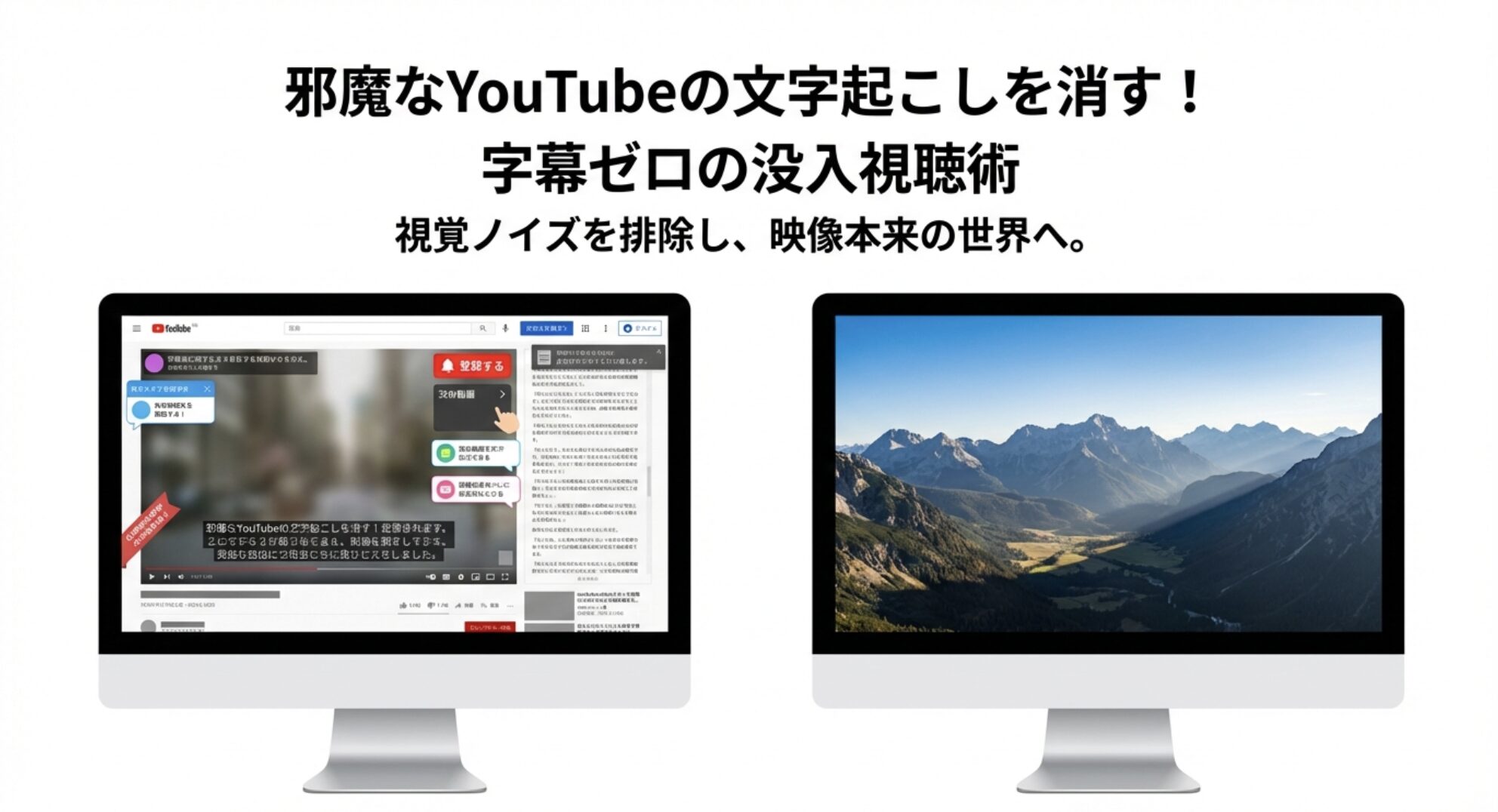
こんにちは。 UpGear運営者のKです。YouTubeを見ているときに、右側に出るテキストや画面下の字幕が邪魔に感じることってありますよね。設定を変えても次の動画でまた出てきたりして、イライラしてしまう人も多いかなと思います。スマホの小さな画面だと文字にスペースを取られて、映像自体が見えにくくなることもありますよね。
実は、YouTubeの文字起こしや字幕を完全に消すには、アカウントの一括設定やデバイス側のOS設定など、環境に合わせたアプローチが必要です。さらに、「設定を変えるのが面倒」「もっと根本的に映像に没頭したい」という方に向けて、記事の後半では視覚的ノイズを完全にシャットアウトし、視聴環境を劇的に変える最新ガジェットも紹介しています。
この記事では、それぞれのデバイスや状況に応じた具体的な非表示手順から、究極の没入環境の作り方までわかりやすく解説していきますので、原因をしっかり理解して快適な視聴体験を取り戻しましょう!
- PCやスマホでの文字起こしと字幕の正しい消し方
- ミュート時に勝手に字幕が出てしまう原因と対処法
- 最新機能であるAIサマリーを非表示にする対策
- 文字を気にせず動画に深く没入するための神ガジェット
YouTubeの文字起こしを消す基本と結論
まずは、なぜ設定を変更しても文字が消えないのかという根本的な疑問にお答えしつつ、各デバイスやOS環境における具体的な非表示手順を解説していきます。
YouTubeの文字起こしとは?字幕との違い
YouTubeにおける「字幕」は動画上に直接重なって表示されるテキストであり、「文字起こし」は動画の横や下に展開されるタイムスタンプ付きのパネルという明確な違いがあります。
多くの人がこれら2つの全く異なる機能を混同してしまっているため、「字幕の設定をオフにしたのに、横の文字が消えない」といった混乱が起きています。システム上の扱いが別々なので、それぞれの消し方を理解する必要があります。
具体的な違いについては、以下の表にまとめてみました。
| 名称 | 表示場所 | 消し方の特徴 |
|---|---|---|
| 字幕(CC) | 動画の映像上(下部など) | プレーヤーの「CC」アイコンや設定から一括オフが可能。 |
| 文字起こし | 動画の右側(PC)や説明欄下 | 一括オフボタンは存在せず、手動でパネルを閉じる必要がある。 |
| 自動字幕起こし | 画面中央など(Android端末) | アプリ外のOS機能のため、スマホの音量ボタンから解除する。 |
自分が今消したいと思っている視覚的なノイズが「字幕」なのか「文字起こしパネル」なのかをまずはっきりさせることが、快適な視聴環境を作る第一歩ですね!
PCで文字起こしパネルを非表示にする方法
PCブラウザで動画の右側に表示される文字起こしパネルはショートカットキーでは消せず、手動でパネル右上の「✕(閉じる)」をクリックする必要があります。
現在のYouTubeのシステム仕様では、文字起こしパネルの存在自体をアカウント設定から一括で完全に無効化(存在自体を消去)する独立したボタンが提供されていないからです。
よくネット上で「キーボードのcキーを押せば消える」という情報を見かけますが、あれは動画上の「字幕」をオフにするショートカットであって、右サイドバーの文字起こしには効きません。
- 字幕(映像の上の文字):cキーでオンオフ可能
- 文字起こし(右側のパネル):毎回マウスで「✕」を押して閉じる
一括で消せないのは少し手間ではありますが、現状は手動で物理的に閉じる操作を行うのが唯一の確実な方法となります。デスクで長時間動画を視聴していて肩や首が凝るという方は、ノートパソコンで疲れない最強グッズの組み合わせも取り入れると、より快適な没入環境が作れますよ。
スマホでミュート時に出る字幕を消すには?
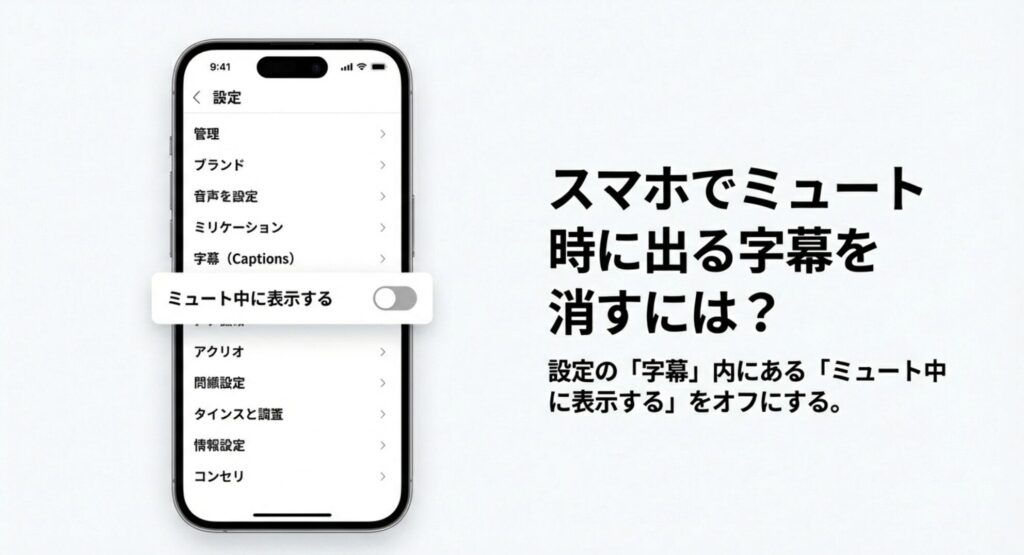
スマホで音量ゼロの時に勝手に出る字幕はバグではなく、設定の「字幕」メニュー内にある「ミュート中に表示する」をオフにすることで完全に消せます。
YouTubeアプリは、デバイスの音量がゼロに設定されていると「音声が聞こえない環境である」とシステムが自動で検知し、おせっかい機能として字幕を補完表示する仕様になっているためです。
実際に電車内などで音を出さずに再生すると、普段はオフにしているはずの字幕が突然現れて驚くことがありますよね…!! これを解除するには、以下の手順を行います。
- 動画再生ページでプレーヤー画面を一度タップする
- 右上の歯車(設定)アイコンを開く
- 「字幕」メニューを選択する
- 「ミュート中に表示する」のトグルスイッチをオフにする
ミュート時専用の設定項目が隠れているというメカニズムを知っておけば、外出先でもストレスなく動画を楽しめますね!
Androidの自動字幕起こしを無効化する手順
アプリの設定を変えても文字が消えない場合、Android端末のOS自体に備わっている「自動字幕起こし」機能がオンになっている可能性が高いです。
これはYouTubeアプリの機能ではなく、Android OS側がデバイス上で再生されるすべてのメディア音声を解析し、強制的に画面上にキャプションを生成するアクセシビリティ機能だからです。
解除方法は意外とシンプルです。スマホの物理的な音量ボタンを押し、画面に表示される音量コントロールパネルの下部にある「自動字幕起こしアイコン」をタップして無効化するだけです(出典:Google Accessibility ヘルプ『自動字幕起こしを使用する』)。
アプリの字幕機能とOS側のキャプション機能は完全に独立して動いているため、Androidユーザーはデバイス側の設定も忘れずにチェックしてみてくださいね。
新機能AIサマリーを非表示にする対策とは
新たに追加されたAIによる動画要約(AIサマリー)は、公式アプリ内に一括オフスイッチがないため、拡張機能や別ブラウザを活用して自衛するしかありません。
プラットフォーム側はこれらの生成AI機能をエンゲージメントを高める基本機能と位置づけており、ユーザーが任意で完全に排除する選択肢を意図的に設けていないのが現状です。
スマホの狭い画面で要約の吹き出しが出ると、映画のレビューやゲーム実況の致命的なネタバレになってしまうことも多いですよね(笑)。防衛策として、スマホの公式アプリではなくブラウザ版を開き、プライバシー重視のDuckDuckGoなどを経由して視聴するといった抜け道的なアプローチが有効です。
スマホブラウザでの表示カスタマイズに興味がある方は、iPhoneでChrome拡張機能を使う裏技と代替案についても詳しく解説していますので、併せて読んでみてくださいね。
【設定変更に関する注意事項】
YouTubeの仕様やAI機能の実装状況、各種OSの設定方法はアップデートにより頻繁に変更される可能性があります。本記事の設定手順はあくまで一般的な目安です。予期せぬ動作が起きた場合は、正確な情報は公式サイトをご確認ください。
今後のアップデートで仕様が変わる可能性はありますが、現状はこれらの知識を使って視覚的ノイズを排除していくのが最も賢い対策かなと思います。
YouTubeの文字起こしを消す究極の実践法
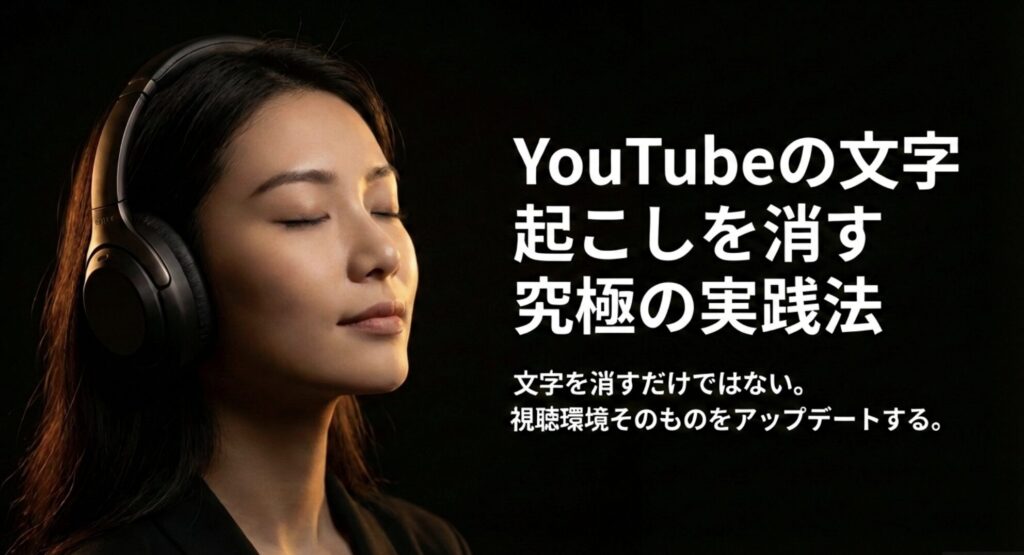
設定画面と格闘して「文字を消す」だけでなく、視聴環境そのものをアップデートして視覚的なノイズを根本から排除するという、新しいアプローチについて解説していきます。
文字を消して動画に没入するメリットとは?
画面上のテキスト情報(ノイズ)を排除することで、制作者が意図した純粋な映像と音声の世界に、深く没入できるのが最大のメリットです。
そもそも人間には、視界に文字が入ると無意識にそれを読んでしまう習性があり、それが映像本来の迫力や演出への集中を削ぐ原因になってしまうからです。
例えば、映画のクライマックスやゲームの実況動画で、視覚的なノイズがない状態とある状態では、感情の動きや驚きが全く異なりますよね。テキストなしで純粋に耳と目でコンテンツを感じることで、視聴体験が格段に向上します。
視覚的な干渉をなくし、コンテンツそのものを最大限に楽しむ環境を整えることが、現代の最適な視聴スタイルと言えますね!
騒音を消すノイズキャンセリングヘッドホン
電車やカフェなどでも字幕に頼らずクリアな音声を聴き取るには、高性能なノイズキャンセリングヘッドホンを導入するのが最適解となります。
多くの場合、そもそも字幕をオンにせざるを得ない理由は、「周囲がうるさくて動画の音が聞こえない」という物理的な課題があるからです。
2026年現在、市場で注目を集めているのがSonyの「WH-1000XM6」のようなハイエンドモデルです。次世代チップによる圧倒的な静寂と、立体的な空間オーディオ機能が魅力的ですね。以下に目安となる情報をまとめました。
| 特徴・機能 | 期待できる効果 |
|---|---|
| 次世代ノイズキャンセリング | 環境音をシャットアウトし、字幕なしでも声がはっきり聞こえる |
| 空間オーディオアップミックス | 通常のステレオ動画でも、映画館のような立体音響を楽しめる |
| コンパクトな折りたたみ構造 | 外出先への持ち運びが簡単で、いつでもどこでも没入空間を作れる |
もう、うるさい場所で無理に文字を読む必要はありません。最新のノイキャンで、自分だけの映画館のような静寂を手に入れてみませんか?文字を消す設定を探し回るより、圧倒的に快適で感動的な視聴体験が待っています。

外音を物理的に遮断することで、不要な文字情報なしに音の海へ没入する感覚を、ぜひ一度味わってみてくださいね。ちなみに、ヘッドホンより手軽なイヤホンで静寂を作りたい場合は、WF-1000XM5とAirPods Proの比較や最適解もノイズ対策の参考になるかなと思います。
大画面タブレットで視覚的なノイズを排除
スマホの小さな画面で文字が邪魔になる問題は、表示領域そのものを物理的に広げる大画面タブレットへ移行することで劇的に改善します。
画面が広ければ、万が一字幕やAIサマリーが表示されてもメインの動画領域を圧迫せず、UIの窮屈さから一気に解放されるからです。
特に「iPad Pro M5」のような11インチ以上の最新モデルなら、圧倒的な処理能力と鮮やかなディスプレイで、文字が気にならないほどの広大な映像空間を作れます。また、最新のiPadOS 19によるマルチタスク機能の大幅な強化により、画面の半分で高画質動画を再生しながら、もう半分でブラウザやメモアプリを開くといった「プロフェッショナルなながら見」環境を構築できる、最高峰のポータブル・シアターです。
スマホの窮屈な画面とは今日でお別れです。息を呑むほど美しい大画面で、字幕やAIサマリーのノイズを粉砕し、ストレスフリーな映像体験を始めましょう。

窮屈なスマホ画面から抜け出し、テキストノイズに煩わされない快適なポータブル・シアター環境を手に入れましょう!
ホームシアターで究極の没入体験を構築する
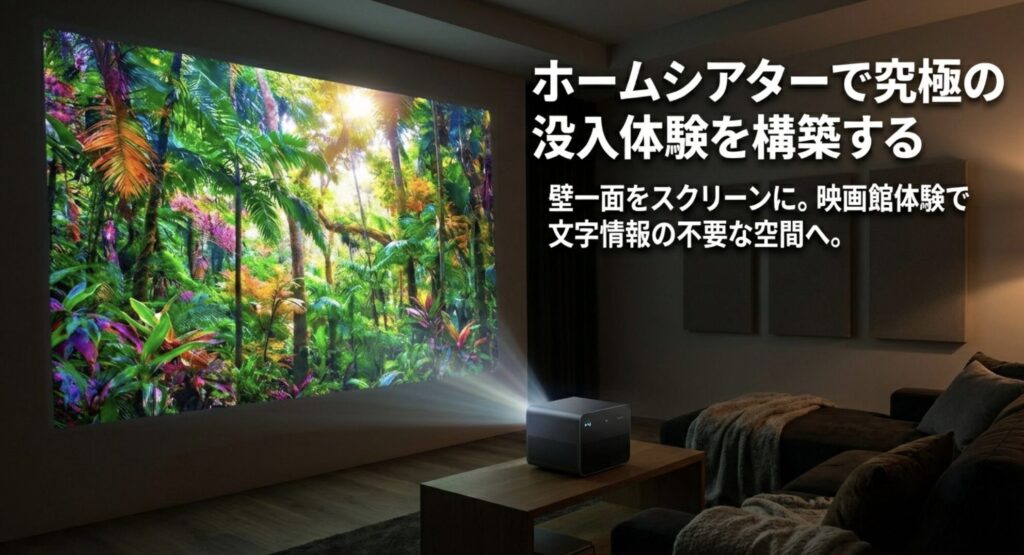
究極の没入体験を求めるなら、壁一面をスクリーンに変えるハイエンドなプロジェクターでホームシアターを構築するのが一番です。
小さな画面でのノイズ排除という枠を超え、映画館と同じスケールで映像を浴びることで、文字情報が完全に不要な空間が完成するからです。
最近話題の超単焦点プロジェクター(Valerion VisionMaster Maxなど)は、自然な色彩と立体的な映像を描き出してくれます。低遅延技術が搭載されているモデルも増えており、YouTubeの視聴だけでなく、シビアな操作が求められるゲーム用途でもモニター感覚で使えるのがすごいですね。
文字を消すどころか、壁一面をスクリーンに変える究極の贅沢。おうち時間を最高のエンタメ空間にアップグレードして、かつてない映像体験に飛び込んでみませんか?

記載している製品のスペックや機能はあくまで一般的な目安です。実際の価格や詳細な仕様については、必ずメーカーの公式サイトをご確認ください。ご購入の最終的な判断はご自身の責任にてお願いいたします。
字幕を消すだけでなく、コンテンツの迫力を120%引き出すハードウェアへの投資も、ぜひ選択肢の一つに入れてみてください。
YouTubeの文字起こしに関するFAQまとめ
YouTubeの文字起こしや字幕に関して、読者の方からよく寄せられる疑問とその回答を一問一答形式でまとめました。
設定の複雑さや、OS・デバイスごとの挙動の違いによって混乱してしまい、解決策が見つからずに悩んでいるユーザーが非常に多いからです。
よくある疑問について以下の通り整理しましたので、参考にしてみてくださいね。
Q. PCで文字起こしパネルをショートカットキーで一発で消せますか?
A. 現状は消せません。キーボードの「c」キーで消せるのは動画上に重なる「字幕」のみで、右側に表示される文字起こしパネルは手動で「✕」をクリックして閉じる必要があります。
Q. Apple TVで毎回字幕が強制的にオンになるのを防ぐ方法は?
A. アプリ側のバグに近い挙動のため、Apple TV本体の「設定」>「アクセシビリティ」から標準字幕をシステムレベルでオフにするのが有効な対策と言われています。
Q. スマホのAIサマリー(AI要約)を完全に消す設定はどこにありますか?
A. 2026年現在、公式アプリ内には一括で消す設定スイッチは存在しません。ブラウザ版を利用してDuckDuckGoなどのプライバシー重視ブラウザを使うか、拡張機能で自衛する必要があります。
ご自身の視聴環境やデバイスに合わせて、適切な設定や対策を試してみてくださいね。
YouTubeの文字起こしを消す方法まとめ
YouTubeの文字起こしや字幕を完全に消すには、デバイスごとの仕様を正しく理解し、必要に応じて視聴環境自体をアップデートすることが重要です。
単なるアプリの設定ボタンの有無だけでなく、OSの介入や新しいAI要約機能など、さまざまな要素が複雑に絡み合って視覚的なノイズを生み出しているからです。
今回解説した重要なポイントを振り返っておきましょう。
- PCの文字起こしパネルは手動で閉じる必要がある
- スマホでミュート時に出る字幕は、専用の設定からオフにする
- Androidの自動字幕起こしはスマホの音量ボタンから解除する
- AIサマリー対策にはブラウザ版の活用が有効
- ノイキャンヘッドホンや大画面タブレットで物理的に環境を改善する
設定で解決できない字幕や文字のイライラは、思い切って環境を変えることで劇的に解消します。特に、圧倒的な静寂と没入感を作ってくれるノイズキャンセリングヘッドホンは、YouTube視聴だけでなく日々の生活の質まで一気に上げてくれるので、本当におすすめです。「もう文字を読みたくない、純粋に動画を楽しみたい」という方は、ぜひこの機会に導入を検討してみてください。