こんにちは。UpGear運営者のKです。
毎日のデスクワークで、キーボード選びに迷子になっていませんか。
ノートPCのような薄型キーボードは手軽だけど、長時間の入力では指が痛くなるし、かといって本格的なメカニカルキーボードは厚みがあって手首が疲れる、それにカチャカチャした音がオフィスや家族のいる家では気まずい。そんな「どっちも一長一短で選べない」な状況に悩んでいる方は意外と多いのではないでしょうか。
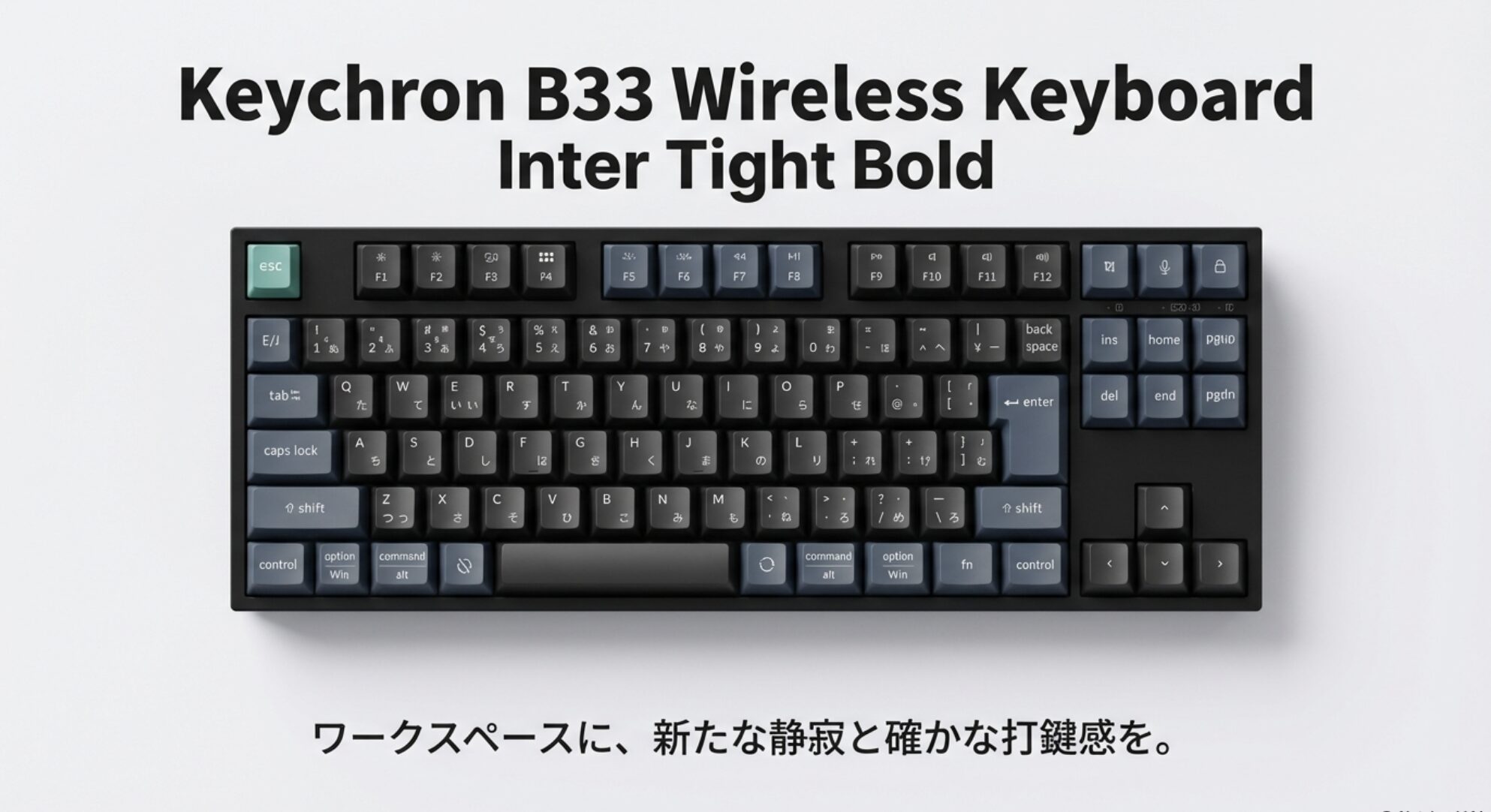
実は今回紹介するKeychron B33は、まさにそんな隙間の悩みを埋めるために生まれたような存在です。パンタグラフ式の静かさと薄さを持ちながら、メカニカルのような確かな打ち心地を実現した「高背シザー」という新しい選択肢。実際に触れてみると、これまでの薄型キーボードに対するイメージが良い意味で裏切られる感覚がありました。
この記事では、そんなB33の実力を余すことなく深掘りしていきます。
- 新開発「高背シザー」がもたらす独特な打鍵感の正体
- オフィスワークを快適にする静音性と接続安定性の実力
- Webブラウザだけで完結するキーマップ変更の手順
- 購入前に知っておくべきゲーミング性能の明確な限界


Keychron B33のレビュー:新次元シザーの結論
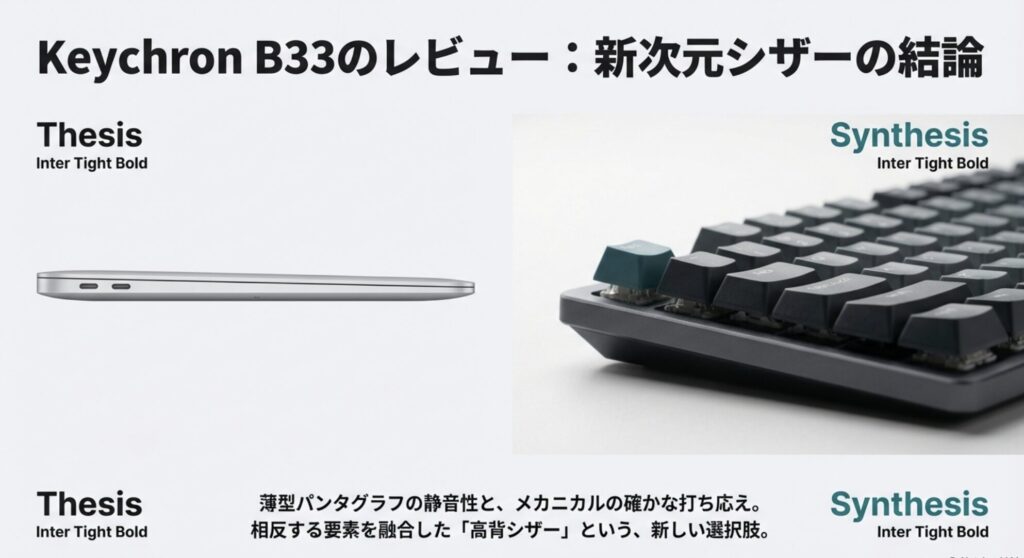
Keychron B33は、単なる「薄いキーボード」ではありません。従来のパンタグラフ式が抱えていた「ペチペチ感」や「底打ちの硬さ」を解消しつつ、メカニカルキーボードのようなリッチな打鍵体験を薄型筐体に詰め込んだ、非常に意欲的なモデルです。ここでは、その核心となる技術や実際の使い心地について、詳しく見ていきましょう。
Keychron B33とは?高背シザーの魅力を解説
結論から言うと、B33は「パンタグラフの手軽さ」と「メカニカルの打ちごたえ」を融合させた、プロフェッショナル・タイピスト向けのハイブリッドなキーボードです。
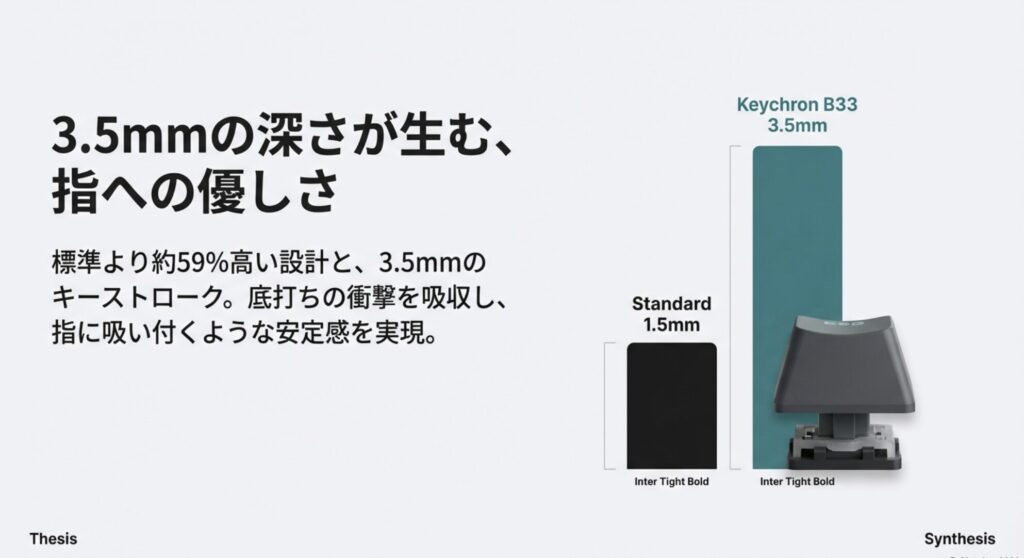
その理由は、標準的なパンタグラフスイッチよりも全高を約59%高く設計した「エンハンスド・シザーメカニズム」にあります。一般的な薄型キーボードは構造上どうしてもストロークが浅くなり、指への反動が大きくなりがちですが、B33はこの高さを活かして、衝撃を吸収するクッション性と安定した反発力を確保しています。
| 機能・特徴 | 仕様詳細 |
|---|---|
| スイッチ方式 | エンハンスド・シザーメカニズム(高背設計) |
| キーストローク | 約3.5mm |
| キー形状 | スクエア型(中央が窪んだ形状) |
| 潤滑処理 | 工場出荷時フル・プレルブ済み |
私自身、普段は厚みのあるメカニカルキーボードを使っていますが、このB33を初めて触ったとき、「あれ?薄いのにしっかり指が沈む!」と驚きました。
パンタグラフ特有のグラつきも少なく、指の腹に吸い付くような安定感がありますね。静かな場所で集中してテキストを打ちたいけれど、打鍵感にも妥協したくない人にとって、この高背シザーは間違いなく「最適解」の一つになるはずです。
3.5mmストロークの打鍵感はどう変わるのか?
B33の最大の特徴である3.5mmという深いキーストロークは、長時間のタイピングにおける疲労感を劇的に軽減してくれます。
一般的なノートPCのキーボードはストロークが1.5mm前後しかなく、キーを押し込んだ瞬間に底に当たる衝撃が指関節にダイレクトに伝わってしまいます。しかし、B33は(出典:Keychron公式スペック)にある通り、シザー構造でありながら3.5mmもの移動距離を確保しているため、底打ちする手前で減速する余裕があり、指への衝撃がソフトになります。
さらに、工場出荷時から潤滑剤が塗布されているため、摩擦感がなく「スッ」と滑らかにキーが落ちる感覚です。手の疲れと同時に、目の負担も気になる方はPCメガネの効果に関する2026年の結論も合わせてチェックすると、トータルで快適なデスク環境が整いますよ。
打鍵感のポイント
・押し始めにわずかな抵抗(タクタイル感)がある
・その抵抗を越えると、ストンと落ちる「二段階」の感触
・底打ち感がマイルドで、指先が痛くなりにくい
実際に数千文字の記事を書いてみましたが、撫でるような入力ではなく、リズミカルに「押す」楽しみが味わえるのが印象的でした。メカニカルキーボードの深さに慣れている人でも、これなら違和感なく移行できるレベルですね。
逆に、ノートPCの極薄キーボードに慣れきっている人は、最初は「指をしっかり動かす必要がある」と感じるかもしれません。
Keychron Launcherのカスタマイズ性は?
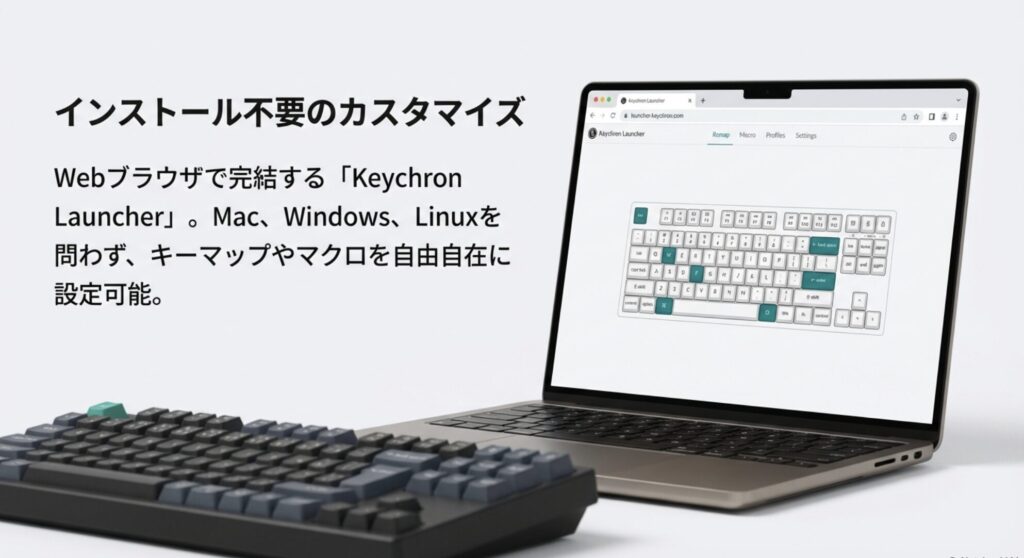
B33は、専用ソフトをインストールすることなく、Webブラウザだけでキー配置やマクロを自由に設定できる「Keychron Launcher」に対応しており、これが非常に便利です。
従来のキーボードカスタマイズソフトは、PCにインストールが必要なものが多く、会社のセキュリティポリシーで制限されているPCでは使えないことがありました。しかし、B33はWebHID APIを利用しているため、ChromeやEdgeなどのブラウザがあれば、Windows、Mac、Linuxを問わず、どこでもすぐに自分好みの設定に変更できます。設定はキーボード本体に保存されるので、接続先を変えても設定は維持されます。
できることの例
・使わないキーを無効化する
・CapsLockをCtrlに変更する
・複雑なショートカットを1つのキーに登録する(マクロ)
例えば、出先で急にキーマップを変えたくなった時、スマホやタブレットではなくPCのブラウザからサッと設定変更できる手軽さは嬉しいものです。複雑なマクロ設定も視覚的に分かりやすいUIで操作できるので、初心者の方でも直感的にカスタマイズを楽しめると思います。
トライモード接続の安定性と遅延を評価
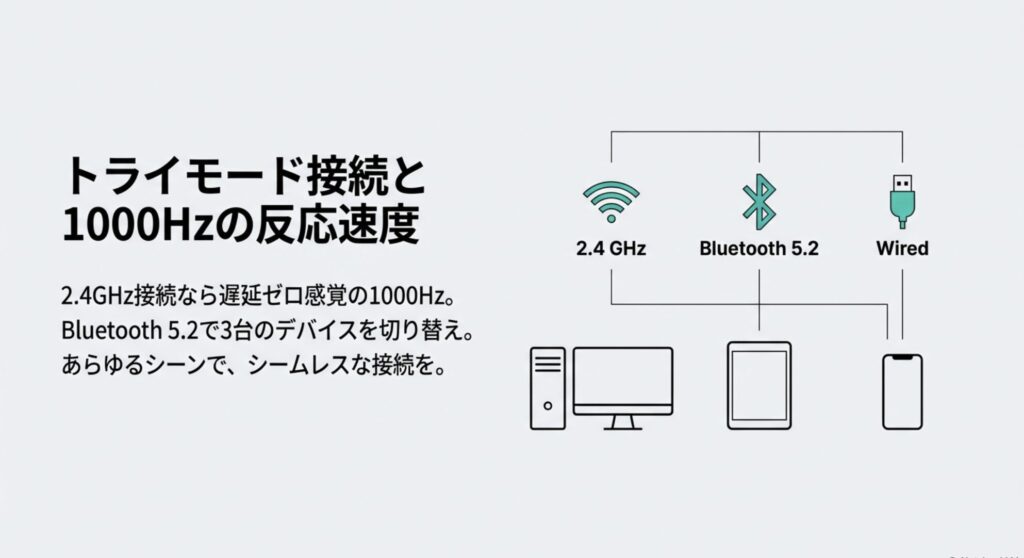
現代のワークスタイルにおいて、複数のデバイスを使い分けることは当たり前ですが、B33はその点も「トライモード接続」で完璧にカバーしています。
2.4GHzワイヤレス、Bluetooth 5.2、そしてUSB有線接続の3つを切り替えて使用でき、特に2.4GHz接続時はポーリングレート1000Hzを実現しています。
これは理論上1ms未満の遅延であり、無線環境が混雑しているオフィスでも安定した接続を維持できるスペックです。Bluetoothは最大3台までペアリングできるので、PC、タブレット、スマホを行き来するのもスイッチ一つで完了します。
| 接続方式 | ポーリングレート | おすすめの用途 |
|---|---|---|
| 2.4GHz無線 | 1000Hz | メインPCでの高速タイピング、遅延を嫌う作業 |
| Bluetooth 5.2 | 125Hz | タブレットやスマホ、サブPCとのマルチ接続 |
| USB有線 | 1000Hz | 充電しながらの使用、ファームウェア更新時 |
実際に2.4GHzのドングルを使って作業してみると、文字入力の遅延やチャタリング(二重入力)を感じることは皆無でした。付属のマウスと一緒に使える「2-in-1レシーバー」機能もあるので、貴重なUSBポートを節約できるのも地味ながら嬉しいポイントですね。
80%TKLレイアウトの使いやすさと筐体剛性
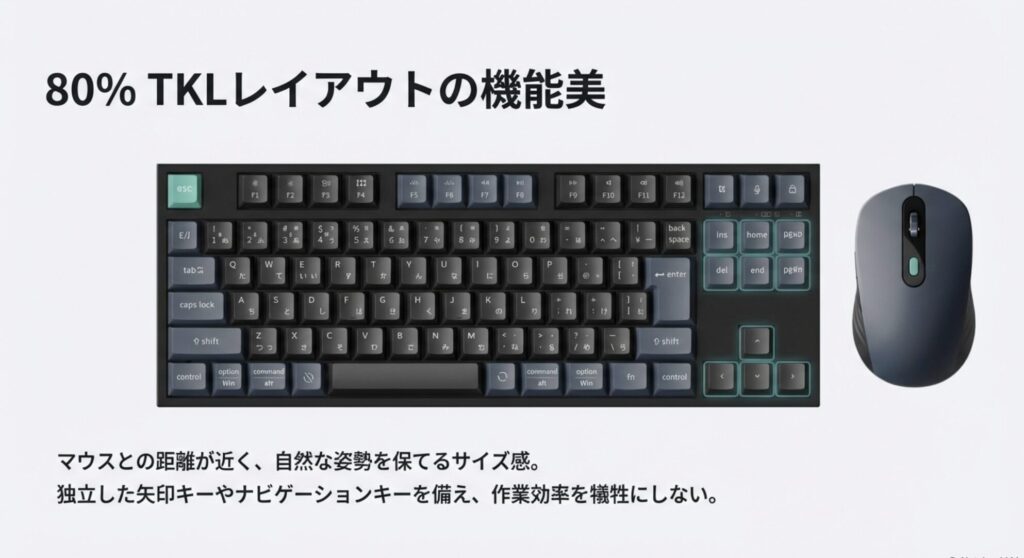
B33が採用している80%テンキーレス(TKL)レイアウトは、デスクの広さと機能性のバランスが最も優れた配置だと感じます。
フルサイズキーボードからテンキーを取り除いたこのサイズは、マウスを操作する右手の位置が近くなるため、肩を開きすぎずに自然な姿勢で作業ができます。それでいて、矢印キーやDelete、Homeといったナビゲーションキーは独立して配置されているので、文章作成やコーディングでの効率が落ちません。
注意点
金属製フレームのモデルに比べると、打鍵音にプラスチック特有の軽さが少し混じります。重厚な「コトコト音」を期待しすぎると、少しイメージと違うかもしれません。
持ち運びも現実的な重さですし、カフェやコワーキングスペースで広げても圧迫感がないサイズ感は、ノマドワーカーにとっても強力な味方になってくれるはずです。
JIS配列モデルの最新ファームウェア修正とは?
もしJIS(日本語)配列モデルを検討しているなら、ファームウェアのバージョンには注意が必要ですが、現在は修正済みなので安心してください。
発売当初、JIS配列モデルでは一部のキー入力や挙動に関する報告がありましたが、Keychronはこれに迅速に対応しています。2026年時点での最新ファームウェア(v1.0.1以降)ではシステムの安定性が大幅に向上しており、日本語入力環境でもストレスなく使用できるよう最適化されています。
購入後のアクション
商品が届いたら、まずは有線でPCに接続し、Keychron Launcherを開いてファームウェアのバージョンを確認しましょう。もし古ければ、その場ですぐにアップデートすることをおすすめします。
ハードウェア的な制約ではなく、ソフトウェアで改善できる部分をしっかりサポートしてくれる点は、長く使うデバイスとして非常に信頼できるポイントだと感じました。
Keychron B33のレビューから見る活用法と比較
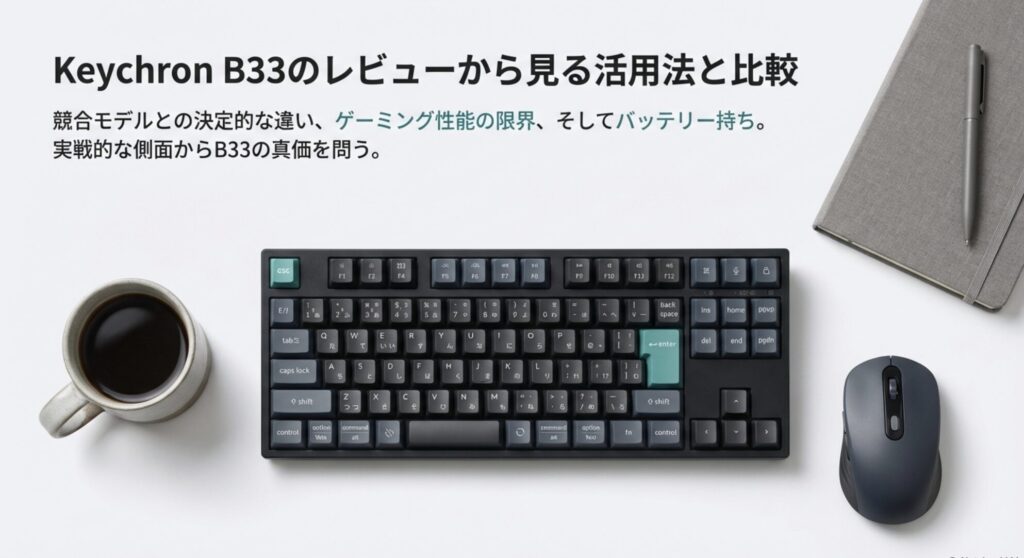
ここまでB33の基本的な魅力をお伝えしてきましたが、Keychronには他にも似たようなモデルが存在しますし、「実際、自分の用途に合っているのか?」と迷うポイントもあるはずです。ここからは、他のBシリーズとの比較や、ゲーミング性能、バッテリー持ちといった、より実戦的な側面にフォーカスして解説していきます。
B1 ProやB6 Proとの違いを徹底比較
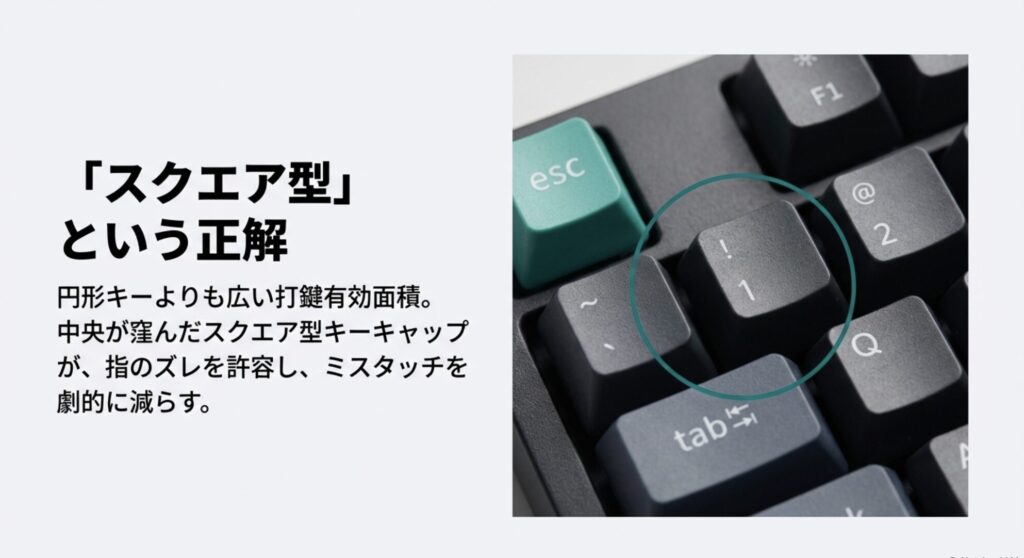
結論から言うと、デスクトップPCのフルサイズキーボードから違和感なく移行したいなら、B33が最も失敗の少ない選択肢です。
KeychronのBシリーズや競合製品にはいくつかのバリエーションがありますが、キー配列と形状に大きな違いがあります。例えば同じBシリーズでも「B1 Pro」は75%配列で非常にコンパクトですが、右端のキーが詰まっていて慣れが必要です。
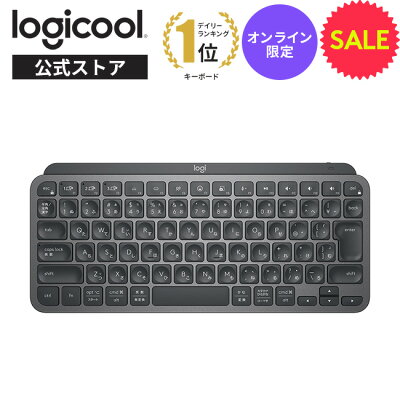
また、よく比較対象に挙がるLogicoolのMX Keysシリーズなどはデザイン重視でキーが円形(丸い形)になっており、見た目は可愛いものの、四角いキーに比べて指が触れる面積が狭くなるため、高速タイピング時の正確性が少し犠牲になる側面があります。
| モデル | レイアウト | キー形状 | おすすめユーザー |
|---|---|---|---|
| B33 | 80% TKL | スクエア(四角) | 標準的な配置を好む人、ミスタッチを減らしたい人 |
| B1 Pro | 75% コンパクト | スクエア(四角) | 持ち運び最優先の人、少し変わった配列でもOKな人 |
| MX Keys Mini (他社製) | 75% コンパクト | 円形(丸型) | デザイン重視の人、指の動きが少ない人 |
| B6 Pro | 100% フルサイズ | スクエア(四角) | 経理やデータ入力でテンキーが必須の人 |
私自身、デザインに惹かれて円形キーのキーボードを使ったこともありますが、端を叩いた時に反応しなかったり滑ったりすることがありました。その点、B33やB6 Proのスクエアキーは有効打鍵面積が広く、指が多少ズレてもしっかり拾ってくれます。「道具としての使いやすさ」を最優先するなら、奇をてらわないKeychron Bシリーズの四角いキー設計が一番しっくりくるはずです。
デザイン重視派や、丸型キーに慣れている方はこちらが定番の正解です。
ゲーミング性能は?複数キー同時押しの制限を検証
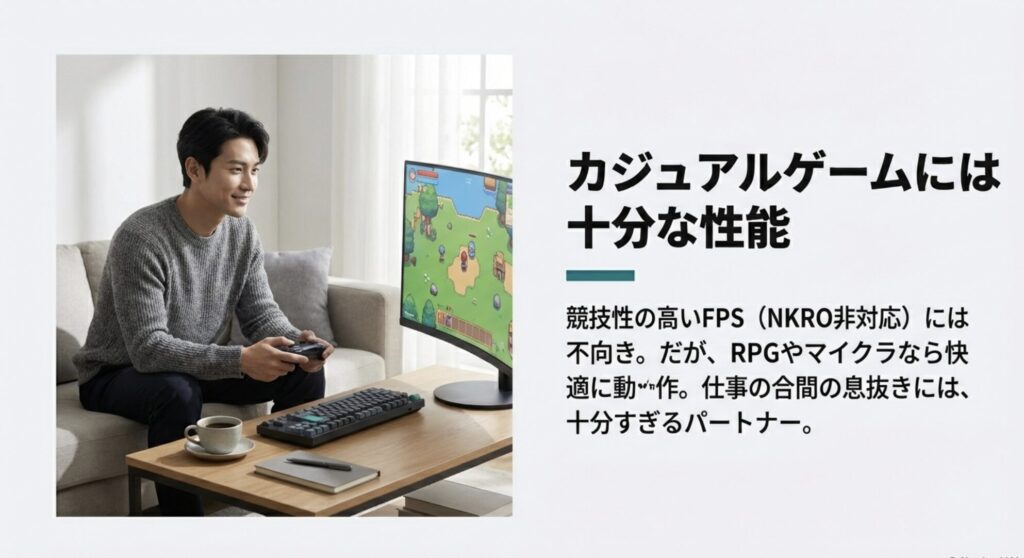
はっきり言いますが、FPSや音ゲーなどの競技性の高いゲームを本気でプレイするなら、B33は避けた方が無難です。
B33はワイヤレスでも1000Hzのポーリングレート(応答速度)を持っていますが、ハードウェアの設計上、Nキーロールオーバー(全キー同時押し)に対応していません。一般的なゲーミングキーボードならいくつキーを同時に押しても全て認識されますが、B33は特定の組み合わせで3つ以上のキーを同時に押すと、入力が無視される「ゴースティング」が発生する可能性があります。
ゲーマーへの注意点
「W・A・Dキーで斜め移動しながら、Rキーでリロードしつつ、Spaceでジャンプ」といった複雑な操作をした際、どれかの入力が抜けるリスクがあります。
ただ、これはあくまで「競技シーン」での話です。
コマンド選択式のRPGや、激しい同時押しを要求されないシミュレーションゲーム、あるいはマイクラのようなサンドボックス系であれば全く問題なく遊べます。
「仕事がメインで、たまに息抜きでゲームもする」というライトな使い方なら十分許容範囲ですが、勝利にこだわるゲーマーの方は専用の機材を選びましょう。
バッテリー寿命とエネルギー効率の実際
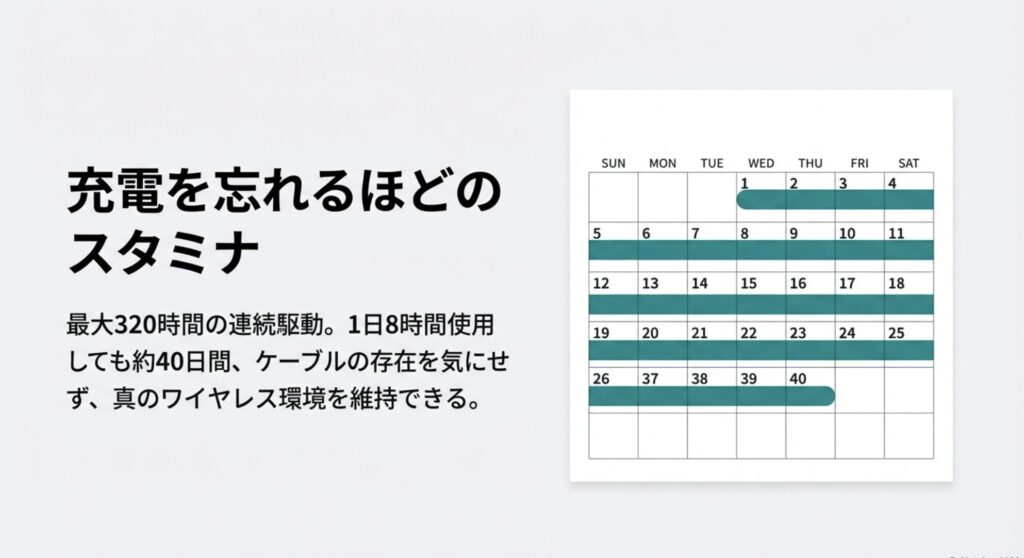
B33のバッテリー持ちは驚異的で、バックライトを搭載していない潔い設計のおかげで「充電を忘れるほど」持ちます。
スペック上のバッテリー容量は800mAhとスマホなどに比べれば小さく見えますが、省電力なMCU(Telink TLSR8258)を採用しているため、エネルギー効率が極めて高いのが特徴です。メーカー公称値では最大320時間の連続使用が可能とされていますが、これは1日8時間使っても約40日間、つまり1ヶ月以上充電ケーブルを繋ぐ必要がない計算になります。
バッテリー周りのメリット
・数ヶ月放置しても自然放電が少ない
・オートスリープからの復帰が爆速(1秒未満)
・充電しながらでも有線モードとして使える
実際に使うと一番感動するのは、スリープからの復帰の速さですね。ワイヤレスキーボードの中には、久しぶりに触ると最初の一文字目が反応しない「寝起きが悪い」機種もありますが、B33はキーに触れた瞬間に覚醒して入力を受け付けてくれます。このストレスのなさは、毎日の仕事道具として非常に重要なポイントだと思います。
長く使うためのメンテナンス
B33のキーキャップはABS製なので、長期間使うと皮脂による「テカリ」が出やすい傾向があります。新品のマットな質感を維持するには、ティッシュではなく専用のクリーニングクロスでサッと拭くのがコツです。

Keychron B33のFAQ:よくある質問まとめ
購入を検討している読者の方が気になりそうなポイントを、Q&A形式でまとめました。
Q1:iPadやAndroidタブレットでも使えますか?
はい、問題なく使用できます。Bluetooth 5.2に対応しており、最大3台までのデバイスを登録して切り替え可能です。OSの切り替えスイッチ(Mac/Win)以外にも、iOSやAndroidでの動作をサポートしています。
Q2:打鍵音は静かですか?Web会議で使えますか?
非常に静かです。工場出荷時に潤滑剤が塗布されたシザー構造を採用しているため、カチャカチャという高音はほとんどしません。静かなオフィスや図書館、深夜の自宅でも周囲に気を使わずに使用できます。
Q3:MacとWindowsの両方でキー配置は合いますか?
はい、背面の物理スイッチでモードを切り替えるだけで、CommandキーやOptionキーなどの配列がOSに合わせて最適化されます。Windows用とMac用の交換用キーキャップも付属していないモデルが多いですが、B33は印字が両対応のデザインになっているか、OSごとの挙動がしっかり調整されています。
Q4:付属品の「2-in-1レシーバー」とは何ですか?
B33とマウス(BM25など)のセットモデルに同梱されている、1つのUSBドングルでキーボードとマウスの両方を接続できるレシーバーです。PCのUSBポートを節約でき、通信干渉も減らせる便利な機能です。
Q5:キーキャップは交換できますか?
基本的には推奨されません。メカニカルキーボードと異なり、パンタグラフ式のキーキャップは取り外し時に爪が折れるリスクが高いためです。市販のCherry MX互換キーキャップなども使用できません。
Keychron B33のレビューまとめ:買いの判断
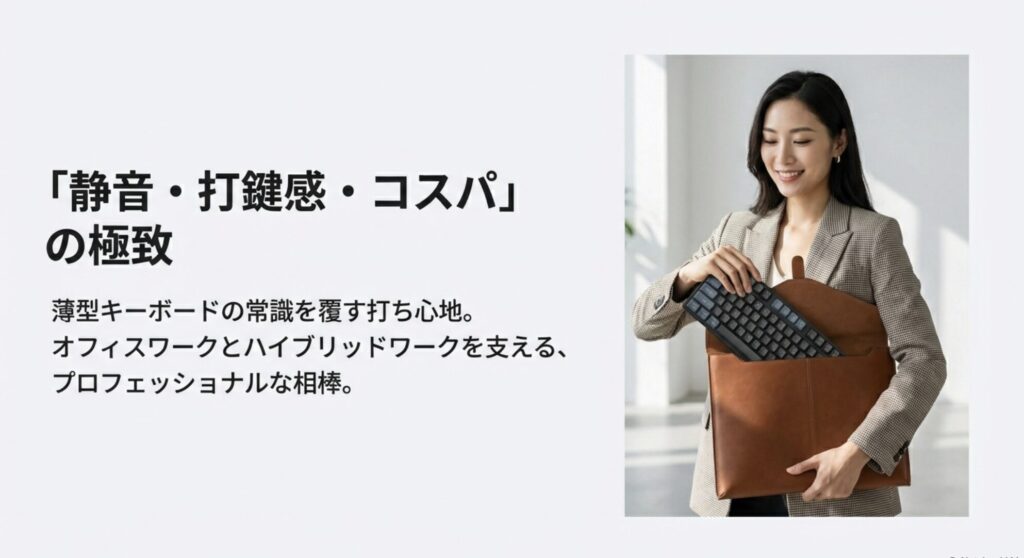
ここまでKeychron B33について詳しく見てきましたが、結論として、このキーボードは「静音性・打鍵感・コスパ」のバランスを極めたい人にとって、現在望みうる最高の選択肢の一つです。
もちろん、NKRO非対応などゲーミング用途での弱点はありますし、高級カスタムキーボードのような重量感はありません。しかし、約1万円以下(記事執筆時点)という価格帯で、ここまでのビルドクオリティと機能性(Web Launcher対応、1000Hzポーリングレート、3.5mmストローク)を実現している製品は他に類を見ません。
こんな人におすすめ!
・ノートPCの薄いキーボードだと指が疲れる人
・オフィスで使える静かで打ち心地の良いキーボードを探している人
・会社のPCにソフトを入れずにキー配置を変えたい人
・複数のデバイスを一つのキーボードで操作したい人
「たかがキーボード」と思うかもしれませんが、毎日何千回と触れる道具を変えるだけで、仕事の生産性やモチベーションは驚くほど変わります。もしあなたが今の入力環境に少しでも不満を感じているなら、B33はその悩みをスマートに解決してくれる相棒になるはずです。
ノートPCの『ペチペチ感』から卒業するなら、今がベストなタイミングです。在庫があるうちにチェックしてみてください。
B33以外の選択肢も用途と予算で見比べたい人は、こちらで本命を整理しています!
→ 【2026年】おすすめキーボードの選び方|安くても満足の本命3選