こんにちは。 UpGear運営者のKです。
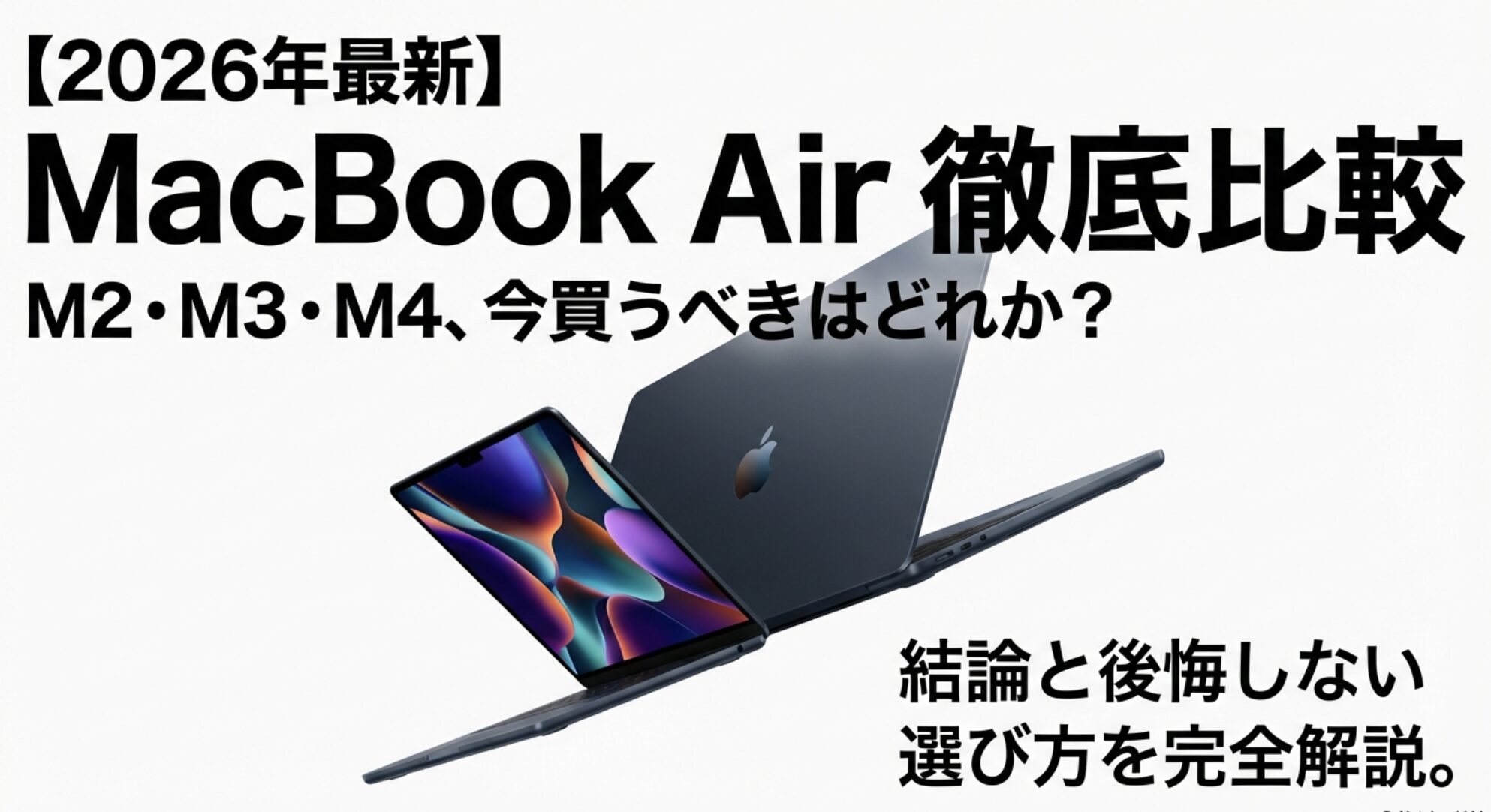
2026年現在、店頭にはM2、M3、そして最新のM4チップを搭載したMacBook Airが並んでいて、正直どれを選べばいいのか悩みますよね。最新のM4は魅力的ですが、価格が下がったM3やM2も捨てがたい、というのが本音ではないでしょうか。
私自身も新しいモデルが出るたびにスペック表とにらめっこしては、コスパと性能のバランスを考えて頭を抱えています。
この記事では、それぞれのモデルを実際に使い込む中で見えてきた決定的な違いや、あなたの用途にぴったりの一台を見つけるための判断基準を余すことなくお伝えします。AI性能と作業効率を最優先するならM4、コストパフォーマンス重視ならM3整備済品という結論に至る理由を、これから詳しく解説していきますね。
- M2、M3、M4各世代の具体的な性能差とベンチマーク結果
- 最新M4モデルで劇的に進化したAI処理能力と実用性
- 外部ディスプレイ出力やカメラ性能など見落としがちな機能差
- 2026年の市場価格に基づいた後悔しないモデルの選び方
忙しい方のために結論を先に言ってしまうと、今から買うなら「M4」を選んでおけば今後5年は後悔しません。
在庫が安定している今のうちにチェックしておくのが正解です。▼

 ポチップ
ポチップ
MacBook AirのM2・M3・M4を比較した結論
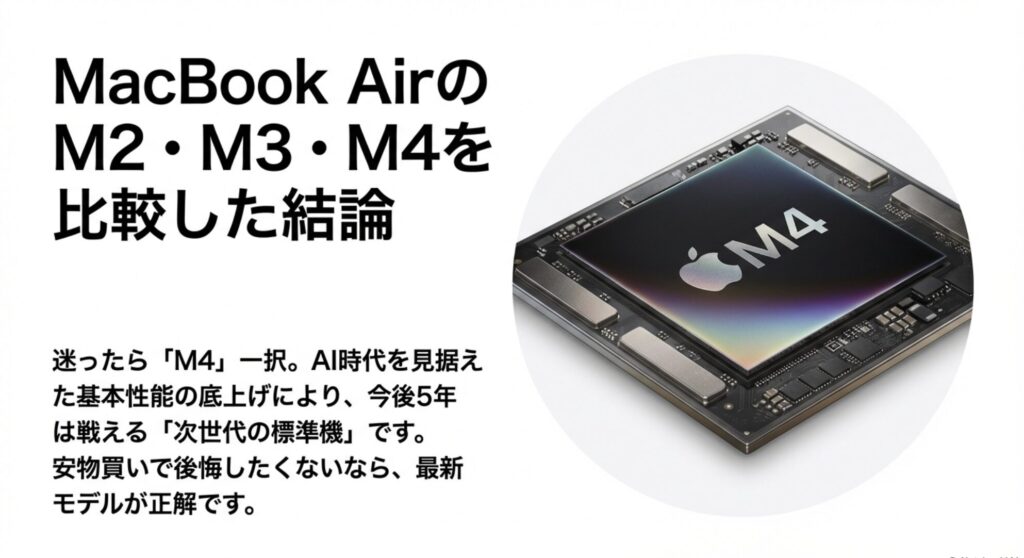
まずは結論から入りますが、2026年の今MacBook Airを選ぶなら、AI時代を見据えた基本スペックの底上げが行われたM4モデルが最も推奨される選択肢です。とはいえ、用途によってはM3やM2でも十分すぎるほど快適なんですよね。
ここでは、なぜM4が「次世代の標準」と言えるのか、その技術的な裏付けと実際の使い勝手の差について、ポイントを絞って深掘りしていきます。
M4とM3やM2のチップ性能差とベンチマーク結果
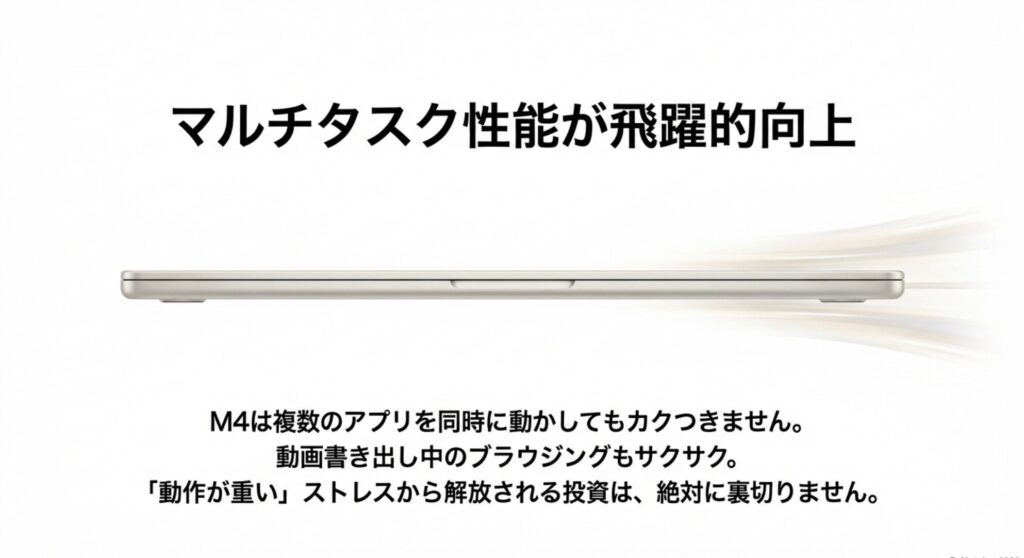
処理速度を重視するなら、間違いなくM4チップ搭載モデルを選ぶべきです。
その理由は、製造プロセスの微細化とコア構成の刷新により、特にマルチタスク性能が飛躍的に向上しているからです。M4チップは第2世代3nmプロセスを採用し、高効率コアを増やした10コアCPU構成になったことで、複数のアプリを同時に動かした際の粘り強さが違います。
実際に主要なベンチマークスコア(Geekbench 6)を比較してみると、その差は歴然としています。
| チップ世代 | シングルコア | マルチコア | Metal (GPU) |
|---|---|---|---|
| M4 (2025) | 約3,800 | 約15,000 | 約57,600 |
| M3 (2024) | 約3,100 | 約12,000 | 約47,500 |
| M2 (2022) | 約2,600 | 約10,000 | 約45,000 |
私自身、動画の書き出しをしながらブラウザで調べ物をするようなシチュエーションで、M4の「カクつかなさ」には驚かされました。M2だと少し待たされる場面でも、M4はサクサク動いてくれます。
動画編集や重めのデータ処理を少しでも行う予定があるなら、迷わずM4モデルを選んでおくのが幸せになれる近道かなと思います。
「動作が重い」ストレスから解放されたいなら、この投資は絶対に裏切りません。
ポチップ
Neural Engineの性能向上とAI機能の進化

これから本格化するAI機能を使い倒したいなら、M4モデル一択です。
なぜなら、AI処理を専門に行うNeural Engineの性能が、M4では前世代から倍増しているからです。M2やM3でもAI機能は使えますが、M4は38 TOPS(1秒間に38兆回の演算)という圧倒的な数値を叩き出しており、これは将来的なアップデートへの対応力も示しています。
具体的には、以下のようなシーンで差が出ます。
- Web会議中の背景ぼかしや画質補正の滑らかさ
- 写真編集アプリでの「自動補正」や「被写体切り抜き」の瞬発力
- オンデバイスでのAIチャットボットの応答速度
実際にM4で「Apple Intelligence」の作文ツールを使った時、提案が表示されるまでのラグがほぼゼロで感動しました。M2だとワンテンポ待つ感覚があったんですよね。
AIはもはや「未来の機能」ではなく「日常のツール」なので、Neural Engineの性能差は毎日の快適さに直結する重要ポイントですよ!
メモリ16GB標準化のメリットと将来性の違い
長く使い続けたいと考えているなら、標準メモリが16GBに増量されたM4モデルが最もコスパが高いです。
M2やM3のベースモデルは8GBスタートでしたが、2026年のアプリ環境において8GBは正直「ギリギリ」なんです。OS自体が賢くなりメモリを消費するようになった今、16GBが快適に使うための新たなスタートラインと言えます。
メモリ16GB標準化の恩恵
- ブラウザのタブを数十個開いても再読み込みされにくい
- 長く使っても動作が重くなりにくい(スワップ発生の抑制)
- 将来的なmacOSのアップデートにも余裕を持って対応できる
私も以前は「Airなら8GBで十分」派だったんですが、最近はブラウザだけでメモリを食うので、8GBモデルだとレインボーカーソル(待機中の虹色マーク)をよく見るようになってしまいました。M4なら最初から16GBなので、追加オプションなしで安心して数年は戦えます。
結果として、「安物買いの銭失い」になりにくいのがM4モデルだと言えるでしょう。
外部ディスプレイ2枚出力の制限が解除された理由
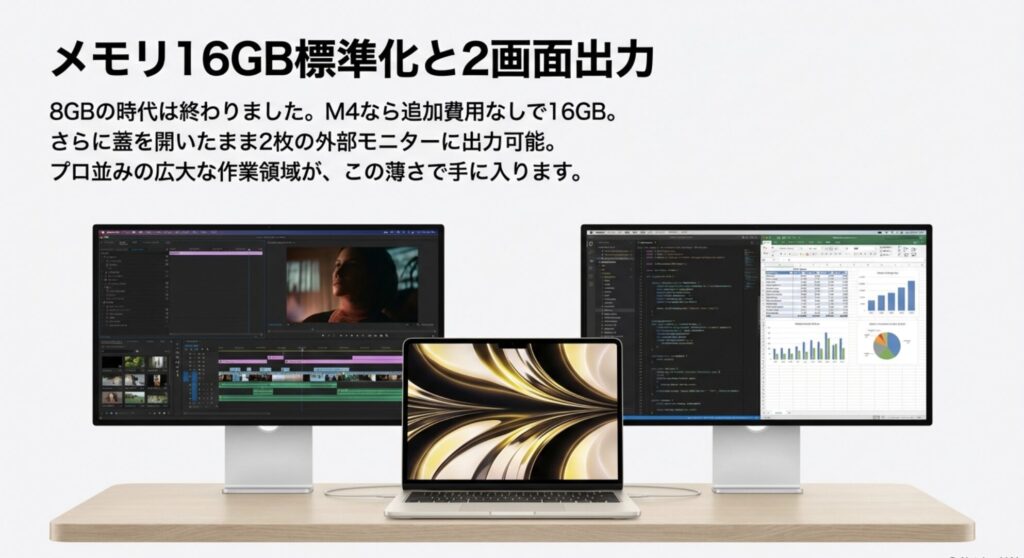
自宅やオフィスでデスクトップ並みの作業環境を作りたい人にとって、M4は革命的な進化を遂げています。
これまでのM1/M2 Airは外部モニターが1枚しか繋げず、M3では「蓋を閉じた状態」でしか2枚繋げないという謎の制限がありました。しかしM4では、ついに「蓋を開いたまま」外部ディスプレイを2枚接続できるようになり、トリプルディスプレイ環境が構築可能です。
これは、内部のディスプレイエンジンが刷新され、より多くのピクセルを処理できるようになったためです(出典:Apple公式サイト「MacBook Airの仕様」)。
私が試した環境はこんな感じです。
- メイン:MacBook Air本体のキーボードと画面を使用
- サブ1:資料表示用のBenQなどの27インチモニター
- サブ2:チャットツール常駐用の縦置きモニター
この環境がProモデルじゃなくても作れるようになったのは本当に大きいです。M3の「蓋を閉じなきゃいけない」仕様は、Touch IDや優秀なトラックパッドが使えなくなるので地味に不便だったんですよね。
デスクワークの生産性を最大化したいなら、この機能だけでM4を選ぶ価値があると言っても過言ではありません。
M4 Airのポテンシャルを解放するには、高精細な4Kモニターとの組み合わせが必須です。

12MPセンターフレームカメラと画質の進化とは?
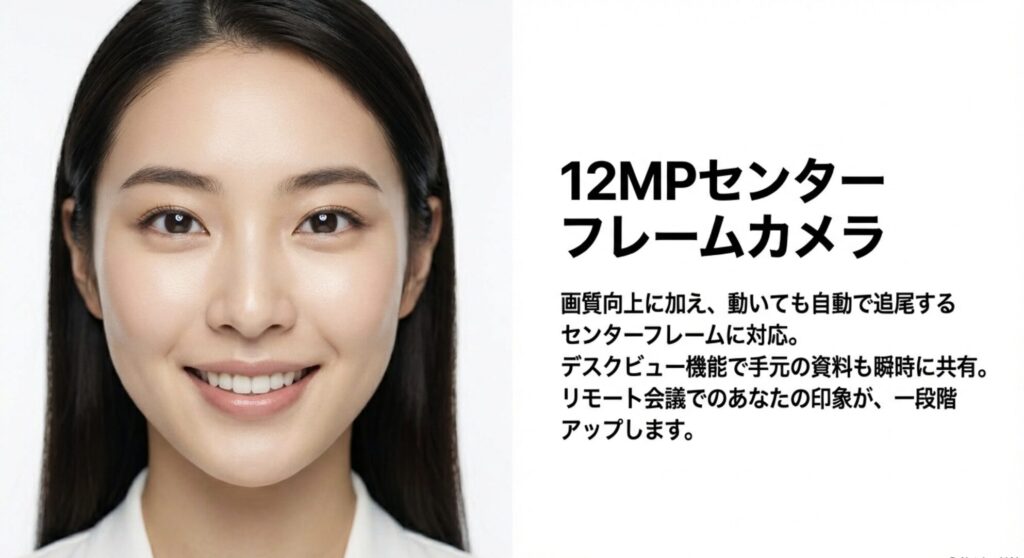
リモートワークやオンライン授業の機会が多いなら、カメラ性能でM4を選ぶべきです。
M4モデルには新たに12MP(1200万画素)のセンターフレームカメラが搭載され、画質が向上しただけでなく、自分が動いても自動で追いかけてくれる機能が追加されたからです。M2/M3の1080pカメラも悪くはないですが、M4は「見せ方」のレベルが違います。
ここが凄い!M4のカメラ機能
- センターフレーム:部屋の中を歩き回っても、カメラが自動でパン・ズームして自分を真ん中に映してくれる。
- デスクビュー:手元の資料やノートを、歪みを補正して真上から見ているように映し出せる。
実際にクライアントとの打ち合わせでデスクビューを使って手書きのメモを見せたところ、「それどうやってるんですか!?」と驚かれました(笑)。わざわざスマホで手元を撮る必要がなくなるので、プレゼンのスムーズさが段違いです。
顔色が明るく映るだけで印象も良くなるので、ビジネスツールとしての完成度はM4が圧倒的ですね。
MacBook AirのM2・M3・M4の比較と選び方
ここまでスペックや機能の進化を見てきましたが、「結局、自分にはどれが合っているの?」という疑問が残っている方も多いはずです。最新のM4は確かに最強ですが、全員がそのパワーを使い切れるわけではありません。
ここからは、大学生、動画クリエイター、そしてコストパフォーマンスを重視する方など、具体的なユーザー像に合わせて「後悔しない選び方」を提案していきます。
大学生におすすめなのはどの世代?学割情報も解説

結論から言うと、文系学生なら「M2またはM3のメモリ16GBモデル」、理系やクリエイティブ分野の学生なら「M4モデル」を学割で購入するのが正解です。
レポート作成やオンライン授業が中心の文系学生にとって、M4のAI性能は現時点ではオーバースペック気味だからです。一方、理系学生の場合はプログラミングや研究用の解析ソフトを動かす可能性が高く、4年間(あるいは大学院を含めた6年間)快適に使い続けるためには、最新のプロセッサと余裕のあるメモリ帯域が必須となります。
大学生のモデル選びの基準
- 文系(レポート・動画視聴メイン): M3の整備済製品やM2の中古(メモリ16GB指定)で費用を抑え、浮いたお金をAnkerなどの周辺機器に回すのが賢いです。
- 理系・芸術系(開発・制作メイン): 学割を利用してM4を購入しましょう。初期投資を惜しむと、3年目あたりで動作の重さに悩まされるリスクがあります。
特に注目したいのが、毎年春(2月〜4月頃)に実施されるAppleの「新生活キャンペーン」です。学生・教職員ストアでの割引に加え、Apple Gift Cardでの還元があるため、実質価格ではM4モデルが中古市場のM3に肉薄することもあります。
「とりあえず最新」で選ぶのではなく、自分の専攻と4年後の姿を想像して、必要なスペックに投資するのが賢い選び方ですよ。
「4年間買い替えない」と決めているなら、学割が使えるうちにM4を手に入れておくのが一番の節約です。
ポチップ
動画編集の性能差とファンレス設計での発熱対策
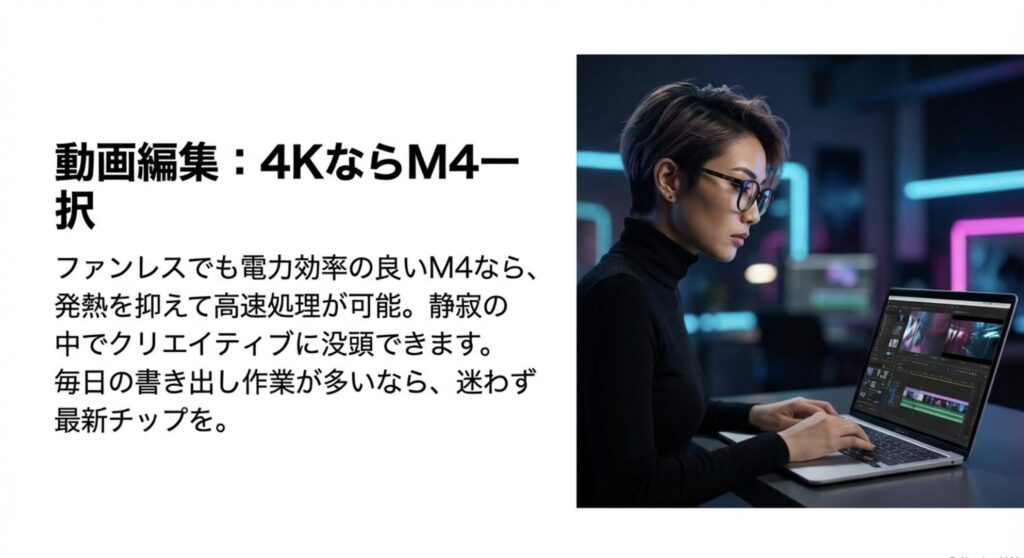
4K動画の編集や長時間の書き出しを頻繁に行うならM4一択ですが、フルHDのVlogやショート動画程度ならM2やM3でも十分に快適です。
MacBook Airはファンレス(冷却ファンがない)設計のため、重い処理を長時間続けると熱を持ち、「サーマルスロットリング」という機能で意図的に性能を落として熱暴走を防ぎます。しかし、M4チップは電力効率が劇的に向上しているため、同じ処理でも発熱しにくく、もしスロットリングが起きても基礎性能が高いため、M2やM3よりも高速に処理を完了できるからです。
| 作業内容 | M2 / M3 の体感 | M4 の体感 |
|---|---|---|
| フルHDカット編集 | 非常に快適 | 非常に快適 |
| 4K動画編集 | エフェクト多用でカクつく | サクサク動く |
| 動画書き出し | 本体がかなり熱くなる | 熱くなるが完了が早い |
私自身、M4モデルで10分程度の4K動画を書き出してみましたが、本体のヒンジ付近は確かに熱くなるものの、処理速度自体は驚くほど速く、ファンの音がしない静寂さは維持されていました。特にM4はメディアエンジンが進化しており、AV1デコードにも対応しているため、YouTube視聴時のバッテリー消費も抑えられています。
ただし、毎日何時間もエンコードを回すようなプロフェッショナルな使い方の場合は、ファン付きのMacBook Proを検討する余地もあります。あくまで「静かに、かつパワフルに」編集したいクリエイターにはM4 Airがベストパートナーになるでしょう。
13インチと15インチの違いと後悔しない選び方
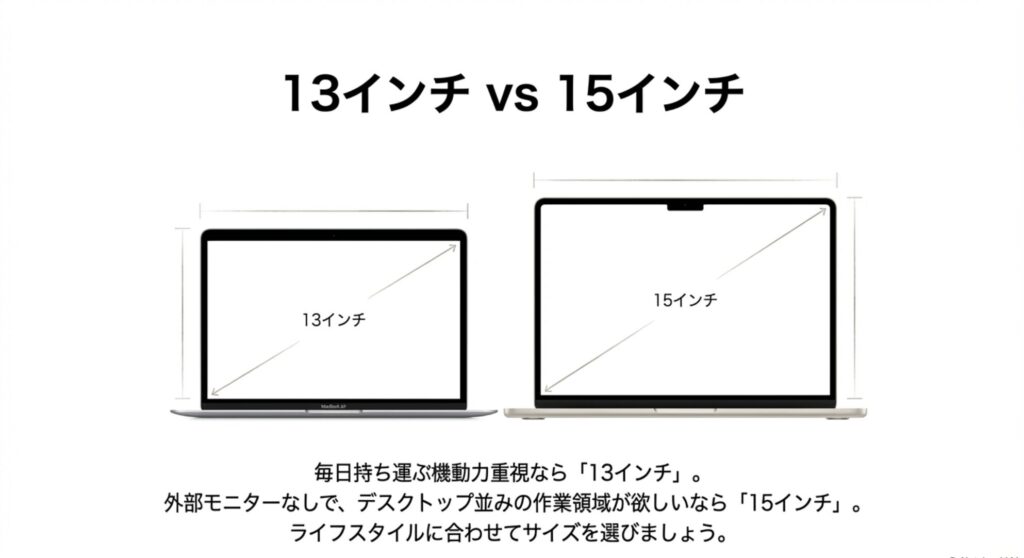
画面サイズ選びで迷ったら、「持ち運び頻度」と「外部モニターの有無」を天秤にかけてください。毎日持ち運ぶなら13インチ、自宅メインで外部モニターを使わないなら15インチを選んで後悔することはありません。
15インチモデルは、単に画面が大きいだけでなく、筐体サイズを活かしたスピーカー性能の高さと、バッテリー持ちの「粘り」に優れています。しかし、一般的なビジネスリュックのPCポケットにはギリギリ入らないことも多く、カフェの小さな丸テーブルでは圧迫感があるのも事実です。
15インチモデルの隠れたメリット
設定でディスプレイの解像度を「スペースを拡大」に変更すると、Webブラウザとテキストエディタを横に並べても十分な表示領域が確保できます。これは13インチでは文字が小さくなりすぎて実用的ではありません。
私は普段13インチを愛用していますが、出張先のホテルで作業する時だけは「15インチがあればなぁ」と痛感します。13インチは機動力抜群ですが、長時間の作業では視線が下がりがちで肩が凝ります。
逆に、自宅では常に外部ディスプレイに繋ぐというスタイルなら、13インチのコンパクトさがデスクを広く使えるメリットになりますよ。
出張先でも「デスクトップ並み」の作業環境を持ち歩きたいなら、15インチ一択です。
 ポチップ
ポチップ
2026年の値段相場と中古・整備済製品の狙い目
コストパフォーマンスを極めるなら、Apple公式の「認定整備済製品(リファービッシュ)」に出るM3モデル、または中古市場のM2モデル(メモリ16GB版)が狙い目です。
M4の登場により、前世代モデルの相場は下落傾向にあります。特にM3の整備済製品は、外装とバッテリーが新品に交換され、1年間の保証もつくため、実質新品同様でありながら定価より15%ほど安く購入可能です。
| モデル | 新品参考価格 | 整備済・中古相場 | おすすめ度 |
|---|---|---|---|
| M4 (13インチ) | ¥164,800〜 | まだ市場に少ない | ★★★★★ |
| M4 (15インチ) | ¥198,800〜 | まだ市場に少ない | ★★★★★ |
| M3 (13インチ) | 販売終了 | ¥130,000〜 | ★★★★☆ |
| M2 (13インチ) | 販売終了 | ¥100,000〜 | ★★★☆☆ |
注意点として、中古市場に溢れているM2モデルの多くは「メモリ8GB」です。先ほどもお伝えした通り、これからの時代に8GBは少々心許ないため、安さにつられて8GBモデルを買うと後悔する可能性があります。
予算が許すならM4がベストですが、もし予算13万円前後で探すなら「M3の整備済製品(16GB)」が出てくるのを待つのが、最も賢い買い物と言えるでしょう。
在庫があればラッキー。整備済み製品はすぐ売り切れるのでこまめにチェックを。
ポチップ
旧Macは専門店買取で新型の予算にする
新型に買い替えるなら、今のMacはApple下取りより専門店買取のほうが高くつくケースが多数。Mac専門の買取店なら世代や構成を正しく評価してくれるので、査定額が上がりやすく、そのぶん新型の予算に回せます。


MacBook Airの各世代に関するよくある質問
Q1. 予算が厳しいのですが、M2のメモリ8GBモデルではダメですか?
A. 文章作成や動画視聴、Webブラウジング程度なら2026年現在でも快適に使えます。ただし、生成AI機能を使ったり、将来的に新しいOSへアップデートしたりすると動作が重くなるリスクが高いです。2〜3年で買い替えるつなぎならアリですが、長く使う予定なら頑張って16GBモデルを探すことを強くおすすめします。
Q2. ミッドナイトカラーは指紋が目立つと聞きましたが、M4では改善されていますか?
A. はい、改善されています。M2のミッドナイトは非常に指紋が目立ちましたが、M3以降(M4含む)は表面に酸化皮膜シールという加工が施され、指紋がつきにくくなっています。完全に付かないわけではありませんが、さっと拭けば綺麗になるレベルです。
Q3. バッテリー持ちに違いはありますか?
A. カタログスペック上は全モデル「最大18時間」ですが、M4チップは電力効率が良いため、実使用での持ちは最も優秀です。特に動画視聴やWeb閲覧といった軽い作業時のバッテリー消費はM2よりも抑えられている印象です。
Q4. MacBook Airの寿命はどれくらいですか?
A. 一般的にOSのアップデートサポート期間を含めて5〜7年は使用可能です。M4モデルはメモリが16GB標準になったため、過去のモデルよりも「快適に使える期間」は長くなることが予想されます。
MacBook AirのM2・M3・M4の比較まとめ
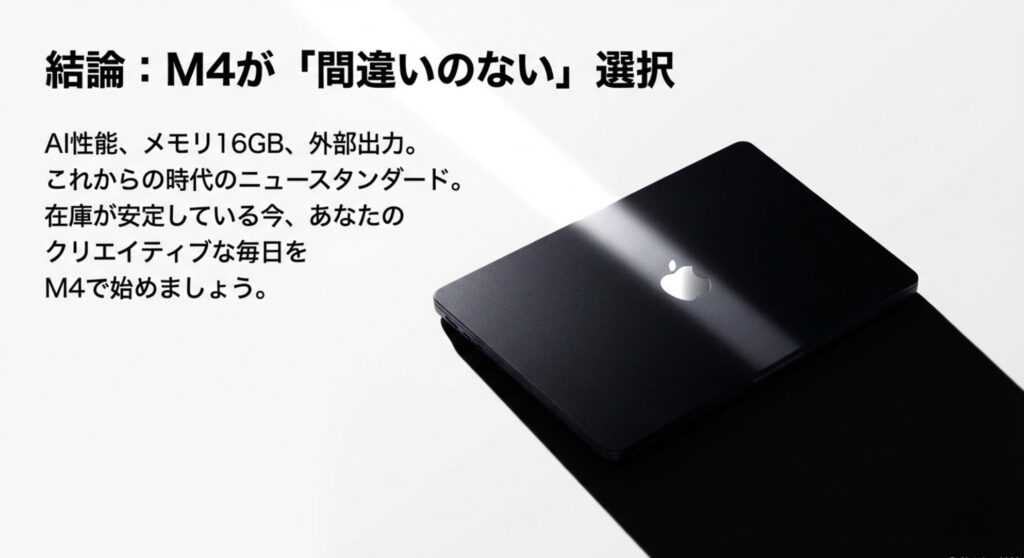
最後に、これまでの比較情報を踏まえて、それぞれのモデルがどんな人におすすめかをまとめます。
あなたに最適なMacBook Airはこれ!
- MacBook Air M4:これからMacを使い始める人、AI機能をフル活用したい人、4年以上長く使い続けたい人。迷ったらこれを選べば間違いありません。
- MacBook Air M3:コスパ重視で「整備済製品」を狙える人。外部ディスプレイ2枚出力(クラムシェル)が必要で、予算を少し抑えたい人に最適です。
- MacBook Air M2:とにかく安くMacを手に入れたい学生やサブ機を探している人。ただし、中古市場で「メモリ16GB」の個体を見つける根気が必要です。
MacBook Airは、その軽さと性能のバランスにおいて、依然として世界最高峰のラップトップです。M4はその完成形とも言える進化を遂げましたが、M3やM2も用途を理解して使えば素晴らしいパートナーになります。
この記事が、あなたの相棒となる一台を見つける手助けになれば嬉しいです。自分のスタイルに合ったMacBook Airを手に入れて、クリエイティブな毎日をスタートさせましょう!
▼失敗したくないなら、最新の「標準」であるM4モデルが正解です。
ポチップ
▼大画面で作業効率を最大化したい方はこちら。
ポチップ
▼コスパ最強。在庫があるうちに手に入れたい整備済み品・旧モデル。
 ポチップ
ポチップ