こんにちは。 UpGear運営者のKです。
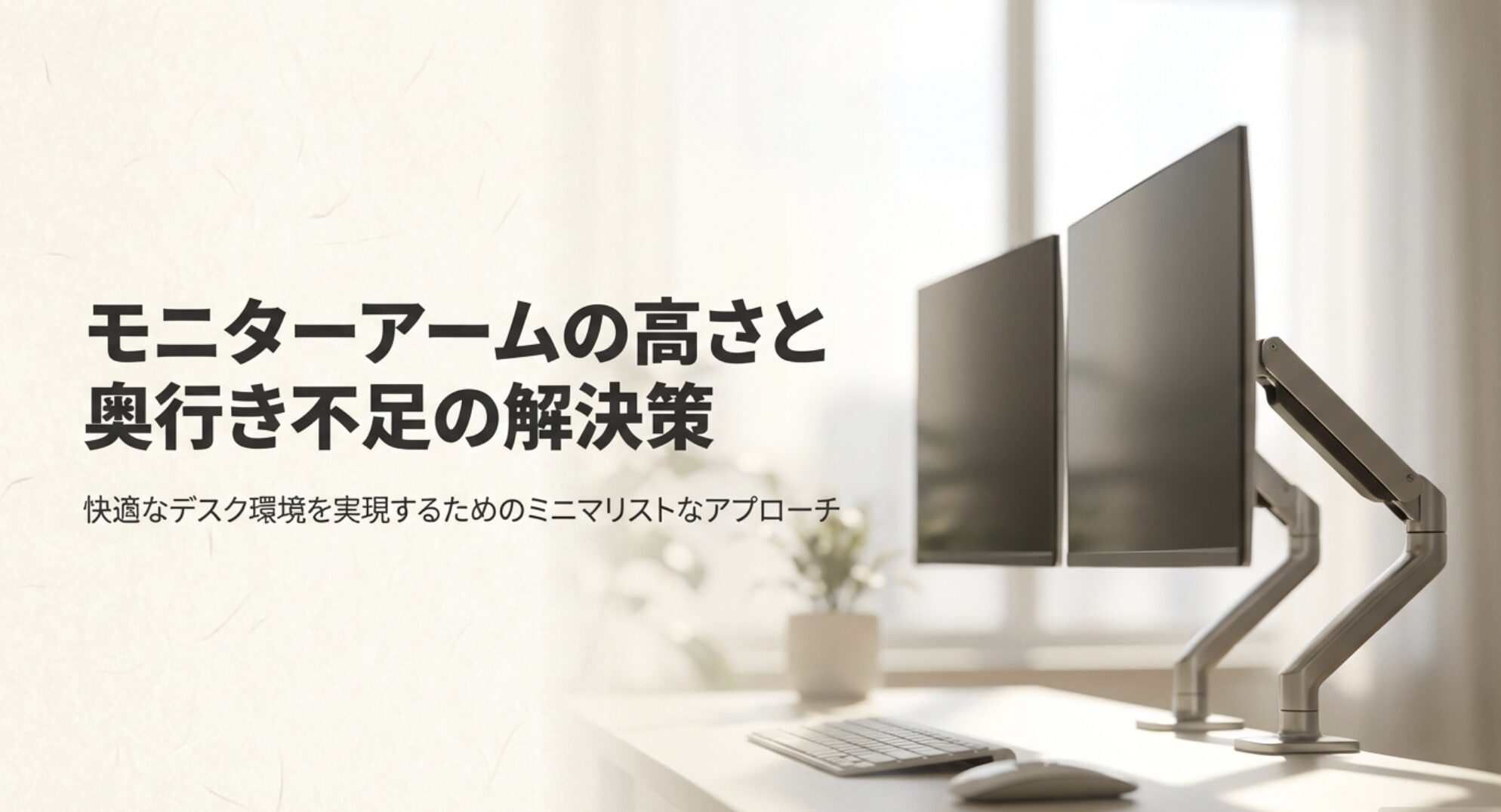
せっかくデスク環境を整えようと導入したのに、画面が希望の位置まで上がらなかったり、関節が壁に当たって画面が近すぎたりして、困っていませんか?せっかくの投資が無駄になってしまうのではと不安に感じる気持ち、よくわかります。
最近は大型ディスプレイを使う方も増えており、既存のデスクのサイズと画面の大きさの間に空間的な矛盾が生じやすくなっています。そのまま無理な姿勢で使い続けると、ストレートネックや肩こり、ドライアイといった深刻なトラブルを引き起こす原因にもなりかねません。
この記事では、なぜそのような物理的なコンフリクトが起きるのかという根本的なメカニズムを紐解きつつ、アームを買い直すことなく最適な視距離と高さを確保するための具体的な手法を解説します。壁に穴を開けずに既存のデスクを活かす工夫を知ることで、快適で疲れにくい理想のワークスペースを取り戻すことができます。
- 画面が適切な位置まで上がらない物理的な理由
- 関節が壁に干渉して画面が手前に迫るメカニズム
- 眼精疲労や首の痛みを防ぐための正しい画面との距離
- 環境を変えずに今の悩みを解消する具体的なアプローチ
「今すぐこのイライラを物理的に解消したい!」という方は、数千円で高さを底上げできる定番アイテムや、壁ピタ設置の最終兵器をまずはチェックしてみてくださいね。


 ポチップ
ポチップ
 ポチップ
ポチップ
高さが足りない、奥行きが少ないモニターアームの原因
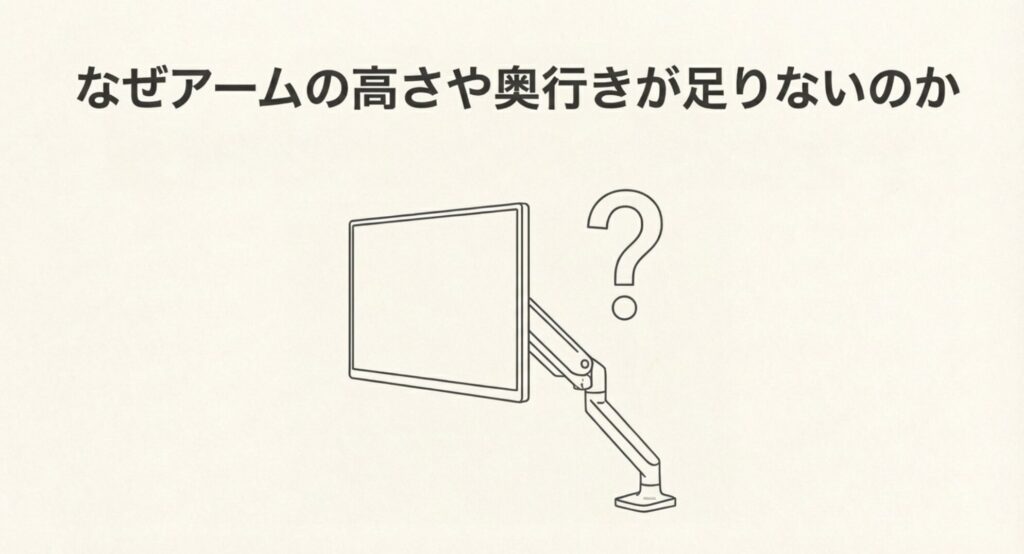
まずは、なぜ想定していた通りにモニターを設置できないのか、その背景にある構造的なメカニズムを整理していきましょう。原因を正しく理解することが、遠回りせずに問題を解決するための第一歩になりますね!
VESA規格のオフセットとは?
モニターアームの高さが足りなくなる大きな原因の一つは、モニター背面のVESAマウント穴が中央ではなく上部に偏って配置されている(オフセットされている)ことです。
デザイン重視のモニターなどでは、内部基板や端子配置の都合でネジ穴が上部に寄っているモデルが少なくありません。この状態だと、アームのジョイント部分に対して画面全体が下へぶら下がる形になってしまいます。結果として、アームを一番上まで持ち上げても画面の下端がデスクすれすれになってしまうという現象が起きます。
私も過去に、背面のネジ穴が上部にあるモニターを標準的なストロークのガススプリング式アームに取り付けた際、想定よりかなり低い位置にしか設定できず戸惑った経験があります。
こんな症状ならVESAオフセットが原因かも
- アームを限界まで上げているのに画面が低い
- モニター背面のネジ穴が中心より上にある
お手元のモニター背面のネジ穴の位置を確認し、もし上部に偏っている場合は、アームの限界ではなくモニター側の構造が原因であると判断できます。
「モニターの買い替えしかないの?」と諦める前に、数千円の投資で高さを底上げできるこのアイテムを試してみてください。
ポチップ
立ち作業で高さが不足する理由は?
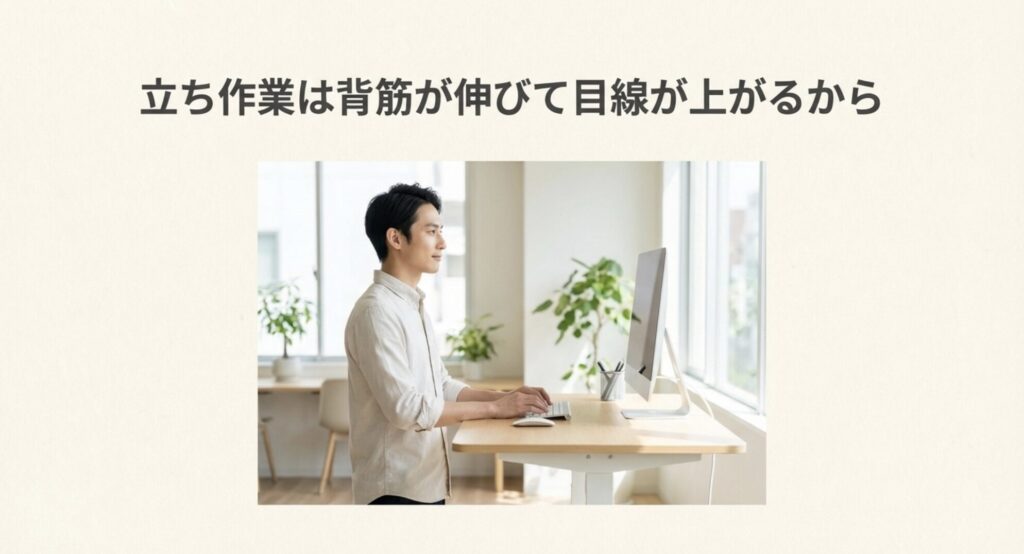
スタンディングデスク使用時に高さが足りなく感じるのは、座っている時と比べて背骨のカーブが伸び、キーボードを操作する手から目までの垂直距離が広がるためです。
人間は立ち上がると腰椎のカーブが真っ直ぐに伸びます。座っている時に最適だったアームの高さのまま立ち上がると、必然的に相対的な画面の位置が低くなり、首を曲げて覗き込むような前傾姿勢を誘発しやすくなります。
- 着座時:背中が丸まりやすく、目線が下がりがちになる
- 立位時:背筋が伸び、手元から目線までの距離が広がる
スタンディングデスクの環境下では、一般的なアームの可動域(約30〜40cmのストローク)ではカバーしきれないケースが多く発生するんですね。
姿勢を変えるたびに適切な視界を保つには、座り姿勢と立ち姿勢での身体の使い方の違いを考慮して、アームの昇降幅を見直す必要があります。
「立ち作業のたびに首が痛い…」という悩みは、Base部分を延長するか、長身ポールモデルに変えるだけで一発で吹き飛びますよ!
 ポチップ
ポチップ
アームの関節が壁に当たるのはなぜ?
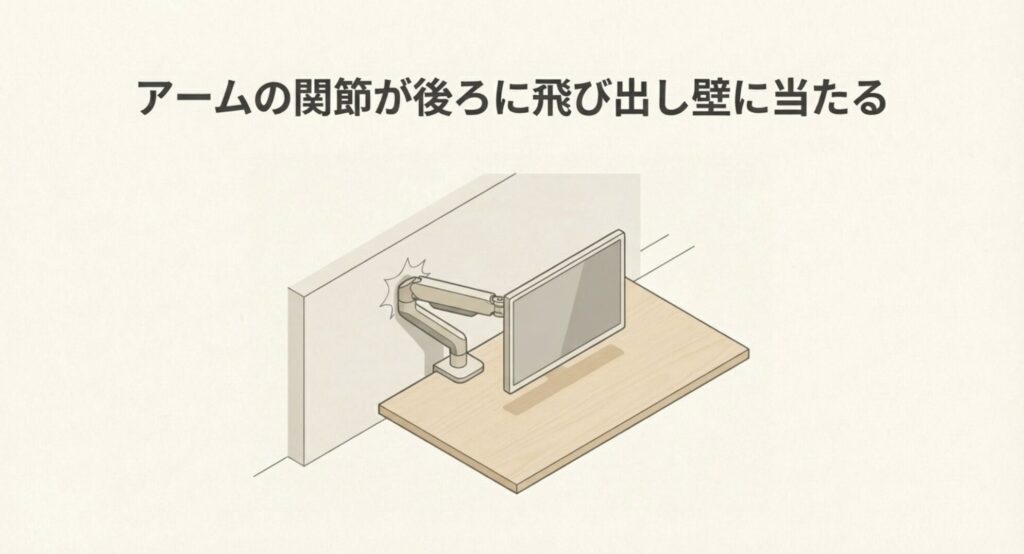
モニターをデスクの奥へ押し込もうとした際、多関節アーム特有の「後方へ折りたたまれる構造」が壁にぶつかってしまうためです。
多くの一般的なモニターアームは、上腕と下腕の2つのパーツをヒンジで繋いだ構造をしています。画面を奥にやろうとすると、このヒンジ(肘の部分)が後ろに「くの字」に飛び出します。デスクを壁にぴったりつけていると、この飛び出した部分が壁に激突してしまうわけですね。
| アームの種類 | 壁への干渉 | 向いている環境 |
|---|---|---|
| 多関節アーム(一般的) | ヒンジが奥に飛び出すため干渉しやすい | デスク奥に十分な空間がある |
| 直動式アーム(スライド式) | 支柱に沿って動くため干渉ゼロ | 壁ピタ設置・狭いデスク |
奥行きが45〜60cm程度のデスクで大型のディスプレイを使おうとすると、この壁への干渉のせいで画面をデスク中央付近まで手前に出さざるを得ず、圧迫感を覚えることが多いはずです。
デスクを壁から離せない環境であれば、後方への関節の飛び出しをどう逃がすか、あるいは飛び出さない構造のアイテムを選ぶかが解決の鍵となります。
眼精疲労とモニターの最適な視距離は?
奥行き不足でモニターが近すぎると、ピント調節を行う毛様体筋が過度に緊張し続け、ドライアイや強烈な眼精疲労を引き起こす原因になります。
人間の目は、50cm未満の近距離にあるものを長時間見続ける構造になっていません。近すぎる画面は視覚的な疲労を蓄積させるだけでなく、頭を前傾させることで首や肩の筋肉に約4.5kg〜14.5kgもの余分な負荷(モーメント)をかけることになります。
| モニターサイズ | 推奨解像度 | 最適な視距離(目安) |
|---|---|---|
| 24〜27インチ | FHD / WQHD | 50cm 〜 70cm |
| 27〜32インチ | 4K | 60cm 〜 80cm |
| 34〜49インチ | ウルトラワイド | 80cm 〜 100cm以上 |
※上記の数値はあくまで一般的な目安です。(出典:厚生労働省『情報機器作業における労働衛生管理のためのガイドライン』)などに基づき、視距離はおおむね40cm以上確保することが推奨されています。
目の痛みや首の不調が続く場合は、無理をせず眼科医や整形外科医などの専門家にご相談ください。最終的な判断は専門家の指示を仰ぐことをおすすめします。
画面の端を見る際のピント調節を減らし、目を根本から労わるなら「湾曲モニター」への移行も強力な選択肢です。
 ポチップ
ポチップ
安価なアームがお辞儀する原因とは?
画面が下を向いてしまう「お辞儀」現象は、アーム内部のスプリングの張力不足や、関節の摩擦力がモニターの重量に負けているために起こります。
アームは内部のガス圧やスプリングによって画面の重さを相殺する仕組みですが、コストを抑えた製品や、モニターの重量ギリギリで運用している場合、画面を支える保持力が足りなくなることがあります。特に、画面を傾けるチルト関節部分はテコの原理で強い力がかかるため、最もお辞儀が発生しやすいポイントです。
私も昔、耐荷重のスペックだけを見て手頃なアームを買ったところ、使っているうちに少しずつ画面がお辞儀してきて、毎日六角レンチで締め直す羽目になったことがあります(笑)
【お辞儀した場合のチェック手順】
- 六角レンチで関節のテンション調整ボルトを探す
- 「+(プラス)」の方向へ限界まで回して締める
- それでも下がる場合はアームの保持力不足と判断する
スペック上の耐荷重を満たしていても保持力が弱いことがあるため、まずはボルトをしっかり締めてみて、それでもダメなら機材の見直しを検討しましょう。もしお使いのアームがハイエンド機であるにも関わらず同様の現象が起きる場合は、モニターアームが下がってくる時の原因と解決策もあわせてチェックしてみてください。
大型・重量級のモニターを一切の妥協なくピタッと静止させるなら、圧倒的な保持力を誇るハイエンド機が最強の答えです。
 ポチップ
ポチップ
高さが足りない、奥行きが少ないモニターアーム解決策
モニターアームの空間的な不満は、設置の工夫や適切なパーツの追加によって確実に解決へと導くことができます。
多くの不満は「既存のデスク環境」と「機材の可動域」の物理的なミスマッチから生まれており、そのギャップを埋める工学的なアプローチがいくつか確立されているからです。
ここからは、数千円で試せる手軽な工夫から、思い切った最新マウントへの換装まで、予算や環境に合わせた具体的なアクションプランを解説していきます。私自身も色々試行錯誤してきたので、実体験も交えながらお伝えしますね!
アームをいきなり捨ててしまう前に、まずはご自身のデスク環境に適用できる解決策がないか、一緒に探していきましょう。
延長ブラケットで高さを底上げする
モニターの位置をあと数センチ高くしたいなら、VESA延長ブラケットを使って物理的にマウント位置を下へずらすのが最も手軽で安価な解決策です。
アームの可動限界を超えて高さを出したい場合、モニターとアームの間に金属製のプレートを挟み込み、接続点を変更することで擬似的に画面を上へ押し上げられるからです。
今あるアームを無駄にせず高さを補えるので、まずはブラケットの追加から検討してみるのがコスパ最強の手法だと言えます。
わずかな投資で劇的に環境が変わるため、入荷待ちになることもしばしば。激変する視界を体感したいなら、在庫があるうちに確保しておくのが正解です!
ポチップ
長身ポールモデルへの換装のメリット
スタンディングデスクなどで圧倒的な高さが必要な場合は、標準より長いポールを備えた「長身ポールモデル(ロングポール)」への換装が根本的な解決になります。
一般的なガススプリングの昇降幅には物理的な限界(約30〜40cm)があるため、身長が高い方や立ち作業をする方は、支柱そのものを高くしないと正しい視線を維持できないからです。
買い直しのコストはかかりますが、首や肩への負担を根本的に取り除く投資としては、ロングポールへの移行が最も確実な選択肢です。また、スタンディングデスク環境を構築する際は、昇降デスクでのPC本体の吊り下げや配線対策を同時に行うことで、足元の空間もすっきりさせることができます。
一度買えば10年以上使える圧倒的な耐久性。「首と肩の健康を一生守ってくれる」と考えれば、投資価値は計り知れません。
ポチップ
直動式アームで奥行き不足を解消する
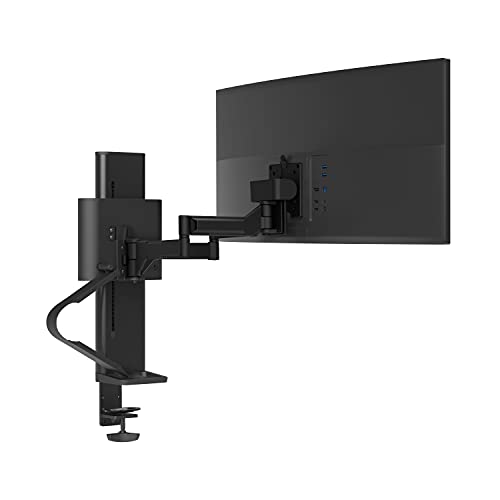
デスクを壁に密着させたまま画面を奥へ押し込みたいなら、関節が後ろに飛び出さない「直動式(リニアスライド式)」のアームを導入するのがベストです。
従来の多関節アームは画面を奥にやると「肘」が壁にぶつかりますが、直動式は支柱のレールに沿って直線的に前後にスライドするため、後方へのデッドスペースが一切発生しないからです。
「デスクは広く使いたいけど壁から離せない」という物理的コンフリクトをスマートに解消するなら、直動式アームという新世代の選択をぜひ視野に入れてみてください。
「もっと早く買えばよかった…」と後悔するレベルの快適さ。壁ピタ派の究極の最適解がこれです。
ポチップ
クランプ位置をずらす壁面干渉対策
お金を一切かけずに奥行きを稼ぎたい場合は、アームのクランプをデスクの中央ではなく「左右の端」にずらして設置する方法が有効です。
クランプ位置を端に寄せてアームを斜めに伸ばすことで、関節(エルボー)が壁に対して垂直に突き出すのを防ぎ、スペースを斜めに逃がして壁面干渉を回避できるからです。
【奥行きを稼ぐ設置のコツ】
- クランプをデスクの右端(または左端)ギリギリに固定する
- アームを斜め手前に伸ばして、画面をデスク中央に持ってくる
- 天板に穴を開けられるなら、最奥に固定できるグロメット式を利用する
私も奥行きが少ないデスクを使っていた時、アームを右端ギリギリに取り付けて、斜め手前に画面を持ってくる工夫をしていました。これだけで数センチの奥行きを稼げるので、だいぶ目の圧迫感が減りましたよ!
アームの関節を真っ直ぐ後ろに畳むのではなく「横に逃がす」という視点を持つだけで、壁の制約を回避して快適な距離感を作り出せます。
よくある質問(FAQ)まとめ
モニターアームの高さや奥行きに関して、よく耳にする疑問と回答をQ&A形式でサクッとまとめました。
設置環境やデスクの材質によって気をつけるべきポイントが異なるため、具体的なトラブルシューティングを知っておくことが大切だからです。
Q. ガラス天板や薄いデスクにアームを取り付けても大丈夫ですか?
A. そのまま取り付けると、クランプ部分に強いテコの力がかかり天板が割れる危険があります。必ずスチール製の「補強プレート」を上下に挟み、面で重さを分散させてください。
数万円のデスクが割れて大惨事になる前に、1,000円〜2,000円程度のプレートで確実に保護しておくのが鉄則です!

Q. モニターが重すぎてすぐにお辞儀してしまう場合の対処法は?
A. まずは六角レンチを使用し、関節部分のテンション調整ボルトを「+(プラス)」方向へ限界まで締めてみてください。それでも下がる場合は、アームの耐荷重や保持力がオーバーしている可能性が高いです。
Q. ウルトラワイドモニターを使えば目の疲れは減りますか?
A. 湾曲(カーブド)タイプのウルトラワイドモニターであれば、画面の端を見る際のピント調節の反復が減るため、眼精疲労の軽減に効果的だと言われています。ただし、十分な視距離(80cm〜)の確保が前提です。
デスク環境は人それぞれ違うので、ご自身の環境に合った対策を見つけて、安全で快適な作業スペースを作っていきましょう!
高さが足りない、奥行きが少ないモニターアームまとめ
モニターアームの「高さが足りない」「奥行きが少ない」という悩みは、ちょっとした工夫や適切なパーツ選びで劇的に改善できます。
高さはVESA延長ブラケットや長身ポールで補え、奥行きの壁面干渉は直動式アームや設置位置の変更で回避できる明確なメカニズムがあるからです。
- VESAオフセット:ブラケットを使って物理的に高さを底上げする
- 長身ポール:立ち作業による高さ不足を根本から解決する
- 直動式アーム:壁ピタ設置でも関節が邪魔にならない
- クランプの工夫:位置を左右にずらして奥行きを稼ぐ
| 悩み・症状 | 原因 | おすすめの解決策 | 費用目安 |
|---|---|---|---|
| 高さが数センチ足りない | VESA穴の偏り | VESA延長ブラケット | 安価(数千円) |
| 立ち作業で低すぎる | アームの昇降幅の限界 | 長身ポールモデルへ換装 | 高価(買い替え) |
| 画面が近すぎる・壁に当たる | 多関節アームの後方突出 | 直動式アーム / 位置ずらし | 0円〜高価 |
最後に、本記事で紹介した「悩みを一発で解決する神アイテム」をまとめておきます。ご自身の環境に合わせて、最適なものを選んでみてくださいね。
▼数千円で高さを底上げ(コスパ最強)
ポチップ
▼壁ピタ&奥行き確保の最終兵器
ポチップ
▼立ち作業の首の痛みを完全排除
ポチップ
根本的な環境改善として電動昇降デスクなどの導入を見直したい方は、モニターアーム・TVスタンド専門店【FLEXIMOUNTS】のキャンペーンを活用するのが一番お得ですよ。
※本記事で紹介した数値データや解決策は一般的な目安です。モニターの重さによる落下や、デスクの破損には十分ご注意ください。作業環境の改善による健康効果には個人差があります。首や目に慢性的な痛みがある場合は、無理をせず専門の医師にご相談ください。
ぜひこの記事の対策を参考にして、あなたの健康と集中力を守る最高のデスク環境を手に入れてくださいね!応援しています。