こんにちは。UpGear運営者の「K」です。
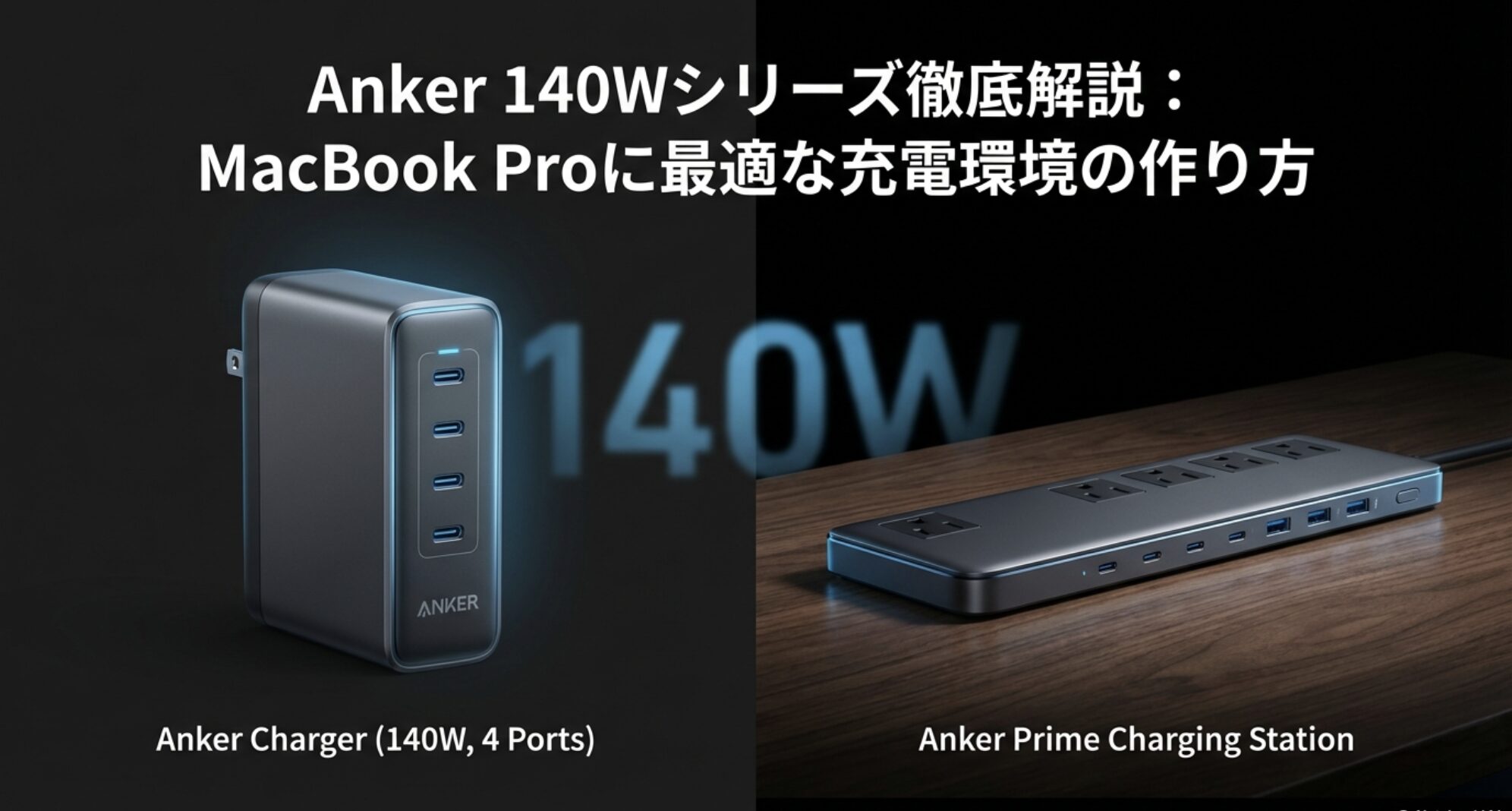
MacBook ProなどのハイスペックPCを使っていると、どうしても気になってくるのが「Ankerの140W充電器」の存在ですよね。「純正アダプタはデカくて重いし、もっとスマートに持ち運びたい」と考えるのは当然です。
でも、いざ購入しようと検索してみると、「充電できない」「熱い」「ケーブルの規格がわからない」といった不安なキーワードが目に入ってきて、迷ってしまうことも多いのではないでしょうか。私自身、安くはない買い物だけに、失敗したくない一心でスペック表を睨めっこした経験があります。
- 純正アダプタと比べてどれくらい持ち運びが楽になるのか
- MacBook Proのモデルごとの「140W充電」の落とし穴
- 意外と知らない240W対応ケーブルの必要性
- モバイルバッテリーや多ポートモデルのリアルな使用感
結論から言うと、純正アダプタを持ち歩くのが辛いなら、これに変えるだけで荷物が劇的に軽くなります。MacBook Pro 16インチユーザーの必需品です。
これ1台あればMacBook Proもスマホも同時充電。新しい140Wのスタンダードです。

Ankerの140W充電器を選ぶ前に知るべき真実

「140W対応」と書かれていれば、どんなPCでも最高速度で充電できると思っていませんか?実は、USB PD 3.1という新しい規格には、デバイス側の対応状況やケーブルの種類の組み合わせなど、知っておかないと損をする重要なポイントがいくつかあります。
まずは、購入前に必ず押さえておきたい基礎知識を整理しておきましょう。
純正アダプタとAnker製品のサイズや性能を比較
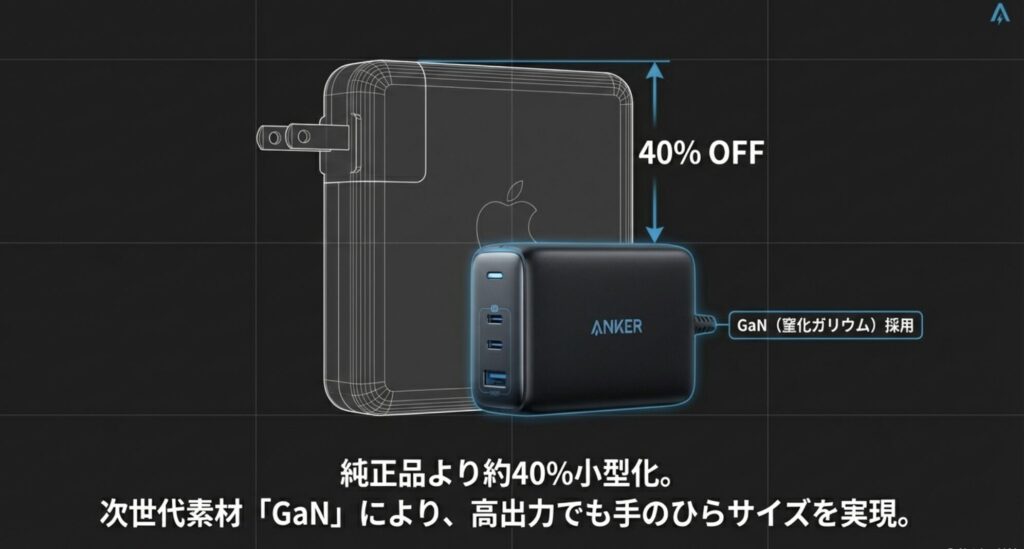
Apple純正の140W USB-C電源アダプタは、信頼性こそ抜群ですが、やはりその大きさと重さがネックです。毎日持ち歩くバッグの中で、レンガのような存在感を放っているあの白い塊にうんざりしている人も多いはず。
そこで選択肢に入るのが、最新のAnker Charger (140W) や、持ち運びに特化した単ポートモデルです。
この製品の最大の魅力は、なんといってもそのサイズ感。単ポートモデルなら約40%も小型化されており、手のひらにすっぽりと収まります。プラグを折りたためばポーチのちょっとした隙間にも入るので、カフェや新幹線のコンセント周りを占領してしまう心配もありません。
この劇的な小型化を実現しているのが、次世代パワー半導体素材である「GaN(窒化ガリウム)」の採用です。エネルギー効率が高く、発熱を抑えながら高出力を維持できるため、純正品と同等の充電スピードを維持したまま、劇的なダイエットに成功しています。
MacBookが140Wで充電できない原因と対策
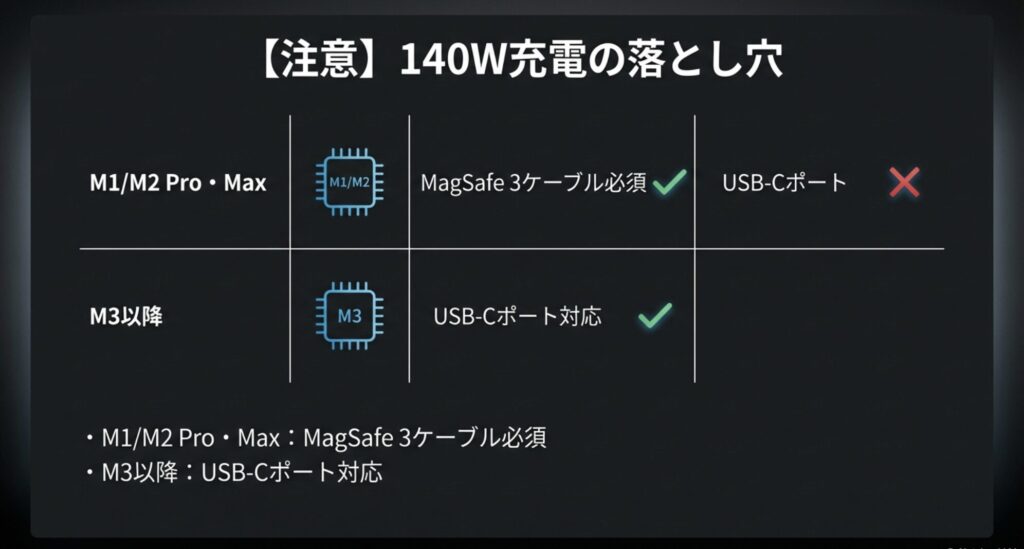
ここで多くのユーザーが陥りがちな「落とし穴」について解説します。「Ankerの140W充電器を買ったのに、システムレポートを見たら100Wでしか充電されていない!」というケースが後を絶ちません。実はこれ、使っているMacBook Proの世代によって原因が異なります。
MacBook Pro 16インチの世代別注意点
- M1 / M2 Pro・Maxモデル:
本体のUSB-Cポートは最大100W入力までの対応です。140Wで充電するには、必ず「MagSafe 3ケーブル」を使用する必要があります。 - M3 Pro・Maxモデル以降:
ようやく本体のUSB-Cポートも140W入力(USB PD 3.1 EPR)に対応しました。MagSafeだけでなく、適切なUSB-Cケーブルでも最高速度が出ます。
つまり、M1やM2ユーザーの方が、純正のMagSafeケーブルを使わずに一般的なUSB-CケーブルでAnker充電器に繋いでも、仕様上100Wまでしか出ないのです。これは充電器の不具合ではなく、PC側の仕様ですので注意が必要です。
140W出力に必須のケーブル規格とおすすめ製品
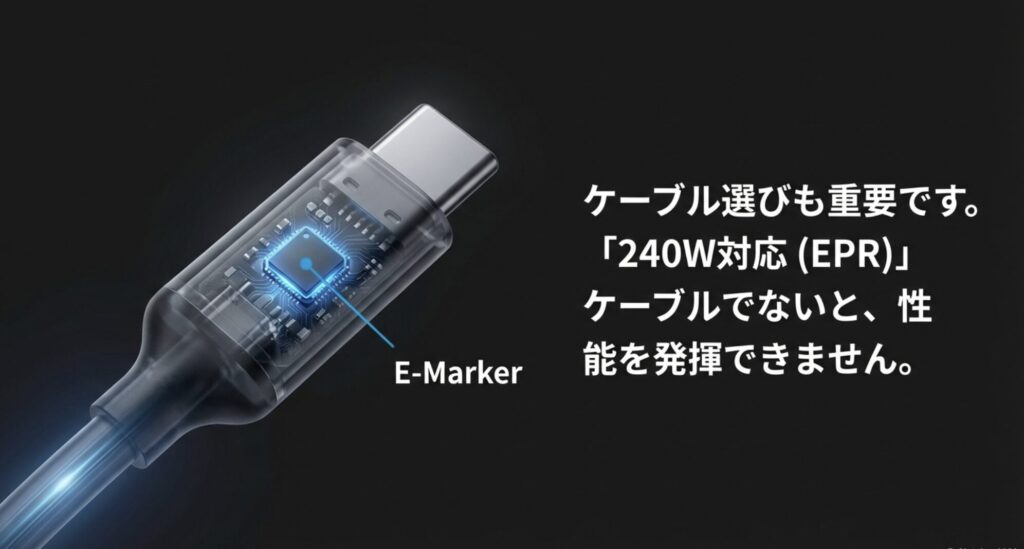
充電器本体と同じくらい重要なのが「ケーブル」です。意外と見落とされがちですが、そこら辺にあるUSB-Cケーブルを使っても140W充電はできません。
USB PDの規格上、140W(28V/5A)の電力を流すためには、「EPR(Extended Power Range)」に対応した240Wケーブルが必須となります。従来の「100W対応ケーブル」では、安全上の理由から最大100Wに制限されてしまうのです。
ケーブルのコネクタ内部には「E-Marker」というチップが埋め込まれており、接続時に「僕は高電圧に耐えられますよ」という信号を充電器とPCに送っています。
Ankerの140W充電器などの単体製品には、高性能な代わりにケーブルが付属していないことが多いため、Ankerの「PowerLine」シリーズなど、明確に「240W対応」と記載されたケーブルをセットで購入することを強くおすすめします。
USB PD 3.1の仕様に関する詳細は、規格策定団体であるUSB-IFの公式情報も参考にしてください。(出典:USB-IF『USB Charger (USB Power Delivery)』)
充電器が140W対応でも、ケーブルがこれ(240W対応)でないと性能を発揮できません。必ずセットで揃えておきましょう。

急速充電器が熱いと感じる理由とActiveShield
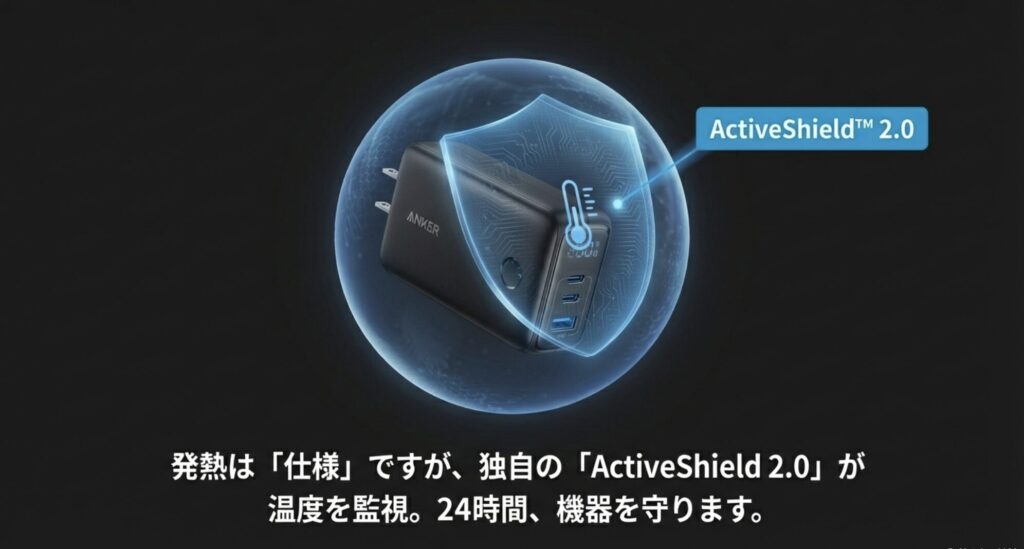
「充電中に触れないほど熱くなる」というレビューを見かけると不安になりますよね。正直に言いますが、GaN搭載といえど140Wもの高出力を扱えば、充電器は確実に熱くなります。表面温度が60℃近くになることも珍しくありません。
しかし、これはある程度「仕様」でもあります。小型化すればするほど熱を逃がす面積が減るため、熱密度はどうしても高くなるからです。そこで重要になるのが、Anker独自の安全技術「ActiveShield 4.0」です。
この機能は、内部の温度センサーで常に温度を監視し、規定値を超えそうになると自動的に出力を抑えて(スロットリング)、熱暴走を防いでくれます。「充電速度が落ちた?」と感じる瞬間があるかもしれませんが、それは安全装置が正しく働いている証拠。ずっと手で握りしめるものではありませんし、風通しの良い場所で使う分には過度に心配する必要はないかなと思います。
Anker 717などの主要モデルスペック一覧
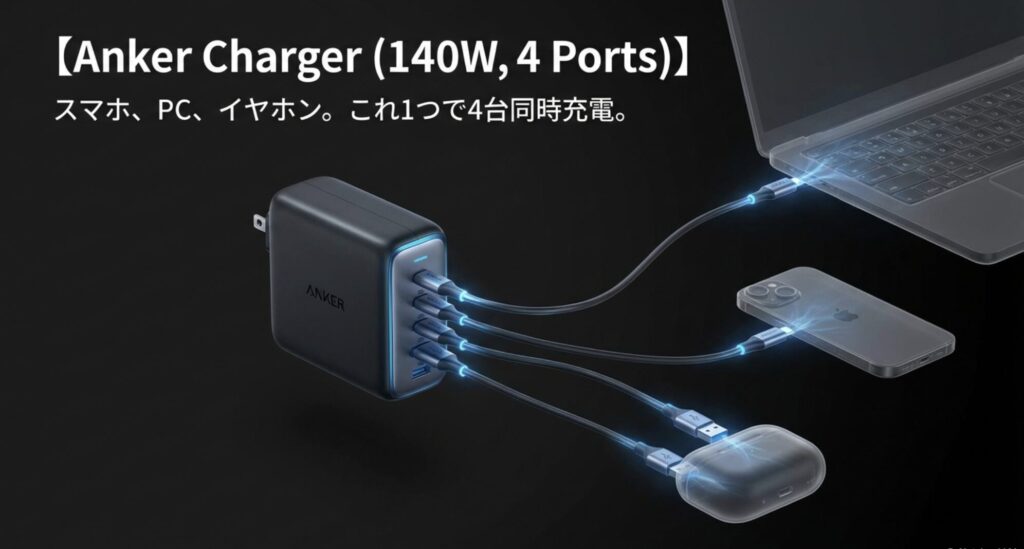
ここで、Ankerの代表的な140W対応製品のスペックを整理しておきましょう。
| 製品名 | ポート構成 | 最大出力 | 特徴 |
|---|---|---|---|
| Anker Charger (140W) (Model A2697) | USB-C ×3 USB-A ×1 | 140W | 2025年発売の多ポートモデル。ディスプレイ搭載でコスパ良し。 |
| Anker Prime Charger (最新フラッグシップ) | USB-C ×3 | 160W | 合計160Wの最高峰。PCとスマホを同時急速充電したい人向け。 |
| Anker 737 Power Bank (PowerCore 24K) | USB-C ×2 USB-A ×1 | 140W | 超高出力モバイルバッテリーのド定番。本体への充電も爆速。 |
↓ コスパと機能のバランスが最強。ディスプレイで充電速度が見えるモデル。

 ポチップ
ポチップ
複数デバイス持ちならこちら。合計160W出力の最高峰モデル。
 ポチップ
ポチップ
Anker製140Wシリーズのレビューと競合比較
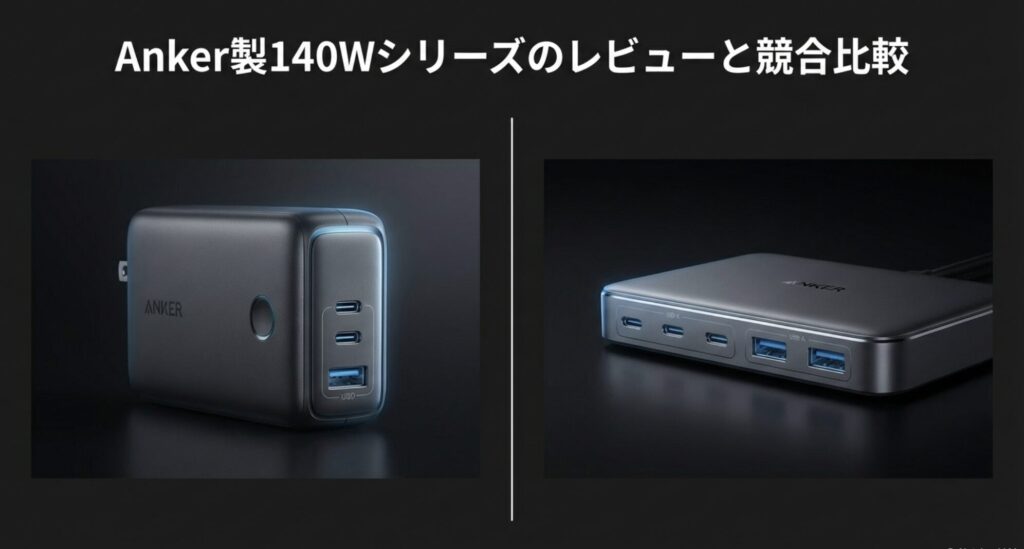
スペック上の数値だけでなく、実際に使ってみてどうなのか、競合製品と比べてどうなのか、という視点も重要ですよね。ここでは、モバイルバッテリーや多ポートモデルの使用感、そしてライバル製品との比較について深掘りしていきます。
Anker 737 Power Bankの重さと使用感
モバイルバッテリーの常識を覆したのが「Anker 737 Power Bank (PowerCore 24K)」です。
この製品の凄さは、出力だけでなく「入力(本体の充電)」も最大140Wに対応している点。24,000mAhという巨大な容量を、対応充電器を使えばなんと1時間足らずで満タンにできます。「朝起きて充電し忘れていても、支度をしている間に回復する」という体験は、一度味わうと戻れません。
ただし、重さは覚悟が必要
重量は約632g。500mlのペットボトルより重いです。毎日カバンに入れて持ち歩くには少々気合がいりますが、「出張先で電源が見つからなくても仕事ができる安心感」と天秤にかければ、個人的にはアリだと思っています。
カフェの席探しから解放される「持ち運べるコンセント」。重さ以上の自由が手に入ります。
 ポチップ
ポチップ
Ugreenや純正とAnker製品はどっちが良い
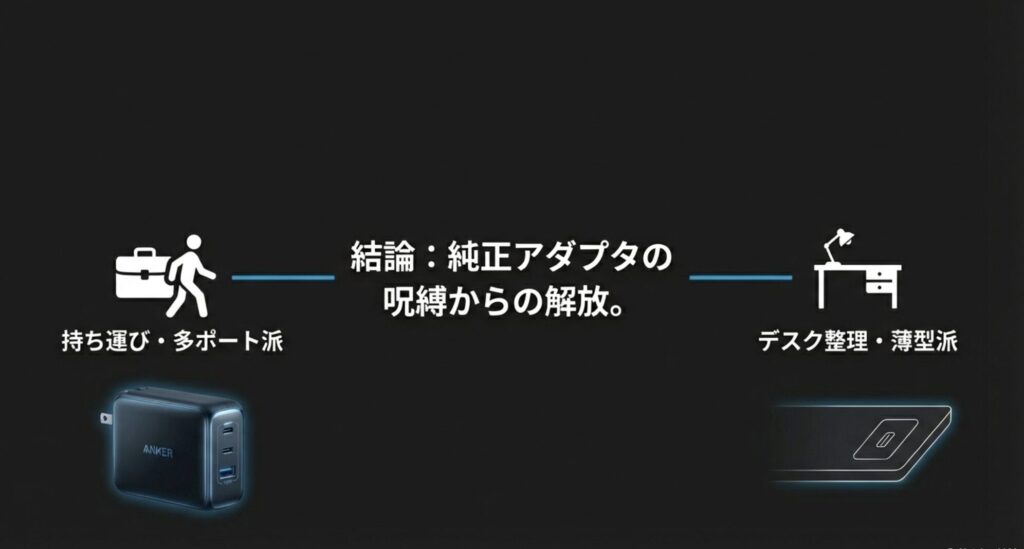
最近はUgreenなどの競合メーカーも魅力的な140W充電器を出しています。特にUgreenのNexodeシリーズは、Ankerよりも安価で、ポート数が多いモデルもあったりとコスパは非常に高いです。
それでも私がAnkerを推す理由は、やはり「信頼性とサポート」に尽きます。数十万円するMacBook Proを接続するわけですから、万が一のトラブルは避けたいところ。Anker Japanのサポート体制の手厚さや、ActiveShieldのような安全機能への投資は、価格差以上の安心感につながります。
一方で、純正アダプタは「重くてもいいから、発熱を抑えて安定運用したい」という据え置き派の方には依然として最強の選択肢です。自分のスタイルに合わせて選ぶのが正解ですね。
Anker Charger (140W)の複数ポート使用時の電力配分
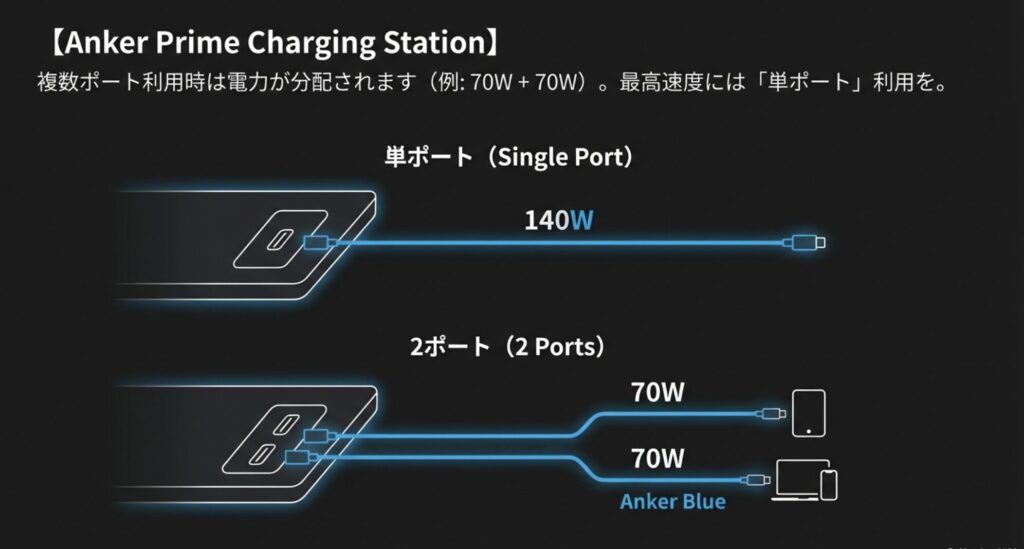
多ポートモデルである「Anker Charger (140W)」などを検討している方に、一つだけ知っておいてほしい仕様があります。それは複数ポート同時使用時のパワー配分です。
例えば、2つのUSB-Cポートで同時にノートPCを充電しようとすると、電力は「70W + 70W」にきれいに分割されます。これはMacBook Airなら2台同時に最速で充電できる素晴らしい仕様ですが、「片方を140Wで充電しながら、もう片方でスマホを充電」ということはできません。
MacBook Pro 16インチを「140W」の最高速度で充電したい場合は、必ず他のケーブルを抜いて「単ポート」状態で使う必要があります。「ケーブルを挿しっぱなしにしていたら、いつの間にか速度が落ちていた」とならないよう、ここだけは注意しましょう。
充電状況が見えるディスプレイ搭載モデルの利点
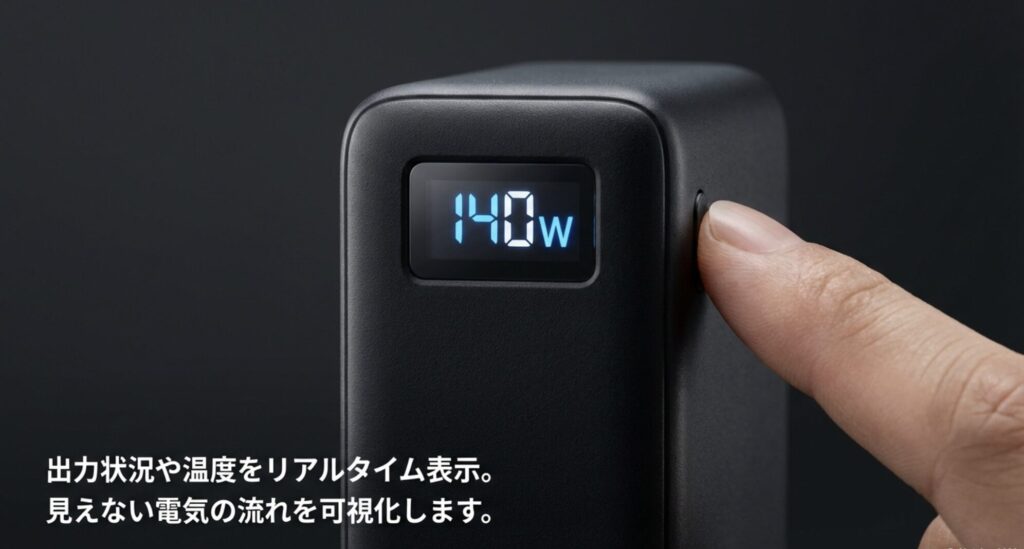
Anker 737 Power BankやPrimeシリーズに搭載されている「スマートディスプレイ」。最初は「ただのギミックでしょ?」と思っていたのですが、これが意外と便利なんです。
今どれくらいのスピード(W数)で充電されているかがリアルタイムで可視化されるので、「あ、このケーブルは低速だな」とか「PCが満充電に近いから速度が落ちてきたな」といった状況が一目で分かります。見えない電気の流れが見えるようになるだけで、ガジェットを使う楽しさがグッと増しますよ。
まとめ:Ankerの140Wエコシステムに関する総評
Ankerの140W製品群は、高出力化するデバイスの需要に答える強力なソリューションです。特にMacBook Pro 16インチユーザーにとっては、純正アダプタの呪縛から解き放たれるための「最適解」と言っても過言ではありません。
ただし、その性能をフルに発揮するためには、PCの世代に合わせた接続方法や、適切なケーブル選びが不可欠です。ぜひこの記事を参考に、ご自身の環境にぴったりの一台を見つけて、快適な充電ライフを手に入れてくださいね!
私が考える最適解はこちら
ポチップ
ポチップ