こんにちは。UpGear運営者のKです。
iPhoneの画面録画を活用していると、「大事な場面で音声が割れた」「プツプツとノイズが入る」といった経験はありませんか?
特にゲーム実況やAirPods使用時、PC配信や動画編集の際に音ズレや異音に悩まされる方は多く、せっかくの動画が台無しになってしまいますよね。
実は、画面録画のノイズは端末の故障ではなく、「処理落ち」や「設定のズレ」が主な原因です。この記事では、それらの根本原因と今すぐ試せる対処法をわかりやすく完全解説します。
- 画面録画中にノイズや音割れが発生する根本的な原因
- ゲーム実況やワイヤレスイヤホン使用時の落とし穴と注意点
- 高画質・高音質で録画するための正しいiPhone設定術
- 外部マイクを使った本格的な音声トラブル解決アプローチ
見落としがちなエラー要因を特定し、二度とノイズに悩まされないクリアな録音環境を手に入れましょう。「設定を変えても直らない…」という場合は、iPhoneのノイズ源を根本から回避できる外部マイクの導入が最短の解決策になります。実況者も愛用する定番モデルがこちらです。
\ 数万円の基板修理に出す前に /


 ポチップ
ポチップ
iPhoneの画面録画で音割れやノイズが出る原因
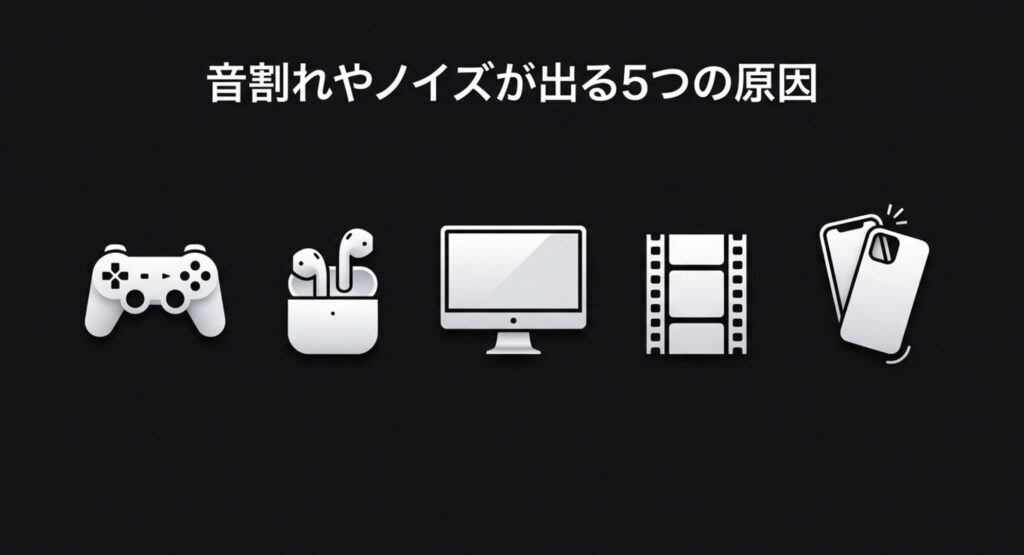
iPhoneの画面録画で「バリバリ」「プツプツ」といった異音が発生する原因は、決して一つではありません。
ここでは、ソフトウェアの処理落ちから周辺機器の干渉まで、よくある5つのトラブルパターンを詳しく紐解いていきます。
なぜゲーム実況中にプツプツ音が出るの?
結論から言うと、ゲーム実況中のプツプツノイズは、iPhoneのCPUが処理の限界を超え、音声データが一時的に途切れてしまうことが原因です。
高画質で動きの激しいゲームを録画する際、iPhoneの頭脳であるAシリーズチップは映像レンダリングに全リソースを注ぎます。このとき、音声を処理するためのメモリ領域(オーディオバッファ)への供給が間に合わなくなり、波形が断絶することで鋭いノイズが生じる仕組みです。
私もスマブラSPでカービィを使ってVIPマッチを録画し、自分の立ち回りを研究することがありますが、激しいコンボの応酬を録画していると、たまにこの不快な音が入ることがありました。特に、バックグラウンドで不要なアプリが山ほど動いている状態だと顕著に発生します。
AirPodsを使うと音がおかしい理由は?
AirPods使用時に録画音が劣化するのは、Bluetoothの通信規格が「高音質な音楽用」から「低音質な通話用」へと強制的に切り替わるためです。
画面録画で「マイクオーディオ」をオンにした瞬間、AirPodsは音を聴くだけでなく、自分の声を拾う作業も同時にこなさなければなりません。Bluetoothの限られた帯域幅を双方向で分け合うため、システムが自動的に音質をガラケー時代の電話レベルまで落としてしまうというわけです。
この仕様的な劣化を防ぎ、高音質な内部音声と実況を両立させたいなら、ワイヤレスを諦めてe☆イヤホンで専門的な有線機材やデジタル接続マイクを揃えるのが、技術的な唯一の解決策になります。
OBSとの連携でノイズが起きる原因は?
OBS配信時に発生するノイズの正体は、iPhoneとPC間で音声データの「サンプリングレート」が一致していないことにあります。
デジタル音声を処理する際、1秒間に音を分割する回数(サンプリングレート)という基準があります。これがiPhone側(44.1kHzなど)とPC/OBS側(48kHzなど)でズレていると、データの受け渡しがスムーズにいかず、その摩擦が「プツプツ」というノイズになって表出してしまうのです。
設定を見直すのは少し専門的で面倒に感じるかもしれませんが、Apple公式サイトのMacのAudio MIDI設定ガイドでも触れられている通り、デジタルオーディオにおいて同期(クロック)を合わせる作業は基本中の基本と言えます。
動画編集ソフトで音ズレが発生する原因
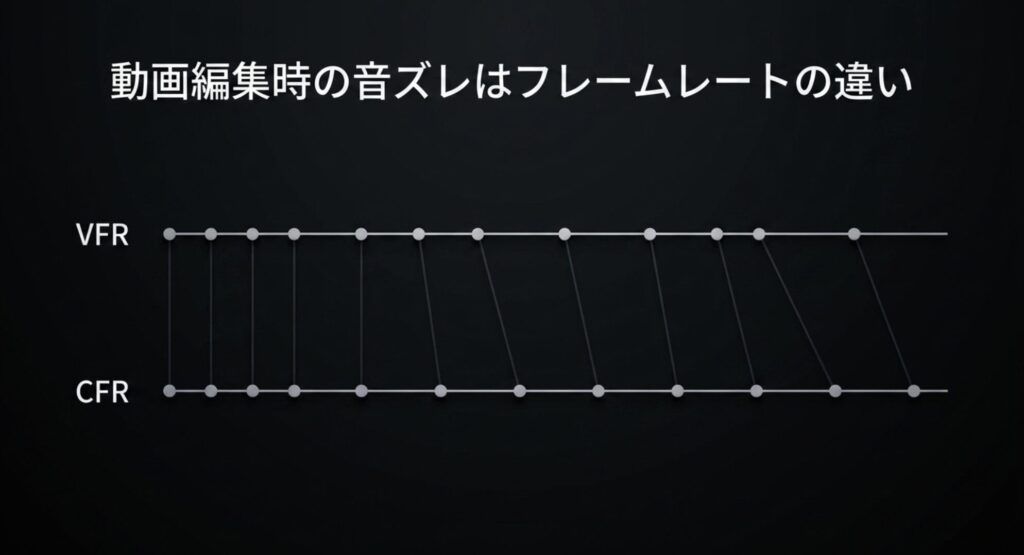
動画編集ソフトでの音ズレは、iPhoneが採用している「可変フレームレート(VFR)」という録画方式が、編集ソフトの前提と噛み合わないため起こります。
iPhoneは負荷に応じて、1秒間のコマ数を自動で微調整して録画します。対して、DaVinci Resolveなどのプロ向け編集ソフトは「1秒間に30コマ固定」といった厳密なリズムを前提とするため、数分経つと映像と音声が徐々にズレていってしまうのです。
スマホでは綺麗に見えていたのに、PCに取り込んだ途端に口の動きと声が合わなくなるのは本当にストレスですよね。
保護ケースやフィルムが干渉する?
意外な落とし穴ですが、保護ケースやフィルムがマイク穴を物理的に塞ぎ、iPhoneの自動補正機能が暴走していることがノイズの原因かもしれません。
iPhoneには複数のマイクが搭載されており、それらが塞がれると「音が正しく入ってこない!」と判断したiOSが、無理やり音を増幅させたり過剰なノイズカットをかけたりします。その結果、水中の中にいるような不自然な音やシュワシュワした歪みが発生してしまうのです。
特に手帳型のケースや、カメラレンズまで覆うタイプのフィルムを使っている方は要注意です。ほんの少しのズレが音声に壊滅的な影響を与えることもあります。
「故障かな?」と疑う前に、まずはすべてのアクセサリーを外して録画を試してみてください。意外とこれだけで解決するケースは非常に多いです。
iPhoneの画面録画の音割れやノイズを直す方法
ここからは、実際にノイズや音割れを解消するための具体的なステップを解説します。基本の設定見直しから、物理的な機材の導入まで、効果が高く即効性のある順にまとめました。
まず試すべき基本設定と再起動の手順
何はともあれ、「ケースを外す」「アプリを消す」「再起動する」。この3点セットが、最も手軽で即効性のある解決策です。
画面録画のノイズは、単なるメモリ不足やシステムの一時的なエラーで発生することがほとんどです。また、Apple Musicなどの著作権保護(DRM)がかかったアプリを再生しながら録画すると、仕様により「無音」になったり、過負荷でノイズが生じたりするため注意しましょう。
クリーンアップの実行手順
- ケースとフィルムを物理的にすべて取り外す
- マルチタスク画面で全てのアプリを上にスワイプして完全終了させる
- 一度電源をオフにして数分待ってから、再度電源を入れる(通常の再起動)
- 上記で直らなければ、物理ボタンの操作でシステムを「強制再起動」する
- ストレージ残量が少ないと動作が不安定になるため、目安として5GB以上の空き容量を確保する
「そんなことで直るの?」と思うかもしれませんが、これだけで嘘のようにクリアな音に戻ることが多々あります。まずはiPhoneをクリーンな状態にリセットして、変化があるか確認してみましょう。
マイクオーディオをオフにするメリットは?
自分の声を入れる必要がない(ゲーム音や内部音声だけで良い)なら、画面録画の「マイクオーディオ」をオフにするのが最強のノイズ対策になります。
スピーカーから出た音をマイクが拾い、それをまたスピーカーから出す……という無限ループ(ハウリング)が物理的に発生しなくなるからです。キーンという高い音や、バリバリという歪みは、このマイクオン設定が原因であることがほとんどです。
コントロールセンターで録画アイコンを長押しし、マイクをタップして「オフ」にする。これだけで、iPhone内部のピュアなデジタル音声だけを録画できるようになります。
- メリット:環境音やハウリングをゼロにし、ゲーム音だけを超クリアに録れる
- デメリット:自分の声(実況)は一切入らなくなる
プレイ動画の保存だけが目的なら、マイク設定はオフ一択をおすすめします。
外部マイクを導入して高音質にする方法
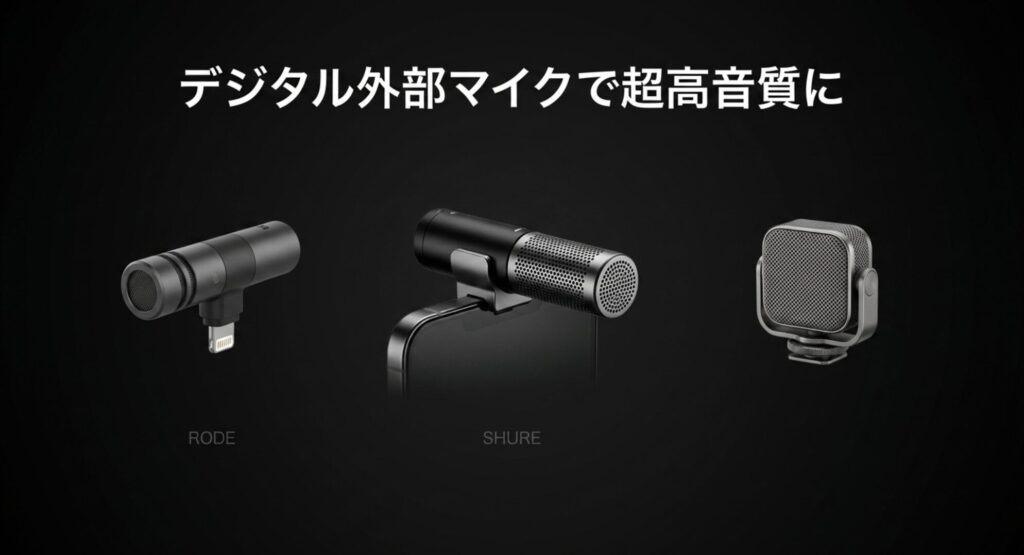
「自分の声も綺麗に入れたいし、ノイズも消したい!」という理想を叶える唯一の方法が、デジタル接続の外部マイク導入です。
iPhone内部のノイズの温床となる回路をショートカットし、マイクに内蔵された専用チップで音を処理できるため、驚くほどクリーンな音声が手に入ります。設定に何時間も悩むより、機材でサクッと解決するのが結局一番タイパが良い選択になります。
| 製品名 | 接続方式 | こんな人におすすめ! | 市場参考価格 |
|---|---|---|---|
| RODE VideoMic Me-L | Lightning直挿し | ケーブル不要で手軽に実況したい人 | 約12,000円〜 |
| SHURE MV88+ | USB-C/Lightning | プロ級の音質調整をスマホで行いたい人 | 約28,000円〜 |
| MKE 200 Mobile Kit | アダプタ経由 | 屋外でのVlog撮影も兼ねたい人 | 約14,540円 |
安価なマイクでも、iPhone内蔵マイクとは比較にならないほどの透明感が出ます。本格的に動画配信や実況を始めたい方は、この機会に投資してみる価値は十分にありますよ。
故障かな?修理や基板交換の費用は?
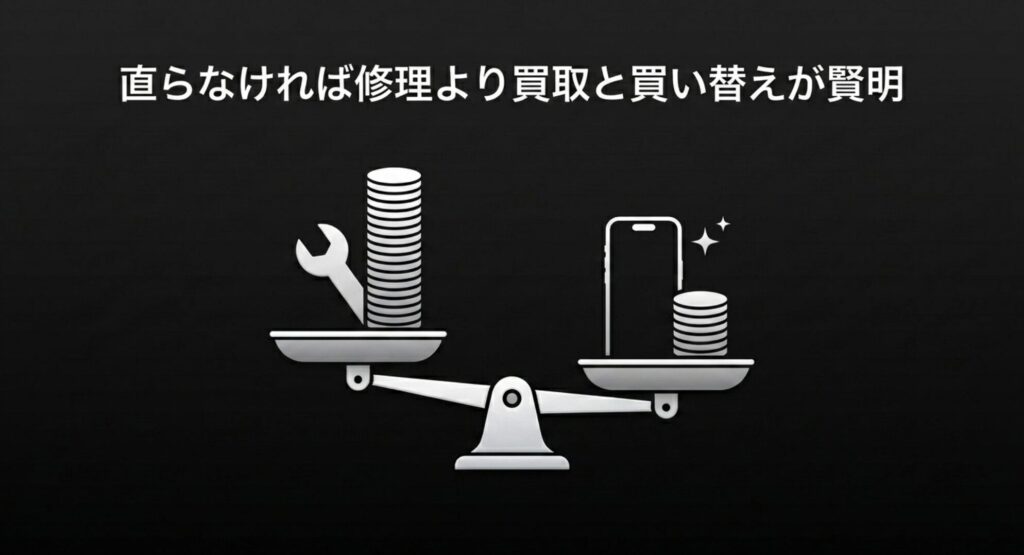
上記をすべて試してもどうしても直らない場合はハードウェアの故障を疑うべきですが、「修理に出すと数万円かかる可能性がある」ことは覚悟しておきましょう。
マイクの部品交換だけならまだしも、メイン基板(ロジックボード)の損傷だった場合、修理費用が中古のiPhoneを買えるレベルまで跳ね上がることがあります。Apple公式サイトのiPhone修理サービスページで見積もりを出すと、その金額に驚くかもしれません。
修理に出す前に、まずは【ノジマのスマホ買取】などで今のiPhoneがいくらで売れるかチェックしてみるのがおすすめです。
画面録画のノイズに関するよくある質問
読者からよく寄せられる疑問をQ&A形式でまとめました。
- 特定のアプリだけ「砂嵐のようなノイズ」が乗るのはなぜ?
-
著作権保護(DRM)がかかったアプリは通常「無音」になりますが、砂嵐のような音が出る場合はiOSのオーディオエンジンのバグが疑われます。この場合、本体スピーカーではなくAirPodsなどのイヤホンを接続して録画することで、ノイズを回避できるケースが確認されています。
- 録画してしまった動画のノイズを後から消す方法は?
-
Apple純正の「ボイスメモ」に取り込んでみてください。編集画面で「魔法の杖」のようなアイコン(録音補正)をタップするだけで、AIが背景ノイズや反響音をかなり綺麗にカットしてくれます。意外と知られていない神機能です。
iPhone画面録画の音割れやノイズまとめ
iPhoneの画面録画で発生する「音割れ・ノイズ」は、設定の見直しや負荷の軽減で解決できることがほとんどです。
- 負荷を減らす:アプリをタスクキルし、空き容量を目安5GB以上確保する
- 設定を合わせる:PC連携時はサンプリングレートを48kHzに統一する
- 物理対策:マイクを塞ぐケースを外し、必要ならデジタル外部マイクを導入する
- 賢い選択:高額な修理費用(基板交換等)がかかるなら、買取に出して買い替える
動画の音質が良くなるだけで、視聴者の反応は劇的に変わります。設定に何時間も悩むより、機材でサクッと解決して、本来の目的である「楽しい動画作り」に時間をたっぷり使ってくださいね!
\ 機材でサクッと解決! /
ポチップ