こんにちは!UpGear運営者のKです。
「デスク環境をアップデートしたいけど、モニターとアームの組み合わせって難しすぎる…!!」
そんな風に悩んでいませんか?
なるべく予算は抑えたい。でも、安物買いの銭失いには絶対なりたくないですよね。
実は最近、周辺機器の技術進化が凄まじく、総予算3万円以下でも驚くほど快適なプロ級のデスク環境が作れちゃうんです。
この記事では、私が厳選した「コスパ最強のモニター&アーム」を用途別に徹底比較します!
最後まで読んでいただければ、迷うことなくあなたにぴったりの「最適解」が見つかるはずです。
- 予算3万円で構築できる最強のデスク環境の全貌
- ビジネスでの生産性を劇的に上げるType-C給電対応の組み合わせ
- ゲームや動画鑑賞を最高レベルで楽しめる高スペックな構成
- 失敗しないためのモニターアームの正しい選び方と設置のコツ
\Amazonで最短明日お届け/


 ポチップ
ポチップ
コスパ最強モニターとアームの比較ガイド
ここからは、なぜ今がモニターとアームを買い揃えるベストなタイミングなのかを解説します。
賢く予算を使うための基礎知識をサクッと身につけましょう!
予算3万円で叶うおすすめのデスク環境
結論からお伝えします。現在の「予算3万円」は、決して妥協の数字ではありません。むしろ、ひと昔前の高級モデルをあっさり超える環境が手に入る、魔法のラインなんです!
これには明確な理由があり、高品質な「IPSパネル」が安く作れるようになり、価格破壊が起きたから。
さらにモニターアーム市場でも国内メーカーの企業努力が進み、5,000円以下でもプロ仕様に負けない頑丈な製品がゴロゴロ登場しています。
高価なものを無理して買わなくても、「Type-C給電」や「180Hzの高リフレッシュレート」といった最新トレンドを押さえるだけで、驚くほど満足度の高いデスクが完成しますよ。
付属スタンドでは得られないアーム導入のメリット
「モニターにスタンドが付いているのに、わざわざアームを買う必要あるの?」と思うかもしれません。実は、アームを導入するかどうかで、毎日の作業における快適さが天と地ほど変わってくるんです!
備え付けのスタンドは意外と場所を取り、デスクの奥行きを圧迫してしまいます。
アームを使ってモニターを空中に浮かせることで、モニター下にキーボードを収納したり、お気に入りのガジェットを置いたりできる「広大なフリースペース」が生まれるのが最大の魅力です。
単なるモニターのスペックだけでなく「アームと組み合わせた時の快適さ」までセットで比較・検討することが、真のコストパフォーマンスに繋がります!
用途別おすすめモニターとアームの比較
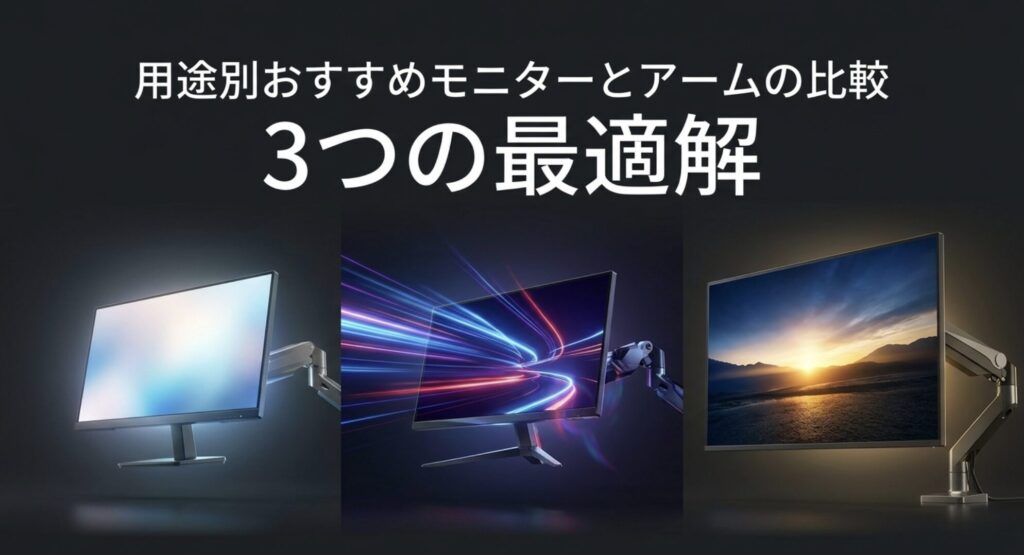
それでは「ビジネス」「ゲーミング」「エンタメ」の3つの用途に分けて、現時点で最もおすすめできる組み合わせをご紹介します。
まずは、全体の比較表でそれぞれの強みと予算をサクッと確認してみてくださいね!
| 用途 | おすすめモニター | おすすめアーム | 合計予算(税込) | 最大の強み |
|---|---|---|---|---|
| ビジネス | Philips 24E1N3300A/11 | アイリスオーヤマ DA-1040 | 約21,135円 | Type-C給電で配線スッキリ |
| ゲーミング | LG 24GS60F-B | グリーンハウス GH-AMDJ1 | 約25,798円 | 180Hz・1msの圧倒的滑らかさ |
| エンタメ | JAPANNEXT JN-V27UHD-IPS-D | アイリスオーヤマ DA-1040 | 約26,960円 | 27インチ4K・IPSの極上映像美 |
ご自身の目的に合った構成は見つかりましたか?ここからは、それぞれの組み合わせが「なぜ最強なのか」をさらに詳しく深掘りしていきます!
ビジネスに最適なコスパ重視の構成
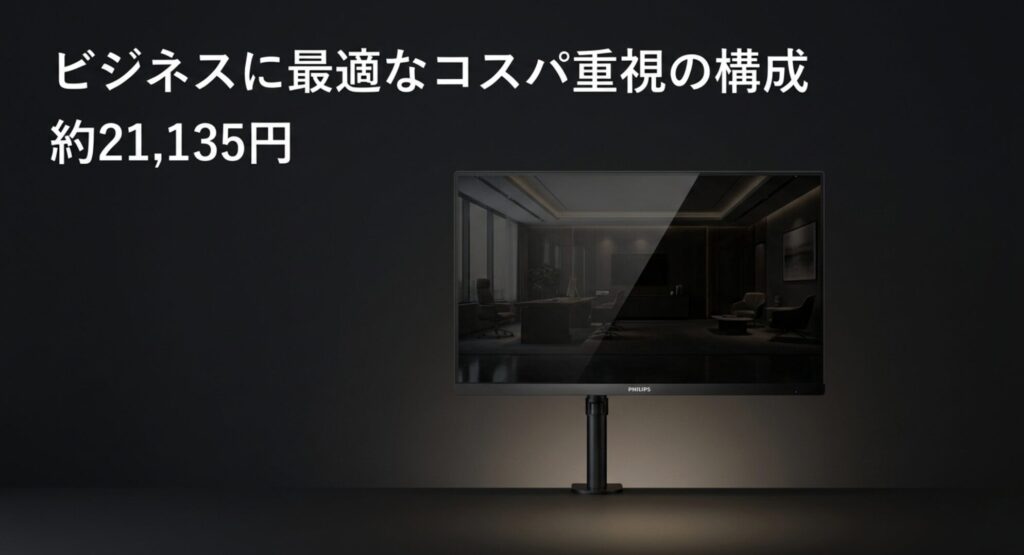
テレワークや事務作業がメインなら、Philipsのモニター(Type-C給電)と、アイリスオーヤマのアームの組み合わせが間違いなく最強です!
なぜなら、デスクの上が劇的にスッキリするから。
このPhilipsのモニターは、ケーブル1本繋ぐだけで「ノートPCの充電」と「映像出力」が同時に完了しちゃうんです。巨大なACアダプタや、ごちゃつく配線地獄とはもうお別れですね(笑)
| 項目 | モニター:Philips 24E1N3300A/11 | アーム:アイリスオーヤマ DA-1040 |
|---|---|---|
| 推定価格(税込) | 約18,155円 | 約2,980円 |
| 画面サイズ / 対応サイズ | 23.8インチ | 17~32インチ対応 |
| 解像度 / パネル | フルHD / IPS方式(非光沢) | – |
| 入出力端子 | HDMI, USB Type-C (65W給電) | – |
| 固定方式 / 耐荷重 | – | Cクランプ式 / 最大8kg |
| 合計予算 | 約21,135円(税込) | |
\ ポイント還元でお得にゲット /
ポチップ
Philips独自の「EasyReadモード」は、画面が電子ペーパーのような目に優しい色合いに変化します。長時間のタイピングや書類作成でも、眼精疲労をグッと抑えてくれますよ!
注意点として、アイリスオーヤマのアームは機械的な固定方式のため、頻繁に画面を上下左右に動かす使い方には向いていません。
ただ、ビジネス用途なら一度位置を決めたらあまり動かさないはず。むしろこの「遊びのなさ」が、激しいタイピングでも画面が揺れないという最高のメリットに変わります!
\ 頑丈な固定で揺れをシャット /

※価格や在庫は常に変動するため、最終的な仕様は必ずAmazonなどで確認してくださいね。
ゲーム向けの高リフレッシュレート構成
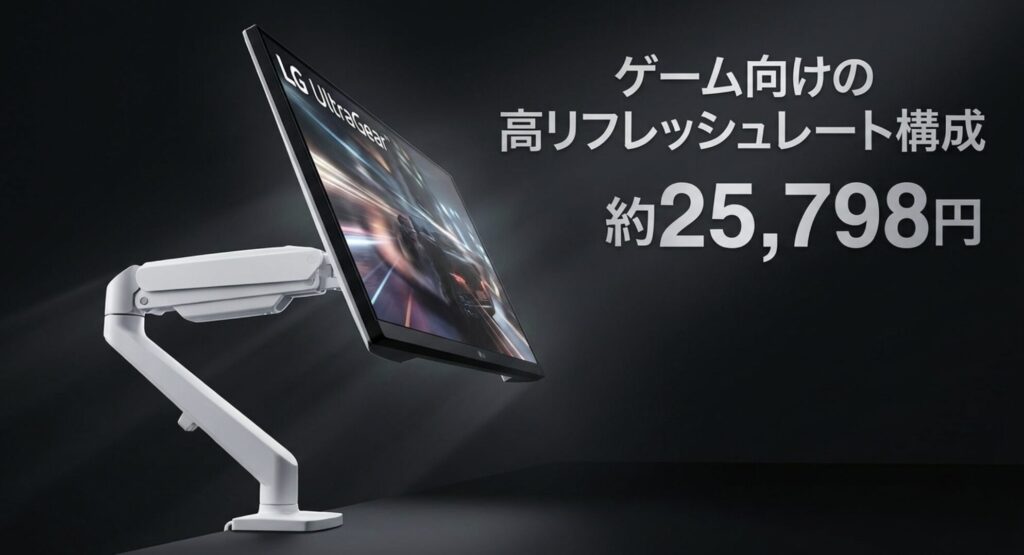
「休日はゲームをガッツリ楽しみたい!」という方には、LGの高速モニター(24GS60F-B)と、自由自在に動くグリーンハウスのガス式アームの組み合わせが圧倒的におすすめです。
今やゲーミングモニターの標準は144Hzから「180Hz」へと進化しています。
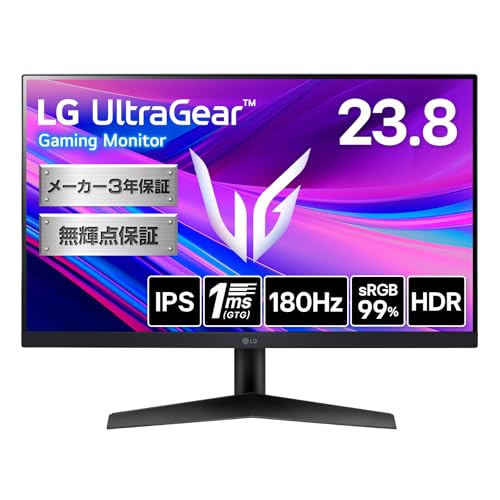
このLGモデルは2万円前後という価格破壊を起こしながら、スマブラのような激しいアクションゲームでも残像感ゼロのヌルヌル描写を可能にする1ms(GtG)の応答速度を搭載。一瞬の判断が勝敗を分けるシーンで、最高の相棒になってくれます。
| 項目 | モニター:LG 24GS60F-B | アーム:グリーンハウス GH-AMDJ1 |
|---|---|---|
| 推定価格(税込) | 約20,800円 | 約4,998円 |
| 画面サイズ / 対応サイズ | 23.8インチ | 17~27インチ対応 |
| リフレッシュレート / 応答速度 | 180Hz / 1ms (GtG) | – |
| 同期技術 | FreeSync / G-SYNC Compatible | – |
| 可動方式 / 耐荷重 | – | ガススプリング式(4軸) / 2.0~6.5kg |
| 合計予算 | 約25,798円(税込) | |
\ 180Hzの滑らかさを体験 /
 ポチップ
ポチップ
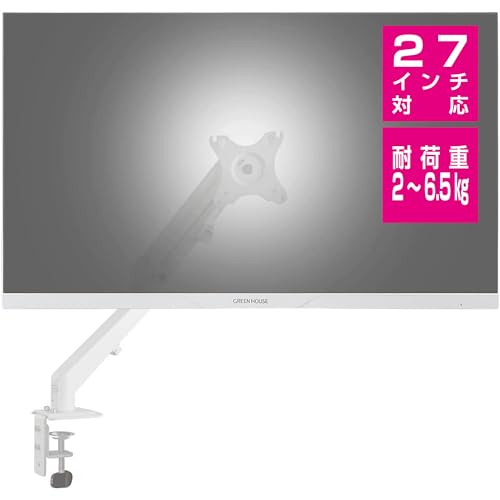
そしてアームには、軽い力で動かせるガススプリング式をチョイス。
前のめりで集中してプレイする時も、コントローラーを持ってふんぞり返る時も、指一本でスッと画面を最適な位置に調整できるのが最高なんです。
\ 自由自在な位置調整が可能 /
動画鑑賞に最適な4K高画質エンタメ構成
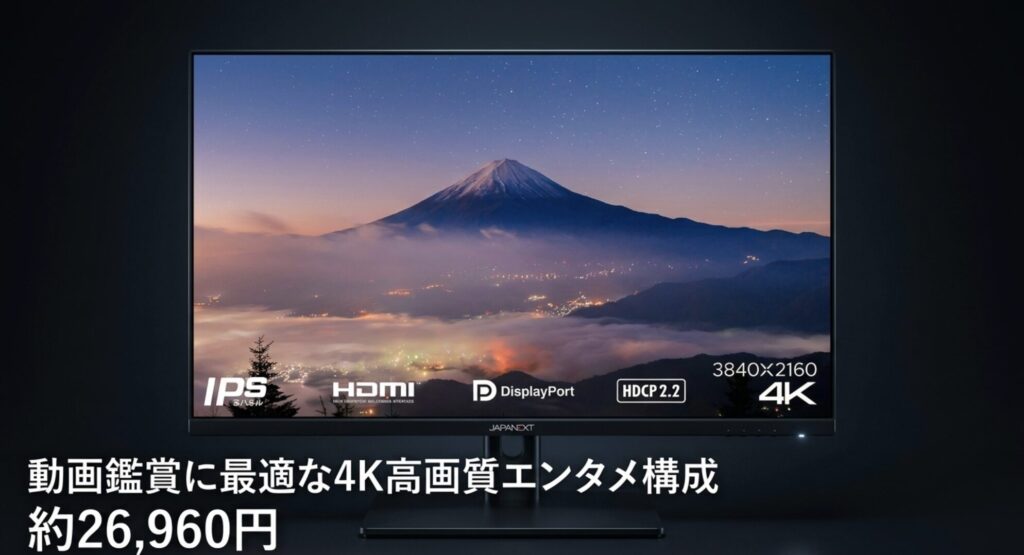
映画やライブ映像を最高の画質で浴びたいなら、JAPANNEXTの27インチ4Kモニターと、アイリスオーヤマの頑丈なアーム一択かなと思います。
映像美を堪能するなら、解像度と色の鮮やかさは妥協できません。
このJAPANNEXTのモデルは2万円台という破格ながら、「4K(3840×2160)」とリアルな色彩を放つ「sRGB 100%」を実現。明るい部屋でも、まるで映画館のような没入感を味わえちゃいます…!!
| 項目 | モニター:JAPANNEXT JN-V27UHD-IPS-D | アーム:アイリスオーヤマ DA-1040 |
|---|---|---|
| 推定価格(税込) | 約23,980円 | 約2,980円 |
| 画面サイズ / 解像度 | 27インチ / 4K UHD(3840×2160) | 17~32インチ対応 |
| パネル / 輝度 | IPS方式 / 360cd/m2 | – |
| 固定方式 / 耐荷重 | – | Cクランプ式 / 最大8kg |
| 可動範囲 | – | 傾斜±30°など |
| 合計予算 | 約26,960円(税込) | |
\ 4Kの圧倒的な映像美を体験 /

27インチの大型モニターとアームを組み合わせると、スタンドの台座がなくなるのでデスクが広々使えます。まるで画面だけが宙に浮いているような、最高にスタイリッシュな空間になりますよ!
大型モニターは重量があるので、アームがお辞儀してしまわないか少し心配になりますよね。
だからこそ、アームには最大8kgの耐荷重を誇るアイリスオーヤマのDA-1040を選びました。構造がシンプルな分、固定力がケタ違いに強いです。動画を見る際に少し画面を下に向けるポジショニングも、しっかりロックできて安心です。
\ 頑丈な固定で揺れをシャット /
比較でわかるパネルと給電機能の重要性
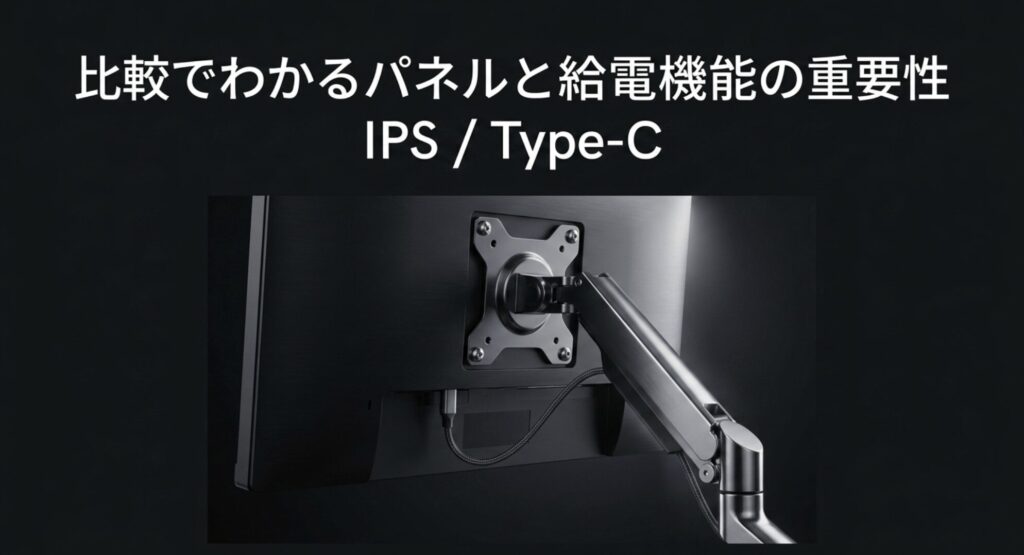
モニターを選ぶとき、つい「画面の大きさ」ばかり気にしていませんか?でも、本当に長く快適に使うなら「パネルの種類」と「給電機能」の比較が絶対に欠かせません。
難しそうな専門用語もサクッと分かりやすく解説するので、安心してくださいね!
全モデルでIPSパネルをおすすめする理由
2026年現在、モニター選びでは「IPSパネル」を選んでおけば間違いありません。
ひと昔前はコスト重視の「TNパネル」が主流でしたが、技術の進歩で高画質なIPSパネルが格安で手に入るようになりました。
結果としてTNパネルは、プロ仕様の超高速モニターなどごく一部の用途にしか使われなくなってきているんです。
パネルごとの得意なこと
- IPSパネル:色が鮮やかで、斜めから見ても画面が暗くならない(動画や普段使いに最適)
- TNパネル:とにかく動きが速い(競技用の激しいゲームに特化)
動画を見るのも、仕事をするのも、斜めから見ても色が綺麗に保たれるIPSパネルのほうが圧倒的に目がラクです。
特別な理由がなければ、迷わずIPSパネルを選んで最高の色合いを楽しんでくださいね。
ケーブル配線を減らす給電機能の魅力
「Type-C給電(Power Delivery)」対応モニターを選ぶと、デスクの配線地獄から完全に解放されます。
これ、本当に革命的ですよ!モニターから直接PCに電力を送れるので、コンセントを占領していた巨大な充電器が不要になります。
私もAnker製品などデスク周りのガジェットが大好きなんですが、ケーブル1本化の快適さを知るともう元には戻れません(笑)
配線がType-Cケーブル1本になるだけで、掃除が格段にラクになります。
ただし、お使いのノートPCが「Type-Cからの充電と映像出力」の両方に対応しているか、購入前に必ず確認してください。
もし対応していない古いPCの場合は、ひとまずHDMIで映像を繋ぎ、PC購入時の充電器を使ってください。将来PCを買い替えた際、すぐにこの「ケーブル1本化」の恩恵を受けられるので、今からType-C対応モニターを選んでおくメリットは絶大です!
\ケーブル1本で圧倒的スッキリ/
 ポチップ
ポチップ
アーム設置時の注意点と安全対策の比較
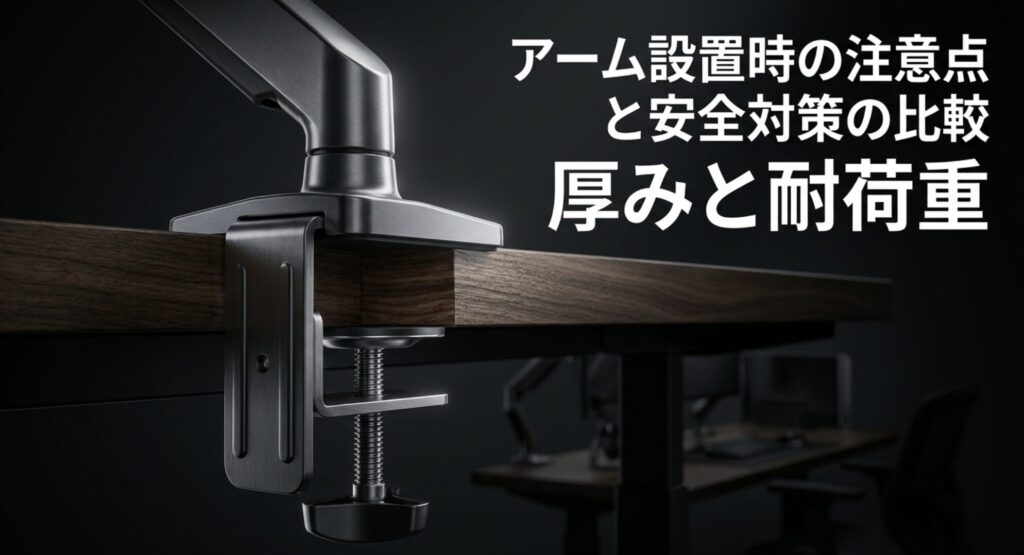
用途にぴったりの構成が決まった!と思っても、ちょっと待ってください。せっかくコスパ最強の組み合わせを選んでも、デスクへの設置段階で失敗しては元も子もありませんよね。
ここからは、大切な機材の破損を防ぐ「設置の重要ポイント」を解説します。
デスク天板の厚みとクランプの相性
モニターアームを取り付ける前には、必ず「デスク天板の厚み」と「材質」をチェックしてください。
というのも、アームは「万力」のように天板の1点に数十キロ相当のパワーで噛みつくからです。
規定外の薄い天板に無理やり付けると、バキッと割れてモニターごと落下…なんていう大惨事になりかねません…!!
| アーム製品名 | 対応する天板の厚み | 推奨されるデスクの条件 |
|---|---|---|
| アイリスオーヤマ DA-1040 | 10mm ~ 85mm | 無垢材や十分な強度があるフラットなデスク |
| グリーンハウス GH-AMDJ1 | 10mm ~ 80mm | 天板裏に100mm以上の奥行き(平らな面)があること |
厚みの条件をクリアしていても、安価な家具によくある「ハニカム構造(中身が空洞の木材)」や「ガラス製」の天板では、負荷に耐えられず陥没する危険性があります。また、天板裏の奥行きが足りないとクランプが安定せず落下の原因となります。
自分のデスクの強度が不安な方は、荷重を分散させる「スチール製補強プレート(別売)」を間に挟んで取り付けてください(※プレートの厚み分、クランプの対応幅に余裕があるか確認しましょう)。これだけで劇的に安定感が増しますよ!
\ 大切なデスクの陥没を徹底防止 /

VESA規格とスペーサーの正しい使い方
モニター背面にアームをネジ止めする際は、付属の「VESAスペーサー」を挟み、手回しドライバーで優しく締めるのが鉄則です。
最近のモニターは背面がオシャレにカーブしていたりして、アームの金具がピタッと平面にくっつかないことが多いんですよね。
これを無視して長いネジを無理やりねじ込むと、モニター内部の基板を破壊して一発で画面が映らなくなります(想像するだけで恐ろしいですね…)。
安全に長持ちさせるネジ締めのコツ
- 電動ドライバーは絶対NG:力が強すぎてネジ山が潰れたり、パネルが歪んだりする原因になります。
- 対角線上に締める:「左上→右下→右上→左下」の順番で少しずつ均等に締めるだけで、真っ直ぐ綺麗に固定できます。
必ず手回しのプラスドライバーを用意して、過剰な力をかけずにゆっくり取り付けてください。
ガススプリング式アームの安全な設定方法
ガススプリング式のアームを開封する時は、絶対に顔や身体を近づけず、広い場所で結束バンドを切ってください。
これ、本当に要注意です!重いモニターを軽々動かすための「強力なガス圧」がパンパンに詰まっているので、固定用バンドを切った瞬間に「バァーン!」とアームが勢いよく飛び跳ねます。
顔の近くで切ると大怪我するレベルの威力なので、必ず上から手でギュッと押さえつけながら切断してくださいね。
コスパ最高のモニター環境でデスクを構築
ここまで、予算3万円以内で作れる最高のモニター&アーム構成をご紹介してきました。
「Type-C給電の快適さ」「180Hzの滑らかさ」「4Kの圧倒的な映像美」。
どれをとっても、一昔前なら10万円コースだった環境が、今はたった3万円でお釣りが来る時代です。
Philips、LG、JAPANNEXTの実力派モニターに、頑丈でコスパ抜群なアームを組み合わせる。これが2026年における「間違いのない最適解」かなと思います。
コスパ最高のモニター環境でデスクを構築
ここまで、予算3万円以内で作れる最高のモニター&アーム構成をご紹介してきました。
「Type-C給電の快適さ」「180Hzの滑らかさ」「4Kの圧倒的な映像美」。
どれをとっても、一昔前なら10万円コースだった環境が、今はたった3万円でお釣りが来る時代です。
Philips、LG、JAPANNEXTの実力派モニターに、頑丈でコスパ抜群なアームを組み合わせる。これが2026年における「間違いのない最適解」かなと思います。
迷ったらコレ!目的別おすすめ診断表
「結局、自分にはどれが合っているか分からない…」という方は、以下の表からご自身の目的に一番近いものを選んでみてください!
| 目的 | こんな人におすすめ! | 最強の組み合わせ(モニター+アーム) |
|---|---|---|
| ビジネス テレワーク | 巨大な充電器を捨てて、デスクの配線を極限までスッキリさせたい人 | 【モニター】Philips 24E1N3300A/11 (Type-C 65W給電) 【アーム】アイリスオーヤマ DA-1040 (揺れに強いガッチリ固定) |
| ゲーミング | スマブラなどの対人ゲームで、残像感のない滑らかな映像で勝ちにこだわりたい人 | 【モニター】LG 24GS60F-B (180Hz / 1ms) 【アーム】グリーンハウス GH-AMDJ1 (指一本で動くガス式) |
| エンタメ 動画鑑賞 | 映画やライブ映像を、迫力の大画面と美しい発色でとことん楽しみたい人 | 【モニター】JAPANNEXT JN-V27UHD-IPS-D (27インチ 4K / IPS) 【アーム】アイリスオーヤマ DA-1040 (大型も余裕の耐荷重8kg) |
ただし、今回ご紹介したコスパ最強モデルは非常に人気が高く、Amazonのセール時などに一瞬で在庫切れになることも珍しくありません。
アームとセットで買おうとしたら片方が売り切れ…と後悔しないためにも、まずは現在の価格と在庫状況だけでもサクッとチェックしておくことをおすすめします!
ビジネス・テレワーク向け最強セット
\ Type-C給電でデスクの配線が劇的にスッキリ /
ポチップ
\ ガッチリ固定!激しいタイピングでも画面が揺れない /
ゲーミング向け最強セット
\ 180Hzの圧倒的ヌルヌル感でライバルに差をつける /
ポチップ
\ 指一本でスッと動く!ガス式で位置調整が自由自在 /
動画鑑賞・エンタメ向け最強セット
\ 2万円台で手に入る!27インチ4Kの極上プライベートシアター /
\ 重い27インチも余裕!耐荷重8kgのシンプル&頑丈アーム /
ぜひ、あなたにぴったりのセットを手に入れて、毎日のパソコン作業がもっと楽しくなる最高のデスク環境を作ってくださいね!