こんにちは。 UpGear運営者のKです。
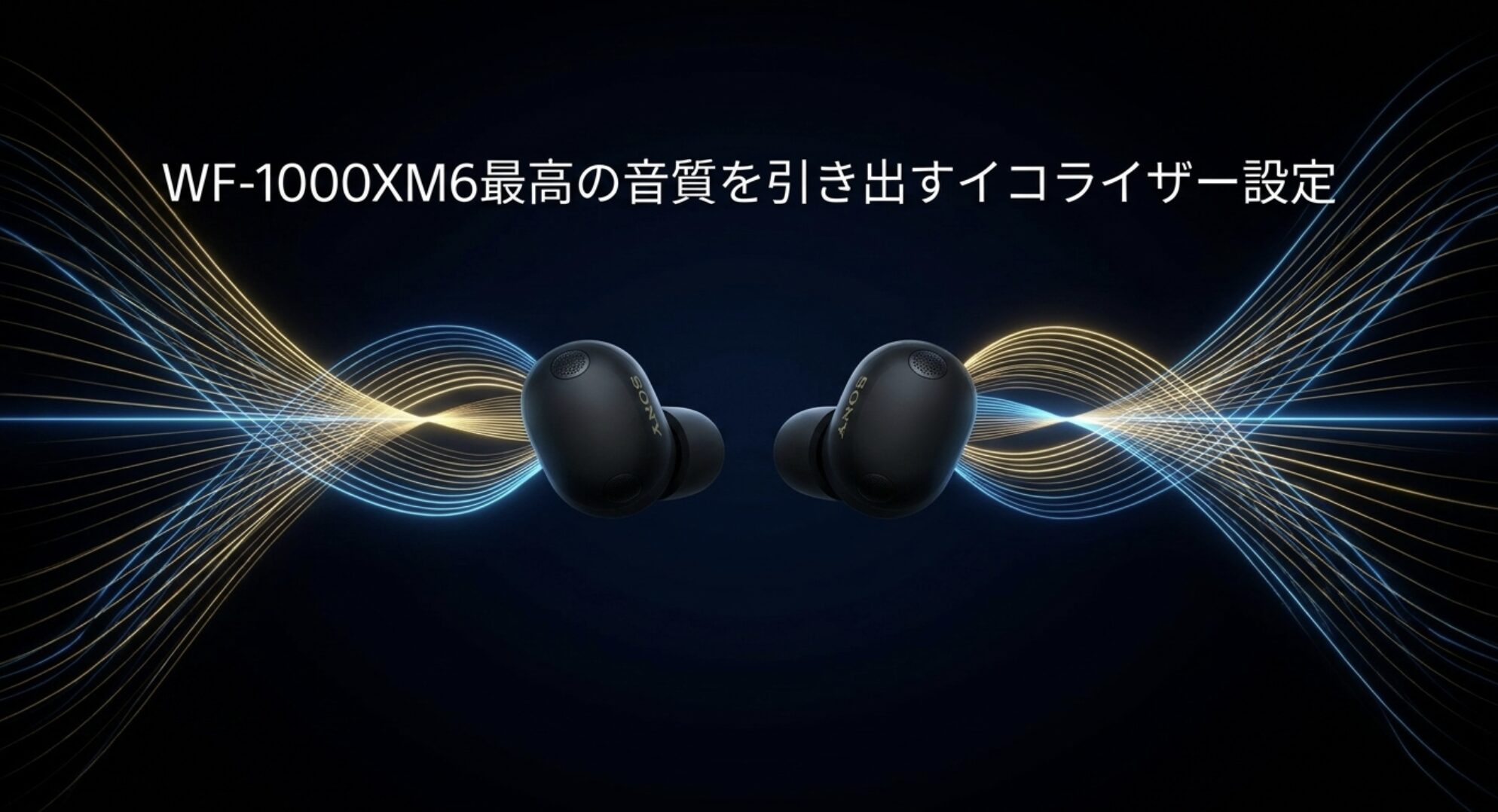
WF-1000XM6を手に入れて、その圧倒的なノイズキャンセリングや基本性能の高さに感動している方も多いのではないでしょうか!
ただ、じっくり聴き込んでいるうちに「もう少しボーカルをクリアにしたいかも…」「低音が強すぎてちょっと疲れるな」なんて感じること、ありますよね。せっかく3万円以上もするハイエンドイヤホンなのに、自分好みの音質に仕上がっていないと、すごくもったいない気持ちになっちゃいますよね(笑)
実は、このイヤホンの真のポテンシャルを100%引き出すには、アプリを使ったイコライザー設定が絶対に欠かせません。
この記事では、どんなジャンルにもバッチリ合う万能な設定から、お使いのスマホ(iPhone/Android)に合わせた調整方法まで、おすすめのカスタマイズを分かりやすく解説していきます。
結論からお伝えすると、WF-1000XM6のイコライザー設定の極意は、特定の音域を少しだけマイナスにする「引き算の調整」です。これを知るだけで、不要なこもり音がスッと消え、驚くほどクリアで広がりのある極上サウンドを手に入れることができますよ!
- どんな曲にも合う万能な「黄金設定」の具体的な数値
- ロックやジャズなど、音楽ジャンル別に最適なイコライザー設定
- 低音を自在にコントロールする「クリアベース」の効果的な使い方
- iPhone(AAC)とAndroid(LDAC)での設定の違いと注意点
2台目・サブ機・家族用を探しているなら
WF-1000XM6は文句なしのハイエンド。ただ「通勤用のサブがほしい」「家族用にコスパ重視で選びたい」なら、安くても満足できる1台を用途×予算で選ぶ方法をまとめました。
\ポイント還元で一番お得に買う/
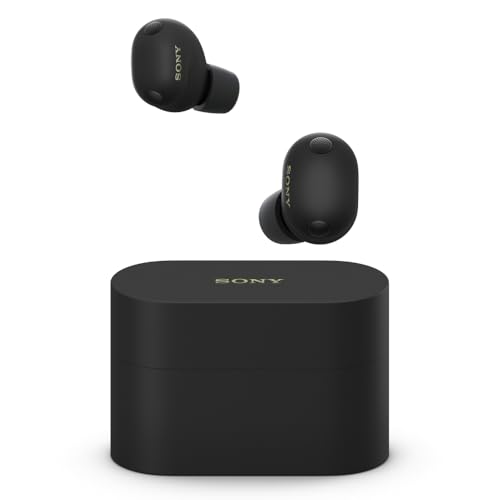

 ポチップ
ポチップ
WF-1000XM6のイコライザーのおすすめ設定とは?
WF-1000XM6はデフォルトのままでもリッチで深みのある音質を楽しめますが、専用アプリ「Sony Sound Connect」のイコライザー機能を使えば、音の輪郭や空間の広がりをさらに最適化できます。
ここでは、多くのオーディオファンが支持するおすすめのカスタム設定から、聴きたい音楽に合わせた具体的な数値までを詳しく見ていきましょう!
黄金設定とは?万能なカスタムEQ
WF-1000XM6最大の進化ポイントの一つが、イコライザーが従来の5バンドから10バンドへと倍増したことです。これにより、さらに緻密な調整が可能になりました!
全てのジャンルに対応する万能な「新・黄金設定」は、250Hzを「-2」、500Hzを「-1」、2kHzと4kHzを「+1」、16kHzを「+2」に設定し、Clear Bassを「-1」にする数値です。
この設定を施す最大の理由は、10バンド化によって中低域の「濁り(モッサリ感)」をピンポイントで外科手術のように取り除きつつ、高域の透明感を補完して解像度を底上げできるためです。
具体的には、ベースラインの輪郭をぼやけさせる一番の原因である250Hz付近をマイナスにして視界をクリアに。そして、人間の声の帯域である2kHzや4kHzを適度に持ち上げることで、ボーカルを最前列に引き出します。
さらに、16kHzを少しブーストすると、密閉型イヤホン特有の閉塞感が打ち破られ、まるで広い空間で音楽を聴いているような空気感を演出できるんです。
まずはこの「10バンド対応の黄金設定」を基準に入力して、そこから自分好みに微調整していくのが、最も確実で失敗しないアプローチかなと思います!
音楽ジャンル別のおすすめ設定
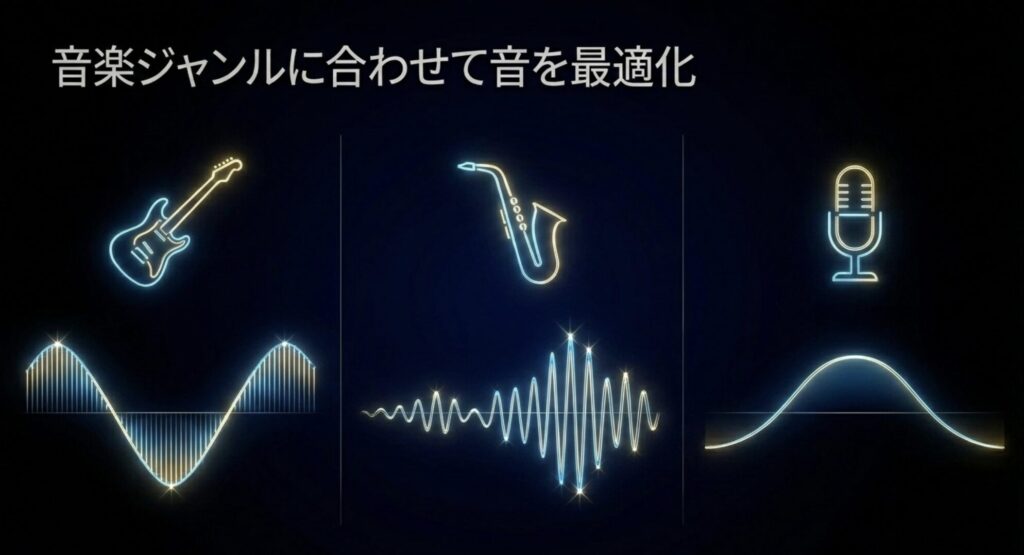
聴く音楽のジャンルに合わせて数値を微調整することで、楽曲が持つ本来のエネルギーや繊細さを最大限に引き出すことができます。
最新のアプリ環境ではイコライザーが従来の5バンドから10バンドへと進化し、より緻密な外科手術的アプローチが可能になりました!
ロックならキックドラムの地響きのような重低音、ジャズなら楽器の擦れ音やホールの残響など、ジャンルによって「際立たせたい音」が全く異なるという背景があるからです。
| ジャンル | Clear Bass | 31 | 63 | 125 | 250 | 500 | 1k | 2k | 4k | 8k | 16k |
|---|---|---|---|---|---|---|---|---|---|---|---|
| ロック・ポップス | +2 | 0 | 0 | -1 | -2 | -1 | +1 | +2 | +2 | +1 | +1 |
| ジャズ・クラシック | -1 | 0 | 0 | -1 | -2 | -1 | 0 | +1 | +1 | +2 | +4 |
| ボーカル・アニソン | 0 | 0 | 0 | 0 | -1 | -1 | +2 | +2 | +1 | +1 | +2 |
| EDM・ヒップホップ(重低音) | +1 | +2 | +2 | +1 | -1 | -1 | 0 | 0 | +1 | +1 | +2 |
| ASMR・環境音 | -2 | -2 | -1 | 0 | -1 | 0 | +1 | +2 | +2 | +3 | +2 |
たとえば、ロックやポップスを聴くときは、Clear Bassを少しプラスして重低音に圧力をかけつつ、濁りの原因になりやすい250Hzを「-2」に下げ、ボーカル帯域の2kHzや4kHzを軽く上げると、非常にダイナミックな音に化けますよ!
自分がよく聴くプレイリストに合わせて、最適な数値をセットしてみてくださいね。最終的な音の感じ方には個人差があるので、色々と試行錯誤してみるのもイヤホンの醍醐味ですね。
低音を最適化するクリアベース調整
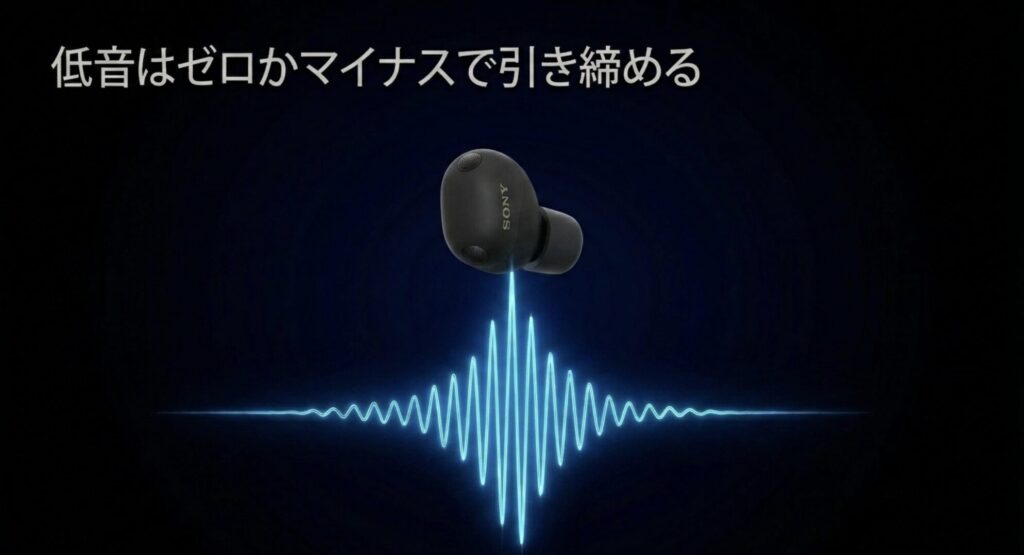
迫力ある低音を快適にコントロールするには、Clear Bass機能をむやみに上げるのではなく、あえて「0」やマイナスに設定する引き算が鍵になります。
なぜなら、本機は新開発の強力なドライバーを搭載しており、デフォルトのままでも前モデルを圧倒的に凌駕する分厚い低音エネルギーを持っているからです。
旧モデル(XM5)の感覚で数値を「+4」などに設定してしまうと、まるでサブウーファーを耳に直接押し当てたような、頭が痛くなるほどブーミーな音になってしまう危険性があります…!!
なので、まずは「0」からスタート。アコースティック音源を聴く際は「-1」や「-2」に下げて余分な響きをカットするほうが、結果的に全体の解像度を高く保てます。
低音の量は「足す」のではなく、全体のバランスを見ながら「整える」意識を持つと、より上質なリスニング体験に繋がりますよ。
Clear Bassをいくら調整しても低音がボワついたりスカスカに感じるなら、犯人はEQじゃなくイヤーピースの密閉不足かもしれません。耳に合っていないと低音だけが先に逃げてしまうので、数値をいじる前にまずフィットを見直すのが結局いちばんの近道です!
純正チップが合わないと感じたら、遮音性で評判のイヤーピースに替えるだけで、EQをいじらなくても低音の量感と解像度がはっきり変わりますよ。

iPhoneとLDACでの設定の違い
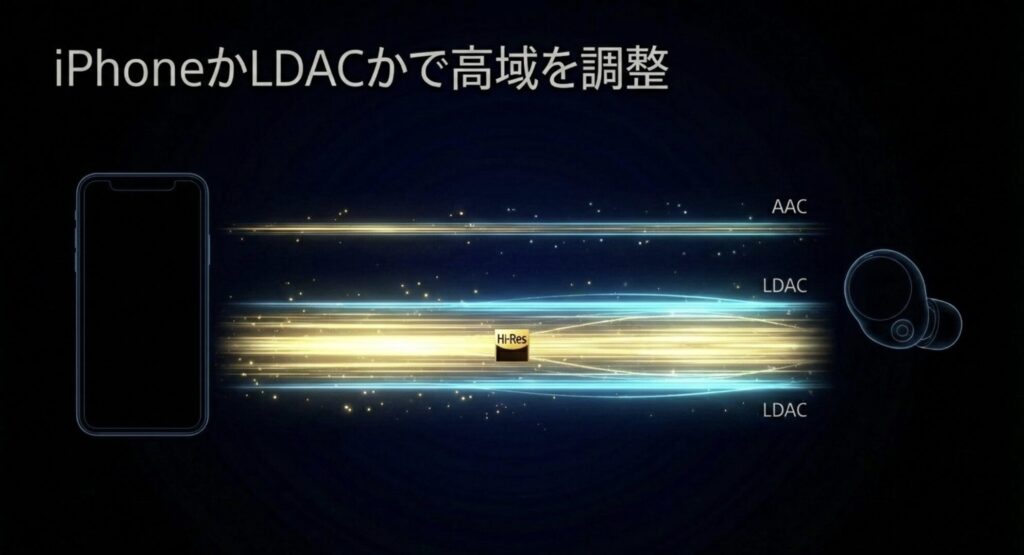
お使いのスマホがiPhone(AAC)かAndroid(LDAC)かによって、伝送されるオーディオ情報量が異なるため、最適なイコライザー設定も大きく変わります。
iPhoneのAACコーデックは、データ圧縮の過程で極端な高音域(シンバルの余韻など)がカットされやすい傾向があります。
対して、AndroidのLDACはハイレゾ相当の膨大なデータをそのままイヤホンへ転送できる、という明確なスペックの違いがあるためです。
- iPhoneユーザーの場合:失われがちな空間の広がりを補うために、16kHzの帯域を「+3」〜「+4」程度まで強めにブーストしてサウンドステージを拡張するのが有効。
- Android(LDAC)ユーザーの場合:高域をブーストすると情報過多で音が歪む可能性あり。特定の音域を強調するのではなく、不要な帯域を下げる「マイナスカット」を主軸にするのが正解。
ご自身の再生環境に合わせたコーデックの仕様を理解することが、真の高音質への一番の近道になりますね。
どうしてもApple端末をメインで使いつつ極上の音質を追求したい方は、iPhoneのLDAC化はいつ?待たずに今すぐ神音質を叶える裏技もあわせてチェックして、再生環境自体をアップデートするのもおすすめです。(出典:ソニー株式会社 公式サイト『高音質技術 LDAC』)
\ 最初の1ヶ月は無料体験 /
公式プリセットと手動設定の比較
ワンタッチで手軽に音質を変更できる公式プリセットよりも、手動(カスタム)設定でイコライザーを作成する方が、デバイス固有の弱点をピンポイントで排除できます。
公式プリセットは大まかな周波数カーブを描くため、特定の音域を強調する際に「余計な音域まで一緒に持ち上げてしまい、音がマスキング(他の音をかき消す現象)される」ことが多いからです。
公式プリセットの特徴と弱点
- Bright(ブライト):高域を強調して輪郭を鮮明にするが、デフォルトの豊かな低音とぶつかって中域が凹みやすい。
- Excited(エキサイテッド):派手なV字カーブで迫力が出るが、長時間聴くと耳が疲れやすい。
- Mellow(メロウ):リラックスして聴けるが、高域の空気感まで削ぎ落とされて少し「こもった」印象を与える。
このように、プリセットには一長一短があります。
だからこそ、10バンドEQを活用して不要な250Hzの濁りだけをピンポイントで下げ、欲しい16kHzの空気感だけを独立して上げるような「外科手術的」な調整ができる手動設定が、結果的に最も満足度の高い音質を作り出せるんです!
WF-1000XM6イコライザーおすすめ設定の注意点
ここからは、イコライザーを設定しようとしても「音が変わらない」「反映されない」といった、設定時のつまずきポイントとその解決策について詳しく解説していきます!
せっかくおすすめの数値を入力しても、スマホとの接続方法やアプリの仕様によっては、イヤホン本体にデータが正しく伝わっていないことがあるんです。ここでは、よくある不具合の原因と、確実に対処するための方法を分かりやすくまとめましたので、設定がうまくいかない時はぜひチェックしてみてくださいね。
イコライザーが変わらない時の対処法
イコライザーが変わらない時は、まずBluetoothの接続設定を見直し、それでも改善しなければイヤホン本体の初期化(リセット)を試すのが最も有効です。
スマホのアプリ上で数値を動かしていても、イヤホン内蔵の処理チップや通信モジュールが一時的にフリーズしてしまい、設定データが本体に正しく送信されていないケースが意外と多いからです。
具体的な対処法としては、まず後述する「LE Audio」や「マルチポイント」の設定を確認します。それでも直らない場合は、以下の手順でハードウェアリセットを行います。
- 左右のイヤホンを充電ケースに正しく収納する。
- ケース背面の物理ボタンを長押しする。
- 青いランプの点滅を無視して押し続け、オレンジ色から「緑色」に点灯したら手を離す。
アプリで数値をいじっても音の変化を全く感じない場合は、内部のシステムがクラッシュしている可能性が高いので、サクッと一度リセットして通信状態をまっさらな状態に戻してみましょう!
LE Audioの不具合とは?
LE Audio接続時にイコライザーが反映されないのは、次世代通信規格の複雑な仕様により、アプリ経由の音質調整が強制的にバイパスされてしまうためです。
この問題の背景には、新しいBluetooth規格である「LE Audio(LC3コーデック)」を利用する際、オーディオデータの処理ルートが従来の規格とは異なる特殊な挙動をしてしまうという、ソフトウェア上の競合があります。
実際に「音質がAMラジオのように荒くなった」「数値をいじっても無反応」といったトラブルの多くはこれが原因です。解決手順は以下の通りです。
- 「Sony Sound Connect」アプリを開く。
- デバイス設定の「LE Audio接続設定」項目にアクセスする。
- LE Audioを無効化し、「Classic Audioのみ」に切り替える。
- Bluetooth接続を一度切断し、再接続する。
もしイコライザーが効かないと感じたり、音質に違和感を覚えたら、迷わず「Classic Audioのみ」の設定に戻して再接続することをおすすめします!
マルチポイントで反映されない原因
マルチポイント接続時にイコライザーの効果が薄れるのは、接続の安定性を最優先させるために、イヤホン側が自動的にデータ伝送量を制限してしまうからです。
スマホとPCなど「2台の機器と同時に接続」する機能は便利ですが、周囲の電波が混雑している環境などでは、音途切れを防ぐためのフェイルセーフが働きます。
その結果、高音質なLDACから低音質な接続へと勝手にダウングレードされてしまうのです。
ビットレートが下がると、緻密に設定したイコライザーの表現力も失われてしまいます。これを防ぐための設定は以下の通りです。
| 設定項目 | 推奨される変更内容 |
|---|---|
| 2台の機器と同時に接続 | 「オフ」にする(マルチポイントの無効化) |
| Bluetooth接続品質 | 「音質優先(Prioritize Sound Quality)」に固定する |
音楽の微細なニュアンスやイコライザーの効き目を100%楽しみたい時は、一時的にマルチポイント機能をオフにして、1台のデバイスに一点集中で接続するのがベストな選択ですね!
イヤホン装着状態と音質低下の関係は?
低音がスカスカに感じたりノイズキャンセリングが効かない原因は、イヤーピースが耳の穴に密着しておらず、音漏れが発生している可能性が非常に高いと言えます。
イコライザーの設定以前の物理的な問題として、耳の中に完全な密閉空間(アコースティックシール)が作られていないと、せっかくアプリで調整した低音エネルギーが外へ逃げてしまい、本来の音質を発揮できないからです。
WF-1000XM6には優れたイヤーピースが付属していますが、サイズが合っていなければ意味がありません。まずはアプリ内に搭載されている「最適なイヤーピースを判定」という機能を使い、密閉度を客観的にチェックしてみてください。
それでも「フィットしない」「耳が痛い」と感じる場合は、イヤーピースの交換で劇的に改善することがあります。
付属のウレタン製が合わない方は、医療用シリコン製の高機能イヤーピースなど、サードパーティ製を試すのが最適な解決策になりますよ。
\医療用シリコンで最高の密閉感/
イコライザー設定に関するよくある質問
ここでは、WF-1000XM6のイコライザー設定について、多くの方が疑問に思いがちなポイントをQ&A形式でサクッとまとめました!トラブルシューティングだけでなく、機能の組み合わせに関する細かな疑問も多いので、快適に使いこなすためのヒントとして役立ててくださいね。
LDAC接続時にDSEE Extremeはオンにするべき?
LDAC環境でロスレスの高音質音源を聴く場合は、「オフ」にするのがセオリーです。
理由は、LDAC接続時には元の情報量が十分に確保されているため、AIによる高域補完機能である「DSEE Extreme」が働くと、自分で行ったイコライザー設定と干渉してしまい、音が不自然に加工されたように感じることがあるからです。
ハイレゾ音源の鮮度をそのまま楽しむなら、余計な処理は通さず、10バンドEQの調整のみに任せるのが一番クリーンな音を鳴らすコツですよ!
完全にフラット(原音そのまま)な設定にするには?
アプリでイコライザー機能を「Off」にするのではなく、「Custom」を選んで全ての数値を「0」に設定してください。
なぜなら、EQ機能自体を完全に「Off」に設定すると、ソニーがデバイスに組み込んだ独自の内部補正プロファイルが優先的に適用されてしまうからです。
「全ての数値を0にしたCustom状態」こそが、味付けを一切加えない真の意味でのフラットな特性になります。まずはここを基準に、自分の好みの音を探してみるのがおすすめのアプローチです!
イコライザーを使うとバッテリーの減りは早くなる?
デジタル信号処理(DSP)を行うため、わずかに消費電力は増えますが、日常使いで困るほどの差はありません。
WF-1000XM6に搭載された「統合プロセッサーQN3e」は非常に省電力性能が高く、イコライザーを使用した程度でバッテリー持ちが極端に短くなることはないためです。
バッテリーを気にして音質を妥協するのはもったいないので、気にせずガンガン自分好みの音に追い込んでいきましょう!
WF-1000XM6とWH-1000XM6で設定は同じ?
「引き算で濁りを取る」という考え方は共通ですが、最適な数値は別物です。ヘッドホン型のWH-1000XM6は低音の量感と空間の広がりが大きいぶん、WFと同じ数値だと低音が過剰になりがち。WHをお使いなら、ここで紹介した黄金設定からClear Bassをさらに一段下げるところから始めるのがおすすめです!
ちょっとした仕様のクセを知っておくだけで、より安心して自分好みのカスタマイズを楽しめるはずです!
WF-1000XM6イコライザーおすすめ設定のまとめ
WF-1000XM6のイコライザーおすすめ設定の結論は、不要なモッサリ感を「引き算」で削ぎ落とし、自分の好みに合わせて空間の広がりやボーカルの抜け感をプラスしていくことです。
新開発のドライバーによる圧倒的な低音とリッチなデフォルトチューニングという強力な土台があるからこそ、250Hz付近の濁りを少し下げるような微調整が、全体の解像度を劇的に高めてくれます。
この記事で解説した重要なポイントを振り返っておきましょう。
おさらいポイント
- 万能な「黄金設定」は、中低域を下げて高域の空気感をプラスする。
- Clear Bassはむやみに上げず、「0」かマイナスでタイトに引き締める。
- iPhoneは高域を補完し、Android(LDAC)は不要な帯域を下げる引き算が基本。
- 音が変わらない時は、LE Audioの設定やマルチポイント接続を疑う。
- 物理的なフィット感が音質の要。イヤーピースの判定機能を活用する。
イコライザーに「絶対にこれ!」という一つの正解はありません。この記事の数値を基準にしながら、ぜひあなた自身の耳で微調整を重ねて、最高のサウンドを作り上げてくださいね!
イヤホンを長く良い音で使うコツや、買い替えどきの見極めはワイヤレスイヤホンの寿命と買い替えの見極めでまとめています。次の一台選びの参考にもどうぞ。
なお、本体のアップデートによりソフトウェアの仕様が変わる場合もあるため、正確な仕様や最新情報については、必ずメーカーの公式サイトもあわせてご確認ください。最終的な設定変更などは、自己責任のもと楽しんでくださいね。
\ 在庫わずか!今すぐ価格を確認 /
ポチップ
安くても満足のいくワイヤレスイヤホン選びについては、こちらの記事もあわせてご覧ください。
安くても満足なワイヤレスイヤホンの選び方|用途×予算で選ぶ正解