こんにちは。 UpGear運営者のKです。
AirPodsを動かした時に突然「ピロピロ」と鳴り出すあの音、心臓に悪いですよね。故障かなと思ったり、最悪の場合は誰かにストーキングされているのではと不安になったりする人も多いはず。
実はこの音、AirPods Pro(第2世代以降)に搭載されたセキュリティ機能や、システム間のちょっとした同期エラーが原因であることがほとんどなんです。この記事では、ピロピロ音が鳴る技術的な理由から、設定で消えない時の対処法、さらにはAndroid併用時に起こるエラーの防ぎ方まで、私の経験を交えて詳しく解説していきます。
結論から言うと、正しい設定の見直しと強制リセットの手順さえ知っていれば、この不快な音は確実にコントロールできます。もし「何度もリセットしてるのに直らない」「数年使ってバッテリーも寿命かも」という場合は、無駄な修理費や時間をかける前に最新モデルへ乗り換えるのも一つの最適解です。まずは落ち着いて、この記事と一緒に原因を切り分けていきましょう!
- AirPodsケースからピロピロ音が鳴る技術的な理由
- 「探す」アプリで音が保留中のまま鳴らない仕組み
- AndroidやPCとの併用で警告音が鳴りやすくなる原因
- 不具合を根本から解消するための強制リセット手順
「そろそろ買い替えかも」と思ったら
まずは下の直し方を試してください。それでも直らない・何度も再発するなら、寿命のサインかもしれません。次の1台を安くても満足できる基準で、用途×予算で選ぶ方法をまとめました。
エコシステムの恩恵を最大化!ストレスフリーな最新環境ならコレ一択


 ポチップ
ポチップ
なお、この「ピロピロ」という音は、人によっては「ピロリン」「ピロンピロン」「警告音」とも表現されますが、いずれも同じ現象を指します。原因と消し方はこの記事ですべて解説します。
AirPodsの変な音ピロピロ・ピロリンの原因と背景

まずは、なぜあなたのAirPodsが勝手に鳴り出すのか、その裏側にあるAppleの設計思想やシステムの仕組みを紐解いていきましょう!ここを理解するだけで、不安はかなり解消されますよ。
まず確認:ケースから音が出るのは3モデルだけ
充電ケース本体にスピーカーが入っているモデルは3つだけです。AirPods 4のノイズキャンセリング搭載モデル・AirPods Pro 2・AirPods Pro 3が該当します。
これ以外のモデルなら音の出どころはケースではありません。イヤホン本体か、iPhone側の通知音を疑ってください。
ここを取り違えると、設定画面をいくら探しても該当する項目が見つかりません。先に手元のモデルを確かめるほうが早く片づきます。
AirPodsの警告音は4種類ある
ひとくちにピロピロと言っても、AirPodsが鳴らす音は目的別に4つに分かれます。どれが鳴っているかで対処が変わります。
| 音の種類 | 鳴るタイミング | 設定でオフ |
|---|---|---|
| 充電・残量低下の音 | 充電器に置いたとき/ケースの残量が少ないとき | できる |
| 盗難防止の警告音 | 親機と長く離れた状態で移動を検知したとき | できない |
| 「探す」で鳴らした音 | 自分や家族が「探す」から鳴らしたとき | できない |
| 動作確認のチャイム | ケースに入れている間にときどき静かに鳴る | できない |
4つ目は知らない人が多い音です。Appleは、充電ケースに入っているあいだAirPodsが静かなチャイムを定期的に鳴らすことがあると説明しています。聴覚関連の機能を正しく動かすための動作確認です。
ピロピロ・ピロリン・ポロロン・ピコピコと呼び方は人によって違います。指しているのはほぼ同じ音です。エアポッズやエアポッツと表記が揺れるのと同じで、正体は上の4種類のどれかに収まります。
鳴り方が不規則で困っている場合も、まずはこの4つのどれに当てはまるかを切り分けてください。原因が分かればこのあとの章で対処が完結します。
AirPodsケースのピロピロ音の正体
AirPodsケースから漏れる「ピロピロ」という電子音の正体は、Appleが実装している「アンチストーキング(ストーカー防止)機能」による正常な警告音です。
持ち主のiPhoneと一定時間接続が切れた状態でデバイスが物理的な移動を検知すると、「見知らぬトラッカーが不審な動きをしている」と判断して周囲に存在を知らせる仕組みだからです。
具体的には、以下の2つの条件が揃った時に発動します。
- 親機(iPhoneやiPad)と長時間Bluetooth接続が切断されている
- ケースに内蔵された加速度センサーが「物理的な移動」を検知した
例えば、部屋にiPhoneを置いたままAirPodsだけ持って車に乗り込んだ時などに、この機能が作動して鳴り出すことがよくあります。現行モデルの詳細な仕様については、AirPods Pro 2と3の違いを徹底比較した記事も参考にしてみてください。
つまり、この音はデバイスが正常にあなたのプライバシーを守ろうとしている証拠であり、決して故障ではないので安心してくださいね。
探すアプリで音が保留中になる仕組みとは?
「探す」アプリで音を鳴らそうとしてもステータスが「保留中」になるのは、AirPodsが親機とBluetooth通信ができない圏外、またはスリープ状態にあるためです。
AirPods自体にはWi-Fiやセルラー通信機能がなく、近くにあるAppleデバイスのBluetoothネットワークに依存しているため、ケースが閉じてディープスリープしているとコマンドを受け取れないからです。
状態ごとの違いを簡単に表にまとめました。
| アプリの表示 | AirPodsの現在の状態 | 音が鳴るタイミング |
|---|---|---|
| 保留中 | Bluetooth圏外・ケースが閉じてスリープ中 | 通信圏内に入るか、ケースを開けた瞬間 |
| サウンド再生中 | Bluetooth接続済み・アクティブ状態 | ボタンを押した直後 |
実際に、カバンの奥深くに沈んでいる時は全く反応しないのに、自力で見つけてケースを手に取った瞬間に「保留」されていた音が爆音で鳴り響く、という皮肉な現象が起きがちです。(出典:Apple公式『iPhoneの「探す」でデバイスを探す』)
「保留中」は故障ではなく通信待ちの状態なので、ケースを開けるかBluetoothの圏内に入るまで待つ必要があります。
ファームウェア8B34の不具合と影響
2026年に配信されたファームウェア「8B34」へのアップデート後、システムの誤検知によって不規則に警告音が鳴るケースが増えています。
アップデートの過程でBluetoothのペアリング情報に一時的なキャッシュエラーが生じ、所有者が近くにいても「はぐれた」と誤認してしまうことがあるためです。
このアップデート以降、以下のような症状がコミュニティで多数報告されています。
- ケースを動かすだけで意図せずピロピロと音が鳴る
- ノイズキャンセリングの効き方が以前と変わった(環境音が透過しやすい)
ソフトウェアのバグが疑われる場合は、小手先の設定変更よりも一度接続を完全にリフレッシュする(強制リセット)のが一番の近道ですよ。
Bluetoothオフが引き起こす警告音

バッテリー節約のためにiPhoneのBluetoothをこまめにオフにする習慣が、実はピロピロ音を誘発する最大の原因になっていることがあります。
Bluetoothを切るとAirPods側は「親デバイスとはぐれた」と認識するため、その状態でケースを持って移動するとストーカー防止機能が即座に働いてしまうからです。
「スマホの電池を持たせたい」という善意のアクションが、AirPodsからすれば「不審な持ち出し」に見えてしまうという、悲しいすれ違いが起きているわけですね(笑)
ピロピロ音を防ぐためには、iPhoneのBluetoothは常にオンの状態を維持しておくのが現在のウェアラブルデバイスの鉄則です。
Android併用時のシステムエラー
AndroidスマホやWindows PCなど、Apple製以外のデバイスとAirPodsを併用している環境では、同期エラーによる誤作動が起きやすくなります。
Androidに接続している間、AirPodsはAppleの「探す」ネットワークから隔離されるため、システムが「長時間迷子になっている」と誤認しやすくなるためです。
仕事でAndroid、プライベートでiPadという使い方をしていると、接続を切り替えた瞬間にAirPodsが自分を「不審者」扱いして鳴き出すという、なんとも言えない徒労感を感じることもあります。
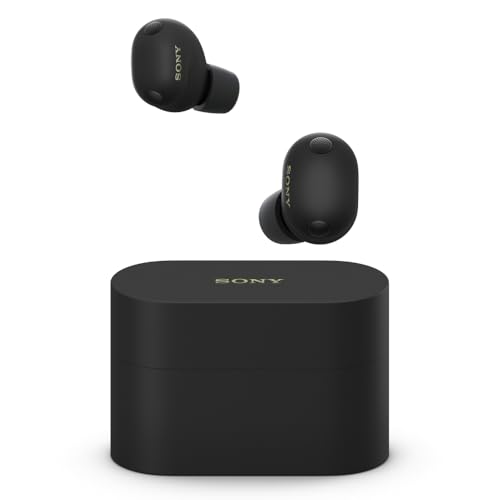
エコシステムの縛りや警告音に疲れたAndroidユーザーの究極の最適解!
 ポチップ
ポチップ
Apple以外のデバイスをメインで使う場合は、OSに依存せず最高峰のノイキャンと音質を提供するSony製などに切り替えるほうが、圧倒的にストレスが少ないかもしれませんね。
AirPodsの変な音ピロピロ・ピロリンを消す解決策

原因がわかったところで、次はあの不快な音を物理的に、あるいはシステム的に封じ込める具体的な手順を解説します!順番に試していきましょう。
AirPods Pro 2ケース音の止め方
まずはiPhoneの「設定」から、充電時や電池残量低下時に鳴るシステム通知音をオフにしましょう。
AirPods Pro 2以降はケース単体で音が鳴る仕様ですが、これは設定次第で一部の通知音のみ無効化することが可能だからです。
具体的な手順は以下の3ステップです。
- iPhoneの「設定」アプリを開く。
- 画面上部に表示されている「接続中のAirPodsの名前」をタップ。
- 画面を下へスクロールし、「充電ケースのサウンドエフェクトを有効にする」をオフ(グレー)にする。
これで充電器に置いた時の「フォン!」という音は消えますが、セキュリティ上の警告音はこれだけでは止まらない点に注意が必要です。
項目がグレーで押せないとき
設定画面に項目はあるのにタップできない場合は、AirPodsが正しく接続されていない可能性があります。順に試してください。
- 設定アプリをいったん終了して開き直す
- イヤホンをケースに戻し、蓋を閉じて15秒待つ
- iPhoneを再起動する
- それでも変わらなければペアリングを解除して登録し直す
MacやiPadから設定する場合
Macでも同じ項目を操作できます。システム設定からBluetoothを開き、AirPodsの横にある「i」マークを押してください。同じスイッチが並んでいます。
iPadの場合はiPhoneとまったく同じ手順です。どれか1台でオフにすれば、同じApple IDで使っている端末にも設定が引き継がれます。
システム設定での音の無効化とその限界
前述の設定をオフにしても音が鳴り続ける場合、それは「通知」ではなく「セキュリティ警告」としてシステムが強制的に鳴らしています。
Appleの設計上、プライバシー保護のためのアンチストーキング機能はユーザー設定で完全に無効化できない仕様になっているためです。
設定でダメなら、次に紹介する「情報の書き換え(強制リセット)」でシステムをクリーンにする必要があります。
設定でオフにできるのは2つだけ
先ほどのスイッチで消えるのは充電中の音と残量低下の音だけです。残りの3つにはオフにするための設定項目そのものがありません。
「探す」から鳴らした音が止まらないのは、紛失したAirPodsを見つけるための音だからです。セットアップやリセットのときに鳴る音も同じ扱いになります。
動作確認のチャイムも止められません。こちらは数秒で終わる静かな音です。何分も鳴り続けるなら盗難防止の警告音を疑ってください。
強制リセットによる完全な初期化手順

不規則なピロピロ音が解消されない時の最終手段は、AirPodsのハードウェアリセット(完全な初期化)です。
デバイス内に蓄積された一時的なエラーログや古いペアリング情報を完全に消去し、工場出荷時のクリーンな状態にすることで誤作動を防げるからです。
以下の手順に沿って、確実にリセットを実行してください。
- ペアリング解除: iPhoneの「設定」>「Bluetooth」からAirPodsの横にある「i」マークを押し、「このデバイスの登録を解除」をタップ。
- 放電と待機: イヤホンをケースに入れ、蓋を閉じて30秒間待つ。(内部状態をリセットするため必須です)
- 強制リセット: 蓋を開け、ケース背面のセットアップボタンを長押しする。
- 完了の合図: ステータスランプがオレンジ色に点滅した後、白色の点滅に変わるまで(約15秒間)押し続ける。
- 再接続: ランプが白く点滅したら、iPhoneを近づけて再度ペアリングを行う。
この手順で、多くのユーザーが悩んでいる「原因不明のピロピロ音」のほとんどが解消されるはずですよ!
AirPods Pro 3で鳴るときの考え方
AirPods Pro 3は2025年9月19日に発売されたモデルで、価格は39,800円です。心拍センサーとライブ翻訳が新たに加わりました。
音まわりの作りはPro 2と共通で、ケースにスピーカーが入っています。設定の場所も手順も同じです。前の章の3ステップがそのまま使えます。
買ったばかりで鳴る場合は初期設定中の音である可能性もあります。セットアップ時の音はオフにできないので、設定が終わるまで待つのが正解です。
Pro 2との違いを詳しく知りたい場合は、AirPods Pro 2と3の違いを比較した記事もあわせてどうぞ。
マルチデバイス環境での最適な運用方法
他社製デバイスと併用している方は、少なくとも1日に一度はメインのAppleデバイス(iPhoneなど)と接続・同期させる習慣をつけましょう。
「探す」ネットワークとの同期を定期的に更新することで、システムが「迷子モード(警告モード)」に入るのを未然に防ぐことができるからです。
参考までに、OSをまたいで快適に使える2026年最新フラッグシップイヤホンの比較をまとめてみました。
| モデル名 | 市場価格相場 | 主要対応コーデック | 独自機能・メリット |
|---|---|---|---|
| Apple AirPods Pro 3 | 約39,800円 | SBC, AAC | Apple製品間でのシームレスな切り替え、強力な「探す」機能 |
| Sony WF-1000XM6 | 約49,800円 | SBC, AAC, LDAC | OSに依存しないマルチポイント接続、原音に忠実な高音質 |
| Samsung Galaxy Buds 4 Pro | 約39,800円 | SBC, AAC, SSC UHQ | Galaxy端末との最強連携、Android環境での安定した挙動 |
もしマルチデバイスでの切り替えエラーや不具合がどうしても直らない時は、1万円以下で買えるコスパ最強のサブ機を持っておくと精神的にかなりラクになりますよ。
圧倒的コスパ!トラブル時の頼れるノイキャン搭載サブ機

よくある質問:ピロピロ音に関するFAQ
読者からよく寄せられる疑問について、一問一答形式でまとめました。あなたの今の状況に近いものを探してみてください。
Q1. 設定でケース音をオフにしたのに鳴り止まないのはなぜ?
A. 消せるのは充電時の通知音だけで、ストーカー防止用の警告音は設定では消せません。デバイスの完全なリセットか、親機との再ペアリングが必要です。
Q2. AirPods Pro 3でも同じ現象は起きますか?
A. はい。2025年以降の最新モデルでも「探す」機能が強化されているため、Bluetoothをオフにしたり他社デバイスと長時間繋いだりすると同様の警告音が鳴る仕様になっています。
Q3. 故障として修理に出すべき基準は?
A. 強制リセットを3回以上試しても改善せず、少し動かしただけで常に音が鳴り続ける場合は内部センサーの不具合が疑われます。その際は、Appleサポートへ相談することをお勧めします。
最新の技術仕様については、公式サイト等で常に情報をアップデートしておくのが安心ですね。最終的な判断はメーカーのサポート窓口へ相談してください。
それでも鳴り止まないときのチェックリスト
ここまでの手順で解決しない場合は次の順に確認してください。原因を絞り込めます。
- 自分のモデルにケーススピーカーがあるか(AirPods 4のANCモデル・Pro 2・Pro 3のみ)
- iPhoneとのBluetooth接続が切れていないか
- 「充電ケースのサウンドエフェクトを有効にする」がオフになっているか
- ケースを長時間カバンに入れたまま持ち歩いていないか
- ファームウェアが最新になっているか
- ペアリングを解除して登録し直したか
ここまで確認しても改善しないときは、はじめてハードウェアの不具合を疑う段階です。購入から1年以内ならAppleの保証の対象になる可能性があります。
まとめ:AirPodsの変な音ピロピロを解決

AirPodsから突然聞こえる変な音、ピロピロという鳴動は、デバイスの故障ではなくAppleのセキュリティ機能が過剰に反応しているケースがほとんどです。
以下の3つのポイントを押さえておくことで、多くの誤作動は防ぐことができます。
- iPhoneのBluetoothは常にオンにしておく
- 他社製スマホを使う場合も、1日1回はAppleデバイスと同期させる
- 不具合が起きたら、迷わず「強制リセット」を実行する
仕組みさえわかれば、あの不気味な音も怖くありません。落ち着いて対処してみてくださいね。
ただ、もしリセットしても直らない、あるいは数年使ってバッテリーも劣化しているなら、完全に壊れて価値がなくなる前に買取に出して、最新モデルの購入資金に充てるのが賢いやり方です。
少しでも高く売るためのコツは、イヤホン買取はブックオフが最適解?高く売るコツと仕組みを解説の記事で詳しく解説しています。
もし何度直してもまた不調が出るなら、イヤホンの寿命が近いサインかもしれません。買い替えるべきかの見極めと、コスパのいい次の一台はワイヤレスイヤホンの寿命と買い替えの見極めでまとめています。
ぜひ、正しい知識を身につけてAirPodsの変な音ピロピロというストレスから解放され、2026年の最新オーディオ体験を存分に楽しんでくださいね!