こんにちは。 UpGear運営者のKです。
最近、iOSをアップデートしたり、新しいiPhoneに買い替えたりしたあとに、カメラアプリを開いて戸惑った経験はありませんか。いつも使っていたポートレートの文字が見当たらず、写真とビデオしか選べない状態になっていて、焦ってしまいますよね。実はこれ、不具合や故障ではなく、最新のiOS 26で採用された新しいデザインや、iPhone 17 Proシリーズの画質向上を目的とした仕様変更が関係しているんです。
私自身も最初は操作に迷ってしまいましたが、仕組みがわかれば簡単に使いこなせるようになりますよ。この記事では、新しいカメラアプリでのモードの探し方から、暗所で背景をぼかす機能がどうなったのかという疑問まで、分かりやすくお答えしますね。
結論から言うと、見えなくなったモードはスワイプ操作で簡単に呼び出せますし、最新機種の仕様変更には画質を最優先した明確な理由があります。もしハードウェアの故障だった場合の賢い対処法や、お得な買い替えルートなども紹介しているので、ぜひ最後までチェックして、快適なカメラライフを取り戻してくださいね!
- iOS 26でのポートレートやパノラマの簡単な呼び出し方
- 新デザイン「Liquid Glass」の特徴と使いやすくする設定
- iPhone 17 Proで暗所ポートレートができない理由と対処法
- 夜間撮影におすすめの代替カメラアプリや不具合の切り分け方
iPhoneのポートレートがなくなった?原因と解決策

iOS 26へのアップデートや新しいiPhoneの購入を機に、カメラの使い勝手が大きく変わって戸惑っている方も多いのではないでしょうか。ここでは、なぜポートレートモードが見当たらなくなってしまったのか、その根本的な原因と具体的な解決手順を分かりやすく解説していきますね!
iOS 26でパノラマやシネマティックはどこ?
iOS 26のカメラアプリでは、パノラマやシネマティックモードはなくなったわけではなく、画面下部の文字付近を左右にスワイプするだけで簡単に呼び出すことができます。
シャッターボタンの下をスワイプするだけ
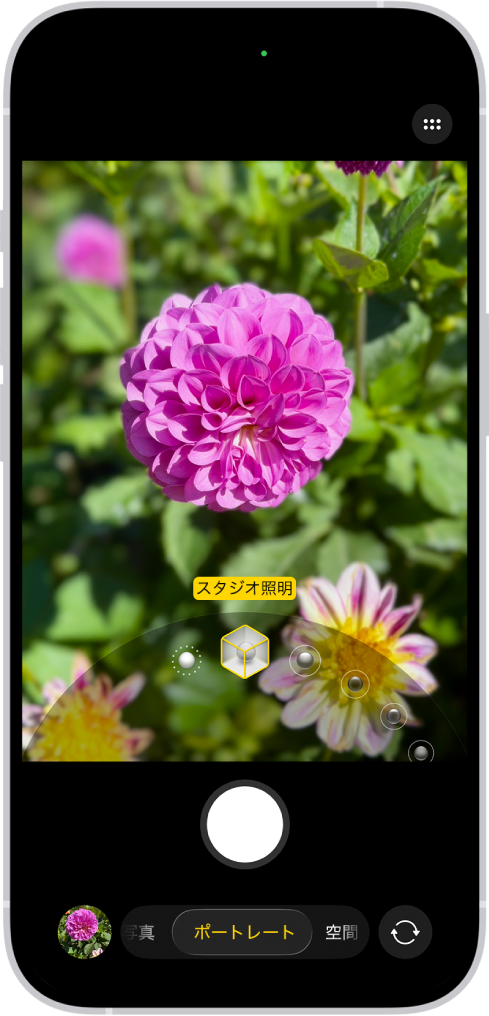
初期画面を「写真」と「ビデオ」の2つのみに絞り込むシンプルな新デザインが採用され、頻繁に使わないその他の機能は視覚的に邪魔にならないよう、非表示の領域に格納される仕様になったからです。
実際にカメラを起動して、シャッターボタンのすぐ上にある「写真」や「ビデオ」の文字付近を指でなぞってみてください。右から左へスワイプすると「ポートレート」や「パノラマ」が、逆に左から右へスワイプすると「シネマティック」などの動画モードがスムーズにスライドして現れますよ!
- パノラマ・ポートレートを出したい時:右から「左」へスワイプ
- シネマティックを出したい時:左から「右」へスワイプ
最初は戸惑うかもしれませんが、モードが消去されたわけではないので安心してくださいね。
ちなみに、せっかくシネマティックモードを見つけて動画を撮るなら、手ブレを抑えるスマホ用ジンバルを使うと、映画のワンシーンのようなプロっぽい映像に仕上がりますよ!お子さんの行事や旅行の思い出を残すのにも最適です。


 ポチップ
ポチップ
スワイプ不要?後から背景をぼかす新機能
実は最新のiPhoneなら、わざわざスワイプしてポートレートモードを探さなくても、通常の「写真」モードで撮った後から背景をぼかすことができます。
「次世代ポートレート」という機能が搭載されており、カメラが人物やペットを自動認識すると、裏側でこっそり深度情報(背景との距離)を記録してくれるからです。
例えば、子供や動物のふとした瞬間を撮りたい時、「モードを切り替えている間にシャッターチャンスを逃した…」なんて経験はありませんか?今のiPhoneなら、とりあえず急いで通常のままパシャッと撮っておけばOKです。あとから「写真」アプリで「編集」を開くと、画面に「ポートレート」というボタンが出現し、撮影後でも魔法のように美しいぼかしを追加・調整できちゃいます。
左上に表記されるポートレートを押すだけ
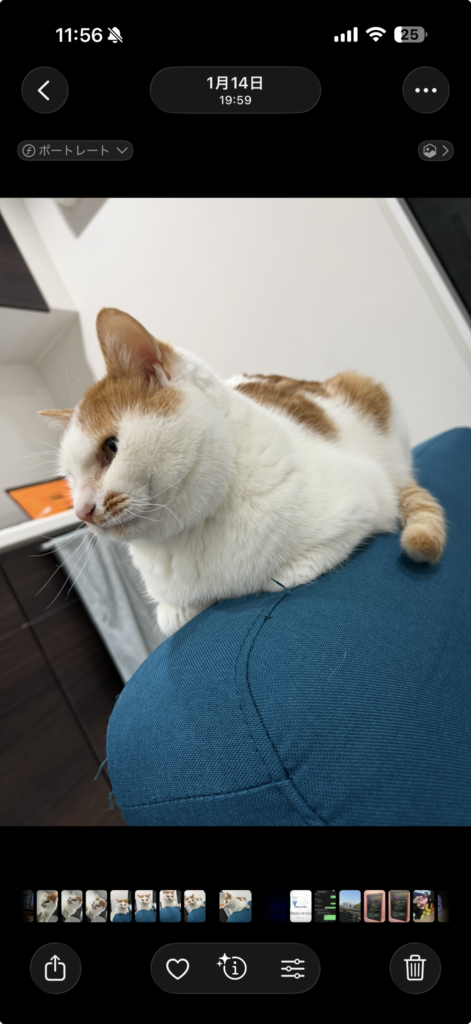
- 対象被写体:人物、犬、猫(自動認識されます)
- 編集のやり方:写真アプリで対象の写真を開き「編集」>「ポートレート」をタップ
「ポートレートモードがすぐに出せない!」と焦った時は、とりあえず普通のモードのままシャッターを切り、あとからゆっくり編集するこの神機能をぜひ活用してみてくださいね。
新UIのLiquid Glassとは?
iOS 26で導入された「Liquid Glass(リキッドガラス)」は、まるで本物のガラスのような透明感と動的な質感を取り入れた、Appleのまったく新しいデザイン言語のことです。
このデザインは、Apple Vision Proなどで使われる「空間コンピューティング(visionOS)」の発想から生まれました。操作ボタンやメニューといった情報を視覚的に奥へ引っ込ませることで、ユーザーが撮影している被写体そのものへの没入感を極限まで高めるという明確な狙いがあるからです。
なぜモードやボタンが「消えた」と感じるのか
Liquid Glassの最大の特徴は、境界線の排除にあります。従来のiPhoneカメラにあった「黒い帯(操作パネル)」をなくし、UI全体を半透明のガラスのように描画することで、カメラが捉えている映像を画面の隅々まで透過させているからです。
例えば、以前は「ポートレート」という文字が常に画面に表示されていましたが、新UIではこれらがガラスの奥に「格納」された状態になっています。余計な文字や枠を消して、ファインダー越しに見える景色を主役にするために、あえて機能を隠す「引き算のデザイン」が徹底されているんですね。
設定メニューが「6つのドット」に集約された理由
フラッシュや露出、タイマーといった詳細設定が右上の小さなドットアイコンにまとめられたのも、Liquid Glassのミニマリズムを追求した結果です。
画面上に多くのアイコンが並ぶと、ガラスの透明感や没入感が損なわれてしまうため、Appleは「普段は隠しておき、必要なときだけ呼び出す」というコンデンスド(凝縮)メニューを採用しました。これにより、見た目は非常にモダンになりましたが、一方で「どこに何があるか直感的に分からない」という操作迷子を生む一因にもなっています。
背景に合わせて変化する動的なビジュアル
Liquid Glassは単なる透明な板ではなく、本物のガラスのように透過や屈折といった光学特性をシミュレートしています。
そのため、カメラを向けている先の景色が明るければメニューも明るく、夜景ならしっとりと暗く、背景の色合いに合わせてメニューパネルの質感がリアルタイムにフワッと変化します。画面の美しさを極限まで追求した結果ですが、これが「背景とボタンが馴染みすぎて見えにくい」という、私たちが使い勝手の変化を感じる大きな理由かなと思います。
- 没入感の向上:境界線がなくなり、被写体を広く捉えられる。
- 操作の隠蔽:スワイプやドットアイコンの中に機能が隠された。
- 動的な変化:背景の色や光に合わせてUIの見た目が常に変化する。
ちょっとした豆知識
このLiquid Glassデザインは、Appleの幹部であるAlan Dye氏やCraig Federighi氏らが主導して開発されました。単なる見た目の変更ではなく、将来のAR(拡張現実)時代を見据えたインターフェースの進化形とも言われているんですよ!
圧倒的な画面の美しさを手に入れた代償として、今まで通りの「分かりやすさ」が少しだけ犠牲になってしまった……。それが、最新iPhoneのカメラがガラッと変わったように感じる、この新しいデザインの正体です。
iOS 26のカメラが使いにくい時の対策
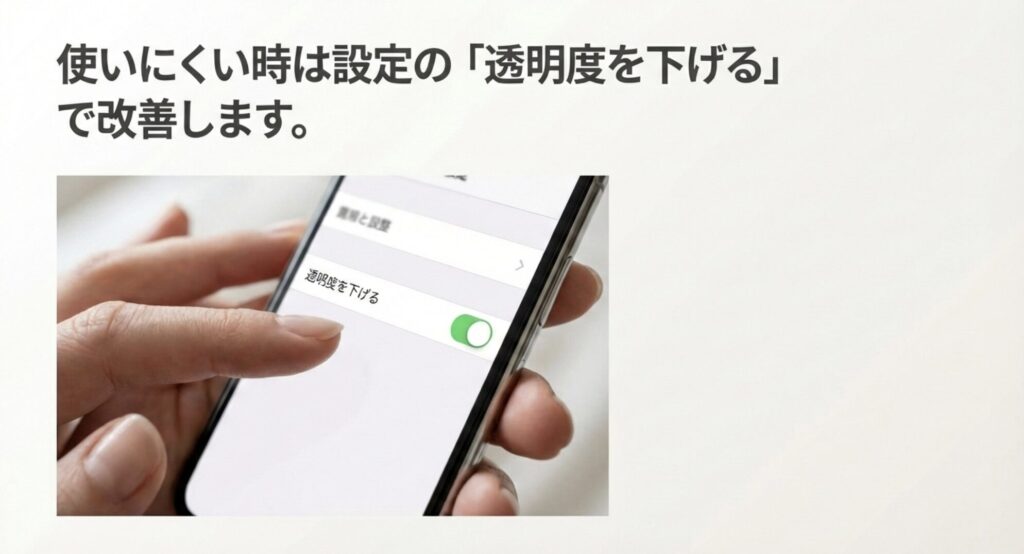
新しいデザインの透明感やアニメーションが使いにくいと感じる場合は、iPhoneの「アクセシビリティ」設定を変更することで、以前のようなシンプルな操作感に近づけられます。
視覚効果や透明度を軽減することで、メニューの切り替わりがハッキリと分かりやすくなり、どこに何があるかの視認性が向上して誤操作を防ぎやすくなるからです。
具体的な設定手順は以下の2ステップです。
- 透明度を下げる
「設定」>「アクセシビリティ」>「画面表示とテキストサイズ」>「透明度を下げる」をオン(緑色)にする。 - 視差効果を減らす
「設定」>「アクセシビリティ」>「動作」>「視差効果を減らす」をオン(緑色)にする。
毎日のように使うカメラアプリだからこそ、自分が一番操作しやすい設定に調整しておくことをおすすめします。あくまで個人的な目安ですので、ご自身で試して最適な状態を見つけてみてくださいね。
17 Proで暗いポートレートができない?
iPhone 17 Proシリーズで暗い場所でのポートレート撮影時にナイトモードが併用できなくなったのは、不具合ではなくAppleの公式な仕様変更です。
新しい画像処理機能が、暗所でのノイズやブレを排除し、シャープで高解像度な画質を維持することを最優先する設計へとシフトしたためです。
詳しいスペックの違いについては、iPhone 17と16 Proの比較記事でも触れていますが、Proモデルだからこそのこだわりが裏目に出た形かもしれません。17 Proでは暗所で無理に使おうとすると真っ暗な写真になります。
| 機種シリーズ | 暗所のポートレート仕様 | 推奨される撮影手順 |
|---|---|---|
| iPhone 16 Pro 以前 | ナイトモードが自動起動 | そのままポートレートモードで撮影 |
| iPhone 17 Pro 以降 | ナイトモード併用不可(廃止) | 通常の「写真」モードで撮影後、編集でぼかす |
この仕様変更を理解し、暗所では通常撮影からの事後編集という手順を踏むのが公式の正解ルートです。ただ、「どうしても撮影時に明るく背景をぼかしたい!」という場合は、システムに頼るのではなく、物理的に光を足すのが最も確実で綺麗な解決策になります。
MagSafeで背面にピタッとくっつく小型のLEDリングライトを忍ばせておくと、夜のポートレートが劇的に美しくなりますよ!

ナイトモードポートレート廃止の理由
ナイトモードポートレートが廃止された最大の理由は、長時間の露光による不自然なブレやノイズを徹底的に排除し、より自然でプロフェッショナルな写真を生成するためです。
ナイトモードは複数枚の写真を合成しますが、人物が少しでも動くと輪郭の判定が甘くなり、不自然な仕上がりになりやすいという技術的な弱点があったからです。
iPhone 17 Proの高性能なカメラは、無理に明るくしてノイズを増やすのではなく、暗さを保ちつつディテールを正確に描写する方向に進化しました。最新のフラッグシップ機である17 Proシリーズが対応機種リストから意図的に除外されているのも、この新しい設計思想に基づいています。(出典:Apple公式サポート文書『iPhone でポートレートモードを使う』)
注意点
シャッターを切るだけで明るくぼけた写真が撮れるという手軽さは減りました。暗所撮影においては、事後編集のひと手間が求められるようになっています。
これまでの手軽さがなくなったのは少し残念かもしれませんが、結果として一眼レフカメラのような、より高品質な写真が残せるようになっていますよ!
iPhoneのポートレートがなくなった時の代替と修理
新しいiOSの仕様やiPhone 17 Proの特性によって、「ポートレートモードが使いにくくなった」と感じる場合でも、サードパーティ製アプリや適切な修理でしっかり解決できます。ここでは、おすすめの代替手段やハードウェアの不具合が出たときの対処法を具体的に紹介しますね!
暗所ポートレート代替のおすすめアプリ
暗い場所でもノイズを抑えて綺麗なポートレートを撮りたいなら、「Adobe Project Indigo」などのサードパーティ製カメラアプリを活用するのが最適解です。
標準カメラのナイトモードポートレートが廃止された今、手動設定や独自の画像処理アルゴリズムを持つ専用アプリを使わないと、思い通りの夜間撮影が物理的に難しい環境になっているからです。
| アプリ名 | 主な特徴とターゲット | 価格帯 |
|---|---|---|
| Adobe Project Indigo | 独自のノイズ処理で低照度下のリアルな質感を保持。ナイトモードの代替に最適。 | 完全無料 |
| Blackmagic Camera | ISO感度やシャッタースピードを完全手動制御。動画やプロ向けの最高峰。 | 完全無料 |
| Halide | LiDARを活用した深度マップの視覚化など、高度で実験的な機能を備える。 | 有料 |
標準アプリの自動処理に物足りなさを感じたら、自分の撮影スタイルに合ったプロフェッショナル向けアプリをぜひ導入して、ワンランク上の写真を楽しんでみてください。
また、もし複雑なアプリを使わず、以前のように手軽に夜間ポートレートを撮りたいと感じるなら、あえて機能が完成されている型落ちのProモデルを狙うのも一つの手です。Amazon整備済み品の選び方を参考に、16 Proなどを探してみるのもコスパの良い選択肢ですよ。
 ポチップ
ポチップ
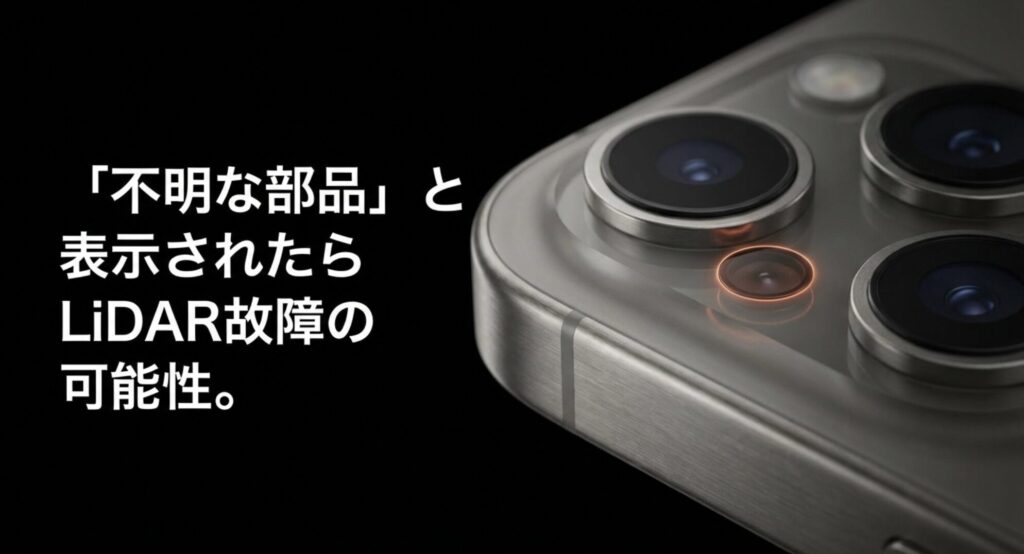
iOS 26でカメラに不明な部品と出たら
アップデート直後に「不明な部品」という警告が出てポートレートが使えなくなった場合、一時的なシステムのバグか、LiDARスキャナの物理的な故障が疑われます。
LiDARセンサーは背景のぼかしを作るための「深度測定」に必須のパーツで、これが落下などの衝撃で破損したり、非正規店での修理で純正品と正しく認識されなかったりすると、セキュリティ機構が働いて機能がロックされてしまう仕組みだからです。
まずは一時的なエラーかどうかを切り分けるために、iPhoneの強制再起動を試してみましょう。
- 音量アップボタンを短く押す
- 音量ダウンボタンを短く押す
- 最後に電源ボタンをAppleロゴが出るまで長押しする
それでも設定アプリの「一般」>「情報」に「不明な部品」と表示され続けるなら、センサー自体がダメになっている可能性が高いですね。
強制再起動でも直らず、ハードウェアの故障が濃厚な場合、修理には数万円かかることもザラです。
気になるLiDARの修理代について

LiDARスキャナの故障が原因で修理が必要な場合、Apple公式サポートや正規サービスプロバイダでの診断と修理を依頼するのが最も確実で安全です。
街の非正規店で安く修理しようとすると、部品のシリアル番号がiPhone本体の基盤と合致せず、結局「不明な部品」としてポートレート機能が制限されたままになってしまうリスクが非常に高いからです。
実際にかかる修理費用は、お使いの機種やAppleCare+の加入状況によって大きく変わります。未加入の場合、背面カメラモジュール全体の交換となることが多く、数万円単位の出費になることも覚悟が必要です。あくまで一般的な目安ですが、事前に見積もりを確認しておくのが安心ですね。(出典:Apple公式『iPhone の修理サービス』)
注意点
修理代や部品の互換性に関する正確な情報は公式サイトをご確認いただき、最終的な判断はApple公式の専門家にご相談されることを強くおすすめします!
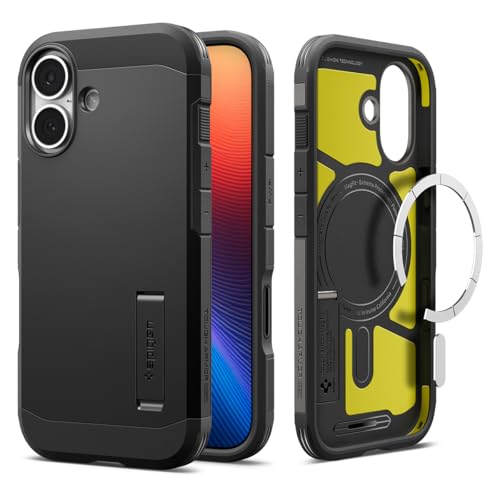
数万円もの高額な修理代を払う事態を未然に防ぐためにも、iPhoneを買ったら真っ先にLiDARセンサーなどのカメラレンズまでしっかり保護してくれる丈夫なケースを着けておくのが大正解です。転ばぬ先の杖として、カメラ周りの保護力に定評のあるケースを選んでみてくださいね。
 ポチップ
ポチップ
FAQまとめ:17e性能や18 Proの噂
ここでは、iPhoneのカメラ機能やこれからの新機種について、読者の皆さんが気になるであろう疑問をQ&A形式でサクッとまとめました!
新しい機種の性能や、今後リリースされる技術の噂を知っておくことで、カメラに不満を持った際の「買い替え」の賢い判断材料になるからです。
Q. 廉価版のiPhone 17eでもポートレートは綺麗に撮れる?
はい、綺麗に撮れます。48MP Fusionカメラを搭載し、人物やペットを自動認識する「次世代ポートレート」に対応しています。ただし、暗所でのポートレートやシネマティックモードは非搭載なので、夜間の撮影が多い方は注意が必要です。
Q. iPhone 18 Proのカメラはどう進化する噂があるの?
最も有力な噂として、光の量と背景のぼかし具合を物理的に調整できる「可変絞り(Variable Aperture)」レンズの搭載が囁かれています。これが実現すれば、ソフトウェアの処理に頼らない、一眼レフのような自然な写真が撮れるようになります。
Q. 暗所で撮った写真の背景を後からぼかすには?
iPhone 17 Proや17eなど「次世代ポートレート」対応機種なら簡単です。極薄モデルの噂についてはiPhone Air(17 Air)の注意点で詳しくまとめていますが、ポートレート機能の有無は今後の機種選びで重要な判断基準になりそうですね。
新しい機種や技術はどんどん進化しているので、自分の撮影スタイルに合った機能が搭載されているか、ぜひチェックしてみてくださいね。
まとめ:iPhoneのポートレートがなくなった時の対策

今回は、「iphone ポート レート なくなっ た」と焦っている方に向けて、最新のiOS環境での操作方法や修理の判断基準を解説しました。
ポートレートが使えなくなったと感じる多くの原因は、端末の故障ではなく、スワイプ操作による隠しメニュー化や、画質を追求したAppleの意図的な仕様変更だからです。
- 操作に迷ったら、まずは画面下部を横スワイプしてみる。
- iPhone 17 Proでの暗所撮影は、通常モードで撮ってから編集でぼかすのが正解。
- 設定の「不明な部品」表示が消えない場合は、Apple正規サポートへ相談する。
新しい操作感や仕様に慣れるまでは少し手間に感じるかもしれませんが、使いこなせれば今まで以上に高画質で綺麗な写真が残せるはずです。
もし「不明な部品」エラーが出て高額な修理が必要になりそうなら、そのまま放置せずに早めにスマホ・iPhone・iPad・Androidなどの高価買取サービス【モバゾウ】に買取査定に出して、お得に乗り換える手段も検討してみてくださいね。この記事が、皆さんの快適なiPhoneカメラライフの参考になれば嬉しいです!