こんにちは。 UpGear運営者のKです。お気に入りのイヤホンで音楽を楽しもうとした矢先、突然耳元で鳴り響く不快なザーザー音に驚かれたのではないでしょうか。
せっかくの高機能なノイズキャンセリングが台無しになってしまい、本当にストレスが溜まりますよね。一時的なエラーなのか、それとも本格的な故障なのか不安に感じている方も多いかなと思います。
結論からお伝えすると、この不快な異音は主に以下の3つが原因です。
- ソフトウェアの一時的な不具合
- マイクメッシュの物理的な汚れ・詰まり
- 内部パーツの寿命や物理的な破損
この記事では、そんなお悩みを抱える方に向けて、トラブルの根本的な原因から、今日すぐ試せる直し方までを分かりやすくまとめています。
まずはリセットと正しい清掃で原因を切り分けることが、最も確実で安全なアプローチになります。数百円の簡単なアイテムでサクッと直ることも多いので、高額な修理や買い替えを検討する前にぜひ試してみてくださいね。
- 異音が発生する根本的なメカニズムとよくある症状
- 故障と一時的なエラーを正確に見極めるテスト方法
- デバイスを傷つけないApple公式推奨の正しい清掃手順
- 無償保証の現状や修理にかかる費用の目安
AirPods Proのザーザー音の原因と直し方
この章では、なぜ不快なノイズが発生してしまうのか、その仕組みやよくある症状について詳しく掘り下げていきますね!原因を正しく理解することが、的確な対処への第一歩になります。
なぜ片耳だけザーザー音が鳴るのか?
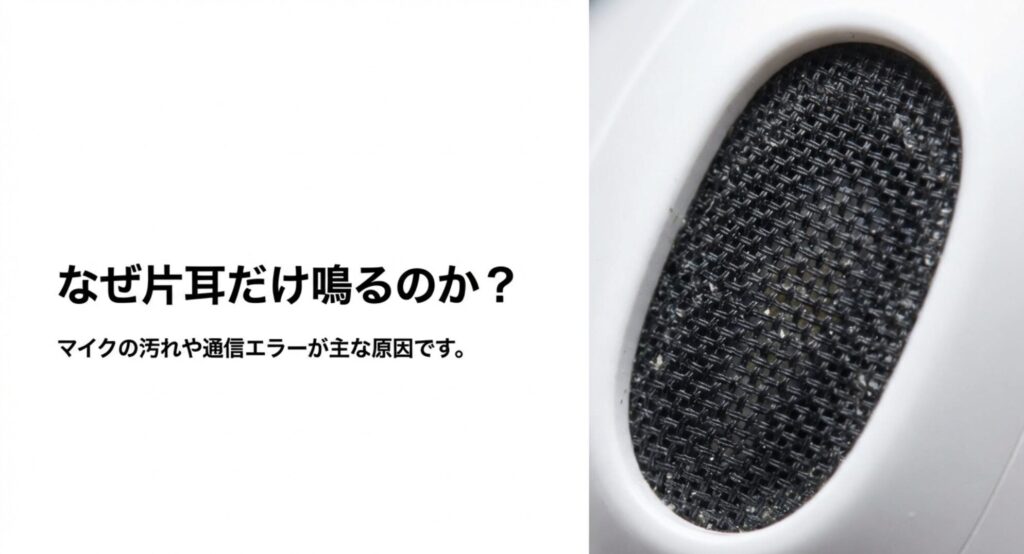
片耳だけノイズが鳴る原因は、左右どちらかのマイクメッシュが汚れで塞がっているか、片側の処理システムにエラーが起きているためです。
ノイズキャンセリングは左右独立して周囲の音を拾い、逆位相の音をぶつけて静寂を作っています。片方のマイクだけが耳垢や皮脂で塞がれると、正確な音が拾えずに誤ったノイズを生成してしまう仕組みなんですね。
左右どちらかのみで異音がする場合は、まず鳴っている方のイヤホンのメッシュ部分の汚れを疑い、入念なチェックと清掃を行いましょう。
ノイキャン時のみ発生するのは仕様か?
ノイズキャンセリングや外部音取り込みモードの時だけザーザー音が鳴るのは仕様ではなく、音響処理の異常という明確な不具合です。
オフの状態ではマイクを使った音の処理が行われませんが、モードをオンにすると瞬時にマイクが稼働します。この時、マイクが拾った音を処理するアルゴリズムが暴走すると、本来ないはずの音を作り出してしまうんですね。
実際に、ファームウェアのバグによって波の音のような持続的なホワイトノイズが発生するケースが、世界中のユーザーから報告されています(笑)
モードを切り替えてノイズの有無が変わる場合は、ソフトウェアのアップデートやリセットで改善する可能性が高いので、すぐに対処を試みてくださいね。
歩行や首振りの振動でノイズが出る理由

歩く振動や首を振った時にノイズがひどくなるのは、イヤーチップと耳の間の密閉度が崩れ、イヤホン内の気圧が変動するからです。
AirPods Proは耳の中が完全に密閉されている前提でノイズを打ち消しています。振動によってわずかな隙間ができると中の気圧が急激に変わり、マイクがそれを巨大な騒音と勘違いして過剰に反応してしまうわけです。
イヤーチップのサイズが合っていないと、顎を動かして少し隙間が空いただけでパチパチ鳴ることがあります。風邪などで副鼻腔の内圧が変わっている時も、この現象が起きやすいんですよ!
動くたびに異音が鳴る場合は、イヤーチップのサイズを普段よりワンサイズ大きいものに変えて、密閉度を最適化するのがとても効果的です。
物理的故障かソフトエラーかの見極め方
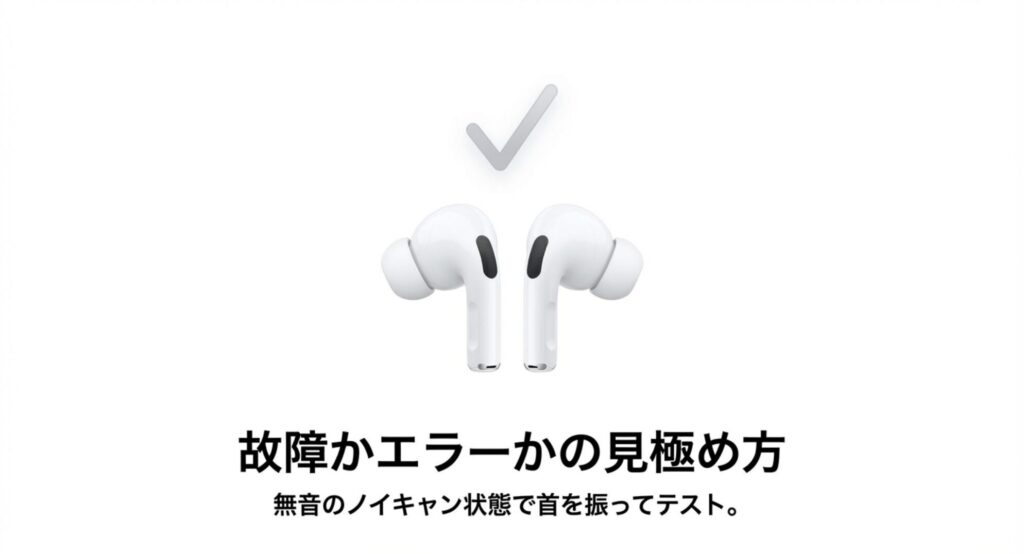
故障かエラーかを見極めるには、音楽を止めた無音状態でノイキャンをオンにし、首を振ってノイズが出るかテストするのが確実です。
ソフトウェアのエラーであれば再起動等で直る可能性がありますが、ハードウェアの故障(マイク自体の破損など)は物理的な修理が必要です。モードを切り替えながらテストすることで、マイク回路が物理的にダメージを受けているかを特定できますよ。
3ステップでできる簡単なテスト手順
- 音楽を完全に止めて無音状態にする
- ノイズキャンセリングをオンにする
- 軽く首を左右に振って異音を確認する
| 症状の特徴 | 考えられる主な原因 | 修理の必要性 |
|---|---|---|
| リセットで直る、たまに鳴る | ソフトウェアバグ・通信エラー | 不要(自力で解決可能) |
| 首を振ると鳴る、常に鳴る | メッシュ詰まり・マイク破損 | 清掃で直らなければ修理 |
もしノイズコントロールをオフにしても物理的な擦れ音以外の電子的な異音が続くなら、ハードウェアの故障が濃厚なので、無理せず修理を検討してみてくださいね。ちなみに、ザーザー音ではなく「ピロピロ」という電子的な警告音のような音が鳴る場合は、AirPodsからピロピロと変な音が鳴る原因と止め方も合わせて確認してみてください。
修理にかかる費用はデバイスの世代や保証状況によって大きく変わります。ここで紹介する内容はあくまで一般的な目安ですので、正確な情報は公式サイトをご確認ください。最終的な判断は専門家にご相談くださいね。
マック接続時に鳴るパチパチ音とは?
Macなど他のApple製デバイスに接続した際のパチパチ音は、Bluetoothの電波干渉やオーディオの同期遅延が原因です。
iPhoneとMac間で接続を切り替える際や、帯域を圧迫するような高負荷な通信が行われていると、音声データの転送が一時的に途切れ、それがポッピングノイズとして聞こえてしまいます。
Mac接続時のみノイズが出る場合は、一度Bluetoothの登録を解除して再接続するか、周囲の電波干渉を引き起こす機器を遠ざけてみてくださいね!
ザーザー音の原因別!AirPods Proの直し方
ここからは、原因別に具体的な直し方をステップ・バイ・ステップで解説していきます!お金をかけずに今すぐできる対処法から順番に試していくのが、解決への最短ルートですね。
ソフトリセットと再ペアリングの手順
まず最初に試すべきなのは、デバイスを工場出荷時の状態に戻す「完全なリセットと再ペアリング」です。
なぜなら、Bluetoothの接続エラーやiOS側の誤作動といった、ソフトウェアの一時的なバグがノイズの根本原因になっているケースが非常に多いからです。システム側のエラーであれば、物理的な修理に出さなくても自分でサクッと直せます。
単にケースから出し入れするだけではダメで、設定から完全に記憶を消去する必要があります。以下の手順で進めてみてくださいね。
完全リセットの正しい手順
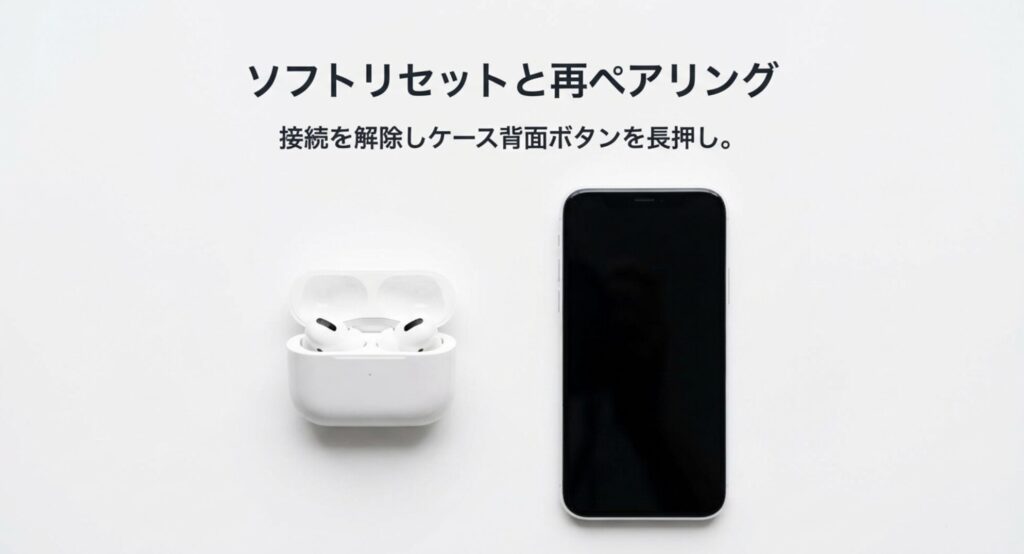
- ケースに両方のイヤホンを入れ、蓋を閉じて30秒待つ。
- スマホの「設定」>「Bluetooth」から「このデバイスの登録を解除」を選択する。
- 蓋を開けたまま、ケース背面のボタンを15〜20秒長押しする(ランプが琥珀色から白色に点滅するまで)。
- スマホに近づけて、画面の指示に従い再度初期セットアップを行う。
この手順を踏むことで内部のキャッシュがクリアされ、システム由来のザーザー音は嘘のように消えることがよくあるので、まずはここから試してみてください!
メッシュ部分の安全で確実な掃除方法
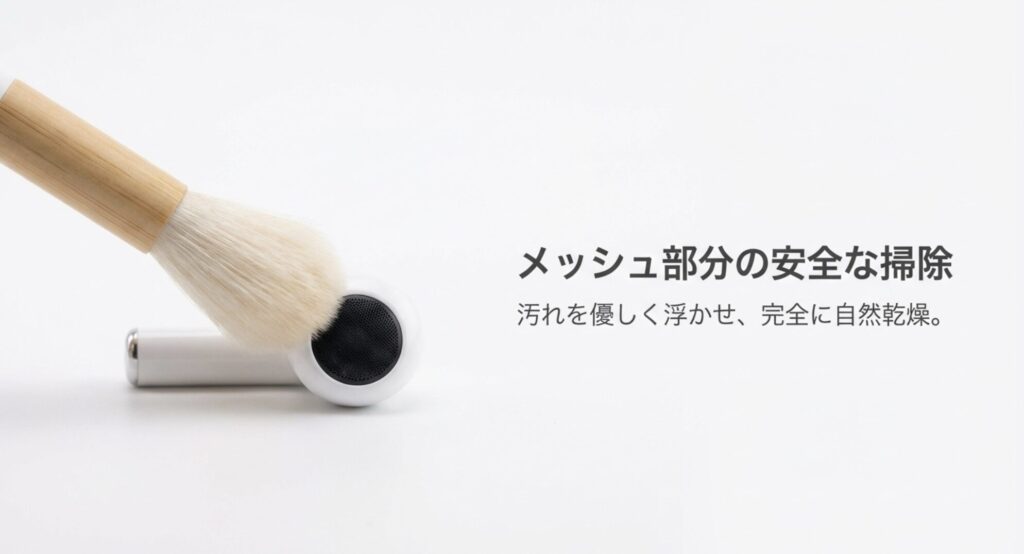
リセットで直らない場合は、Apple公式も推奨している「ミセラーウォーターを使ったメッシュ部分の徹底洗浄」です。
実は、マイクを覆っている黒いメッシュ部分に耳垢や皮脂が詰まると、外部の音が正確に拾えなくなり、ノイキャン機能が暴走してノイズを生み出してしまうからなんですね。
化粧落としなどに使われるミセラーウォーターは、水やアルコールでは落ちない頑固な皮脂汚れを浮かせる力があります。
メッシュ清掃のステップ
- 乾いた清潔な歯ブラシに少量のミセラーウォーターを浸す。
- メッシュ部分を円を描くように15秒ほど優しくブラッシングする。
- 水で軽くすすいだブラシで再度磨き、ペーパータオルで汚れと水分を吸い取る。
- ショートを防ぐため、必ず2時間以上自然乾燥させる。
家にある歯ブラシでも代用できますが、内部の精密な基板を傷つけて完全に壊してしまうリスクが怖ければ、数百円で買えるイヤホン専用のクリーニングペンを1本持っておくのが一番安全で手っ取り早いですよ!
デバイスを傷つけない専用ツール!


 ポチップ
ポチップ
最新ファームウェアへのアップデート
次に行うべきは、AirPodsの頭脳にあたる「ファームウェア」を最新バージョンに自動更新させることです。
ソフトウェアのバグによるノイズ問題に対し、メーカー側は定期的に音響アルゴリズムを修正するアップデートを配信しているからです。古いバージョンのままだと、既知のバグを引きずってしまうことになります。
2026年時点の最新ファームウェアは、第3世代が「8B34」、第2世代が「8B28」です(出典:Apple公式サポート『AirPods のファームウェアアップデートについて』)。
自動アップデートを促すコツ
- AirPodsをケースに入れて充電ケーブルを繋ぐ。
- Wi-Fiに繋がったiPhoneをすぐ近く(Bluetooth圏内)に置く。
- そのまま30分ほど放置する。
バグ修正によって劇的に音響が改善したという報告も多いので、設定アプリの「Bluetooth」の「i」マークから、ご自身のバージョンが最新になっているかぜひチェックしてみてくださいね。
イヤーチップのサイズ変更による改善
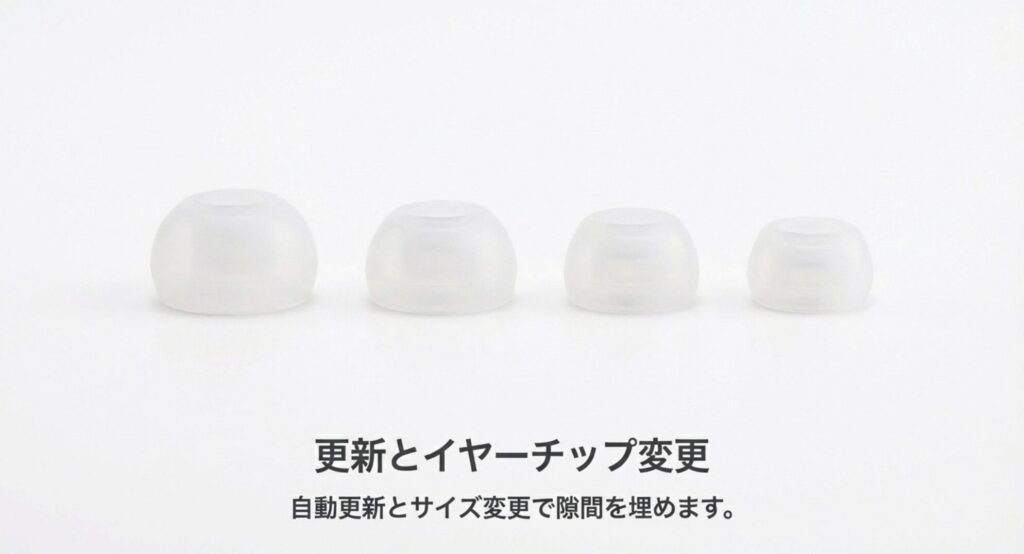
意外と見落としがちですが、イヤーチップのサイズを「ワンサイズ大きいもの」に変更するだけでノイズが直ることがあります。
耳との間にわずかな隙間が生じていると、歩行時などの気圧変動がダイレクトにマイクに伝わり、アルゴリズムがそれを巨大なノイズとして誤処理してしまうからです。
修理に出すと1万円以上飛んでしまいますが、数千円のイヤーチップ投資でノイキャン性能も劇的に上がるので、一度試してみる価値は十分にアリですよ!
隙間を埋めてノイズを完全撃退!
 ポチップ
ポチップ
よくある質問:無償交換や修理費用は?
最後に、修理が必要になった場合、「現在の保証状況を確認し、有償修理か買い替えかを冷静に判断する」ことが重要です。
過去には音の問題に対する無償修理プログラムがありましたが、現在は期間終了となっており、保証期間外であればそれなりの修理費用が発生してしまうからです。ここでは、読者の方からよくいただく疑問をQ&A形式でまとめました。
Q. 初代AirPods Proの無償交換プログラムはまだ利用できますか?
A. いいえ、初代モデルを対象とした音の問題に対する無償修理サービスプログラムは、2025年10月をもって完全に終了しています。現在は通常の保証対応となります。
Q. 保証期間外(AppleCare+未加入)の修理費用はいくらですか?
A. 保証対象外の場合、片耳あたり約14,000円前後(約89ドル相当)の有償修理(部品交換)費用が発生するケースが多いです。(※価格は時期やモデルにより変動します)
Q. 最新モデルでもノイズ問題はリコール対象ですか?
A. 第2世代や第3世代でもノイズの報告はありますが、現在はハードウェアの全面的なリコールではなく、ファームウェアのアップデートによるソフトウェア面での改善対応が主となっています。
ちなみに、「もう壊れてるし捨てるしかないか…」と諦めるのはもったいないです!実は、ザーザー音が鳴るジャンク品のAirPodsでも、部品取りとして数千円で買い取ってくれる専門業者が存在します。新しいイヤホンの軍資金の足しにするのが賢い選択ですね。
\ 壊れていても現金化できるかも! /
▶︎【買取】イヤホン・ヘッドホン専門店【e☆イヤホン】
AirPods Proのザーザー音の直し方と原因
今回は、「AirPods Proのザーザー音の直し方と原因」というテーマで、不快なノイズの根本的なメカニズムから具体的な解決策までを詳しく解説しました。
ザーザー音は単なる部品の故障ではなく、ソフトウェアの一時的なエラーや、マイクメッシュの物理的な汚れなど、複数の要因が絡み合って発生するデリケートな問題だからです。
| 解決フェーズ | 具体的な対処法 | 期待できる効果 |
|---|---|---|
| フェーズ1(ソフト) | 完全リセットとファームウェア更新 | システムバグや通信エラーの解消 |
| フェーズ2(物理) | イヤーチップ変更とメッシュ洗浄 | 密閉度の向上とマイク感度の回復 |
| フェーズ3(最終) | Appleサポートでの自己診断と修理 | ハードウェア破損の根本的解決 |
ネット上の曖昧な情報に惑わされず、まずはリスクの低いリセットや、数百円のクリーニングツール・イヤーチップの交換でサクッと解決できるか試してみてくださいね!
もし寿命や故障で買い替えを決断された場合は、AirPodsを一番安く買うための最安値ルートも事前にチェックしておくと損しませんよ。Amazonのセール等を利用すれば、Apple Storeで高額な修理代を払うよりも、はるかにお得に新品の圧倒的な静寂を手に入れられます。
最新モデルで圧倒的な静寂を取り戻す!
 ポチップ
ポチップ