こんにちは。 UpGear運営者のKです。
エレコムのマウスアシスタントが適用されないと、本当にストレスが溜まりますよね。ブラウザや特定のゲームで突然ボタンが反応しなくなり、故障かなと焦る気持ち、よくわかります。
実はこのトラブル、マウスの初期不良ではなく、Windowsの特権レベル制限やMacのプライバシー保護といった、OSの強固なセキュリティ機能がソフトの入力をブロックしてしまうシステム的な競合が主な原因なんです。
結論として、大半のエラーはOSの権限リセットや管理者としての実行、競合ソフトの終了といった手順でしっかり解決できます。この記事では、各環境に合わせた具体的な対処法をわかりやすく解説していきますね!
- 設定が反映されない根本的なシステム上の理由
- MacとWindowsそれぞれの特有の権限トラブル
- 他社製デバイスツールとの競合による影響
- ゲームなどで無効化される際のハードウェアモード活用法
ただ、あれこれ設定をいじる時間がもったいない、今すぐストレスなく仕事に集中したいという方は、ソフトウェアの安定性に定評のある他社製ハイエンドモデルへサクッと乗り換えてしまうのもタイパ最強の解決策だったりします(笑)。
\ 設定の悩みから解放される「最強の安定感」 /

 ポチップ
ポチップ
エレコムのマウスアシスタントが適用されない原因
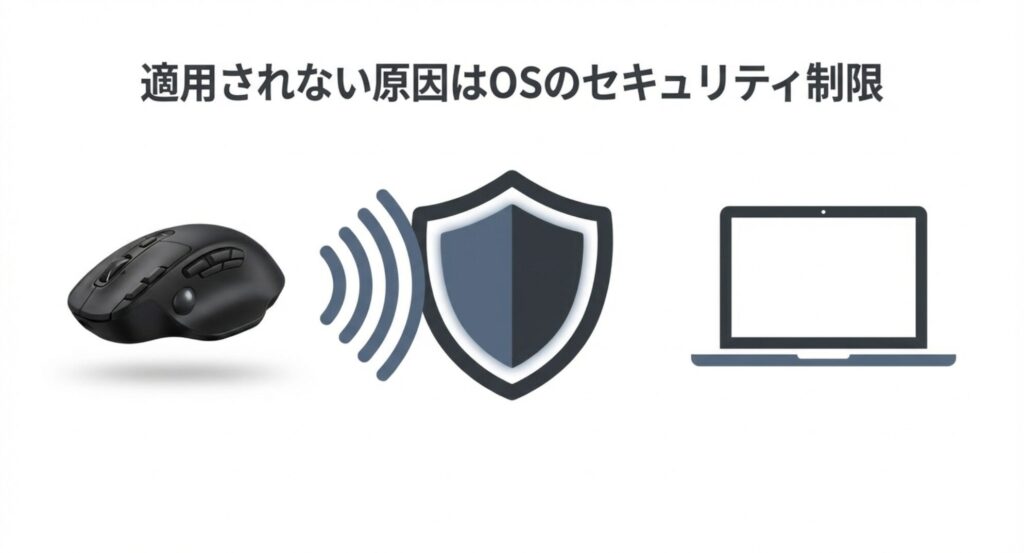
エレコムのマウスアシスタントで設定した機能がうまく動かない場合、マウス本体の初期不良を疑う前に、パソコン側のシステムやソフトウェアの環境に目を向ける必要があります。ここでは、設定が適用されない際によくある6つの根本的な原因について、詳しく解説していきますね!
設定が反映されない根本的理由とは?
マウスアシスタントの設定が反映されない最大の理由は、OSのセキュリティ機能がソフトによる「入力の横取り(フック)」をブロックしてしまうからです。
専用ソフトは、マウスからの信号を一度横取りして、設定した別の操作に変換してからOSに送る仕組みになっています。しかし、最近のPCはセキュリティが厳格化されており、権限の低いソフトからの操作を「不正な干渉」とみなして、システムレベルで完全に遮断してしまうことがあるんです。
- 通常時: ブラウザや一般的なフォルダ操作では正常に動く
- 遮断時: タスクマネージャーや管理者権限で動作するアプリ(一部の業務ソフトやゲームなど)を開いた瞬間だけボタンが効かなくなる
つまり、ソフト自体の不具合やPCのスペック(重さ)の問題というより、OSの賢い防衛本能とソフトの仕組みがぶつかってしまうことが、設定が適用されない根本的な要因となります。
Macのアクセス権限による不具合
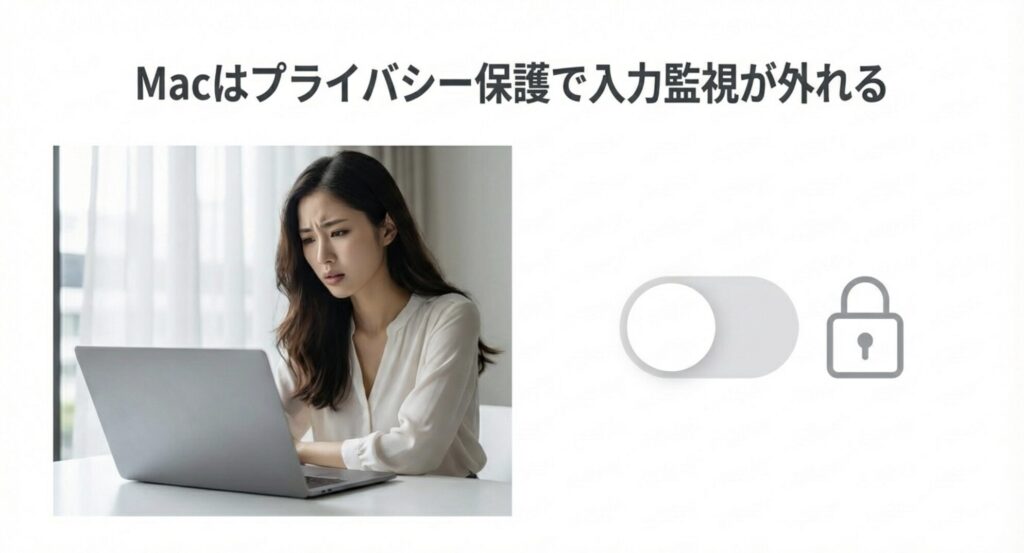
Mac環境で設定が適用されない場合、プライバシー保護機能によって「入力監視」の権限がシステム内部で外れていることが主な原因です。
macOSはセキュリティが非常に強固で、月ごとの再承認が必要だったり、スリープ復帰時に権限がリセットされたりする仕様があります。そのため、画面上は「許可」のトグルがオンになっていても、システム内部のデータベースでは拒否されているという厄介な「ズレ」が起きやすいんですね。
Macを再起動した直後や、しばらく使っていなかった後に急にカスタマイズボタンが効かなくなった場合は、以下の手順で権限をリセットしましょう。
【Macの権限リセット手順】
- 「システム設定」>「プライバシーとセキュリティ」を開く
- 「入力監視」を選択する
- リスト内のエレコムアプリを選択し、「-(マイナス)」ボタンで一度完全に削除
- Macを再起動後、「+(プラス)」ボタンで再度アプリを追加し直す
Windowsの特権レベル制限とは?
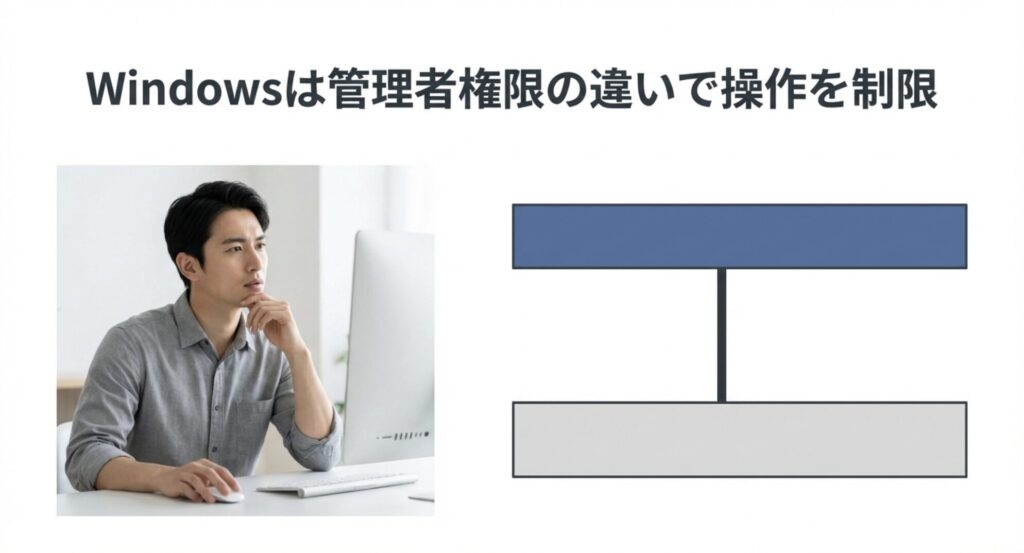
Windowsでは、管理者権限で動いているアプリに対して、通常権限のマウスアシスタントが操作を送り込めない「UIPI」という制限が原因になります。
OSは悪意のあるソフトからの遠隔操作を防ぐために、低い権限のソフトから高い権限のソフトへの干渉をブロックします。タスクマネージャーや一部の業務用ソフトなどがアクティブな時に、マウスの拡張ボタンが一切反応しなくなるのはこのためです。
実際に、特定の業務ソフト(CADやDAWなど)を使っている時だけ進む・戻るボタンが使えなくなるという報告が非常に多いですね。この制限を回避するには、エレコムのマウスアシスタント自体を「管理者として実行」して、権限レベルを対象のアプリと同じ高さまで引き上げる必要があります。
他社製ソフトとの競合の影響
LogicoolやRazerなど、他社製のデバイス管理ソフトが同時に起動していると、信号の奪い合いが起きてエレコムの設定が無効化されることがあります。
パソコンの内部には、マウスからの入力信号を処理する「順番待ちの列」があります。他社製のデバイス設定ソフトがこの列の先頭に陣取って、エレコムより先に信号を受け取って処理(消費)してしまうと、後ろに並んでいるエレコムのソフトには信号が一切回ってきません。結果として、ボタンを押しても「何も起きない」という事態になるんです。
具体的に、この「信号の奪い合い(競合)」を起こしやすい代表的なソフトは以下の通りです。
【競合の原因になりやすいソフトの例】
- Logi Options+(Logicool製品の管理ソフト)
- Razer Synapse(Razer製品の管理ソフト)
- iCUE(Corsair製品の管理ソフト)
- Discordなどのゲーム用オーバーレイ機能
複数のデバイスツールを併用している場合は、タスクマネージャーから他の常駐ソフトを一時的に終了させて、競合が原因かどうかを切り分けてみましょう。
ハードウェアモードの制約とは?
「ハードウェアモード」に設定していると、複雑なマクロやテキスト入力などの高度な機能はマウス本体のメモリの制約上、実行できなくなります。
一部のハイエンド機種には、設定をマウス本体に記憶させるハードウェアモードが搭載されています。ソフトを介さずに別PCでもそのまま動くので便利な反面、マウス内の小さなチップで処理するため、長文のテキスト入力や連続したキー操作といった重い処理はサポートされていません。
| モード名 | 処理の仕組み | 複雑なマクロ・テキスト入力 | 別PCでの利用 |
|---|---|---|---|
| マウスアシスタントモード | PCソフト側で処理 | 可能(フル機能対応) | ソフトの常駐が必要 |
| ハードウェアモード | マウス本体で処理 | 不可(一部制限あり) | そのまま利用可能 |
戻る・進むといった単純な割り当ては動くのに、マクロだけが動かない時はこのモードになっている可能性が高いです。高度なカスタマイズ機能をフル活用したい場合は、アプリ上で必ず「マウスアシスタントモード」に切り替えてください。
特定のゲームで反応しない理由
FPSなどのPCゲームでは、ゲーム側のシステムや強力なチート対策ソフトが、マウスアシスタントの仮想入力を意図的にブロックしているため反応しません。
競技性の高いゲームは、入力遅延を減らすためにOSの標準機能を通さず、マウスから直接生のデータを取得します。さらに、チートツールを防ぐ目的で、ソフトが作り出した仮想的なボタン操作を「不正な入力」としてカーネルレベルで厳格に弾いてしまう仕様になっているからです。
注意
アンチチートシステムによるブロックはゲームの公平性を保つための仕様であり、一般的な設定変更では回避できません。また、正確な動作仕様については必ず各ゲームの公式サイトをご確認ください。
ソフトウェアによる割り当てがブロックされる環境では、ソフト側での解決は難しいため、マウス本体に直接設定を書き込める「ハードウェアマクロ対応マウス」を利用するのが唯一の現実的な解決策になります。
もし本気でゲーム環境を整えたいなら、最初からオンボードメモリに完全対応したゲーミング特化マウスを選ぶのが一番の近道ですね。設定のイライラから解放されて、プレイに集中できますよ!
\ ゲーム側の制限を突破する「物理の力」 /
 ポチップ
ポチップ
エレコムのマウスアシスタントが適用されない解決策

原因がわかったところで、いよいよ具体的な解決策を見ていきましょう!
ここから紹介する手順は、システムへの負担が少なく、しかも解決できる確率が高いものから順番に並べています。推測であれこれいじるよりも、確実なステップを踏むのが一番の近道ですよ。
USBの直挿しとモード確認手順
まず最初に試すべき最も簡単で効果的な方法は、USBレシーバーをPC本体に直接挿し直し、アプリの動作モードを確認することです。
なぜなら、USBハブやドックを経由していると、OSの省電力からの復帰時などにデバイスの認識が一時的に切れてしまう「再列挙バグ」が発生しやすいからです。また、先ほど解説した通り、マウス本体のメモリを使う「ハードウェアモード」になっていると、ソフト側の高度な設定は一切反映されません。
「PCのポートが足りなくてどうしてもハブが必要…」という場合は、通信と給電が安定している信頼のおけるメーカー製ハブに変えるだけで、デバイスの切断トラブルが激減しますよ。私もデスク周りではAnkerのハブに助けられています。
\ 接続切れの不安をゼロにする「安定剤」 /
 ポチップ
ポチップ
管理者として実行するメリットは?
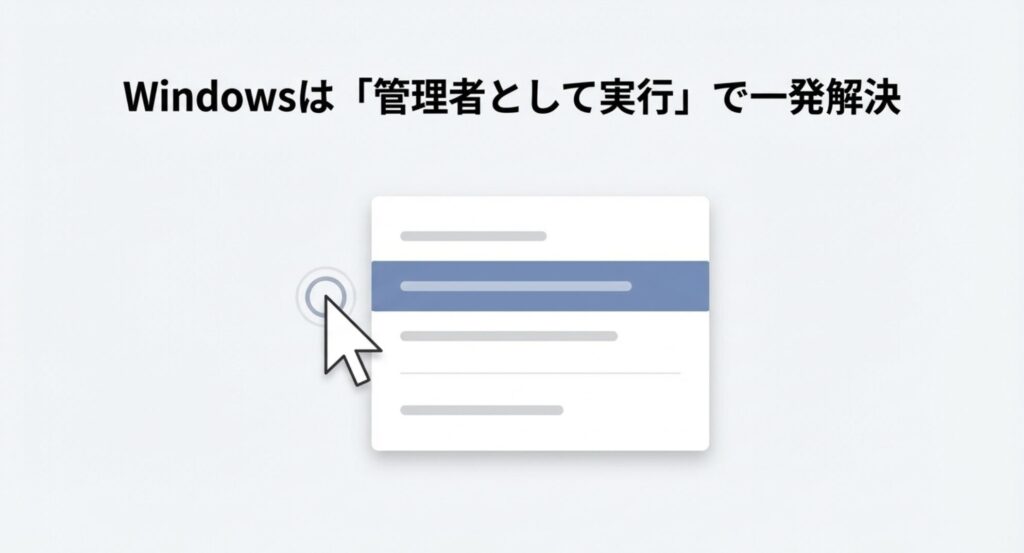
Windowsユーザーにとっての最大のメリットは、OSの特権レベルによるブロック(UIPI)を回避し、どんなアプリ上でも設定を適用できるようになることです。
前半でも触れた通り、Windowsはセキュリティの都合上、低い権限のソフトから高い権限のソフトへ操作(仮想入力)を送ることをシステムレベルで強力に遮断します。エレコムのソフトをあらかじめ「管理者として実行」しておくことで、この制限を安全にパスできるわけですね。
【一発解決のワンステップ】
デスクトップやスタートメニューにある「エレコム マウスアシスタント」のショートカットを右クリックし、「管理者として実行」を選ぶだけです。
管理者権限で動作するプロ向けソフトやゲーム、あるいはタスクマネージャーを開いた瞬間に戻る・進むボタンが死んでしまう症状は、ほぼこの方法で解決します。時間にして5秒もかかりません!「特定の画面でだけボタンが効かなくなる…」と悩んでいるWindowsユーザーは、今すぐ試してみてくださいね。
古い設定ファイルの完全削除方法
ソフトの再インストールをしても直らない場合は、古いバージョンの設定ファイル(レジストリやplistなど)を手動で完全に削除する必要があります。
通常のアンインストール手順では、以前使っていた設定ファイルがPCの奥底に残ってしまうことがあり、新しく入れたソフトがその古いデータと競合してエラーを引き起こす原因になるからです。
| OS | 削除対象のファイル・フォルダの場所(目安) |
|---|---|
| Windows | %AppData%ELECOM フォルダ内の古いバージョン設定 |
| Mac | ~/Library/Preferences/ 内の「jp.co.elecom.MouseAssistantUi.plist」等 |
普通の削除では消えないゴミファイルを取り除くことで、まっさらなクリーンな状態からデバイスを再認識させることができます。
注意
隠しフォルダやシステムファイルの削除は、PCの動作に影響を与える可能性があるため自己責任となります。正確な情報は公式サイトをご確認いただくか、最終的な判断は専門家にご相談ください。(出典:エレコム株式会社『マウスアシスタント ユーザーズマニュアル』)
よくある質問(FAQ)まとめ
ここでは、設定が適用されないトラブルに関して、読者の皆さんからよく寄せられる具体的な疑問を一問一答形式でまとめました。
Q. アプリで設定したマクロが特定のゲームでだけ動きません。
A. FPSなどのゲーム側が導入している強力なアンチチートツールが、仮想入力をブロックしている可能性が高いです。これはゲーム側の厳格な仕様によるものなので、オンボードメモリで動く「ハードウェアマクロ対応マウス」への乗り換えを検討してください。
Q. Macのシステム設定で「許可」にチェックを入れているのに機能しません。
A. macOSのプライバシー設定(TCCデータベース)が内部でズレている可能性があります。システム設定の「プライバシーとセキュリティ」からエレコムのアプリを選択し、「-(マイナス)」ボタンで一度完全に消去してから、「+(プラス)」ボタンで再度追加し直してみてください。
Q. 他のメーカーのキーボード管理ソフトを入れたらマウスがおかしくなりました。
A. 他社製ソフト(Logi Options+やRazer Synapseなど)との「フック競合」が起きています。入力信号の奪い合いになるため、使っていない常駐ソフトはタスクマネージャー等で終了させるか、アンインストールして様子を見てください。
エレコムのマウスアシスタントが適用されないまとめ
エレコムのマウスアシスタントが適用されないトラブルのほとんどは、OSのセキュリティ制限の回避や、設定環境の見直しでしっかり解決可能です。
「マウスが壊れたかも…」と買い替えを検討する前に、USBの直挿し、管理者権限での実行、Macの権限再付与など、システム周りの整理を順番に行うことが重要だからです。
解決へのステップおさらい
- USBをハブからPC本体へ直挿しに変更する
- 「マウスアシスタントモード」になっているか確認する
- Windowsは「管理者として実行」を試す
- Macは「入力監視」の権限を一度削除して再登録する
- 他社製のデバイスツールを一時的に終了してみる
快適なPC環境は入力デバイスの最適化から始まります。ノートパソコンで疲れないグッズ最強の組み合わせも取り入れつつ、今回紹介した解決策を一つずつ順番に試して、あなたのお気に入りのエレコムマウスを最高の状態で使い倒しましょう!
もし、「色々試したけれど、やっぱり自分の環境ではどうしてもうまく動かない…」という場合は、PC環境自体との相性問題や、ソフトウェアの競合が複雑に絡み合っている可能性が高いです。
これ以上時間を無駄にするより、思い切ってプロも愛用する定番モデルを試してみるか、まずはレンタルでサクッと動作確認してみるのも賢い選択ですよ。
\ 失敗したくない人のための「賢い選択」 /
▶︎家電を手軽にレンタル!ゲオあれこれレンタル