こんにちは。 UpGear運営者のKです。
せっかく買ったUGREENのキャプチャーボードを繋いだのに、OBSにゲーム画面が全く出ない…!! こんなトラブルに直面して焦っていませんか?
機材周りの設定って本当にややこしいですよね。PS5やSwitch、Macなど繋ぐ機器によっても仕様が違いますし、最初はわけが分からず手探りになってしまうものです(笑)
でも大丈夫です!
実は原因のほとんどは、ケーブルの繋ぎ方かパソコンのちょっとした設定ミスに隠れています。
この記事では、カラーバーが出た時や画面が真っ暗になる時の症状の違いから、各ゲーム機に合わせた具体的な接続の見直しまで、順番にわかりやすく解説していきますね。
結論から言うと、映像が出ない原因は「ゲーム機側のHDCPという制限」か、「パソコン側のカメラアクセスやUSBの帯域不足」のどちらかであるケースが大部分を占めます。
- 画面が真っ暗な時とカラーバーが出る時の原因の根本的な違い
- PS5やSwitchなど各ゲーム機の仕様に合わせた正しい接続手順
- OBS側の設定やパソコンのセキュリティブロックの解除方法
- 映像トラブルを素早く自力で解決するための具体的なチェック項目
何時間もパソコンと睨めっこして悩むより、原因をサクッと特定して、必要であれば適切な規格のケーブルを一本用意するだけで、今すぐ快適な配信ライフをスタートできますよ!一つずつ確認して、録画の準備を終わらせちゃいましょう。
UGREENキャプチャーボードが映らない!基本の使い方と症状別の原因
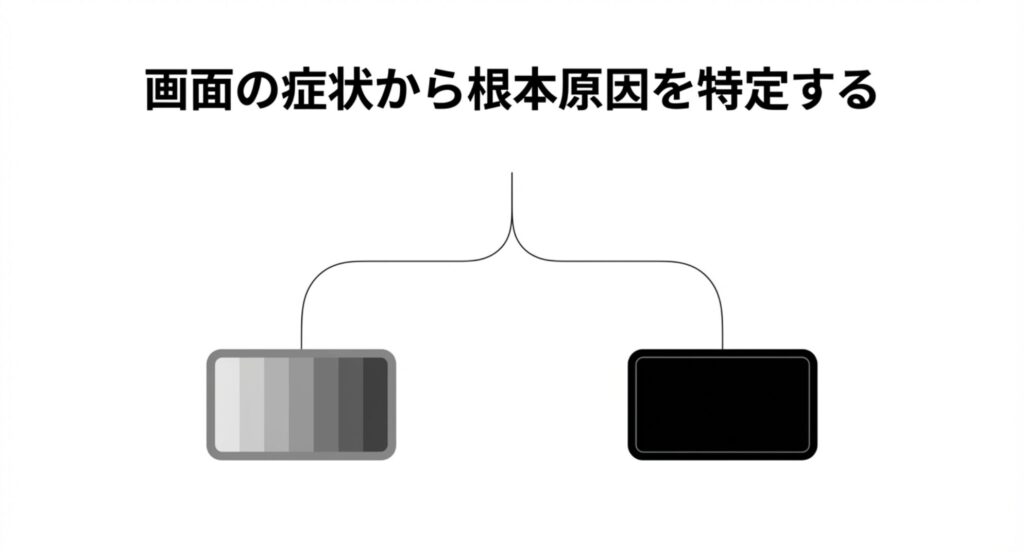
キャプチャーボードを繋いでも映像が出ない場合、まずは画面に「何が表示されているか」を観察することが解決への一番の近道です!
全くの暗闇なのか、それとも虹色のバーが出ているのかで、対処法がガラッと変わってくるんですよね。ここでは、それぞれの症状が持つ意味と、各ゲーム機やデバイスごとの特有のハードルについて見ていきましょう。
| 画面の症状 | PCの認識状態 | 考えられる主な原因 | 対処の方向性 |
|---|---|---|---|
| カラーバー(虹色) | 正常に認識している | HDCPによるブロック、HDMI接続不良 | ゲーム機側の設定変更、HDMIケーブルの確認 |
| 真っ暗(暗転) | 認識していない・遮断中 | カメラアクセス制限、USBの電力・帯域不足 | OSのプライバシー設定、USBの直挿し |
カラーバーが表示される原因とは?
OBSなどの配信画面に虹色のカラーバーが表示されるのは、パソコンがキャプチャーボードを正常に認識している一方で、ゲーム機からの映像信号が届いていない証拠です。
この虹色の画面は、キャプチャーボード自身が出している「入力信号がありませんよ」という待機画面のサインだからですね。つまり、パソコンとボード間のUSB接続は問題なくクリアできています。
原因は、ボードからゲーム機までのHDMIケーブルの接触不良や、著作権保護機能(HDCP)による通信のブロックに絞られます。例えば、PS5などの最新ゲーム機を繋いだときに一番よく起こる現象です。
よくある物理的なミス
- HDMIケーブルの「IN(入力)」と「OUT(出力)」を逆に挿している
- ケーブルが古く、データ転送量が足りていない
したがって、カラーバーが出た時はパソコン側のUSB設定をいじるのではなく、まずはHDMIケーブルの挿し直しや、ゲーム機側の映像出力設定を優先してチェックしてみてください。
【最短解決のヒント:ケーブルの見直し】
設定を見直してもダメな場合、実は「HDMIケーブルの帯域不足」が根本原因であることが非常に多いです。古いケーブルを使い回していると、映像データが通りきらずに遮断されてしまいます。
4Kパススルー等で遅延なくプレイするなら、最新規格を満たした高品質なHDMIケーブルへの交換が一番手っ取り早く、確実な解決策になりますよ!


 ポチップ
ポチップ
OBSで画面が真っ暗になる理由
OBSの画面が完全に真っ暗(ブラックアウト)になる理由は、パソコン側がキャプチャーボードという機器自体を認識できていないか、アクセスを強制的に遮断しているからです。
カラーバーすら出ないということは、映像データがパソコンに全く入ってきていない状態に他なりません。近年のWindowsやMacの強力なセキュリティ機能がアクセスをブロックしていたり、電力不足でボードが正常に起動していないケースが考えられます。
真っ暗になる時のチェックリスト
- OSの設定で「カメラへのアクセス許可」がオフになっている
- 安価なUSBハブ経由で接続し、電力不足に陥っている
- DiscordやZoomなど、他の通話アプリがカメラを占有している
画面が真っ暗な場合は、まずパソコンのプライバシー設定からカメラへのアクセス許可をオンにし、他のアプリを閉じた上で、USBケーブルをパソコン本体に直接挿し直してみるのがもっとも効果的です。
【ノートPCやMacをお使いの方へ】
ポート数が少なく、どうしてもUSBハブを経由しなければならない場合、電力不足がブラックアウトの大きな原因になります。キャプチャーボードは消費電力が大きいため、コンセントから直接給電できる「セルフパワー型」のUSBハブを使えば、あっさりと安定して認識されるケースがほとんどですよ!
 ポチップ
ポチップ
PS5やPS4のHDCP解除法とは?
PS5やPS4の映像をキャプチャーボードに映すには、ゲーム機本体の設定画面から「HDCP」というコピーガード機能を事前に無効化しておく必要があります。
実は、近年の家庭用ゲーム機には、映画などの不正録画を防ぐための著作権保護(HDCP)が初期状態で強力にかかっています。これをオフにしない限り、録画機材であるキャプチャーボードには映像が一切流れません。
解除手順は以下の通りです。公式サイトの手順などを参考に、一度キャプチャーボードを外してテレビに直接繋いだ状態で設定を行ってください(出典:PlayStation公式サポート)。
PS5のHDCP解除ステップ
- PS5をテレビやモニターにHDMIで直接接続する
- ホーム画面から「設定(歯車アイコン)」>「システム」>「HDMI」へと進む
- 「HDCPを有効にする」のトグルスイッチをオフにする
この設定を済ませてから再度キャプチャーボードに繋ぎ直せば、スムーズにOBSにゲーム画面が取り込まれます!ただし、無効化している間はNetflixなどの動画配信アプリが見られなくなる点には注意してくださいね。
Switchの正しい接続手順と注意点
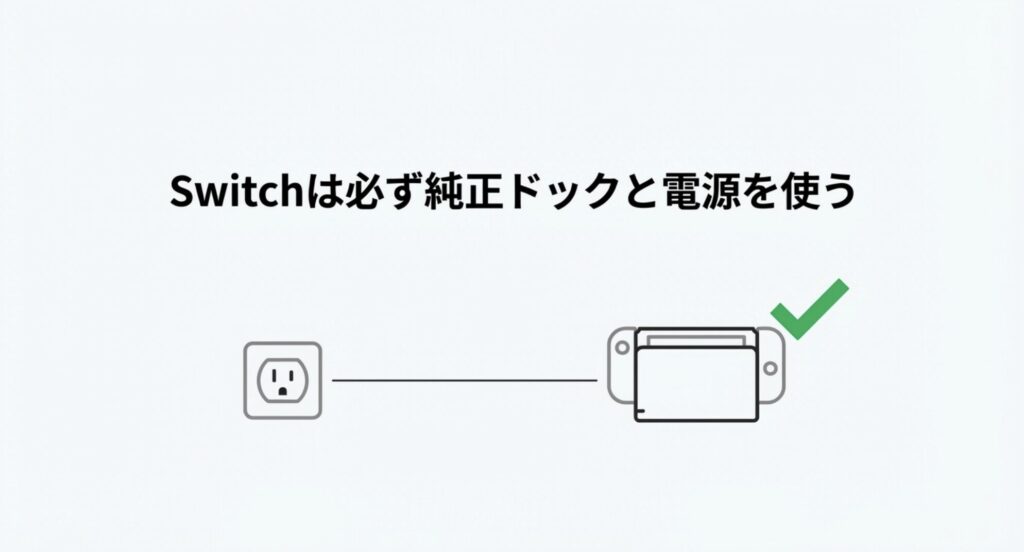
Nintendo Switchの映像を取り込むには、必ず純正ドックを使用し、コンセントから純正ACアダプターで十分な電力を供給して「TVモード」を正しく起動させる必要があります。
Switchは仕様上、本体のType-Cポートから直接映像を出力することができません。純正ドックを通し、規定の電力(15V/2.6Aなど)を受け取って初めて外部へ映像が出る仕組みになっているためです。
確実に出力させるためにも、まずはSwitch本体を純正ドックにセットし、付属の電源アダプターをしっかり繋いだ上で、ドックからのHDMIケーブルをキャプチャーボードの「IN」へ接続してください。
Macでデバイスを認識しない原因は?
Mac環境、特にM1やM2チップ搭載のApple Silicon機でデバイスが認識しない原因の多くは、USBハブ経由による電力とデータ帯域の低下、または接続する順番のミスです。
Macは外部機器の認識プロセスが非常にシビアに作られています。特にUSBハブを間に挟むとデータ帯域と電力が分散してしまい、消費電力の大きいキャプチャーボードが正常にマウントされません。
この環境下での解決策として、接続の順番を厳密に管理する手法がとても有効です。まずはゲーム機の電源を入れて映像信号を出した状態でHDMIをキャプチャーボードに繋ぎ、その後にMacへUSBを挿し、完全に認識されてから最後にOBSを立ち上げるという手順を踏んでみてください。
順番を意識するだけで嘘のようにすんなり認識されることも多いので、Macユーザーの方は「有効な映像信号を入れてからMacに繋ぐ」というフローをぜひ試してみてくださいね!
iPhoneやiPadの映像出力の条件
スマホやタブレットの映像をキャプチャーボードに出力するには、機種ごとの端子規格に適合した正しい変換アダプタの使用と、適切な帯域幅を持つケーブルの確保が絶対条件となります。
スマホ特有の映像規格やHDCPの制限が複雑に絡んでくるため、適当な充電用ケーブルを繋ぐだけでは映像データが送れない仕組みになっているからです。
iPhone 15以降や最新のiPadのようなUSB-C搭載モデルなら、DisplayPort Alternate Modeを利用して比較的簡単に映像が出せます。しかし、映像転送に対応していない安価な「充電専用のUSB-Cケーブル」を使ってしまうと、画面は真っ暗なままになってしまいます。
注意!iOSデバイスのHDCP制限について
ゲームアプリの画面は映っても、YouTubeやPrime Videoなどの特定の動画配信アプリを開いた瞬間に画面が暗転することがあります。これはシステムレベルでHDCPが作動しているためで、ボードの故障ではありません。
※本記事で紹介する各種設定や仕様の数値はあくまで一般的な目安です。最終的な判断は読者様ご自身の責任にてお願いいたします。
【絶対に失敗しない選び方】
ここで一番やってはいけないのが、安価な非純正のLightning変換アダプタを使うことです。ほぼ確実にHDCP(コピーガード)の制御に失敗し、画面が真っ暗になります。有線で確実に出力したいなら、少し値は張りますが「Apple純正品」を選ぶのが、無駄な出費を防ぐための唯一の正解です。
 ポチップ
ポチップ
UGREENキャプチャーボードが映らない原因を解決!OBSの使い方と設定対策
ここからは、ハードウェアの接続が終わった後の、パソコン内部やOBSソフト側の設定に焦点を当てていきます。
物理的な接続が完璧でも、ソフト側の設定一つで映像が遮断されたり、音が出なかったりするケースは本当に多いんです!パソコンのセキュリティ設定やソフトウェアの仕様を一つずつ順番にチェックして、配信環境を完成させましょう。
OBSのプライバシー設定の確認手順
OBSの画面が真っ暗なままの場合、真っ先に確認すべきはWindowsやMacの「プライバシー設定」でカメラのアクセス許可がオンになっているかです。
近年のOSはセキュリティが非常に厳しく、初期設定のままでは「外部カメラ(キャプチャーボード)」へのアクセスが完全にブロックされてしまうのが最大の理由です。
例えばWindows 11の場合、「設定」から「プライバシーとセキュリティ」へ進み、「カメラ」の項目を開きます。ここで一番上のアクセス許可をオンにするだけでなく、下の方にある「デスクトップ アプリにカメラへのアクセスを許可する」もオンにしないと、OBSには映像が届きません。
Windowsのカメラアクセス許可手順
- スタートメニューを右クリックし、「設定」を開く
- 「プライバシーとセキュリティ」>「カメラ」の順にクリック
- 「カメラへのアクセス」をオンにする
- 「デスクトップ アプリにカメラへのアクセスを許可する」を確実にオンにする
デバイスマネージャーで認識されているのにOBSで映らない時は、OSレベルでのアクセス拒否を疑い、これらのプライバシー設定を絶対に見直してみてくださいね。
OBSで音声が出ない時の対処法は?
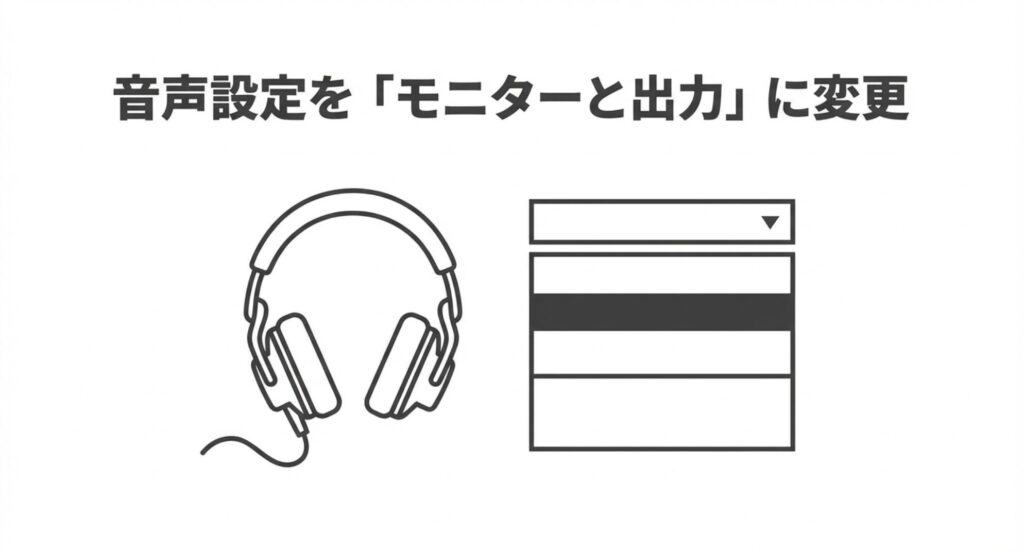
OBSのレベルメーターは動いているのに自分のヘッドフォンからゲーム音が聞こえない場合は、「音声モニタリング」の設定を変更する必要があります。
OBSの初期設定では、取り込んだ音声が「配信用のデータ」にのみ送られ、操作している自分自身のヘッドフォンには出力されない仕様になっているからです。
解決するには、OBSの「オーディオの詳細プロパティ」を開き、キャプチャーボードの音声ソースの項目を「モニターオフ」から「モニターと出力」に変更します。さらに、「ファイル」>「設定」>「音声」タブにある「モニタリングデバイス」で、自分が今使っているヘッドフォンを明確に指定してあげてください。
| 音声モニタリング設定 | 自分のヘッドフォン | 配信・録画への出力 | 用途・状況 |
|---|---|---|---|
| モニターオフ(デフォルト) | 聞こえない | 録音される | 別のモニター環境がある時 |
| モニターのみ | 聞こえる | 録音されない | 視聴者に聞かせないBGM等 |
| モニターと出力 | 聞こえる | 録音される | ゲーム実況で必須の設定 |
「配信には音が乗っているのに自分には聞こえない…!!」というあるあるなトラブルは、このルーティング設定を見直すことで確実に解消できます。
映像ノイズや解像度エラーの解決策は?
映像にブロックノイズが入ったり、「入力解像度を調整してください」というエラーが出たりする場合は、解像度やRGBレンジ、音声サンプリングレートの不一致が原因です。
キャプチャーボード側が受け取れるデータ形式と、ゲーム機側が送ってくる形式(解像度や色空間)にズレが生じていると、上手く処理できずに画面がおかしくなってしまうケースがほとんどです。
特にNintendo Switchで画面全体が暗く、影が黒く潰れて見える現象が起きたら、Switch本体のテレビ出力設定で「RGBレンジ」を「フルレンジ」に変更してみてください。合わせてOBSのプロパティでも「色範囲」を「フル」に設定します。
サンプリングレートの統一(Windows)
音声にプツプツとノイズが乗る場合は、パソコンのサウンド設定とOBSの設定を両方とも「48kHz」に統一するのが効果的です。サウンド設定からキャプチャーボードとヘッドフォンのプロパティを開き、「詳細」タブで「48000 Hz」に合わせましょう。
ノイズや色合いの不具合は本体の故障を疑う前に、ゲーム機とOBS双方の「解像度・RGBレンジ・サンプリングレート」の足並みを揃えるアプローチを取ってみましょう。
接続環境とUSB帯域の最適化
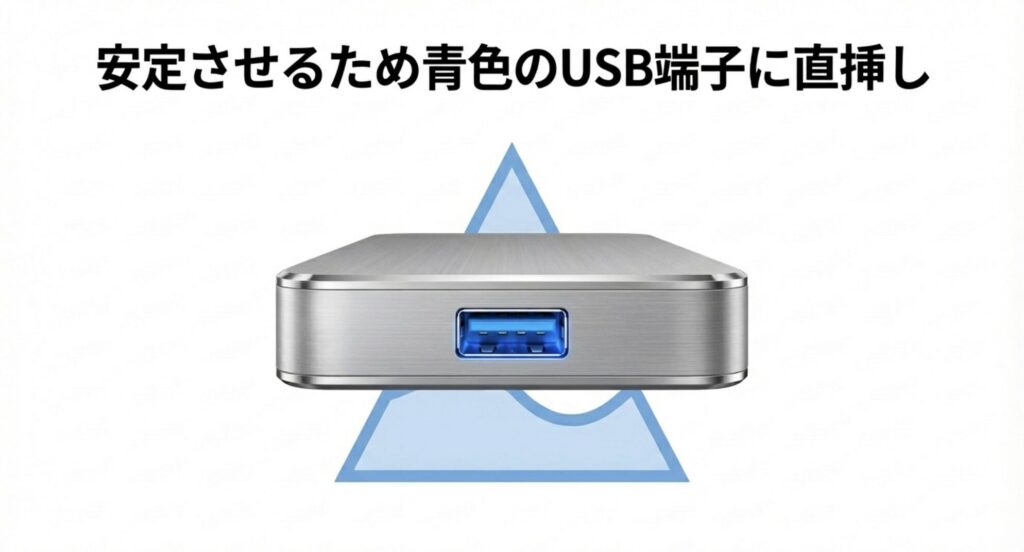
快適な高画質録画を実現するためには、キャプチャーボードを必ずパソコン本体の「青色のUSB 3.0端子」に直接接続してください。
高画質な映像データは膨大な情報量を持っています。そのため、データ転送の通り道である「帯域」が狭いUSB2.0や、電力が分散する安価なハブを経由すると、スペックを全く活かしきれないからです。
ケーブル一本や挿す場所の妥協が、システム全体の沈黙を招くこともあります。必ずパソコン背面などのマザーボード直結ポートに挿し、規格に合った高品質ケーブルを使用してくださいね。
【配信クオリティを劇的に上げるなら】
もし今、USB 2.0の廉価モデルを使っていて、動きの激しいゲームで「映像がカクつく」「画質が荒い」と限界を感じているなら、帯域幅に余裕のあるUSB 3.0・4Kパススルー機能付きの上位モデルへの買い替えを強くおすすめします。カクつきのストレスから解放され、視聴者にも綺麗な映像を届けるなら、ここが環境構築のゴールになりますよ!
 ポチップ
ポチップ
接続に関するよくある質問とFAQ
ここでは、UGREENキャプチャーボードのセッティングに関して、読者の方からよく寄せられる疑問をQ&A形式でサクッとまとめました。
Q. UGREEN製品は中国製ですが、安全性や個人情報の流出リスクはありませんか?
A. キャプチャーボードのような映像転送機器単体から、個人情報が直接抜き取られるリスクは極めて低いです。UGREENは世界的に展開している大手メーカーであり、一定の品質基準を満たしています。
Q. Discordで通話しながらOBSを起動すると画面が真っ暗になります。
A. それは「排他制御」というWindowsの仕様が原因かもしれません。キャプチャーボードは一度に一つのアプリからしかアクセスできないため、Discordのカメラ設定で誤ってキャプチャーボードを選択してしまうと、OBSには映像が渡らなくなります。Discord側のカメラ設定をオフにしてからOBSを起動してみてください。
Q. パソコンにType-Cのポートしかありません。変換アダプタを使っても大丈夫ですか?
A. データ転送速度がUSB 3.0(5Gbps)以上に対応している高品質な変換アダプタやハブであれば、基本的には動作します。ただし、ハブに他の機器(外付けHDDなど)をたくさん繋ぐと電力が足りなくなる可能性があるので、セルフパワー(コンセントから給電するタイプ)のハブを使用することをおすすめします。
Q. 映像に緑やピンクのノイズが走ります。初期不良でしょうか?
A. ケーブルを高品質なものに交換し、別のUSBポート(または別のPC)で試しても同じようにノイズが走ったり砂嵐になったりする場合は、本体内部のチップの熱暴走や初期不良の可能性が高いです。購入証明を手元に用意して公式サポートに連絡してみましょう。
※本記事に記載している数値データや設定手順は、一般的な目安および執筆時点での仕様に基づくものです。ご自身のパソコン環境やOSのアップデートにより手順が異なる場合があります。最終的な判断や機器の買い替え等は、自己責任にてお願いいたします。
UGREENキャプチャーボード使い方と映らない総括
UGREENのキャプチャーボードのトラブルシューティングは、「ハードウェアの物理的な接続」と「ソフトウェアの深層設定」の2軸で切り分けて考えることが一番の近道です。
原因がゲーム機側のHDCP制限にあるのか、それともパソコン側のプライバシー設定やUSB帯域の不足にあるのかを冷静に見極めることで、大半の問題は自力で解決できるからです。
焦って色々な設定をむやみにいじる前に、まずは画面が「レインボーのカラーバー」なのか「完全に真っ暗」なのかを観察してみてくださいね。カラーバーならHDCPやHDMIケーブル周りを、真っ暗ならUSBの挿し直しやOBS・OSのカメラアクセス許可を見直すのが鉄則です。
それでもどうしても解決しない場合、実はソフトの設定ではなく「ケーブルの帯域不足」や「ハブの電力不足」、「機材そのもののスペック限界」など、物理的なボトルネックが原因であることが非常に多いです。
何時間も設定画面で悩み続けるより、環境に合った適切な機材を揃えるだけで、嘘のようにあっさりと解決することも珍しくありません。
この記事で紹介したチェックリストと、必要なスペックを満たした周辺機器を活用して、ストレスゼロの快適なゲーム配信ライフを今すぐ手に入れてくださいね!
ポチップ