こんにちは。 UpGear運営者のKです。
せっかく購入したKEEPTIMEのモバイルモニターが突然映らなくなると、本当に焦っちゃいますよね…!! 「これって壊れたのかな?」と不安になる気持ち、痛いほどよくわかります。
でも安心してください。実は致命的な故障ではなく、ちょっとした接続の不具合や設定ミスが原因のことがほとんどなんです。
この記事では、画面が暗いままだったり「No Signal」と表示されたりする時の原因と、最短でできる解決策をわかりやすく解説します。専門知識がなくても順番に試せるので、きっとサクッと直るはずですよ(笑)
結論から言っちゃうと、大半のケースは「ケーブルの給電不足」か「通信規格の不一致」を見直すだけでパッと映るようになります!
- 画面が真っ暗な状態や「No Signal」表示が出る根本的な理由
- ケーブルの給電不足と通信規格の正しい確認方法
- PCやスマートフォンの設定見直しによる具体的な解決手順
- どうしても直らない場合の「修理 vs 買い替え」の経済的な判断基準
\最短明日着・30日返品保証/

 ポチップ
ポチップ
KEEPTIMEのモバイルモニターが映らない原因
モニターが映らないとき、まずは「なぜその症状が起きているのか」を把握するのが一番の近道です。よくある症状ごとに、考えられる原因を分かりやすく整理していきますね!
画面が完全に暗い原因とは?
画面が完全に真っ暗で、電源ランプすら点灯しない場合。これはモニター自体への「電力供給が全く足りていない」ことが最大の要因です。
モバイルモニターを起動してバックライトを点灯させるには、一定以上(通常は5V/2A=10W以上)のパワーが継続的に必要になります。これが確保できないと、そもそもシステムが立ち上がりません。
例えば、少し古いノートPCのUSBポートや、出力の弱いスマホ用充電器を使ってケーブル1本で繋ごうとしていませんか?この場合、モニターが壊れているのではなく、ただ単に「動くためのエネルギーが届いていない」だけなんです。
電源が全く入らない時は、まずモニターの電源専用ポートに15W以上出力できるACアダプターを直接つなぎ、しっかりコンセントから電気を送ってあげることが最初のステップになります。
No Signal表示の理由は?
電源ランプは点灯して「No Signal」と表示される場合。これは電気は来ているのに「映像データという手紙が届いていない」状態です。
モバイルモニターは、電気と映像信号の両方を受け取って初めて画面を映し出します。「No Signal」は、接続元のデバイス(PCやスマホなど)から映像が正しく送られていないか、伝送の途中で途切れているサインです。
よくある「No Signal」の落とし穴
- 充電専用ケーブルを使っている:端子がType-Cでも、中身の配線が映像転送に対応していないと映りません。
- PC側のポートが非対応:PCのType-Cポート自体が「映像出力(DisplayPort Alternate Mode)」に対応していない仕様のケースです。
この症状が出たら、使っているケーブルが「映像出力対応」かどうか、そして接続元の機器の端子が映像出力をサポートしているかをしっかり確認してみてくださいね。
ケーブルの給電不足と互換性
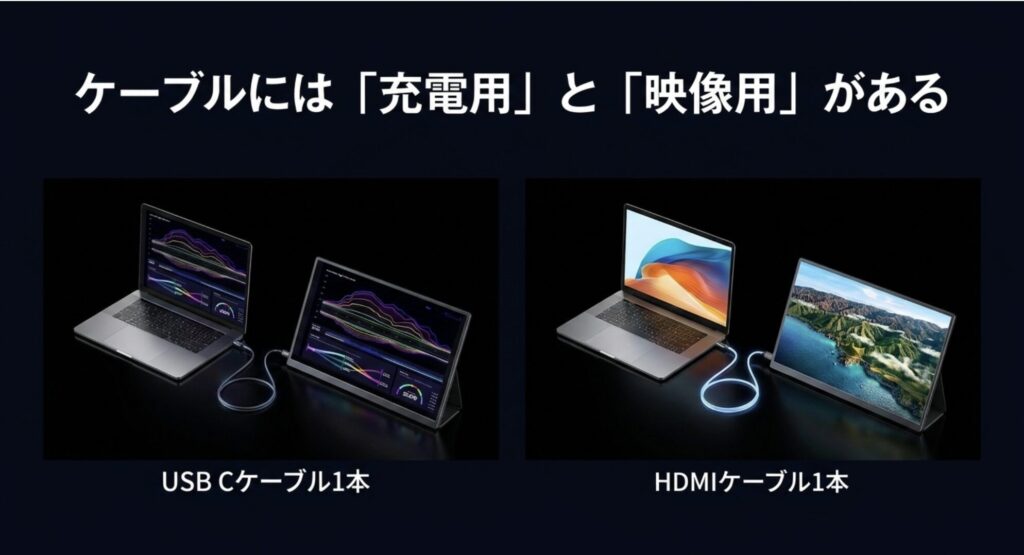
トラブルで一番厄介なのが、USB Type-Cケーブルの複雑な規格による「互換性の壁」です。
Type-Cケーブルは見た目が全く同じでも、送れる電力や映像出力ができるかどうかが一本一本異なります。ここを間違えると、どれだけ繋ぎ直しても映りません。
KEEPTIMEのような高解像度モニターは、綺麗な映像を映すために安定した高い電力を要求します。ケーブルが映像出力非対応の安価なものだと、画面がチカチカ点滅したり、全く映らなかったりするんですよね。
| Type-Cケーブルの種類 | 映像出力(DP Alt Mode) | 主な用途・特徴 |
|---|---|---|
| 充電専用ケーブル | 不可 | スマホ等のバッテリー充電のみ |
| データ転送対応(USB 2.0等) | 不可 | 写真や小容量ファイルの移動 |
| 映像対応(USB 3.1 Gen2以上) | 可能 | モニターへの高画質映像と電力の供給 |
\映像出力対応・相性保証付/
 ポチップ
ポチップ
ケーブル1本でうまくいかない場合は、映像用のHDMIケーブルと、電源供給用のType-Cケーブルの「2本接続」に切り替えるのが一番確実です!
安定した電力を供給するためには、高出力な充電器が不可欠になってきます。
高出力な充電器は価格がやや高いというデメリットはあります。ただ、一度揃えてしまえばスマホからPC、モニターまで全ての「電力不足トラブル」から解放されるという圧倒的なメリットがあります。頻繁なエラーや買い直しの手間を省くための、確実な自己投資になりますよ!
\今ならポイント高還元中!/
 ポチップ
ポチップ
PCのドライバや設定の確認
「ケーブルも電力も問題ないのに映らない…」という場合は、PC側のソフトウェア(ディスプレイドライバー)が映像をブロックしている可能性があります。
特にWindowsでは、システムアップデート後などに外部モニターを正しく認識できなくなる通信エラーが起こりがちです。PC内部で「どの画面に映像を出すか」という交通整理がうまくいっていない状態ですね。
解決策として、まずはPCの再起動を試してみてください。それでもダメなら、デバイスマネージャーからディスプレイドライバーを古いバージョンに戻す(ロールバック)か、PCの完全シャットダウンを行うと、すんなり認識されることが多いです。
※ハブやドックを経由している場合は、そちらが原因の可能性もあります。詳しくは必見!Ankerドッキングステーションが認識しない時の最適解をチェックしてみてください。
KEEPTIMEのモニター設定の初期化
色々試してもダメな時は、モニター自体の設定(OSDメニュー)がバグっている可能性を疑いましょう。
入力設定が「自動認識(Auto)」ではなく「Type-C」や「HDMI」に手動で固定されていると、別の端子に正しいケーブルを挿しても無視されてしまいます。「カバンの中でいつの間にかダイヤルに触れて設定が変わっていた…」なんてことは、意外とよくあるあるです(笑)
物理ボタンでメニューを開き、「Setup Menu」から「Memory Recall(リセット)」を選んで初期化してみてください。自動入力認識が復活して、パッと画面が映る確率がグッと上がりますよ!
KEEPTIMEのモバイルモニターが映らない時の解決法
ここからは、具体的なデバイスごとの接続手順と、どうしても直らない場合の最終手段について解説していきます。ご自身の環境に当てはまる部分をサクッとチェックして、トラブルを終わらせちゃいましょう!
スイッチが映らない時の対処法
Nintendo Switchを映すには、モニターへ「15V以上の強力な外部給電」を行うか、純正ドックを経由させる必要があります。
SwitchのTVモードは一般的なスマホとは違い、映像を外部に出力する際に「15Vの安定した電力」を要求する特殊なワガママ仕様になっています。私自身、モバイルバッテリーとケーブルだけで外で遊ぼうとして「No Signal」になり絶望した経験があります(笑)
- 直接接続:モニター側の電源ポートにSwitch純正ACアダプターを挿して15Vを確保。その上で本体とモニターをType-Cケーブルで繋ぐ。
- ドック接続(推奨):少し荷物になりますが、純正ドックを使ったHDMI接続が一番安定します。
まずは「15Vの電力確保」を最優先に見直してみてくださいね!
iPhoneの接続に必要な手順とは?
iPhoneを繋ぐ場合、世代によって必要なアイテムが完全に異なります。
- iPhone 15以降:映像対応のType-Cケーブル1本で接続可能(※モニターへの給電は必要)。
- iPhone 14以前:Apple純正の「Lightning – Digital AVアダプタ」が必須。
iPhone 14までのLightning端子には、映像を直接送る機能(DP Alt Mode)が備わっていません。「ネットで安い変換ケーブルを買ったのに、充電されるだけで真っ暗…」という失敗が非常に多いポイントです。
Apple純正のAVアダプタは価格が少し高いというデメリットがありますが、OSアップデートによる突然の非対応化や「結局映らない」というストレスを完全にゼロにできるメリットがあります。無駄な買い直しを避けるためにも、最初から純正品を選ぶのが最もコスパの良い選択かなと思います。
\純正品で確実・安心!/
 ポチップ
ポチップ
修理か買い替えかの経済的判断
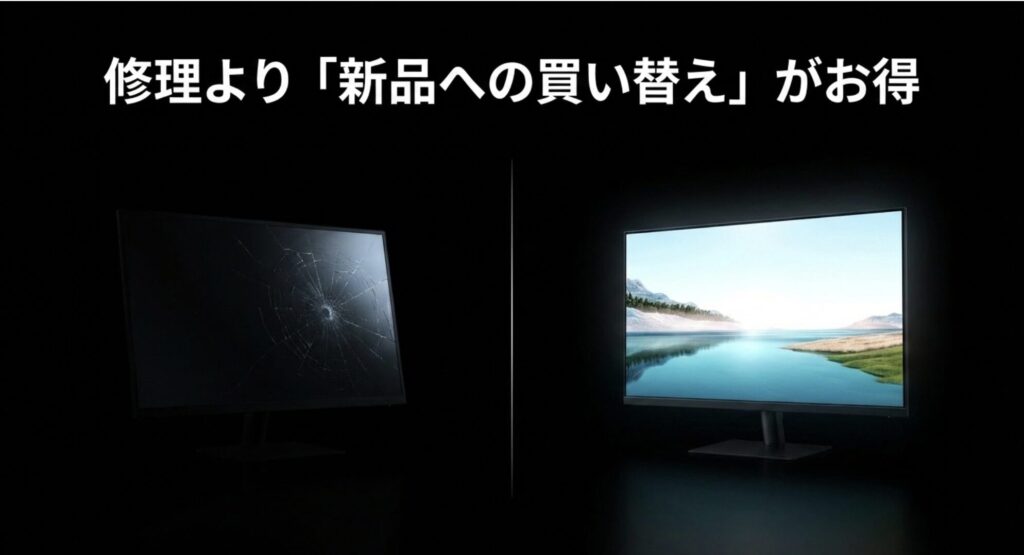
保証期間外で物理的に壊れてしまった場合。有償修理に出すよりも、新品のモニターに買い替える方が圧倒的に経済的です。
というのも、モバイルモニターは新品が安く手に入る一方で、修理にかかる技術料や部品代が高く、修理代が新品価格を上回ってしまう「費用の逆転現象」が起きやすいからです。
| 項目 | 予想される費用相場(目安) | 備考 |
|---|---|---|
| 基板修理 | 約 12,700円〜 | 国内一般業者の修理相場 |
| 液晶パネル修理 | 約 32,000円〜 | 画面割れなどのパネル交換 |
| KEEPTIME 15.6型(新品) | 約 8,400円〜22,000円台 | セール時は特に安価に入手可能 |
※修理費用は国内の液晶修理専門業者の相場から算出した目安です。
KEEPTIME公式の国内修理拠点は確認されていないため、故障時は新品への買い替えが現実的な選択肢となります。
\新品への乗り換えがお得!/
ポチップ
画面が割れたり基板がショートしたなら、時間をかけて直すより買った方がスペックも上がって快適です!ケーブルを変えても全く無反応なら、潔く最新モデルへの買い替えをオススメします。
よくある質問とFAQまとめ
読者の方が特につまずきやすい疑問点と解決策をまとめました。ご自身の状況と照らし合わせてチェックしてみてください。
Q:スマホを繋いでも「充電中」になるだけで映らない
お使いのAndroidスマホが映像出力(DP Alt Mode)に非対応の可能性が高いです。格安スマホなどに多い仕様ですので、メーカーの製品仕様書を確認してみてください。
Q:画面がチカチカ点滅して安定しない
モニターへの電力が供給限界に達しています。PCからの給電をやめ、15W以上のACアダプターを使ってモニター単体にしっかり給電してあげると安定します。
Q:パソコンの設定をいじったら真っ暗になった
ドライバの競合や、解像度の不一致が原因かもしれません。まずはPCの再起動を。それでもダメなら、モニター側のメニューからリセット(Memory Recall)を試してみてください。
KEEPTIMEモバイルモニターが映らない時のまとめ
KEEPTIMEのモバイルモニターが映らない時は、焦らず以下の2点を最優先で見直してみてください。
- 独立した電源供給:付属のACアダプター等でモニター単体に十分な電力を送る
- ケーブル規格の確認:使用中のType-Cケーブルが「映像出力対応」か確認する
- デバイス別の対応:Switchは15V給電、iPhone 14以前は純正AVアダプタを使う
- 初期化の実施:設定がおかしい時はOSDメニューやPCをリセットしてみる
画面が真っ暗だったり「No Signal」になる原因のほとんどは、致命的な故障ではなく電力や通信規格のミスマッチです。まずは手持ちのケーブルや環境を一つずつチェックしてみましょう!
ただ、これらの手順をすべて試してもピクリとも動かない場合は、残念ながら物理的な故障の可能性が高いです。その際は、高額な修理代と時間をかけて直すよりも、潔く最新モデルへ買い替えるのが圧倒的にコスパの良い選択になります。
モバイルモニターの進化は非常に早く、現在のKEEPTIME最新モデルなら、修理費用の半額以下(1万円前後)でさらに綺麗で快適な画面が手に入ります。「原因不明のトラブルで何時間も悩むより、サクッと新品を買って快適な作業環境を取り戻したほうが正解だった!」という声も非常に多いんですよね。
30日間の返品保証が付いている今のうちに、ぜひ新しいモニターでサクサクと心地よいデュアルディスプレイ環境を取り戻してくださいね!
\最短明日着・30日返品保証/
ポチップ