こんにちは。UpGear運営者のKです。
パソコンの電源を入れたら突然「ピー、ピピピ」と鳴って画面が真っ暗…!! 初めて経験すると「ついに壊れたかも」とかなり焦っちゃいますよね。
実はASUSのマザーボードで鳴る長音1回短音3回のビープ音は、多くの場合グラフィックスカード周りのエラーを知らせるサインなんです。自作PCで画面が映らない、起動しないといったトラブル時によく遭遇するこの警告音。マザーボード上の白いランプ点灯と合わせて確認することで、原因をかなり絞り込めます。
完全に故障しているケースは案外少なく、ちょっとした接触不良や設定の見直しであっさり直ることも多いんですよ。
この記事では、このビープ音の原因であるグラボの認識エラーについて、すぐ試せる解決策をまとめました。結論から言うと、まずはグラボの挿し直しと補助電源ケーブルの確認を行うのが最も確実な対処法になります。
- 長音1回短音3回のビープ音が示す具体的なエラー内容
- マザーボードの白いランプ(Q-LED)が点灯する理由
- 画面が映らない時に考えられる物理的・環境的な原因
- 自宅で安全に行えるグラボの挿し直しや接続確認の手順
まずは手軽に接触不良を直したい!という方は、多くの自作PCユーザーが常備している接点復活剤を試してみてくださいね。
\スプレーするだけで即解決/


 ポチップ
ポチップ
ASUSのビープ音で長音1回・短音3回鳴る原因
ここでは、ASUS製マザーボードで長音1回と短音3回のビープ音が鳴った際に、PC内部で一体何が起きているのかを詳しく解説します。ビープ音の意味から、マザーボード上のLEDランプの見方、そして画面が映らなくなる具体的な原因やパーツの確認方法まで、順を追って見ていきましょう!
「長1短3」のビープ音が示す本当の意味
ASUSのマザーボードで「長音1回+短音3回」のビープ音が鳴る場合、それはグラフィックスカード(VGA)の異常を指しています。
BIOS/UEFIの標準的な仕様において、この音声パターンは「映像出力デバイスが検出できない」または「ビデオBIOSの読み込みに失敗した」という警告として厳密に定義されているからです。単なる「短音3回」だとメモリ(RAM)の異常と混同されやすいのですが、最初の「ピーッ」という長音が含まれているかどうかが、原因を特定する運命の分かれ道になりますね。
重要なのは、この音が鳴った時点で「CPUとメモリのチェックまでは無事に終わっている」ということ。原因はグラボ周りに100%絞り込めているので、落ち着いて物理的な接続確認から始めていきましょう!
(出典:ASUS公式サポート「マザーボードのビープ音に関するFAQ」)
マザーボードの白いランプ点灯とは?
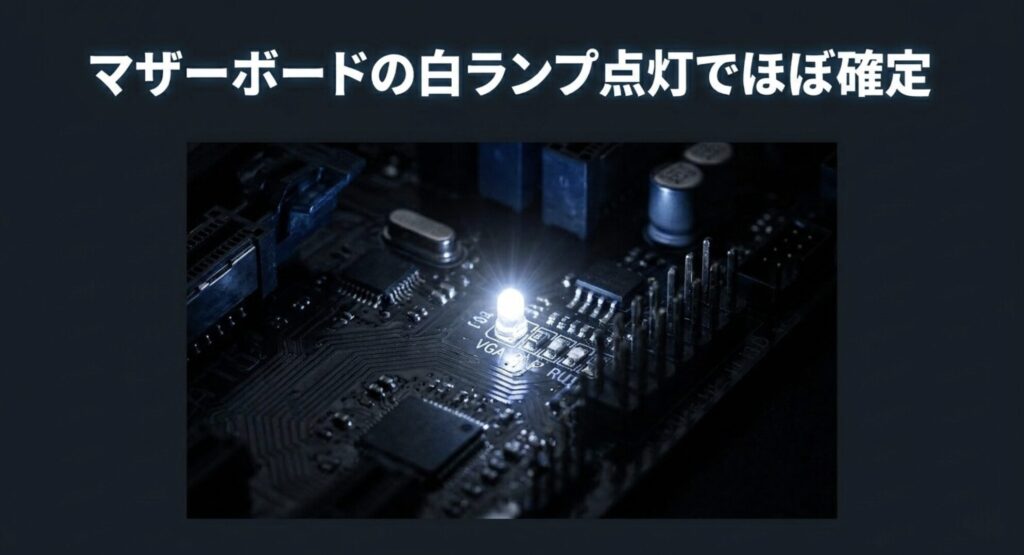
ビープ音と同時にマザーボード上の「VGA」と書かれた白いランプ(Q-LED)が点灯し続けているなら、グラボ関連のエラーでほぼ確定です。
最近のASUS製マザーボードには、エラー箇所を視覚的に知らせるQ-LEDという便利な機能が搭載されています。その中で、白はVGA(グラフィックス)の異常を示すカラーとして設定されているためです。
例えば、赤いランプならCPU、黄色ならDRAM(メモリ)といったように、色だけでトラブル箇所が特定できるようになっています。もしスピーカーを繋いでいなくてビープ音が聞こえない環境でも、白いランプが光りっぱなしならグラボが原因だと一目でわかっちゃうんです。
ケースのサイドパネル越しにマザーボードを覗き込んで、どの色のランプが点灯しているか必ずチェックしてみてくださいね。
自作PCの画面が映らない原因は?
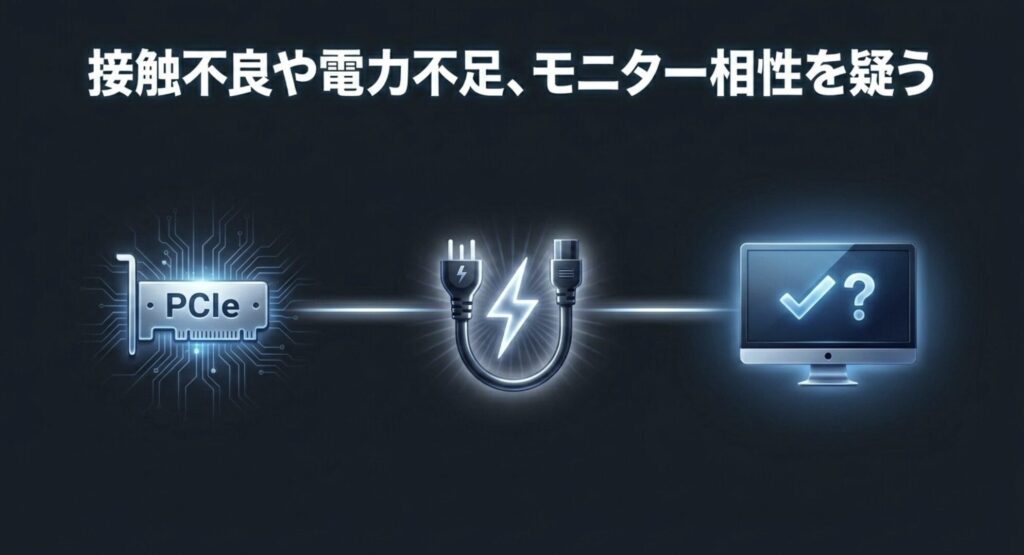
画面が映らずエラー音が鳴る原因は、パーツの故障だけではありません。グラボの接触不良や補助電源の電力不足、さらにはモニターとの相性問題など多岐にわたります。
グラボは非常に重たいパーツなので、自重でスロットから浮いてしまうことがあります。また、最新の高性能GPUだと莫大な電力を必要とするため、少しでも供給が不安定になると起動に失敗してしまうケースも少なくありません。
| 主な原因 | 詳細な状況 |
|---|---|
| 物理的な要因 | グラボの重みによるPCIeスロットからの浮き、端子の酸化や埃による接触不良 |
| 電気的な要因 | 補助電源ケーブルの半挿し、電源ユニット(PSU)の劣化による電力供給不足 |
| 環境的な要因 | モニターの起動が遅くてPC側が認識に失敗、DisplayPortの規格相性 |
物理的な接触不良が原因の場合、端子をキレイにするだけであっさり直ることがあります。「壊れた!」と決めつける前に、こうしたちょっとした不具合が隠れていないか疑ってみることが解決への第一歩です。
\一家に一本あると超便利/
ポチップ
グラボの挿し直しのやり方は?
グラボの接触不良を疑う場合、まずはPCの電源を完全に抜き、グラボを一度取り外してPCIeスロットにしっかり挿し直すのが最も効果的です。
スロットのわずかなズレや、端子部分に付着した見えない埃が原因で通信エラーが起きているケースが非常に多いためです。
具体的な手順は以下の通りです。
グラボ挿し直しの手順
- PCの電源を切り、コンセントからケーブルを抜く
- 電源ボタンを数回長押しして完全に放電させる
- グラボの固定ネジを外し、スロットのロックピンを押しながら慎重に引き抜く
- 金色の端子部分を白い消しゴムで優しく磨き、再度スロットの奥まで「カチッ」と音がするまで垂直に挿し込む
※ご自身で作業される際の注意事項やリスクについては、あくまで一般的な目安です。最終的な判断や難しい作業は専門家にご相談ください。
挿し直すだけであっさり画面が映ることも多いので、一番最初に試してほしい基本のトラブルシューティングです!
補助電源やモニター接続の確認
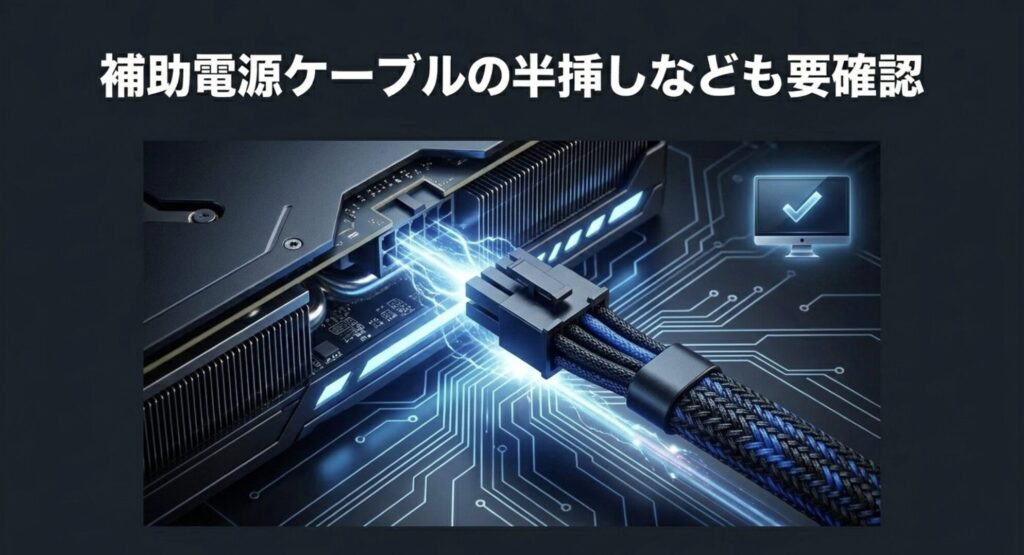
グラボの挿し直しとセットで行いたいのが、補助電源ケーブルの確実な接続と、モニター側の入力設定や電源を入れるタイミングの見直しです。
特に最近のグラボは補助電源が必須であり、これがしっかり奥まで挿さっていないと起動しません。また、モニター側の起動遅延が原因でPC側がエラー判定を出してしまうこともあるためです。
- グラボ側と電源ユニット側(モジュラー式の場合)の両方で、ケーブルが半挿しになっていないか確認する。
- 可能なら別のPCIe電源ケーブルに変えてみる。
- PCの電源を入れる数秒前に、必ずモニターの電源を先に入れ、入力ソース(HDMIやDP)を固定しておく。
また、モニターとの間にHDMI切替器などを挟んでいると信号が上手く伝わらないことがあるので、まずはPCとモニターを直接繋いでテストしてみてくださいね。
ハードウェアの故障を疑う前に、電気の通り道と映像信号の通り道を一つずつ確実にチェックしていくことが大切です。
ASUSのビープ音で長音1回・短音3回時の対処法
グラボの挿し直しや配線の再確認といった物理的な対処を試しても、まだ「ピー、ピピピ」と鳴って画面が映らない…!! そんな時は、システム側(BIOS/UEFI)のリセットや、プロの診断を検討するフェーズに入ります。
ここでは、自宅でできる最終手段であるCMOSクリアの手順から、いざという時の修理費用の目安、そして信頼できる業者の頼り方まで、具体的なアクションプランをまとめました。
CMOSクリアの手順とBIOSリセット
グラボなどのハードウェアに物理的な異常がない場合、CMOSクリア(BIOSの初期化)を行うことで設定の競合が解消され、正常に起動する可能性が非常に高いです。
BIOS側の設定ミス(古いGPUを使用しているのにCSMが無効になっているなど)や、一時的なシステムエラーが原因で映像出力デバイスを認識できなくなっているケースがよく見受けられます。
ASUSの公式サイト(出典:ASUS公式サポート)でも推奨されている基本的な手順ですね。マザーボード上の「CLRTC」と書かれた2本のピンを見つけ、マイナスドライバーの先端などで約10秒間ショート(接触)させることでリセットできます。
マザーボードの電池の抜き方とは?
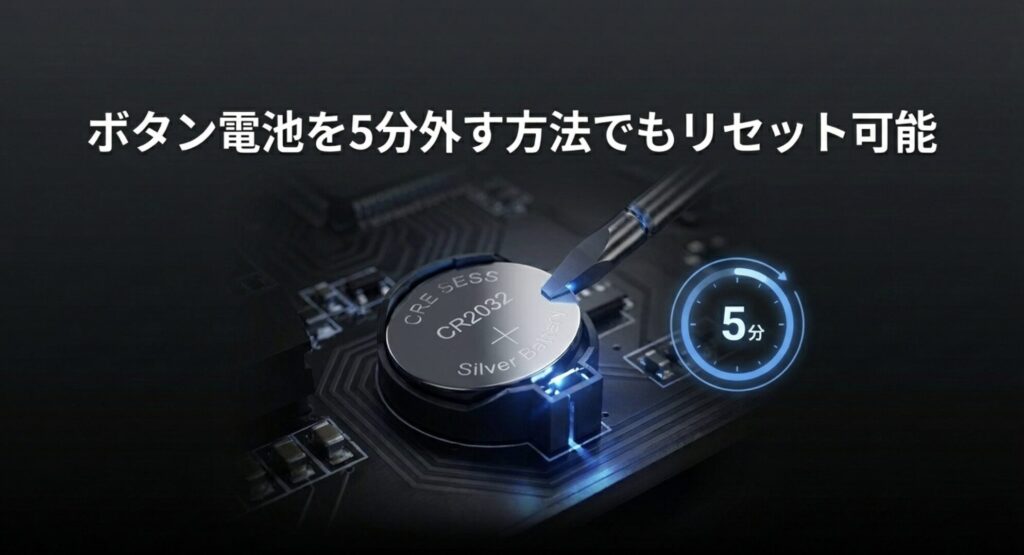
CLRTCピンの場所がわからない、またはショートさせるのが怖い場合は、マザーボード上のボタン電池(CR2032)を5分ほど取り外すことでもCMOSクリアが可能です。
BIOSの設定情報は、PCの電源が切れている間もこの小さなボタン電池の電力によって保持されています。そのため、電池を抜くことで強制的に記憶をリセットできる仕組みになっています。
やり方は意外と簡単です。
ボタン電池を抜く手順
- PCの電源ケーブルをコンセントから完全に抜く
- グラボの裏などに隠れていることが多い、銀色の丸い電池(CR2032)を探す
- 電池ソケットの横にある小さなツメをマイナスドライバー等で軽く押し、電池を外す
- そのまま5分〜10分ほど放置してから、元の向きにカチッとはめ直す
電池を外す方法は少し時間がかかっちゃいますが、個人的には一番確実で安全なリセット方法かなと思います。細かい作業になるので慎重に行ってくださいね。
グラボの修理費用やPC持ち込み修理
これまでの手順を全て試しても解決しない場合、グラボ本体やマザーボードの故障の可能性が高いため、専門業者への修理依頼や買い替えを検討する必要があります。
2026年現在は為替や半導体供給の影響でパーツ価格が高騰しています。そのため、ハイエンドモデルであれば買い替えるよりも修理した方がコストを大幅に抑えられるメリットがあります。現在の市場状況については、パソコンの値上げ動向と賢い買い方を解説した記事でも詳しくまとめていますので、あわせてチェックしてみてください。
故障したパーツごとの修理・買い替えの費用相場を以下にまとめました。
| 対象パーツ | 修理費用の目安(工賃込) | 新品・中古購入の相場 |
|---|---|---|
| グラボ (GPU) | 16,500円〜60,000円 | 60,000円〜250,000円 |
| マザーボード | 24,200円〜40,000円 | 15,000円〜50,000円 |
| 電源 (PSU) | 修理非推奨 (即交換を推奨) | 12,000円〜30,000円 |
※記載の価格はあくまで一般的な目安です。正確な料金や対応状況は各業者の公式サイトをご確認ください。
エントリークラスのパーツなら新品交換の方が低リスクかもですが、RTX 4080などの高級グラボならまずは修理見積もりに出すのがおすすめです。
\送料・手数料すべて無料!/


自作PCの診断業者や日本での修理
どのパーツが原因でエラーが出ているか自分では特定しきれない場合、自作PCに対応している国内のパソコン修理業者へ診断を依頼するのが一番の近道です。
個人で検証用の予備パーツ(別のグラボやマザーボード)を全て揃えるのは現実的ではありません。プロの機材で診断してもらった方が、結果的に時間もお金も節約できるからです。
日本国内の持ち込み修理に対応している業者(パソコン工房やドスパラのサポートなど)であれば、大体4,500円〜11,000円程度の基本診断料で「どこが壊れているか」を正確に特定してくれます!私も過去に予備パーツがなくてお手上げになった時、店舗に持ち込んで診断してもらって凄く助かりました(笑)
自分で無理にいじって他のパーツまで壊してしまう前に、プロの診断業者を賢く活用しちゃいましょう。もしこれを機にシステム全体を一新しようか迷っている方は、パソコンを買い替える際に中古と新品のどちらを選ぶべきかまとめたガイドも参考にしつつ、最終的な判断は専門家にご相談ください。
エラーに関するFAQまとめ
ここでは、ASUSマザーボードのビープ音に関するよくある疑問をQ&A形式でサクッとまとめました!
パニックになりがちなトラブル時は、パッと見て答えがわかる情報が必要不可欠です。
- ビープ音を消す方法はありますか?
-
BIOSの設定メニュー内でビープ音を無効化できますが、重大なエラーに気づけなくなるためおすすめしません。
- 長音1回短音4回の場合は何のエラーですか?
-
冷却ファン(特にCPUファン)のエラーや温度異常のサインです。クーラーの接続をまずは確認してください。
- 画面は正常に映るのに長音1回短音3回が鳴るのはなぜ?
-
古いモニターやHDMI切替器を使っていて、起動時の認識タイミングが数秒ズレただけの「誤検知」である可能性が高いです。使用上問題なければそのまま使っても大丈夫なケースが多いですね。
疑問点があれば、まずはこのFAQを振り返ってみてください。ちょっとした不安が解消されるかもしれませんよ。
ASUSのビープ音の長音1回・短音3回のまとめ
ASUSのビープ音で長音1回短音3回が鳴った場合、慌てずに「VGA(グラボ)の認識エラー」という原因に絞って対処していくことが解決への最短ルートです。
マザーボードからの警告音は大切なPCのSOSサイン。その意味を正しく理解して順序立ててチェックすれば、不要なパーツの買い替えを防ぎ、ダウンタイムを最小限に抑えられます。
今回ご紹介した対処法のおさらいです。
- マザーボードの白いランプ(Q-LED)が点灯していないかチェックする
- グラボの挿し直しと補助電源の接続を再確認する
- 改善しなければCMOSクリア(ボタン電池抜き)を試す
- 自力で解決できない場合は、PC修理業者へ診断を依頼する
見慣れないエラーに直面しても、この記事の手順を上から順に一つずつ試していけばきっと解決の糸口が見つかるはずです!接触不良の解消に役立つお守りアイテムとして、接点復活剤を一つ持っておくと今後のPCライフでも安心です。焦らずに対処してみてくださいね。
\Amazonで即日お届け/
ポチップ