こんにちは。UpGear運営者のKです。
パソコンの電源を入れたら、見慣れない英語の画面(BIOS)が無限ループ…!! Windowsが全く起動してくれないと、「ついにPCが完全に壊れてしまったかも」と冷や汗が出ますよね。
でも、まずは深呼吸して落ち着いてください。
実はこのBIOSループという現象、ハードウェアが完全に故障しているわけではなく、起動に必要な設定のちょっとしたズレや不整合で起きていることが非常に多いんです。
特に最近のモデルでは、内蔵しているはずのSSDがシステムから認識されず、迷子になってしまうトラブルが急増しています。その裏には「VMD設定」やレガシーな「CSM設定」、さらにはPCを守るための「セキュアブート」といった、少し複雑なシステムが絡んでいるケースが目立ちます。
ASUS製のPCでBIOS画面から抜け出せなくなった場合、焦って初期化などを試す前に、まずは周辺機器をすべて取り外すこと。そして、BIOS設定を工場出荷時の状態に戻して保存することが、中のデータを守りながら最短で復旧させるための最も安全な第一歩となります。
- BIOS画面がループしてしまう技術的な背景と本当の理由
- SSDが認識されない時に見直すべき具体的な設定箇所
- データを失わずに自力で復旧させるための安全な手順
- 自力修復が困難なケースと修理依頼にかかる費用の目安
\ 明日には手元に届いて安心 /

 ポチップ
ポチップ
ASUSのUEFI BIOS Utilityから抜け出せない原因
なぜ、いつものWindows画面ではなく、英語の設定画面ばかりが繰り返し表示されてしまうのでしょうか。
一見するとパソコンが壊れてしまったように思えますが、実はシステムが「OS(Windows)の起動先を見失って迷子になっている状態」なのです。
マザーボード自体は元気に動いているのに、設定の不整合やパーツの認識不良が原因で、起動プロセスが行き止まりになっています。
ここでは、BIOSループを引き起こす主な原因について、論理的なエラーから物理的な問題まで詳しく見ていきましょう!
SSDが認識しない?VMD設定とは
BIOS画面から抜け出せない原因の多くは、Intel第11世代から最新の第15世代以降のCPUを搭載したPCにおいて、「VMD」という機能が有効になっているせいで、内蔵SSDがOSから認識されなくなっていることです。
VMD(Volume Management Device)とは、複数のストレージを高度に統合管理するためのプロ向け技術。ASUSを含む最新のマザーボードでは、この機能が最初から「有効」に設定されていることがよくあります。
厄介なのは、Windowsの標準環境にはこのVMDを読み解く専用ドライバが入っていない点です。結果として、物理的にはしっかり繋がっているM.2 SSDがシステムから完全に隠れてしまい、「起動すべきドライブが一つもない!」とパニックを起こしてBIOSへループしてしまうわけですね。
高度なRAID環境を構築していない一般的な使い方であれば、BIOSの「Advanced Mode」からVMDコントローラーを「無効(Disabled)」に変更するだけで、SSDが標準コントローラー経由で再認識され、あっさりとOSが立ち上がるようになります。
| 項目 | VMD有効(Enabled)時の挙動 | VMD無効(Disabled)時の挙動 |
|---|---|---|
| ストレージの認識 | 専用ドライバがないとOS上から見えない | 標準ドライバで通常通り認識される |
| 推奨される環境 | 複数ドライブでの高度なRAID構築時 | 一般的な個人利用・単一ドライブ使用時 |
| トラブルのリスク | ドライバ不足によるBIOSループが起きやすい | 互換性が高くトラブルが起きにくい |
もし、数年前の古いPCで「そもそもVMDなんて項目がない」のに一向に直らない場合は、マザーボード自体の寿命かもしれません。
数万円の高額な修理代を払って延命するより、サクッと保証付きの最新環境へ買い替えるのも、賢い選択肢の一つかなと思います。
\ 安心の12カ月保証で買い替え /


・全品6ヶ月〜12ヶ月の無償保証付きで安心
・バッテリー残量80%以上の製品のみを厳選
・プロによる徹底したクリーニングと動作確認済み
・最短翌日お届けですぐに使える!
CSM設定の誤りが引き起こすループ
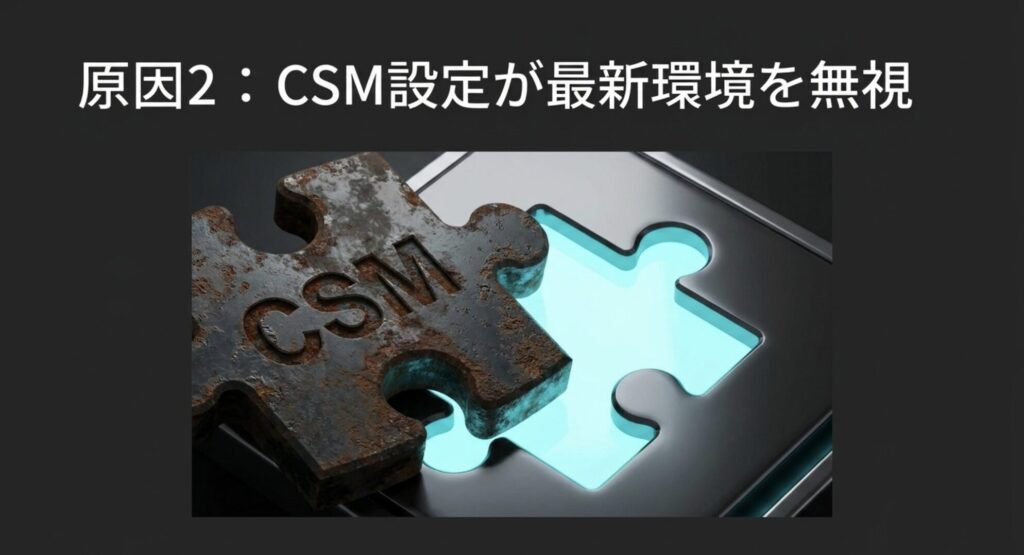
古い起動方式との互換性を保つための「CSM」設定が誤って有効になっていると、最新のUEFI環境との間で矛盾が生じ、起動ループの直接的な原因となります。
CSM(Compatibility Support Module)は、Windows 7のような古いOSや、旧形式でフォーマットされたストレージを最新のPCで動かすための「タイムマシン的な互換機能」です。
現在主流となっている超高速なNVMe M.2 SSDやWindows 11は、純粋な最新環境での動作が大前提。それにもかかわらず、ネット上の古い記事を参考にしてCSMを「有効」にしてしまうと、システムが古い形式のドライブばかりを優先して探し始め、最新のSSDをガン無視してしまうんですよね。
私が過去に相談を受けたケースでも、「設定を色々いじっていたらCSMをオンにしてしまい、それ以来BIOSから抜け出せなくなった」という方がいらっしゃいました。(出典:ASUS公式サポート『Windows 11をインストールするには?』)
セキュアブートによる起動ブロック
「セキュアブート機能」が、OSの起動ファイルに何らかの異常やデジタル署名の不整合を検知した場合、システムの安全を守るために強制的に起動を遮断しBIOS画面へ飛ばすことがあります。
セキュアブートは、悪意のあるウイルスなどがOSより先に実行されるのを防ぐ「強固な門番」のようなセキュリティ機能です。
しかし、Windows Updateが途中で失敗してシステムファイルが破損したり、クローンソフトを使って古いSSDから新しいSSDへデータを丸写ししたりすると、この署名の照合に失敗してしまいます。すると門番が「お前、怪しい奴だな!」と勘違いし、セキュリティ侵害の恐れありとみなして起動を全力でブロックしてしまうというわけです。
デュアルブート環境を組もうとした際や、ストレージの換装直後にBIOSループが始まった場合は、この機能が過剰に働いている可能性大。
BIOSのBootメニューからセキュアブートの「OS Type」を一時的に「Other OS」に変更するか、機能を無効化してみて、OSが立ち上がるかどうかテストしてみてください。
ハードウェア物理障害とCMOS電池
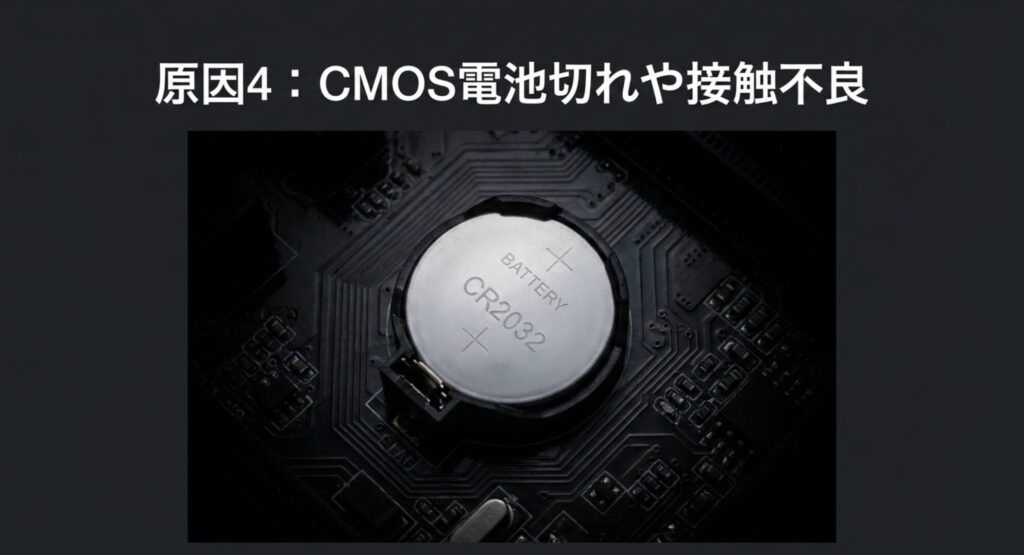
論理的な設定をいくら見直してもストレージが認識されない場合、SSD自体の物理的な故障や、設定を記憶しておく「CMOS電池」の寿命切れといったハードウェア障害の可能性が濃厚になってきます。
パソコンを長年使っていると、マザーボード上のメモリに微弱な電力を供給している「CR2032」という小さなボタン電池が消耗し切ってしまいます。
この電池が切れると、コンセントを抜くたびにBIOSの設定情報や時計が綺麗にリセットされてしまい、起動に必要な設定が吹っ飛んでループに陥ります。また、M.2 SSD自体が発熱による基板の微小な歪みで接触不良を起こしているケースも少なくありません。
PC本体に物理的な衝撃を与えてしまった後や、使用中にブルースクリーンが頻発した後にBIOS画面しか出なくなったなら、パーツそのものの寿命を疑うべきですね。
なお、画面が真っ暗なままで「ピーッ」という警告音が鳴っている状態であれば、別のハードウェア障害が疑われます。ASUSのビープ音(長音1回・短音3回等)の原因と対処法も合わせて確認してみてください。
【作業前の超重要事項】
機器の分解やパーツ交換は、予期せぬショートや故障に繋がる恐れがあります。特にノートPCの場合、裏蓋を開けるとメーカー保証が切れてしまうリスクがあるため注意が必要です。本記事の手順は自己責任にてお願いいたします。また、内部のデータが極めて重要な場合は、ご自身でいじる前に迷わず専門家へご相談ください。
「自分で分解して、これ以上PCにトドメを刺してしまわないか怖い…」「メーカー保証が切れるのは絶対に避けたい」という方は、無理をせずにプロの訪問サポートに頼るのが、精神的にも最も確実で安全な選択です。
\ 全国対応!電話・訪問で即解決 /

ASUSのUEFI BIOS Utilityから抜け出せない対処法
BIOSループの裏で何が起きているのか、原因のイメージは掴めたでしょうか?
ここからは、実際にループ状態から抜け出すための具体的なアクションを解説していきます。
トラブルシューティングの鉄則は、「リスクゼロで簡単な方法から順番に試す」こと。
焦ってよく分からない初期化ボタンを押してしまうと、データが消えるリスクもあるので絶対にNGですよ!順を追って一つずつ確認していきましょう。
まず周辺機器を外し再起動する
BIOS画面から抜け出せない場合、まずはUSBメモリや外付けHDD、SDカードなどの周辺機器を全て引っこ抜いてから、再起動してみてください。
「え、そんなことで?」と思うかもしれませんが、マザーボードが接続されているUSBメモリやスマホを誤って「優先して起動すべきディスク」だと勘違いし、そこにWindowsが入っていないため処理がフリーズしているケースが意外と多いからです。
私も過去に、スマホを充電ケーブルに繋ぎっぱなしにしたまま再起動してしまい、この罠に見事にハマった経験があります…!!
具体的な手順としては以下の通りです。
- デスクトップPCの場合: 映像出力用のモニター1台と、操作に必要なキーボード・マウスだけの「最小構成」にする。
- ノートPCの場合: 電源ケーブル以外はすべて抜いてしまう。
システム内部の難しい設定をあれこれ触る前に、まずはこの「ゼロリスクの外部要因排除」から試してみるのが、解決への一番の近道ですね。
BIOS設定を初期化し最適化する方法
周辺機器を外しても改善しない場合は、BIOS画面で「F5」キーを押して設定を初期化し、「F10」キーで保存・終了してください。それでもループする場合は、VMDやCSM設定の見直しを行います。
突然の停電や誤操作によってBIOSの設定ファイルが一時的にバグってしまっただけなら、工場出荷時の「最適化されたデフォルト値」を読み込み直すことで、あっさりと正常な状態に戻る確率が高いからです。
設定画面が英語ばかりで難しそうに見えますが、操作自体はとてもシンプルですよ。
BIOSの初期化手順と見直すべきポイント
- 設定の初期化:
起動時のASUSロゴで「F2」または「Delete」キーを連打してBIOSに入り、「F5」キーでデフォルト設定をロード。「F10」キーで保存して再起動します。 - Fast Bootの無効化:
「Boot(起動)」タブ内の「Fast Boot」を「Disabled(無効)」にします。これで次回の起動時に、PCがすべてのパーツをしっかり再確認してくれます。 - VMD設定の無効化:
Intel第11世代から最新の第15世代以降のCPUでSSDが見えない場合の特効薬です。「Advanced Mode(F7キー)」から「System Agent (SA) Configuration」や「VMD setup menu」を開き、「Enable VMD controller」を「Disabled」に変更します。 - CSMとセキュアブート:
「Boot」タブで「CSM」を「Disabled」に。「Secure Boot」メニューの「OS Type」を「Other OS」に変更するか無効化し、OSの起動を邪魔していないかチェックします。
初期化やこれらの設定変更を行った後、Bootタブの優先順位1番(Boot Option #1)に「Windows Boot Manager」やSSDの名前がしっかり表示されていれば、論理的なエラーは解消されたと判断してOKです。
SSDの再接続と完全放電の手順とは?
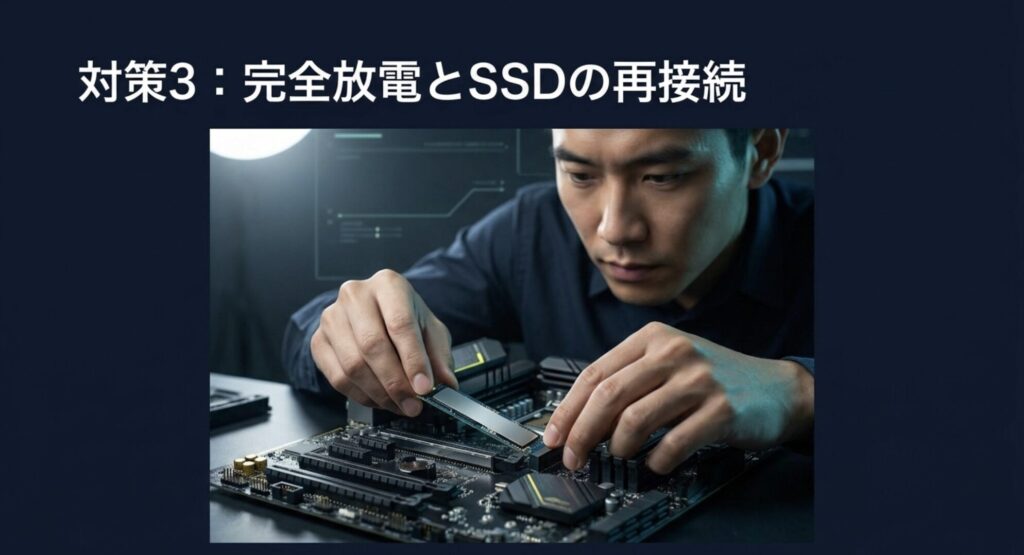
BIOSの設定を正しく見直してもSSDが認識されずループが続く場合は、いよいよマザーボードの完全放電(CMOSクリア)や、内蔵SSDの物理的な挿し直し(リシート)を試すフェーズに入ります。
長期間使用していると、マザーボードの論理回路に静電気やエラーが蓄積して正常な動作を妨げたり、M.2 SSDが自らの熱でわずかに歪んで接触不良を起こしたりすることがあるためです。
コンセントを抜いた状態で、以下の手順を慎重に行ってみてください。なお、CMOS電池はコンビニでも300円〜400円台で買える一般的な「CR2032」です。
完全放電と再接続の手順
- SSDの挿し直し: PC内部を開け、M.2 SSDの固定ネジを外して一度スロットから引き抜きます。端子部のホコリを飛ばし、しっかりと奥まで差し込み直します。
- 完全放電: 電源ケーブルを抜いた状態で、PCの電源ボタンを約30秒間長押しし、内部に溜まった電気を完全に逃がします。
- CMOS電池の交換: マザーボード上の銀色のボタン電池(CR2032)を取り外し、新しいものに交換します。
データ復旧や修理費用の相場
物理的な故障が確定し、自力での修復が不可能な場合、専門業者への修理依頼やパーツ交換が必要となります。
費用の目安は、論理障害なら約2万円〜、マザーボード交換などの重症だと6万円を超えるケースも珍しくありません。
依頼先が「ASUSの公式サポート」か、「街のパソコン修理店(サードパーティ)」かによって、費用構造やデータ保護のポリシーが大きく異なるため、事前の比較が必須です。
また、直近では世界的な半導体メーカーの減産等の影響で、SSD(NANDフラッシュメモリ)の市場価格が高騰トレンドにあることも、修理費用を押し上げる要因となっています。(ご自身でのパーツ交換を検討中の方は、パソコンのSSD交換費用の相場と安く抑える最適解の記事も参考にしてみてください)
| 修理・対応先 | 費用の目安(相場) | 特徴と注意点 |
|---|---|---|
| ASUS公式サポート (保証期間外) | 約 65,000円〜 (部品代+作業費) | 純正部品での確実な修理。ただし、内部データは原則として「初期化(消去)」される点に最大の注意が必要。(出典:ASUS公式サポート『ASUS製品の保証規定』) |
| 街のパソコン修理店 (システム修復等) | 約 19,800円〜 | 論理障害の修復など。パーツ交換不要なら比較的安価で、データを消さずに対応してくれる店舗が多い。 |
| 街のパソコン修理店 (SSD換装修理) | 約 19,800円〜 +SSD部品代 | SSDが物理的に壊れている場合。即日対応可能な店舗もあり、タイムパフォーマンスに優れる。 |
| データ復旧専門業者 | 数万円〜数十万円 (障害度合いによる) | 「データ救出」が最優先の場合の駆け込み寺。無理にOSを修復しようとするとデータが完全に消えるリスクがあるため、一番安全。 |
費用とリスクを天秤にかけ、もし「6万円以上払ってデータを消されるくらいなら、いっそ保証付きの良質なパソコンに買い替えた方が圧倒的にコスパが良い」と冷静に判断できる方は、新品や状態の良い中古PCへの移行を検討するのも賢い選択です。
中古と新品の選び方で迷ったら、パソコンは中古か新品かどっちがいい?用途別の結論まとめの記事も合わせてチェックしてみてくださいね。
\ 公式ストア限定・初回5%OFF /
よくある質問(FAQ)
ここでは、ASUSのUEFI BIOS Utilityから抜け出せなくなった際によくある疑問について、一問一答形式でお答えします。
ネット上には様々な情報が溢れていますが、焦って間違った対処をしてしまうと状況が悪化することもあるので、ぜひ参考にしてみてください。
- なにもしてないのに突然BIOS画面がループし始めました。なぜですか?
-
最も疑われるのは、バックグラウンドで行われたWindows Updateの失敗によるシステムファイルの破損や、マザーボードのCMOS電池の寿命切れです。また、PCにちょっとした衝撃が加わってSSDが接触不良を起こした可能性も考えられます。
- BIOSのアップデート(EZ Flash 3)を実行すれば直りますか?
-
パーツを最新のものに交換した際の互換性問題であれば直ることもありますが、リスクが非常に高い最終手段です。アップデート中に停電等でPCの電源が落ちると、マザーボードのシステムが完全に破損し、二度と起動できなくなる(文鎮化する)恐れがあります。
- コマンドプロンプトから「chkdsk」などの修復コマンドを実行しても良いですか?
-
内部のデータが消えても良い場合は試す価値がありますが、データが重要な場合は絶対に避けてください。もしSSDに物理的なダメージがあった場合、修復コマンドが強制的に読み書きを行うことでSSDが完全に息絶え、専門業者でもデータ復旧が不可能になる致命的なリスクがあります。
システムトラブルは本当に焦りますが、まずは「これ以上状況を悪化させないこと」が何より大切ですね。
まとめ:ASUSのUEFI BIOS Utilityから抜け出せない時
BIOSループという見慣れない英語画面に直面すると、「ついにPCが完全に壊れた…」と絶望してしまいますよね。
しかし今回解説したように、その多くは「設定の不整合」や「パーツの認識不良」によって、システムがOSの起動先を見失っているだけのケースがほとんどです。
- まずは焦らず、すべての周辺機器を外して再起動する
- BIOS設定を「F5」で初期化し、「F10」で保存する
- VMD(第11~15世代)やCSM、セキュアブートの設定を見直す
- それでもダメなら、CMOS電池(CR2032)の交換やSSDの再接続を試す
トラブルシューティングの鉄則は「リスクの低い簡単な方法から順番に試すこと」です。
最新PCならではの少し複雑な設定(VMDなど)も絡んできますが、一つひとつ原因を潰していけば、解決の糸口は必ず見つかります。
データ消失という最悪の事態を避けるためにも、迷った時はメーカーの公式サポートや信頼できるデータ復旧・修理の専門家を頼るのが最も確実です。
この記事が、あなたのパソコントラブル解決の一助となれば幸いです!
\ ポイント高還元でお得にゲット /
 ポチップ
ポチップ