こんにちは。UpGear運営者のKです。
最近話題の「Apple Intelligence」、アップデートで使えるようになったものの…「バッテリーの減りが気になる」「ストレージ容量がパンパン」「昔のSiriに戻したい!」と悩んでいる方、意外と多いんじゃないでしょうか?
AIのバックグラウンド処理でスマホが熱くなったり、数GBもあるデータが容量を圧迫しているのを見ると、「もうアプリみたいに全部アンインストールしたい!」「完全に消し去りたい!」ってなっちゃいますよね(笑)。
この記事では、そんな最新AIをあえてシステムから排除し、使い慣れたサクサクの環境を取り戻す最適解を徹底解説します。結論から言うと、OS統合機能のため「アンインストール」はできないのですが、一時的なオフ設定や内部データの完全消去など、デバイスを身軽にするための手順はまるっと存在します。
最後まで読めば、不要な機能を「完全に無効化」して、バッテリー寿命やストレージ容量を最大限に引き出せるようになりますよ!
- Apple Intelligenceをオフにすべき本当の理由
- バッテリーやストレージ容量へのリアルな影響
- 使い慣れた「元のSiri」に戻す簡単ステップ
- AIモデルデータを根こそぎリセットする具体的手順
\外出先でのバッテリー枯渇に備える!持ち歩ける安心の最適解/



なぜApple Intelligenceの無効化や消し方を探すの?
最新のパーソナルAI機能が搭載されたにもかかわらず、多くのユーザーがあえて無効化や消し方を検索しているのには、明確な理由があります。
ここでは、AIをオフにすることで得られるメリットについて、5つの視点から詳しく掘り下げていきますね!
バッテリー消費の悪化と発熱問題
Apple Intelligenceのアップデート直後にバックグラウンドで行われるAIインデックス作成や解析処理が、一時的にバッテリー消費や発熱に影響を及ぼす場合があります。
テキストの要約や画像生成など、高度な処理を「スマホの内部(オンデバイス)」で完結させるため、プロセッサに重い負荷がかかり続けてしまうからなんですよね。プライバシー保護の面では優秀ですが、引き換えに物理的なスタミナを消費してしまうわけです。
バッテリーへのダメージ
最新機種であっても、通知をまとめる処理などでバッテリーが減りやすくなる傾向があります。「機能を完全にオフにしたら、夜のバッテリー残量が劇的に改善した!」というユーザーの声もかなり多いです。
スマホの寿命を延ばし、外出先での「充電切れの恐怖」から解放されたいなら、AI機能はすっぱりオフにしてしまうのが賢明ですね。
ただ、機能をオフにしても、すでに劣化したバッテリーの持ちはすぐには戻りません。仕事や旅行など外出が多い方は、小型のモバイルバッテリーを1つバッグに忍ばせておくのが、精神的にも一番安心できる最強の解決策かなと思います。
\Amazonポイント還元中!最短明日着で不安を解消/
AIモデルによるストレージ容量の圧迫
大容量の「AIモデルデータ」がダウンロードされることで、貴重なストレージが最大7GB近くも奪われてしまうことも、消したくなる大きな理由の1つ。
Apple Intelligenceを動かすには、最新のOS仕様で約7GBもの空き容量が必須になります。以前は「オフにしてもデータが残る」と言われていましたが、現在は設定をオフにするだけでオンデバイスのモデルデータは削除される仕組みになっています。
低容量モデルの悲劇
128GBのスマホを使っていると、この見えない数GBの占有は致命的。写真や動画が撮れなくなったり、アプリのアップデートができなくなったりと、毎日の使い勝手にダイレクトに響いてきます…!!
ストレージ容量をしっかり確保したい方にとって、不要なAI設定をオフにして空き容量を取り戻すことは、必須のメンテナンスと言えますね。
もし設定をオフにしても「システムデータ」が減らないことに焦りを感じるなら、手っ取り早く写真や動画をクラウドに逃がすのが一番の近道です。
\1TBの大容量を月額固定で!今すぐスマホの空き容量を解放/


プライバシー懸念とAI疲れの背景
自分の文章やメールが常にAIにスキャンされる抵抗感や、微妙な要約にイライラしてしまう「AI疲れ」も、無効化を後押ししています。
Appleはガチガチのセキュリティでデータを守っていますが、ローカル処理とはいえ「常にAIに見られている」ような感覚を嫌う人は少なくありません。それに、AIの要約がズレていて、意図しない文面に書き換えられてしまうケースもチラホラ。
せっかくの便利機能も、「いや、自分で読んだ方が絶対早いし正確でしょ!」ってツッコミたくなっちゃいますよね(笑)。人間本来の感覚でシンプルにスマホを使いたいと思うのは、ごく自然な感情です。
お節介なアシストを排除して、自分のペースで操作したいという思いが、「AIを消す」という行動に繋がっています。
動作要件と旧Siriへ戻す需要
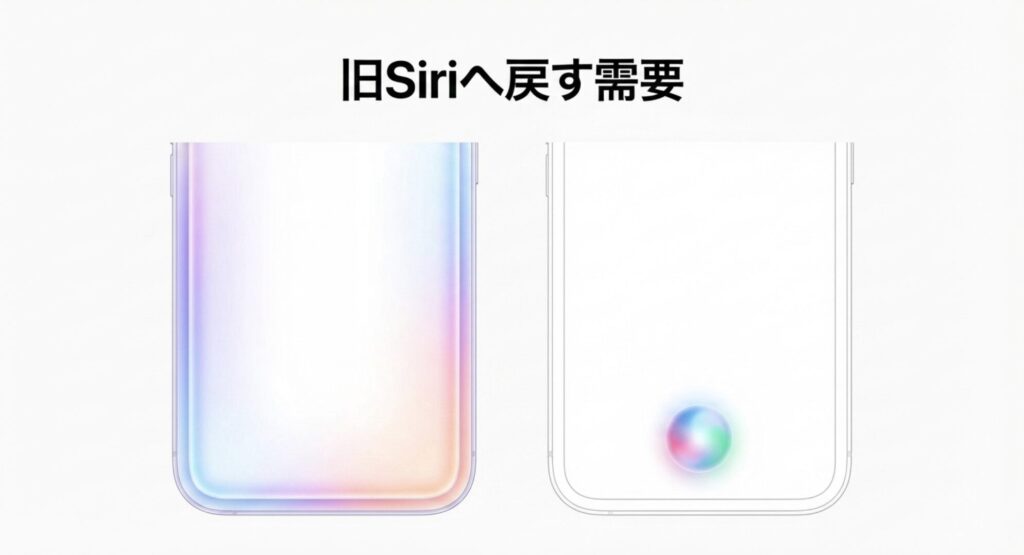
AI対応でSiriのデザインが変わり、「使い慣れた昔のSiriに戻したい」という需要もかなり多いです。
Apple Intelligenceがオンになると、Siriを呼び出したときに画面のフチが虹色に光るUIに変わります。あの見慣れた画面下部の「丸いアイコン」が消えてしまうんですよね。
光る演出の功罪
未来的でカッコいい演出ではあるんですが、「昔ながらのSiriのほうが直感的で落ち着く」という声もめちゃくちゃわかります。機能をオフにすれば、あの光るエフェクトがなくなり、旧来の操作感に戻すことができますよ!
「複雑なAIアシスタントはいらない。天気やタイマーだけサクッと設定できれば十分!」という方にとって、機能のオフ設定は一番手っ取り早い解決策になります。
機能制限や地域別の導入障壁
特定の地域や言語設定のせいで最初からAI機能が制限されており、「どうせ使えないなら無効化したい」と考えるケースもあります。
ハイスペックな端末を持っていても、国によっては利用できなかったり、本格的な日本語対応を待っている間に設定が中途半端になってしまう状況があるためです。(出典:Apple公式サイト『Apple Intelligenceの提供について』)
| 制限の要因 | 具体的な状況 |
|---|---|
| 地域制限 | 中国本土など、特定の国では現時点で利用不可 |
| 言語対応 | 日本語の本格対応は今後のアップデート(iOS 18.4以降予定)待ち |
| ハードウェア | メモリ(RAM)8GB以上の最新チップ搭載機に限定 |
せっかく対応デバイスを買っても、フル活用できないならバックグラウンドで待機させておく意味はないですよね。ご自身の環境に合わせて、「今は使わない機能」を潔くストップさせておくことも、スマホを快適に保つための重要なコツです。
Apple Intelligenceのアンインストールや消し方の具体的な手順は?
ここからは、実際にApple Intelligenceをシステムから排除していく具体的な手順を解説します。
「とりあえずバッテリーを節約したい」という一時的なオフ設定から、「数GBのデータを根こそぎ消したい」というディープな方法まで、悩みに合わせたステップをまとめました。サクッと設定を変えて、快適な環境を取り戻しましょう!
設定からのシステムレベル無効化
Apple IntelligenceはOSに統合された機能のため、アプリのように「アンインストール(削除)」することはできません。一番簡単で確実なのは、設定アプリから機能を「完全に無効化(オフ)」することです。
システムレベルでAIの動きをピタッと止めることで、裏で動いていた重い処理がなくなり、バッテリーの減りや本体の発熱を即座に防げます。
具体的な手順はとってもシンプル!
- iPhone / iPadの場合:「設定」>「Apple IntelligenceとSiri」を開き、一番上の「Apple Intelligence」スイッチをオフにする。
- Macの場合:「システム設定」のサイドバーから同項目を選び、スイッチをオフにする。
確認画面が出たら、そのまま「オフにする」を選んでください。
日常的なモッサリ感や、外出先でのバッテリー残量が気になっている方は、まずは第一歩としてこの設定をオフにして様子を見てみてくださいね。
自動保持されるAIモデルデータの削除
AIモデルデータを消すには「Apple Intelligenceデータ」からリセットを行いますが、実はこれ、すぐにストレージ容量が増えるわけではありません。
Appleのシステムは、「また機能をオンにしたくなった時」のために、大容量のデータをキャッシュとしてあえて保持し続ける仕様になっているからです。
機能をオフにしたのに「システムデータ」が4GB〜7GBも残ったままだと、焦っちゃいますよね(笑)。手動で「すべてのApple Intelligenceデータをリセット」を実行すれば、AIが学習したデータは「削除準備状態」になります。ただ、物理的に消去されるのは「スマホが他のデータを保存するために、本当に容量不足になった時」なんです。
【裏技】無理やり消す方法
どうしても今すぐ消したい場合、一時的に長時間の動画を撮影して「わざとストレージを満杯にする」ことで、システムのクリーンアップ機能を強制発動させるという荒技もあります。
即効性はないですが、パーソナルデータを残さないためにも、使わないならリセット操作は忘れずにやっておきましょう。
「いつ消えるかわからないデータを待つのはストレス…」と感じるなら、手っ取り早く写真や動画をクラウドに逃がすのが一番の近道ですね。
\ユーザー数無制限でサクサク共有!/
スクリーンタイムでの機能別制限
「画像生成」や「文章の要約」など、特定のAI機能だけをピンポイントで制限したい場合は、「スクリーンタイム」を使った設定が便利です。
システム全体を止めなくても、お子様の端末や仕事用のデバイスから、特定のAIツールへのアクセスだけをブロックできるからです。
「設定」>「スクリーンタイム」>「コンテンツとプライバシーの制限」をオンにします。その中の「許可されたアプリと機能」>「Apple IntelligenceとSiri」から、以下を個別に制限しましょう。
- 作文ツール(Writing Tools):テキストの校正や書き直し機能をストップします。
- Image Playground(イメージプレイグラウンド):AIによる画像生成機能をブロックします。
- ジェン文字:独自のAI絵文字作成を制限します。
- ChatGPT:Siriや作文ツールから外部AIへのアクセスを遮断します。
「Siriの基本機能は使うけれど、勝手に文章や画像が生成されるのは避けたい」という方は、このカスタマイズ設定をぜひ試してみてください!
ウェイトリスト離脱と設定解除
「ウェイトリスト(順番待ち)」に参加した後でも、設定からオフに切り替えれば実質的にキャンセルして離脱できます。
明示的な「キャンセルボタン」は用意されていませんが、AI機能をオフにすることで、モデルのダウンロードなどの準備プロセスがすべてストップする仕様になっているためです。
「話題に乗って参加ボタン(Join Waitlist)を押しちゃったけれど、やっぱり今は必要ないかも…」と思った時も、慌てずに設定画面のメインスイッチをオフにするだけで大丈夫です。
そのまま勝手にインストールが進むことはないので、気が変わった時点で早めにオフにしておきましょう。将来的にまた使いたくなった時は、再度スイッチをオンにすればいつでも再開できますよ。
ベータ版OSからのロールバック
ベータ版で導入したApple Intelligenceを完全に消し去るには、最新の正式版OSへ「復元(ロールバック)」する必要があります。
単に設定をオフにするだけでは、OSの根幹に組み込まれた開発段階のAIコードや、ベータ版特有の不安定な挙動までを消すことはできないからです。
初期化の手間はかかりますが、スマホの安定性を最優先するなら、安全な正式版へと確実に戻すのがベストです。
デバイス初期化による強制的な容量解放
ストレージを圧迫するAIデータを「今すぐ確実に消したい」場合の最終手段は、デバイスの完全な初期化です。
お伝えした通り、待機中のAIデータをユーザーの好きなタイミングで強制削除する「消去ボタン」が、今のOS仕様には存在しないからです。
「設定」>「一般」>「転送またはiPhoneをリセット」から「すべてのコンテンツと設定を消去」を実行します。これでストレージはピカピカの空になります。
【注意点】最終手段としての初期化
データが消えるリスクや再セットアップの手間がエグいので、「どうしても今すぐ数GBの空き容量が必要!」という切羽詰まった状況でのみ実行してください。
かなりリスクのある最終手段なので、実行する際は自己責任で慎重に判断してくださいね。
ただ、データの初期化という面倒なリスクを冒してまで容量を空けるのに疲れたなら… 実は今のスマホを高く売って、大容量モデルに買い替えてしまうのが、一番ストレスのない究極の解決策だったりします。
\安心の東証プライム上場企業運営!今のスマホが高く売れるうちに/

大手家電量販店のノジマが運営しているため、一番不安な「個人データの消去」も世界基準のツールで徹底されており安心です。WEBからサクッと査定額がわかるので、手元のスマホがいくらで売れるかまずは確認してみましょう。
Apple Intelligenceのアンインストールや消し方のまとめ
Apple Intelligenceの消し方は、「機能のオフ」「機能別の制限」「初期化」の3つのアプローチから、目的に合わせて選びましょう。
バッテリー対策なのか、特定の機能制限なのか、それとも完全なストレージ解放なのか。あなたの抱える悩みによって、最適な解決策は全く変わってくるからです。
改めて、目的別の最適な設定・消し方を表にまとめました。
| 目的・悩み | 最適な設定・対策 |
|---|---|
| バッテリーや発熱を抑えたい 元のSiriに戻したい | 設定から「Apple Intelligence」をオフにする |
| 特定のAI機能だけ無効にしたい 作文や画像生成だけ不要 | スクリーンタイムで個別に制限をかける |
| AIデータを今すぐ完全削除したい ストレージ容量を強制解放したい | デバイスを初期化する(※最終手段) |
最新の強力なAIだからといって、自分の使い方に合わなければ無理に使い続ける必要はありません。この記事の手順を活用して、あなたにとって一番快適なスマホ環境を取り戻してくださいね!
今のスマホのバッテリーや容量に限界を感じているなら、買取価格がガクッと落ちる前にサクッと査定に出してみるのも賢い選択ですよ。
\サクッとネットで無料査定!買い替え資金を賢くゲット/