こんにちは。UpGear運営者のKです。
新しいiPhoneを手に入れてワクワクしているのに、データ移行にかかる時間が読めなくて不安になることってありますよね。機種変更でスマホが使えないダウンタイムを減らすためにも、事前に所要時間を把握しておくことはすごく大切かなと思います。
この記事では、クイックスタートやiCloud、パソコンを使った移行方法別の具体的な時間について詳しくまとめました。写真や動画などでデータ容量がパンパンだと、思わぬネットワークのトラブルで数時間待ちになるなんてことも…!!
結論から言うと、移行時間はデータ容量だけでなく、通信環境や選ぶ手法に大きく左右されます。仕組みを理解してしっかり準備すれば、最短ルートでスムーズに新しい環境へ乗り換えることが可能です!
- データ容量ごとの具体的な移行所要時間
- クイックスタートをスムーズに終わらせるコツ
- iCloudやパソコンを使った移行手順の違い
- 店舗で依頼した際のサポート料金相場
\有線ならエラー知らずで爆速!/


 ポチップ
ポチップ
iPhoneのデータ移行時間の目安と各手法
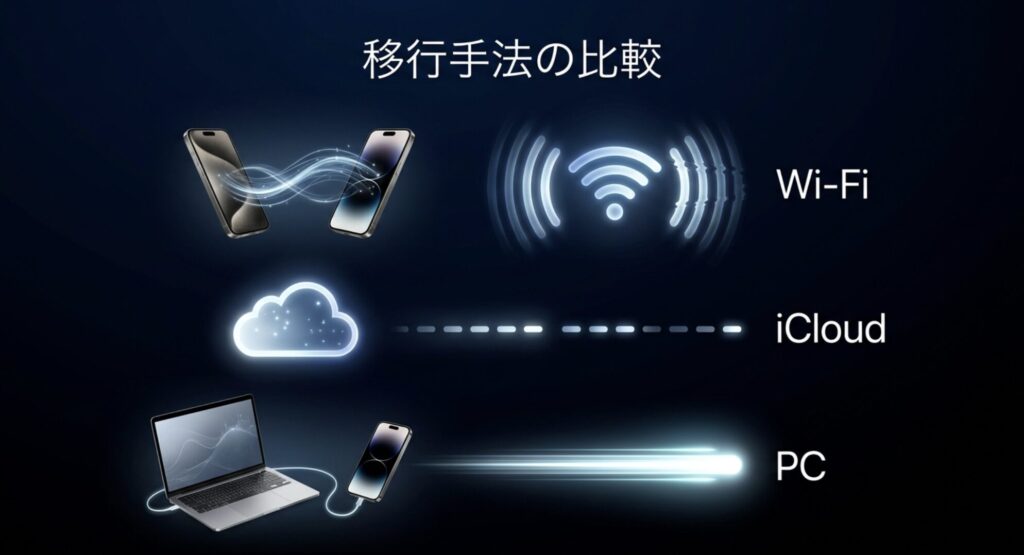
iPhoneのデータを新しい端末へ移す方法は、現在主流となっている「クイックスタート」、クラウドを経由する「iCloud」、そしてケーブルを使う「パソコン経由」の大きく3つに分けられます。
それぞれデータの運び方が根本から違うため、かかる時間も大きく変わってきます。まずは、あなたの状況に合った最適な方法を見つけるために、各手法の目安時間と特徴を押さえていきましょう!
容量別の移行時間はどのくらい?
iPhoneのデータ移行にかかる時間は、現在使用しているデータの総容量に比例して長くなるのが一般的です。
数万枚の写真や動画、細かなアプリのキャッシュデータなど、転送しなければならない「荷物」が多ければ多いほど、システムの処理に物理的な時間を奪われてしまう傾向にあります。
移行手段ごとの所要時間の目安を、以下の表にまとめてみました。あくまで標準的な通信環境における一般的な目安ですので、参考程度に捉えてくださいね。
| 実使用容量 | クイックスタート (Wi-Fi直接通信) | iCloud (インターネット経由) | パソコン経由 (有線接続) |
|---|---|---|---|
| 64GB | 約 30分 〜 45分 | 約 1時間 〜 1.5時間 | 約 20分 〜 40分 |
| 128GB | 約 1時間 〜 1.5時間 | 約 1.5時間 〜 3時間 | 約 40分 〜 1時間 |
| 256GB | 約 1.5時間 〜 2.5時間 | 約 3時間 〜 5時間 | 約 1時間 〜 2時間 |
| 512GB以上 | 約 3時間 〜 5時間以上 | 約 6時間 〜 12時間以上 | 約 2時間 〜 4時間 |
※パソコン経由(有線)の場合、iPhone 15 Pro以降のモデルでUSB 3規格のケーブルを使用すると、上記目安より大幅に時間を短縮できる可能性があります。
自分の使用容量を事前に設定アプリ(「一般」>「iPhoneストレージ」)から確認し、スケジュールに余裕を持って作業を始めることが失敗しないコツですね!
\安定回線で一気に時短!/
 ポチップ
ポチップ
クイックスタートにかかる時間は?
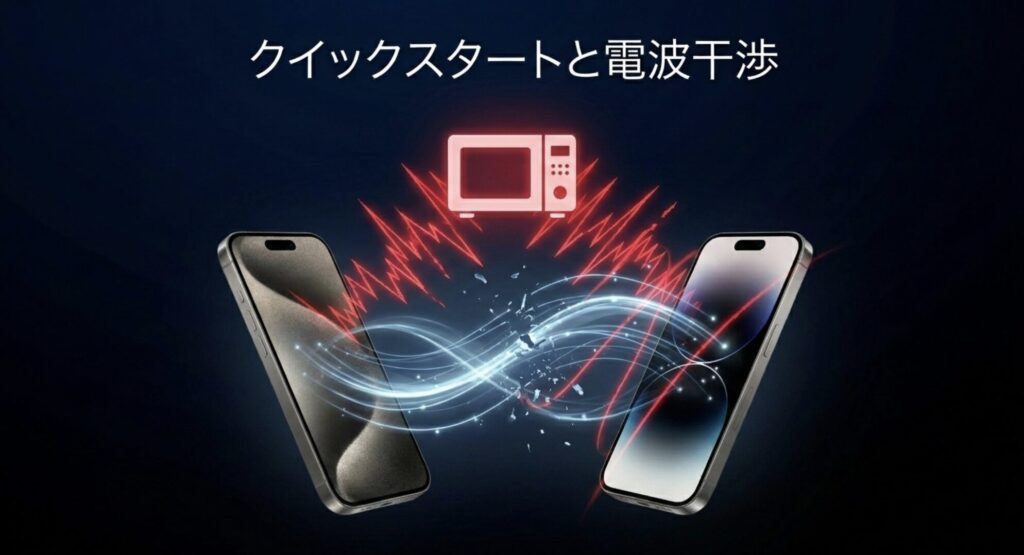
手軽で一番人気のクイックスタートですが、128GB程度のデータ量であれば約1時間から1時間半程度が所要時間の目安となります。
これはWi-Fiルーターを経由せず、iPhone同士を独自の無線通信で直接繋いでデータを転送する仕組みだからです。外部のインターネット回線速度に依存しない反面、電子レンジなど他の家電からの電波干渉にとても弱いという弱点を抱えています。Apple公式サイトでも、ワイヤレス通信を妨げる要因として電子レンジなどの家電が明記されているほどです。
先日、友人が機種変更した際も、横で電子レンジを使ったら一気に残り時間が増えて焦りました(笑)。途中で通信が途切れると「データを送り直す処理」が発生し、時間が急激に跳ね上がってしまいます。
クイックスタート時の注意点
- スマホ同士の距離が離れていると失敗しやすい
- 電子レンジなどの家電を使うと電波が干渉する
- 途中でバッテリーが切れるとデータが破損するリスクも
所要時間はネットワークの混雑状況やデータの内容によって数分から1時間以上と大きく変動します。安定した環境下で2台のスマホをピタリと並べ、気長に待つことを徹底してくださいね。
iCloudでの移行時間とその仕組み
iCloudを使った移行時間は、ご自宅のWi-Fiのダウンロード速度に完全に支配されるため、大容量だと半日以上かかることも珍しくありません。
実は、iCloudに保存されているのは「アプリのデータ(セーブデータや設定)」だけで、アプリのプログラム本体は移行時にApp Storeから一つずつ再ダウンロードされる仕様になっているからです。Appleの公式ガイドでも、購入したコンテンツは各ストアから自動的に再ダウンロードされると説明されています。
512GBのような大容量だと、数百個のアプリが一斉にダウンロード待ちになります。一時に大量の通信が発生するためネットワークが非常に混雑し、画面のアイコンが暗いまま「待機中」が続いてフリーズしたように感じてしまうかもしれません。
※データの量やWi-Fi速度によっては、プログレスバーが終了するまで数分から1時間程度で済む場合もありますが、その後のアプリダウンロード完了まで含めると長時間の接続が必要です。
パソコン経由の移行時間のメリット
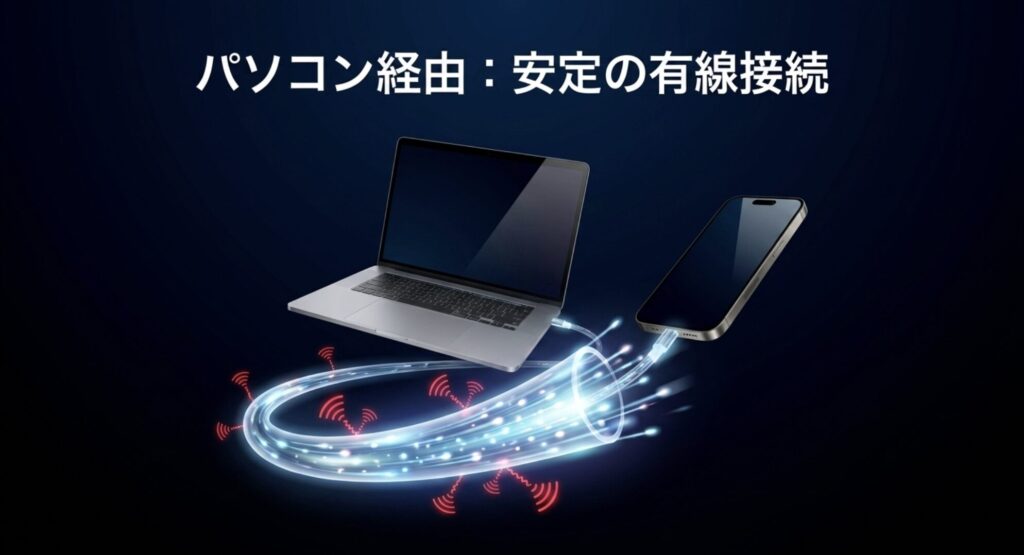
パソコンを経由した有線接続は、通信のロスが少なく、最も短時間で確実な移行が期待できる最強の方法です。無線通信特有の電波干渉を一切受けず、ケーブルを通してデータを直接読み書きするため、通信の安定性が段違いなんですよね。
特にiPhone 15 Pro以降のモデルであれば、USB 3規格(最大10Gbps)に対応しているため、従来のモデルに比べて転送速度が飛躍的に向上しています。安定した光回線がすぐ用意できない時でも、パソコンさえあれば確実にデータを移せるのが強みです。
有線移行を爆速にするコツ
- iPhone 15 Pro / 16 Proなどは「USB 3対応」の高速ケーブルを使う
- PCのポート側も「USB 3.0以上」の青いポート等に接続する
- 無印モデル(15 / 16等)はUSB 2規格の速度制限がある点に注意
パソコンをお持ちであれば、余計なトラブルを回避するためにも、まずは有線でのバックアップと復元を第一候補として試してみることを強くおすすめします!
\Proモデルの高速転送をフル活用!/
ポチップ
店頭でのデータ移行サポート料金は?
自分で移行するのが不安な場合、店舗でのサポートを利用することも可能ですが、単発で約2,000円〜4,000円の費用がかかります。
セキュリティの厳しい金融アプリの再設定など、単純な作業では終わらない属人的なサポートが増え、店舗スタッフの対応時間が長くなっていることが有料化や値上げの背景にあります。
主な店舗サポート料金の目安
- au:単発 3,960円(または定額 月額1,078円)
- SoftBank:月額990円または550円のプラン内包
- docomo:単発 2,200円(対象データに制限あり)
- カメラのキタムラ等:基本料金+オプション等で数千円〜
※上記は執筆時点の一般的な目安であり、料金やサービス内容は変更される場合があります。正確な情報や詳細な適用条件については、必ず各キャリアや提供事業者の公式サイトをご確認ください。
お金を払ってプロに任せるのは確かに安心ですが、毎回数千円のコストがかかるのは痛い出費ですよね!この記事をしっかり読み込んで手順通りに進めれば、コストゼロで安全に移行できます。
しかも、浮いたお金と無事に移行が終わって手元に残った古いiPhoneをサクッとネット買取に出せば、最新のガジェットを買う資金にもなりますよ!そのまま家に眠らせておくのはもったいないので、高く売れるうちに賢く買い取ってもらいましょう!
\最大20%買取UP実施中!/


iPhoneのデータ移行時間の目安と解決策
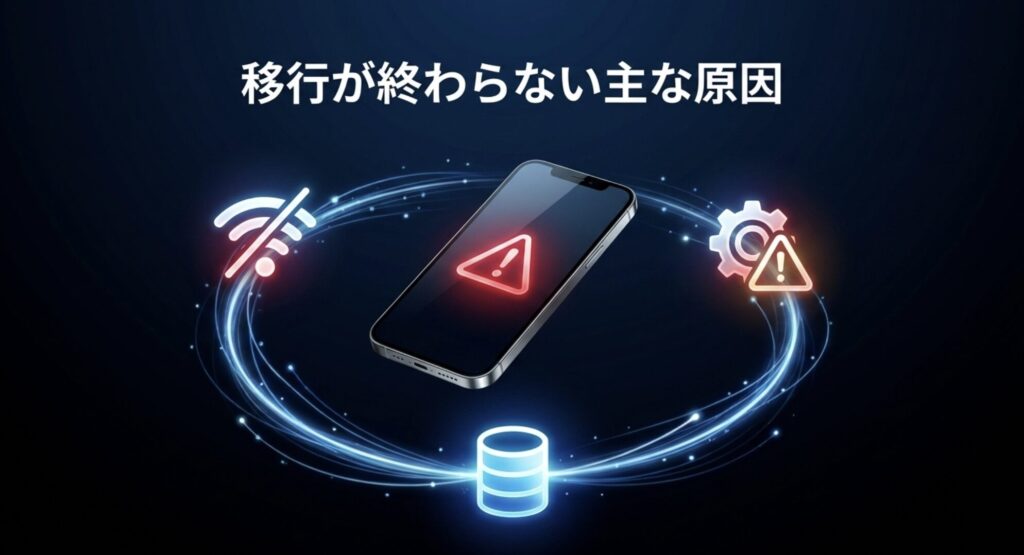
ここまで、移行手段ごとの大まかな時間やそれぞれの特徴についてお伝えしてきました。
しかし、「目安時間はわかったけど、いざやってみたら全然終わらない…!!」というトラブルに直面するユーザーが多いのも事実です。
ここからは、移行プロセスがストップしてしまう深層原因と、自力でピンチを脱出するための具体的な解決策について解説していきます!
iPhoneの移行が終わらない原因とは?
iPhoneのデータ移行が途中で終わらなくなってしまう最大の原因は、不安定なWi-Fi環境による通信エラーやストレージの圧迫です。
- 不安定なWi-Fi環境による通信エラー
- 古いOSに潜むシステムバグ
- ストレージ内の不要なデータの蓄積
特にクイックスタートの場合、無線でのデータ転送は目に見えない電波の干渉をかなり受けやすいんですよね。少しでも通信が途切れると「データが正しく届かなかった」とシステムが判断し、データの再送処理を延々と繰り返してしまいます。
例えば、他のWi-Fi機器が近くにあったりすると、電波同士がぶつかって通信速度がガクッと落ちます。私自身も経験がありますが、安定した環境で行わないと、本来なら1時間で終わるはずの作業が数時間待ちになることも珍しくありません。
移行が終わらないトラブルを防ぐためには、電波干渉の少ない環境を整え、両方の端末を1メートル以内にピタリと近づけた状態で放置することが一番の解決策ですね!
クイックスタートが残り1分から進まない訳
画面に「残り1分」と表示されたまま進まないのは、データ転送自体は既に終わっていて、新しいiPhone内部でデータの整理を行っている最中だからです。
アプリのアイコンを配置したり、大量の写真やファイルの目次(インデックス)を裏側で作ったりする作業は、スマホの頭脳(CPU)にかなりの負担がかかります。
例えば、10GBの大きな動画ファイルが1つあるよりも、数MBの細かい写真やLINEのキャッシュなどが何万個もある方が、OSにとっては「一つ一つ保存場所を割り当てる作業」が発生するため、圧倒的に処理が大変になるというわけです。
「残り1分」でフリーズしたと勘違いして強制終了してしまう人も多いかもですが、内部では一生懸命システムを構築しています。焦らずにまずは1時間ほどそのまま待機して様子を見るのが正解です。
移行中のOSアップデートが進まない時は?
移行中のOSアップデートが進まない時は、一旦キャンセルし、新しい端末単体かパソコン経由で先にOSを最新にしてからやり直すのが確実です。
データ転送という重い処理と、数GBもあるOSのダウンロードを不安定なWi-Fiで同時に行おうとすると、システムがキャパオーバーを起こして完全に止まってしまうケースが多いんですよね。
実際にAppleの公式サポートでも、アップデート画面から進まないなどの不具合が発生した場合、パソコンを使った有線でのアップデートや復元が有効な手段として推奨されています。(出典:Apple公式サポート『iPhoneやiPadがアップデートされない場合』)
もしパソコンをお持ちなら、エラーに強い「有線接続」でのアップデートや移行に切り替えるのが一番手っ取り早いです。高速転送対応のケーブルを1本持っておくと、今後のバックアップ作業でもかなり重宝しますよ!
\有線ならエラー知らずで爆速!/
ポチップ
データ整理で移行時間を短縮するメリット
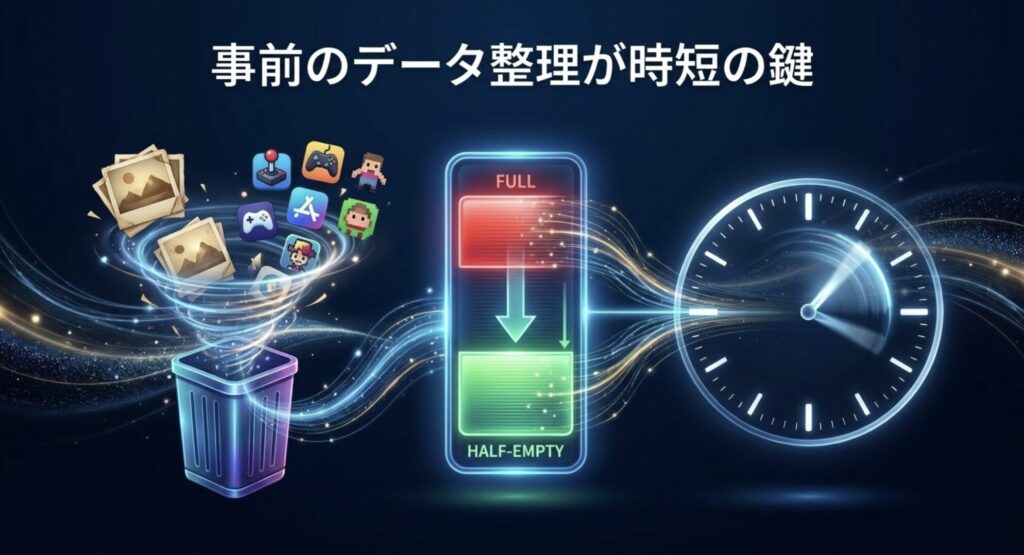
事前に不要なデータを削除して整理しておくことで、移行時間が劇的に短縮され、途中でエラーが発生するリスクも大幅に下げることができます。
ストレージに細かいキャッシュデータや不要なファイルが大量にあると、データの読み書き処理が限界を超えてしまい、進行状況がストップしやすくなる仕組みになっているからです。
優先して消すべき不要なデータ
- 全くプレイしていない大容量のゲームアプリ
- 何年も前の見返さないスクリーンショット
- 溜まりすぎたSafariなどのブラウザキャッシュ
これらを消すだけでも、数GB〜数十GBのダイエットになりますよ(笑)。
ちなみに、写真をiCloudに逃がして本体容量を空ける設定もありますが、安易に実行すると後で不便になることもあります。気になる方は、iPhoneのストレージを最適化するデメリットと対策もあわせてチェックしてみてくださいね。
移行プロセスを最短かつスムーズに終わらせるためには、事前の「データの大掃除」こそが、時間短縮と成功への一番の近道かなと思います!
データ移行に関するよくある質問
ここでは、iPhoneのデータ移行に関してよく寄せられる疑問について、分かりやすく回答していきます。
移行時間やトラブルの対処法については、ユーザーの環境によって大きく異なるため、代表的な悩みを解決できるようにリストアップしました。
- 夜寝ている間に移行しても大丈夫?
-
はい、大丈夫です。ただし、途中でバッテリーが切れてデータが破損しないよう、必ず両方のiPhoneに充電ケーブルを挿した状態で行ってくださいね。
- LINEのトーク履歴もそのまま引き継げる?
-
基本的にはクイックスタートで移行可能ですが、万が一のエラーに備えて、事前にLINEアプリ内の設定からiCloudへトーク履歴のバックアップを取っておくことを強くおすすめします。
- eSIMの移行はどうすればいいの?
-
iOSの機能を使って直接転送できるキャリアもありますが、未対応の場合は各キャリアのマイページやアプリから再発行手続きが必要になります。
疑問点は事前に潰しておき、万全の状態でデータ移行に臨むことで無用なトラブルを回避しましょう。なお、ここで紹介している時間、料金、手順などの数値データは「あくまで一般的な目安」です。正確な情報は各公式サイトをご確認いただき、最終的な判断は専門家にご相談ください。
iPhoneのデータ移行時間の目安まとめ
この記事ではiPhoneのデータ移行時間に関する各手法の所要時間から、エラーが起きた際の解決策まで詳しくまとめました。
機種変更はワクワクする反面、移行が終わらないダウンタイムにイライラしてしまうこともありますが、通信環境の整備と事前のデータ整理をしておけば怖くありません。
| データ移行のポイント | 詳細と対策 |
|---|---|
| クイックスタート | 手軽だが電波干渉に注意。両端末を近づけて放置する。 |
| iCloudからの復元 | Wi-Fiのダウンロード速度に依存。大容量だと時間がかかる。 |
| パソコン経由 | 有線接続で一番安定的。エラーが起きにくい最強の手段。 |
| 事前のデータ整理 | 不要アプリや写真を消すことが、時間短縮の最大の鍵。 |
もし「全然進まない!」と焦った時は、ぜひこの記事を読み返して、一つずつ対処法を試してみてくださいね。スムーズにデータを移して、新しいiPhoneでより快適なスマホライフを楽しんでいきましょう!
無事に移行が終わって古いiPhoneを手放す予定の方は、iPhone買取市場で数万円損しない秘訣も事前に確認しておくのがおすすめかなと思います。
そのまま家に眠らせておくのは本当にもったいないです!本体の価値が下がる前に、スマホ買取の専門業者にサクッと高く買い取ってもらいましょう!
\自宅から箱に詰めて送るだけ/