こんにちは。 UpGear運営者のKです。
会社の会議が終わった後、議事録の作成に時間を取られて疲れてしまうことって多いですよね。最近はAIを使って自動化しようとする人も増えていますが、Copilotに要約を頼んでも、雑談ばかりで重要な決定事項が抜けていると悩んでいる方もいるかも。
AIに丸投げするだけでは、実は実務で使えるレベルのテキストは出てきません。Microsoft 365のツールやTeamsの文字起こしデータをフル活用するには、AIへの上手な指示出しが必要不可欠かなと思います。
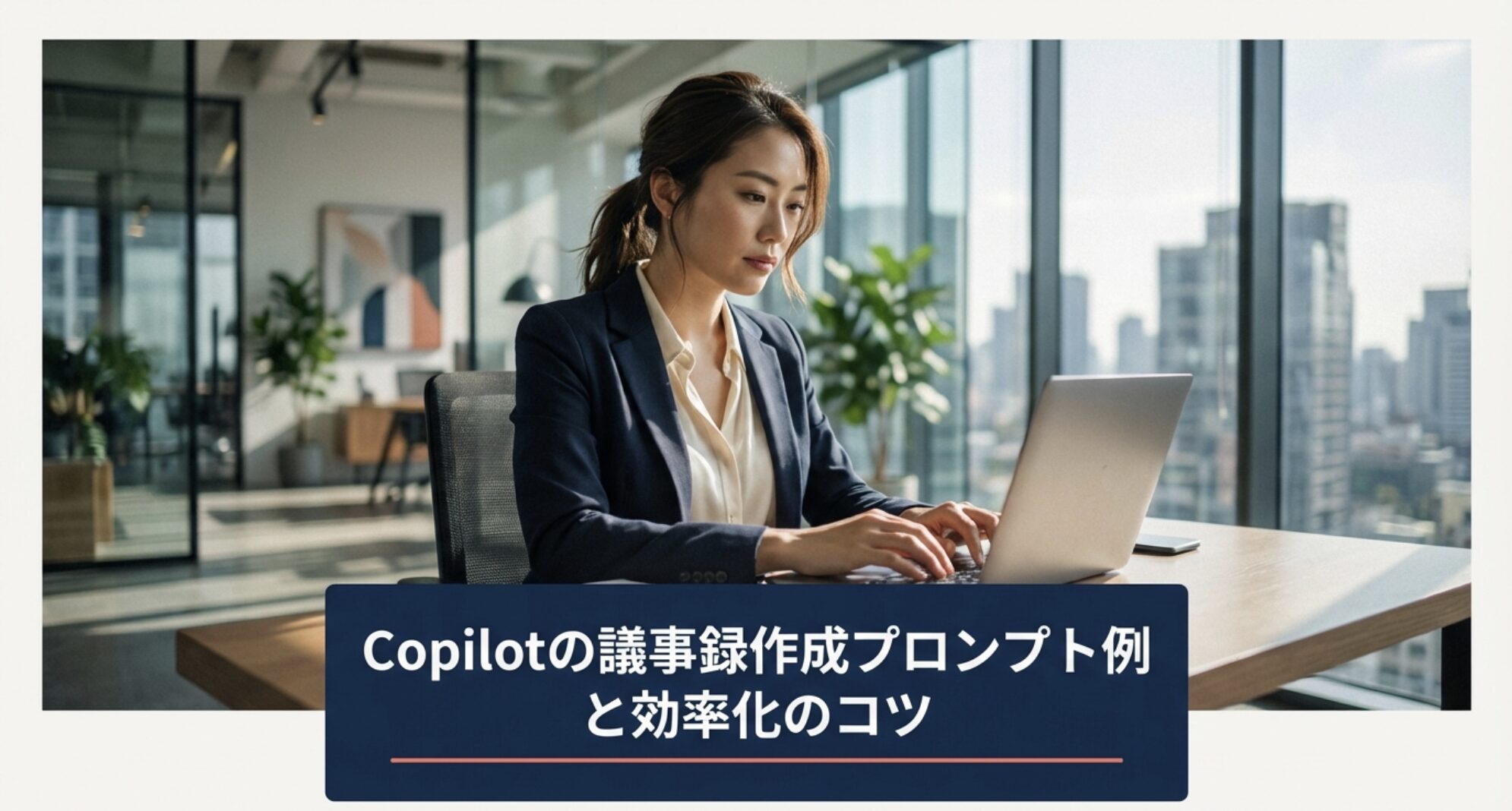
この記事では、目的の明確化や出力形式の指定、専門用語の誤変換を防ぐための具体的な指示の出し方まで、今日からすぐに使えるCopilotの議事録作成プロンプト例の結論をわかりやすく解説します。
- AI議事録の精度を劇的に上げるプロンプトの3つの基本要素
- 無駄な雑談を省き重要な決定事項だけを抽出する指示のコツ
- 専門用語の誤変換や情報漏れを防ぐための実践的な対策
- 実務ですぐにコピペして使える具体的なプロンプトの型
Copilotの議事録作成プロンプト例の結論
ここでは、Copilotを使って議事録を作成する際に、必ず知っておくべきプロンプトの基本と結論について解説します。AIのポテンシャルを引き出し、作業を効率化するための具体的なステップを見ていきましょう!
議事録作成プロンプトの基本となる3要素
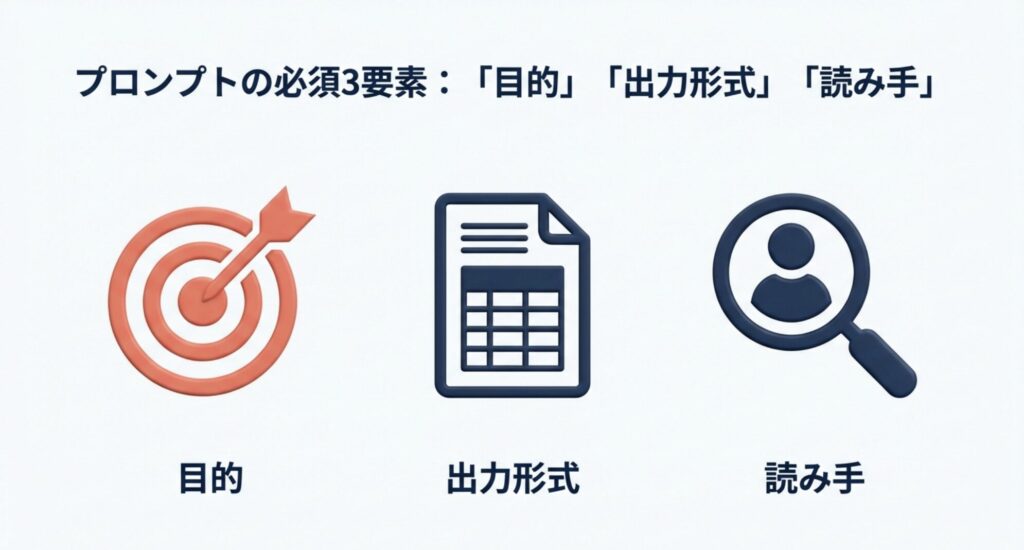
Copilotで精度の高い議事録を作成するには、「目的の明確化」「出力形式の指定」「読み手の定義」という3つの基本要素をプロンプトに盛り込むことです。
AIは指示が曖昧だと、どの情報を拾うべきか判断できず、会話全体を均等に要約してしまう習性があります。人間が構成の枠組みを強制的に指定することで、初めて業務に使えるレベルの出力が得られるからです。
| 基本要素 | 実務での適用理由とAIの挙動 |
|---|---|
| 目的の明確化(What) | 全体要約やタスク抽出など、AIの注意を特定の情報に集中させるため |
| 出力形式の指定(How) | 箇条書きや表形式など、フォーマットを固定し後編集の手間を省くため |
| 読み手の定義(Who) | 経営層向けや現場向けなど、トーン&マナーと情報の粒度を最適化するため |
これらの要素を組み合わせることで、意図した通りの議事録が生成されやすくなります。
プロンプトを作成する際は、必ずこの3つの要素が欠けていないかチェックするようにしましょう!もしMicrosoft以外の生成AIツールでの使い勝手も比較したいという方は、Geminiを活用した議事録作成プロンプトと自動化の設定手順も合わせて確認してみてくださいね。
会議の目的を明確化するプロンプトとは?
会議の目的を明確化するプロンプトとは、「この要約で何を知りたいのか」をAIに対して具体的に宣言する指示のことです。
AIの注意機構は、ゴールが設定されていないと、重要度の低い雑談や挨拶までも丁寧に要約してしまうリスクがあるからです。
例えば、「この会議の録音データから、次回のプロジェクトに向けた決定事項と未解決の課題だけを抽出してください」といった形で指示を出します。
単に「要約して」と投げるのではなく、AIの働きを特定のタスクに限定させるのがコツですね。
欲しい情報をピンポイントで言語化することが、精度の高い議事録への第一歩かなと思います。
箇条書きや表など出力形式を指定する方法
出力形式の指定とは、プロンプト内で「マークダウンの表形式で出力して」や「3層構造の箇条書きにして」と、物理的な見た目を強制することです。
AIが生成したテキストをそのまま社内資料やメールに転記できるようにすることで、人間の手による後編集の時間を大幅に削減できるからです。
実務では以下のように指定すると効果的です。
- フォーマット:以下の要素を含む表形式で出力すること
- 項目:発言者、発言の要旨、ネクストアクション
見た目のルールをカッチリ決めることで、読みやすさが段違いに変わります!最終的にどのような形でアウトプットしたいかを逆算して、形式の指示を必ず組み込みましょう。
【コピペOK】実務でそのまま使える議事録作成プロンプト
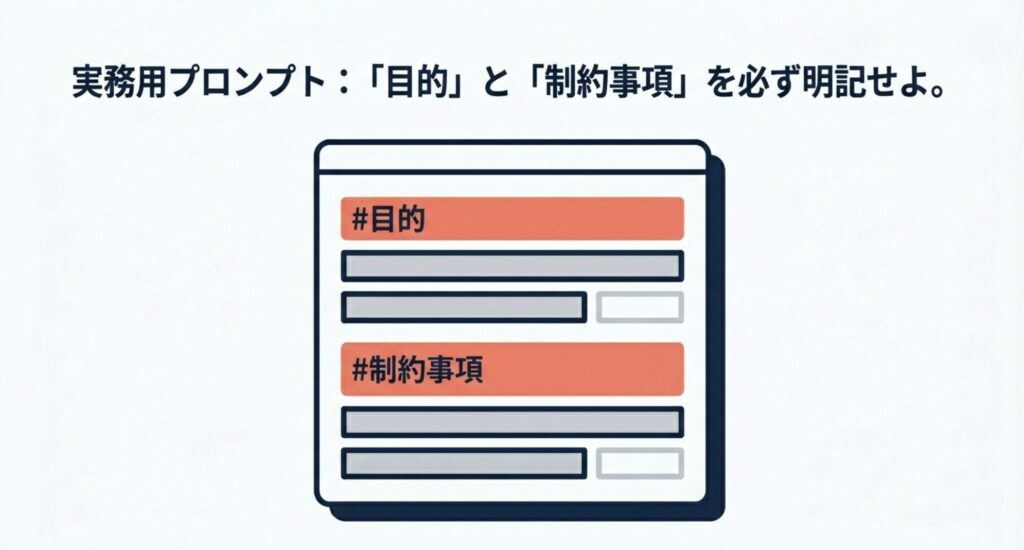
以下は、Teamsの文字起こしデータなどから、実務でそのまま使える形式の議事録を生成するための汎用プロンプトです。[ ]の部分を、会議の内容に合わせて書き換えて使用してください。
# 指示
あなたは優秀なエグゼクティブ秘書です。
提供された会議の文字起こしデータをもとに、以下の構成で議事録を作成してください。
# 目的
[例:新プロジェクトのスケジュール確定と役割分担の整理]
# 出力形式
1. 会議の概要(200文字程度)
2. 決定事項(箇条書き)
3. 未解決の課題・保留事項(箇条書き)
4. 次回までのアクションアイテム(担当者、期限、内容を明記した表形式)
# 制約事項
– 専門用語や社内略語([例:ABZプロジェクト、MTG])は変換せずにそのまま使用すること。
– 雑談や挨拶は省き、業務上の重要な発言にのみ集中して要約すること。
– 結論ファーストで、簡潔かつ論理的なビジネス文体で作成すること。
# 対象データ
[ここに文字起こしテキストを貼り付け]
プロンプトに「目的」と「制約事項」を明記することで、AIが文脈を見失うリスクを最小限に抑えられます。ぜひ日々の業務で活用してみてください!
読み手を意識したトーン調整のメリットは?
読み手を意識してトーンを調整する最大のメリットは、提出先に合わせて文脈の合った自然な文章を一発で生成できることです。
経営層に報告するのか、現場のメンバーに共有するのかによって、求められる情報の粒度や言葉遣いは全く異なるからです。
たとえば、プロンプトに「多忙な役員向けに、結論ファーストで簡潔なトーンでまとめて」と記載するだけで、AIは前置きを省いたシャープな文章を作ってくれます。逆に「新入社員にもわかるように丁寧に」と指定すれば優しい仕上がりになります(笑)
誰がその議事録を読むのかをAIに教えるだけで、手直しのストレスから一気に解放されますね。
専門用語のハルシネーションを防ぐコツ
ハルシネーションを防ぐには、プロンプト内に「専門用語や社内略語はそのまま残すこと」という強い制約条件を入れるのが重要です。
AIは一般的な語彙で分かりやすく翻訳しようとする習性があるため、社内特有の重要なキーワードを勝手に一般的な名詞に置き換えてしまうことが多いからです。
例えば、「ABZプロジェクト」という社内用語を「次期計画」などと丸められてしまうと、議事録としては使い物になりません。事前に重要なキーワードをリストアップし、「以下の用語は変換せずにそのまま使用してください」と指示するのが効果的です。
長すぎる会議データもAIが文脈を見失う原因になるので、1時間ごとに分割して処理させるのも精度の維持に繋がります。
AIの習性を理解し、事前準備と明確なルール付けを行うことで、専門用語の消失という実務上の大きな壁を乗り越えることができます。
Copilotの議事録作成プロンプト例の実践比較

Copilotを使って議事録を作成する際、実際の業務ではツールの比較や運用上の工夫が必須になります。ここからは、実践的なテクニックや他ツールとの比較を見ていきましょう!
長時間の録音を分割入力する実践テクニック
2時間を超えるような長時間の会議では、録音データを1時間ごとなどトピック別に分割してCopilotに入力するのが効果的です。
AIが一度に処理できる情報量には限界があり、一度に全てを処理させようとすると、後半の重要な決定事項が要約から抜け落ちるリスクが高まるからです。
例えば、以下のようなステップでプロンプトを小分けに投げるのが効果的です。
- ステップ1:「前半1時間分の録音データを要約して」
- ステップ2:「次に後半1時間分の録音データを要約して」
- ステップ3:「これら2つの要約を一つの議事録に統合して」
全てを一度に丸投げせず、人間が意図的にデータを区切ってあげることで、網羅性と正確性を両立させた議事録が完成しますよ!
分割の手間を惜しまないことが、最終的なクオリティを左右する重要なポイントかなと思います。
TeamsのPremiumとCopilotの違い
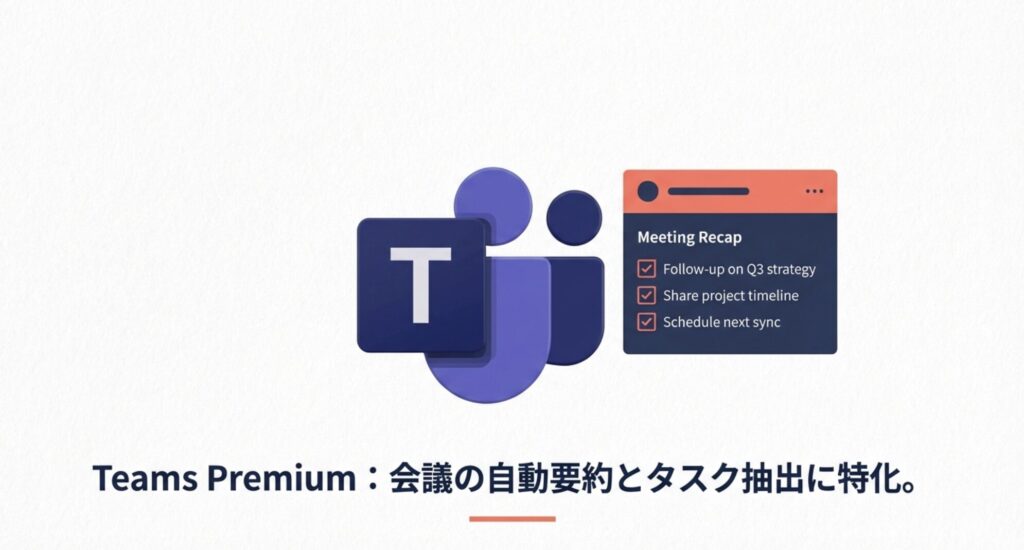
会議単体の要約だけで十分ならTeams Premium、会議後の資料作成など業務全体のDXを目指すならCopilotを選ぶのが結論です。
Teams Premiumは会議の自動要約とタスク抽出に特化しているのに対し、CopilotはWordやExcel、社内資料などMicrosoft 365環境全体のデータを横断的に参照できるという根本的な違いがあるからです。
| ツール名 | 議事録機能における独自優位性 | 導入のボトルネック |
|---|---|---|
| Microsoft 365 Copilot | 過去のメールや社内資料を横断参照し、高度な文脈を構築可能 | ベースとなるM365ライセンスが必須のため初期投資が高め |
| Teams Premium | Teams会議の自動要約とタスク抽出に特化。低コストで導入可能 | 会議データ以外の社内文書との高度な連携や複雑なプロンプト出力は非対応 |
業務全体のDXを本気で進めるなら、Copilotの導入が最大の投資対効果を生み出します。2026年3月31日までの中小企業向け特別割引キャンペーンを活用すれば、初期費用を大幅に抑えて導入することが可能です。
キャンペーン期間が終了すると通常の法人価格に戻ってしまうため、少しでも気になっている方はお早めに公式サイトのプランを確認しておくのがおすすめですよ!
また、まずは最小限のコストで会議要約だけを試したいというマネージャー層には、Teams Premiumという選択肢もあります。
特化型Otter.aiとの機能と料金の違い
社内外でZoomなど複数のWeb会議ツールを使い、純粋に文字起こしの精度を安価に求めるならOtter.aiが最適解です。
CopilotはMicrosoftのエコシステムに縛られますが、Otter.aiはプラットフォームを問わず独立して高品質な文字起こしが可能であり、個人でも導入しやすい料金設定になっているからです。
| プラン名(Otter.ai) | 料金設定(2026年時点・税込) | 主要スペックと対象ユーザー |
|---|---|---|
| Basic (無料) | 月額 0円 | 月間300分。個人のお試しや非常に短いミーティング向け |
| Pro | 月額 約2,550円(年払い 約1,250円/月) | 月間1,200分。カスタム語彙登録可。個人事業主や少人数チーム向け |
| Business | 月額 約4,500円(年払い 約3,000円/月) | 月間6,000分。共有カスタム語彙対応。日常的に長時間会議を行う部門向け |
※1ドル=150円換算。Otter.aiの決済はドル建てのため、為替レートによって実際の支払額は変動します。最新の正確な料金は必ず公式サイトでご確認ください。※上記の費用や仕様は2026年時点のあくまで一般的な目安です。正確な情報や最新の料金プランについては各公式サイトを必ずご確認ください。
Microsoftの法人ライセンス契約が難しい個人事業主の方や、「まずは自分の会議だけでも高精度な文字起こしを自動化したい」という方には、Otter.aiのProプランが圧倒的にコスパが高いです。
無料プランでお試しもできるので、Web会議が多い方は一度その精度を体験してみてくださいね!
▶︎Otter.ai公式サイト
音声環境を補うAIボイスレコーダーの利点
会議室とリモートが混在するハイブリッド会議では、専用のAIボイスレコーダーを併用することが最も確実な対策になります。
ソフトウェア側でどれだけ優れたプロンプトを書いても、PCの内蔵マイクでは複数人の声や遠くの発言を拾いきれず、入力データがゴミになってしまうからです。
大きな会議室の端で発言された小さな声や、白熱した議論で声が被った場合、Copilot単体では「聞き取り不可」が連発して絶望することがあります(笑)ここに高感度マイクを備えたAIレコーダーを導入すると、音声の拾い漏れが劇的に改善します。
AIツールの限界をハードウェアの力で補う視点を持つことで、どんな環境でも失敗しない完璧な議事録作成体制が整いますよ!
オンラインとオフラインが混在する環境で議事録の精度に悩んでいる方は、ソフトウェアに頼る前に、物理的なデバイスで「音声入力の質」を上げるのが一番の近道です。
胸ポケットやスマホに装着できるAIボイスレコーダーを活用して、どんな会議室でも完璧な議事録を残せる環境を手に入れてくださいね。


 ポチップ
ポチップ
導入と運用に関するFAQまとめ
ここでは、Copilotの議事録作成に関して、導入前に抱きがちな疑問を一問一答形式でまとめました。
AIを現場でスムーズに運用するためにも、事前によくあるつまずきポイントを解消しておきましょう!
Q1. 機密情報を含む経営会議を文字起こししても情報漏洩の危険はありませんか?
企業のIT管理者が適切な権限設定を行っている限り、リスクは極めて低いです。法人向けのMicrosoft 365 Copilotは「エンタープライズ データ保護(Enterprise Data Protection:EDP)」という厳格なセキュリティ基準に準拠しており、入力データが外部のAI学習に利用されることはありません。自社テナントの境界内でデータ処理が完結するため安全です。
Q2. 専門用語が多い会議での精度はどう上げる?
プロンプト内に「専門用語や社内略語はそのまま残して要約してください」と明確に指示することが不可欠です。さらに、会議の事前配布資料などを一緒に読み込ませてドメイン知識を付与すると、AIの文脈理解が飛躍的に向上します。
Q3. 法人向け料金はいくらですか?単体で契約できますか?
2026年現在、Copilotは単体契約ができず、Microsoft 365の基盤ライセンス(Business Standardなど)が必須です。法人向け標準価格は1ユーザー月額4,497円(税抜・年払い目安)です。※価格やキャンペーンは変動するため、正確な情報は必ず公式サイトでご確認ください。
なお、自社のセキュリティ要件や導入に関する最終的な判断は、専門家にご相談いただくか、(出典:Microsoft公式『Microsoft 365 Copilot』)などの一次情報源を必ず確認してくださいね。
Copilotの議事録作成プロンプト例まとめ
Copilotの議事録作成プロンプト例をマスターすることで、退屈な文字起こし作業から解放され、より創造的な業務に時間を使えるようになります。
AIは単なる魔法の杖ではなく、「明確な目的」「出力形式」「専門用語の保持」といった人間の適切なディレクションがあって初めて、実務で使える強力なアシスタントに進化するからです。
長時間の会議は分割して入力する、ハイブリッド会議ではAIボイスレコーダーを併用するなど、現場のリアルな課題に対処する泥臭い工夫も重要でしたね。
今回紹介したプロンプトの型やツールの使い分けをぜひ参考にして、日々の面倒な議事録作成をサクッと効率化してみてください!