こんにちは。UpGear運営者のKです。
AIで情報を整理できるNotebookLMを使っていて、「ソースの追加ができない!」と困ったことはありませんか。私もリサーチに使い倒していますが、大量の資料を読み込ませたい時にエラーが出ると、どこが悪いのかわからず途方に暮れてしまいますよね。
このエラーは操作ミスだけでなく、Googleが設定している容量や単語数の上限、あるいはYouTubeの公開設定ミスなど、技術的な壁が原因であることがほとんどです。また2026年現在の環境では、組織アカウント特有の権限制限も、ソース追加を阻む大きな要因となっています。
この記事では、NotebookLMでソースが追加できない時の原因と対策、そして制限を回避して爆速で作業を再開する代替案をまとめました。エラーの正体は物理的な制限と設定の不整合に集約されますので、そこをピンポイントで修正していきましょう!
- NotebookLMに課されている容量制限や単語数の具体的な上限値
- PDFやYouTube動画が読み込みエラーになる技術的な理由と解決策
- Google Workspace環境でソース追加ボタンが押せない時の対処法
- 制限を回避して大容量データを扱うための代替ツールと実践術
NotebookLMのソースが追加できない原因と仕様
NotebookLMでソースを追加できないトラブルの多くは、システムの仕様制限を正しく把握することで解決できます。まずは、なぜエラーが発生するのか、その物理的な限界値と環境的な要因を整理してみましょう。
200MBの容量や50万語の制限とは?
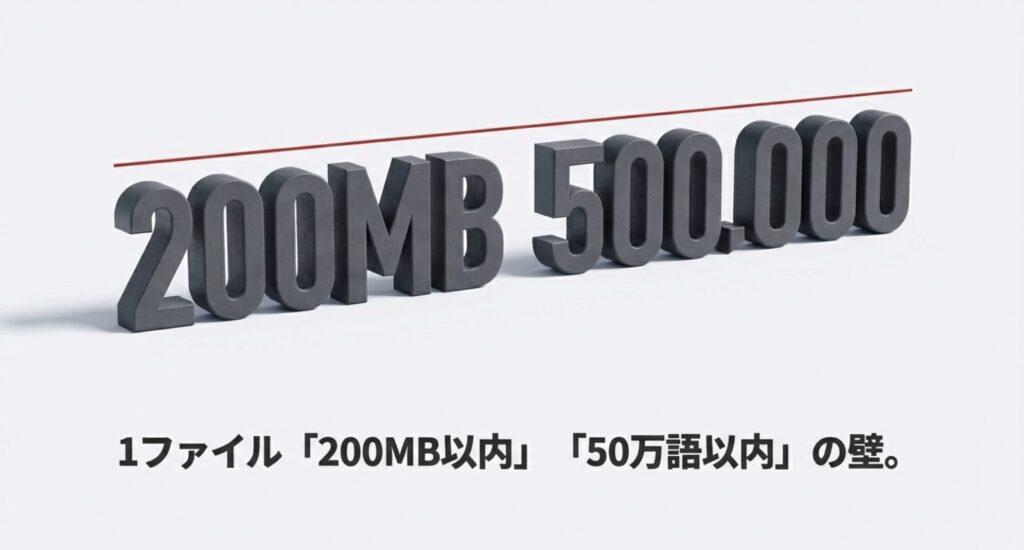
NotebookLMにソースを追加できない最大の理由は、1ファイルあたり「200MB以内」および「50万語以内」という厳格な物理的制限を超過していることです。
この制限が設けられている理由は、AIが情報を解析する際に処理できるデータ量(トークン数)に限界があるためです。たとえファイル容量が数MBと軽くても、文字密度が極端に高いテキストファイルやソースコード、ログファイルなどは、内部的に50万語の壁を超えてしまい、エラーとして弾かれるケースが多発しています。
| 制限項目 | 2026年最新の仕様・エビデンス |
|---|---|
| 単一ソースの容量 | 最大 200MB まで |
| 単一ソースの語数 | 最大 500,000語(AIのトークン上限に準拠) |
| 無料版ソース数 | 最大 50個 まで(Plus/Ultraで拡張可能) |
まずは追加しようとしているファイルのプロパティを開き、容量や想定される文字数を確認してみてください。もし上限を超えている場合は、ファイルを章ごとに分割してアップロードするのが、最もシンプルで確実な対応策になります。
PDFが読み込めない、追加に失敗する理由
PDFソースの追加に失敗する主な原因は、ファイルがパスワードで暗号化されているか、画像データのみで構成され「読み取れるテキスト」が含まれていないためです。
NotebookLMのAIエンジンは、PDF内部のバイナリデータから直接テキストを抽出して解析するため、閲覧制限がかかっているファイルにはアクセスできません。また、スキャナーで取り込んだだけの画像PDFは、文字情報が埋め込まれていないため、AIにとっては「中身が空」のファイルと同じに見えてしまい、解析エラーを引き起こします。
私も経験がありますが、機密保持のために設定したパスワードが、AIの利便性を損なう「壁」になってしまうんですよね。この場合は、一度PDF編集ソフトを使ってパスワード保護を解除するか、OCR(文字認識)処理を施してテキストを選択できる状態にする必要があります。
注意点:セキュリティリスクの考慮
パスワードを解除した機密ファイルをアップロードする際は、組織のポリシーに反しないか、機密性の高い内容をクラウドAIに渡してよいかを必ず事前に確認してください。
PDFのセキュリティ制限をワンクリックで解除して作業を再開するなら、業界標準のこちらを持っておくと間違いありません。


 ポチップ
ポチップ
※まずは無料体験版でパスワード解除を試してみるのがおすすめですよ!
PDFを追加する前に、一度ブラウザやリーダーで開き、テキストがマウスでコピーできるかどうかを確認するのが、失敗を防ぐための確実なルーチンになります。
YouTubeソースの追加ができない原因とは?
YouTube動画をソースに追加できない場合、その動画が「非公開」または「限定公開」であるか、動画自体に字幕データが生成されていないことが原因です。
NotebookLMはYouTubeの自動生成字幕やユーザー作成字幕を読み取る仕様のため、権限がない非公開動画や、音声が含まれず字幕が生成されない動画には介入できません。また、公開から72時間未満の動画は、YouTube側でのインデックス作成が完了しておらず、読み込みエラーが出やすい傾向にあります。
どうしてもYouTubeの内容をAIに分析させたい時は、動画の音声をテキスト化して、NotebookLMの「コピーしたテキスト」として追加するのが一番早いです。
まずは動画のURLが「一般公開」されているか、そして字幕(CCボタン)が有効になっているかを確認し、ダメならテキストでの直接入力を検討しましょう。
Workspaceの権限で追加できない時の解決策
Google Workspace環境でソース追加ボタンが押せなかったり、共有エラーが出たりする場合、組織の管理者がサードパーティ製AIへのアクセスを制限している可能性が高いです。
企業や教育機関のアカウントでは、情報漏洩を防ぐために外部サービスへのデータ送信をセキュリティポリシーで禁止していることが一般的です。これはNotebookLM側の不具合ではなく、ユーザーが属する組織側での意図的なアクセス制御(管理者設定)によるものです。
- 個人のGoogleアカウント(@gmail.com)に切り替えて動作を検証する
- 組織のIT管理者にNotebookLMの利用許可を申請する
- 管理者によるGoogle AIサービスの設定状況を確認してもらう
もし個人のプライベートアカウントでログインして正常に動作するなら、原因は間違いなく組織の権限設定にあります。仕事でどうしても使いたい場合は、管理者に相談してみるのが唯一の解決策です。
読み込みが止まり追加に失敗する場合の対応
ファイルのアップロード中にローディング表示が続いたまま動かなくなる現象(サイレントエラー)は、ブラウザのキャッシュや拡張機能の干渉によって引き起こされます。
特に強力な広告ブロッカーやプライバシー保護の拡張機能を入れていると、バックグラウンドでの通信が遮断され、アップロードが途中でハングアップすることがあります。ここで焦ってページをリロード(F5)してしまうと、不完全なデータが蓄積され、ノートブックそのものが不安定になる恐れがあります。
解決のステップ
- ブラウザの「シークレットモード」でNotebookLMを開き直す
- キャッシュがクリアされた状態で再度アップロードを試す
- それでもダメなら、別のブラウザ(EdgeやSafariなど)を試用する
画面が止まってしまった時は、まずは落ち着いてシークレットウィンドウを開き、クリーンな環境で再トライするのが、最も時間を無駄にしないスマートな解決法です。
NotebookLMでソースを追加できない時の解決法

原因がわかったら、次は具体的にどう動くべきかです。NotebookLMの制限を回避したり、作業を劇的に効率化したりするための実践的なテクニックやツールを見ていきましょう。
Elephasでソース数や容量の制限を突破する方法
NotebookLMの「1ソース50万語」という絶対的な壁に阻まれてしまったら、ローカル環境で動作する「Elephas」への乗り換えが最も強力な解決策となります。
NotebookLMはクラウドAIであるがゆえに厳しい制限がありますが、ElephasはMacのローカルストレージをナレッジベースとして活用するため、ソースの容量や数に物理的な上限がほとんど存在しないからです。
私も大容量の資料を扱う時は、分割の手間を嫌ってElephasに頼ることが多いです。最新のMacBook Air M2 M3 M4徹底比較でも触れているようなパワフルなマシンであれば、数千ページのPDFも一瞬で串刺し検索できる快適さが手に入ります。NotebookLMのUltraプラン(高額な月額費用)を検討する前に、一度試してみる価値は十分にあります。
「もう資料を細切れに分割する作業は卒業したい」と願うプロフェッショナルには、以下のツールが唯一の解になります。▶︎Elephas 公式サイトはこちら
※月額約3万7千円($249.99)もするUltraプランと比べ、圧倒的な低コストで無制限の環境が手に入ります。
クラウドの制限に絶望して資料を細切れに分割する不毛な作業から解放されたいなら、ローカルで完結する「制限なし」のリサーチ環境に投資するのが賢い選択かもしれません。
UPDFでPDFを圧縮し容量エラーを回避する
200MBを超える大容量PDFをどうしてもNotebookLMに追加したい場合は、PDF圧縮専用ソフトの「UPDF」で軽量化するのが最も手軽な解決策です。
単なるファイルサイズ縮小ツールとは違い、UPDFはAI解析に必要なテキストの透明性を維持したまま、画像データだけをインテリジェントに軽量化できるため、追加エラーを確実に回避できるからです。
| 解決したい課題 | 推奨されるツールとアクション |
|---|---|
| 200MB以上の容量エラー | UPDFの「高度な圧縮」で軽量化する |
| パスワード保護エラー | Adobe Acrobat等で保護を完全に解除する |
| 画像PDFの認識エラー | OCR機能を使用してテキストデータ化する |
3分で容量制限エラーを消し去るなら、最高コスパのこのツールが正解です。
▶︎UPDF公式サイトはこちら
※一度導入すれば、あらゆる資料をNotebookLMに「押し込む」ことが可能になりますよ。
「たった数MBの超過でアップロードできない!」と嘆く必要はもうありません。高機能なPDFツールをひとつ持っておくだけで、NotebookLMの厳しい入稿規定をクリアするための下準備が驚くほどスムーズになります。
LilysAIで出力の固定化と効率化を図る
ソース追加そのもののトラブルではなく、追加した後の要約作業やアウトプットで苦戦しているなら、出力特化型の「LilysAI」を併用するのが効率的です。
NotebookLMは情報の取り込みに強い一方、出力形式を毎回指示する手間がありますが、LilysAIなら自分のテンプレートを固定して自動生成できるため、作業の「詰まり」を解消できるからです。
私もYouTubeのURLをソースとして追加できない時などは、LilysAIで文字起こしをしてから、その結果をNotebookLMに流し込むという連携プレイをよく使います。情報の整理はNotebookLM、定型レポートの作成はLilysAI、という使い分けは、現在のAI活用術として非常に完成度が高いかなと思います(笑)。
プロンプトを打ち直す「無駄な時給」を削りたいなら、このツールが最強のアシスタントになります。
▶︎LilysAI 公式サイトはこちら
※YouTubeの読み込みエラーに悩んでいるなら、これが一番確実な迂回ルートです。
入力の制限に悩むだけでなく、出力のフェーズまで見据えてツールを組み合わせることで、エラーによる作業中断のダメージを最小限に抑えることができます。
FAQ:NotebookLMの追加エラーに関する質問
ここでは、NotebookLMのソース追加に関するよくある疑問について、一問一答でまとめました。
Q:有料プランに課金すれば、1ファイルの200MB制限はなくなりますか?
いいえ。有料のGoogle AI ProやUltraプランに課金しても、1ソースあたりの容量200MB・50万語という制限は変わりません。課金で増えるのは、1つのノートブックに追加できるソースの「数」だけですので注意してください。
Q:スプレッドシートやスライドが追加できないのはなぜですか?
Googleスプレッドシートやスライドには、テキスト量とは別に「10万トークン」という独自の処理上限があります。セル数が極端に多いものや、画像が大量に含まれるスライドはエラーになりやすいため、PDFに書き出してから追加することをおすすめします。
Q:スマホのアプリからソースを追加できない時の原因は?
NotebookLMはブラウザベースのツールであるため、スマホ環境ではブラウザのキャッシュやストレージ制限がPCよりも厳しく影響します。もし追加できない場合は、PC版のブラウザから操作するか、シークレットタブで試してみてください。
Q:URLを追加しようとしても「読み込めません」と出ます。
そのWebサイトがスクレイピング(自動読み取り)を禁止しているか、ログインが必要なページである可能性があります。その場合は、ブラウザでページを開いて内容をコピーし、「コピーしたテキスト」として追加してください。
NotebookLMでソースを追加できない時のまとめ
NotebookLMでソースを追加できない悩みは、プラットフォームの仕様(200MB・50万語)を理解し、適切な回避策をとることで確実に解決できます。
ファイルの分割、PDFのパスワード解除、YouTubeの公開設定確認、そして最終手段としての「コピペ」による追加。これらのテクニックを状況に合わせて使い分ければ、エラーに怯えることなく、AIのパワーを最大限に引き出すことができるようになります。
もし、NotebookLMの制限そのものがあなたの業務スピードに追いつかないと感じたら、ElephasのようなローカルAIへの移行も一つの正解です。ツールを賢く使い分け、あなたの「外付け脳」を常に最新かつ最強の状態にアップデートしていきましょう!正確な最新仕様については、必ずGoogle公式のヘルプセンターも併せてご確認くださいね。
※この記事で紹介したツールの導入や設定は、各自の責任において行ってください。
AI作業をさらに加速させるヒント
NotebookLMで読み込んだ後の活用法に迷ったら、Copilotの議事録作成プロンプト例も参考になります。ツールが変わっても、AIへの「指示の出し方」のコツは共通していますよ!