こんにちは。 UpGear運営者のKです。
ガーミンのスマートウォッチを使っていると、「毎日の歩数や心拍数、睡眠データをいつものスマホアプリに全部まとめたい!」と思うこと、ありますよね。
でも、いざ設定しようとすると、うまく同期されずに悩んだり、複雑な設定画面で迷子になってしまう人も多いかなと思います。
違うアプリを開いて別々に消費カロリーや体重を確認するのは意外と面倒ですし、一箇所にまとめられたら日々の振り返りもグッと楽になりますよね!
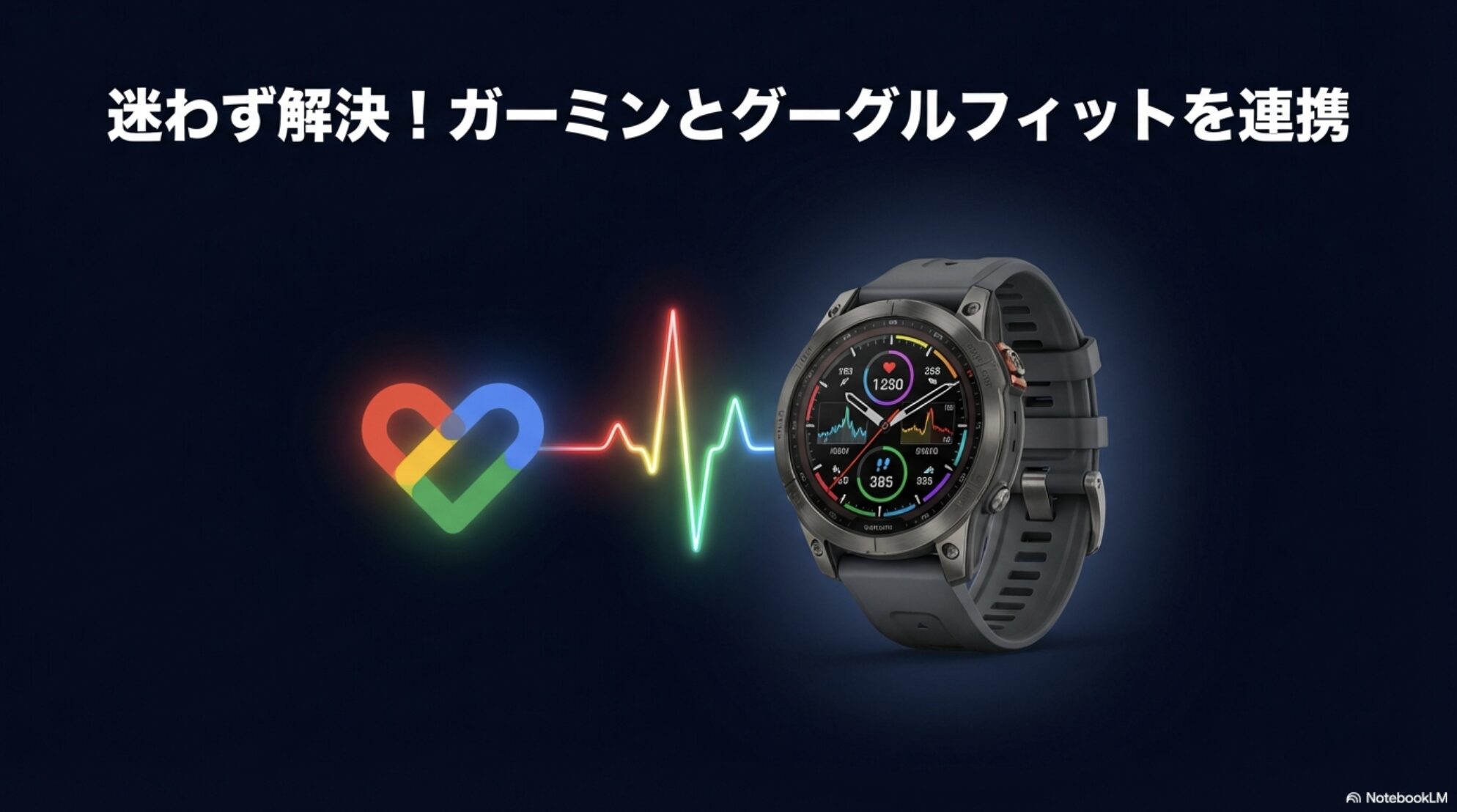
この記事では、そんなもどかしい連携トラブルをあっさり解決する最新の最適解を分かりやすく解説していきます。
結論からお伝えすると、2026年現在ガーミンとグーグルフィットを連携させるには、Android公式のヘルスコネクトを利用するか、専用の同期アプリを間に挟むのが一番確実でエラーのない近道です。
- ガーミンとグーグルフィットを同期する最新の仕組み
- 歩数や睡眠データを一つにまとめる具体的なメリット
- ヘルスコネクトや同期アプリを使った連携設定の手順
- データがうまく反映されない時の解決策や対処法
ちなみに、今回の連携設定を機に「毎日の体重入力」も完全に自動化してみませんか?
乗るだけでスマホにデータが飛んでいく高コスパなスマート体組成計を組み合わせると、毎日の手入力のストレスがゼロになって本当に快適ですよ!ダイエットや健康管理のモチベーションもグッと上がるので、このタイミングでの導入が圧倒的におすすめです。


 ポチップ
ポチップ
ガーミンとグーグルフィットの連携の基礎
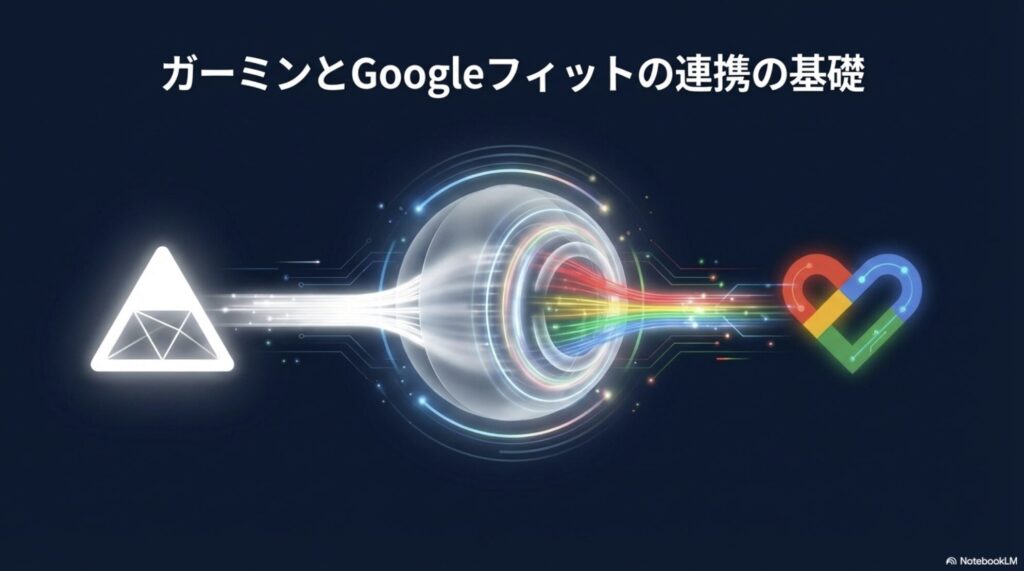
ここでは、異なるアプリ同士を繋ぐための最新の仕組みや、健康データを一つにまとめることで得られる具体的なメリットについて解説します。
2026年の最新仕様に基づいた基礎知識をしっかり押さえていきましょう!
同期アプリによる連携のやり方とは?
現在最も確実なやり方は、Google公式の共通基盤である「ヘルスコネクト(Health Connect)」を介するか、専用アプリの「Health Sync」を間に挟む方法です。
2026年に旧来のGoogle Fit直接連携(API)が終了し、あらゆる健康データがヘルスコネクトという中継地点を経由する仕様に完全移行したためです。
まずは安全で無料な標準機能「ヘルスコネクト」で連携を試し、もし同期しきれない独自の項目があれば「Health Sync」で補うのが、現在の最適な連携戦略になります。
歩数や心拍数を連携するメリットは?
取得した歩数や心拍数をグーグルフィットに集約することで、自分の健康状態を一つの画面で総合的かつ直感的に把握できるようになるのが最大のメリットです。
Google Fitは健康情報のハブ(中心)としての役割に優れており、体重計連携アプリや食事管理アプリなど、他の対応アプリのデータと掛け合わせて多角的に分析できるためです。
例えば、ガーミンで測った「消費カロリー」と、日々の「摂取カロリー」のバランスを同時に確認できると、ダイエットやトレーニングのモチベーションもグッと上がりますよね!
ただ、せっかくデータが見えても「毎回の食事記録やカロリー計算がとにかく面倒…」と感じるのが本音かなと思います(笑)。
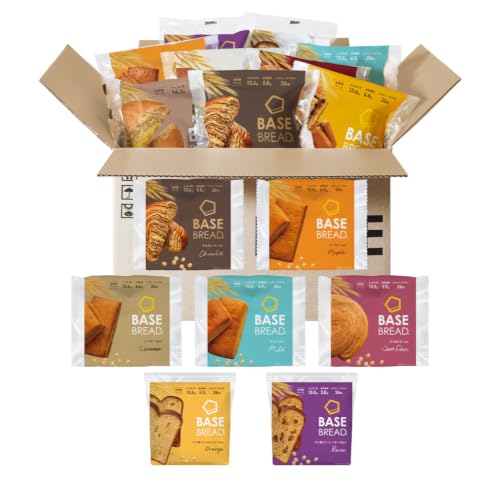
そんな方には、1食で必要な栄養がすべて摂れる完全栄養食をストックしておくのが、2026年現在の賢い体型管理の最適解です。計算不要で理想の栄養バランスが手に入るので、忙しい私のような人には本当に助かるアイテムですよ。
 ポチップ
ポチップ
点在しているデータを一箇所にまとめることで、日々の体調の変化に気づきやすくなり、健康維持の効果が何倍にも跳ね上がりますよ。
睡眠データが連携できない時の対処法
睡眠データがうまく連携できない時は、ヘルスコネクトや同期アプリ側での「データの読み取り権限」と「書き込み権限」が正しく許可されているかを真っ先に確認してください。
OSのアップデートやアプリのインストール直後は、プライバシー保護の観点から、睡眠や心拍数といった機微な健康情報のアクセス権限がデフォルトでオフになっていることがよくあるからです。
権限設定に関する注意ポイント
歩数は同期されているのに睡眠だけ反映されない場合は、Garmin Connect側が最新の睡眠データをクラウドにアップロードしきれていないケースも考えられます。一度Garmin Connectを開いて手動で同期を行ってから、権限設定を見直してみてください。
設定を見直せば大半のトラブルは解決します。なお、連携はできているのに睡眠の数値がおかしいと感じる方は、こちらのスマートウォッチで深い眠りが少ない原因と対策を知っておくと分析がより正確になります。
また、「時計を着けて寝るのが不快で計測自体が続かない…」という方は、睡眠計測に特化した指輪型ガジェットに切り替えるのが圧倒的に快適でおすすめです。手首の締め付けから解放されるだけで、睡眠の質自体が劇的に上がることもありますよ。

iPhoneとAndroidの連携の違い
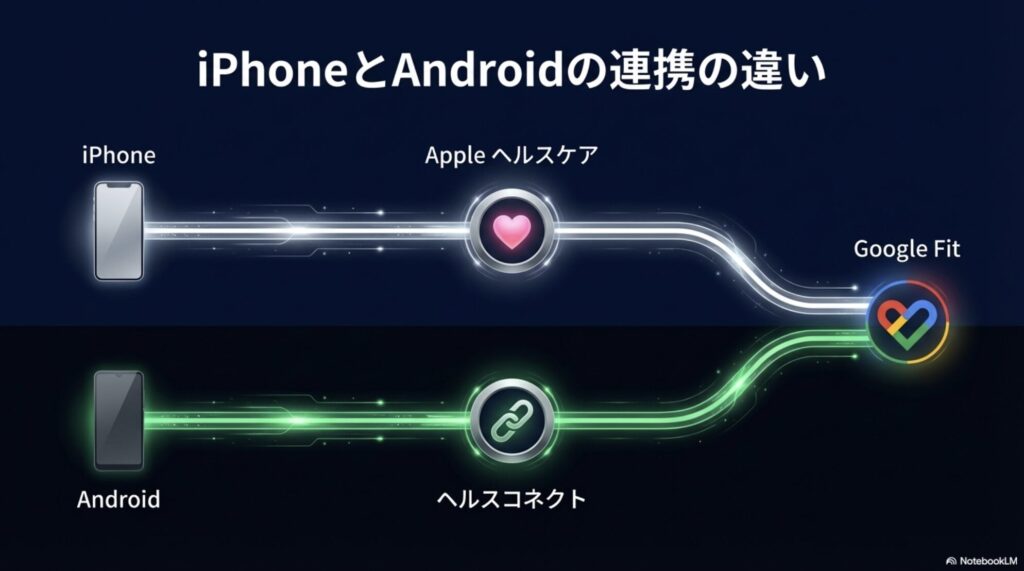
iPhoneではApple標準の「ヘルスケア」アプリを経由するルートが主流ですが、AndroidではGoogle公式の「ヘルスコネクト」またはサードパーティ製同期アプリを使ってGoogle Fitへ連携させる仕組みが基本となります。
これは、それぞれのOSが提供している健康データを管理するプラットフォームの仕様や、アプリ間のセキュリティ制限が根本的に異なるためです。
| OS環境 | 連携のメインハブ | 必要な中継アプリの例 | 特徴の目安 |
|---|---|---|---|
| iPhone (iOS) | Apple ヘルスケア | 不要(標準連携が可能) | Garmin Connectから直接ヘルスケアへ書き込み、それをGoogle Fitで読み込むことが多いです。 |
| Android | ヘルスコネクト | 不要(またはHealth Sync等) | 現在はヘルスコネクト経由が公式の標準ルートです。一部の特殊なデータのみ別アプリで補完します。 |
お使いのスマートフォンのOS環境に合わせて、適切な中継ルートを選ぶことが、エラーなくデータを連携させるための成功の鍵となります。
ヘルスシンクで連携を設定する手順
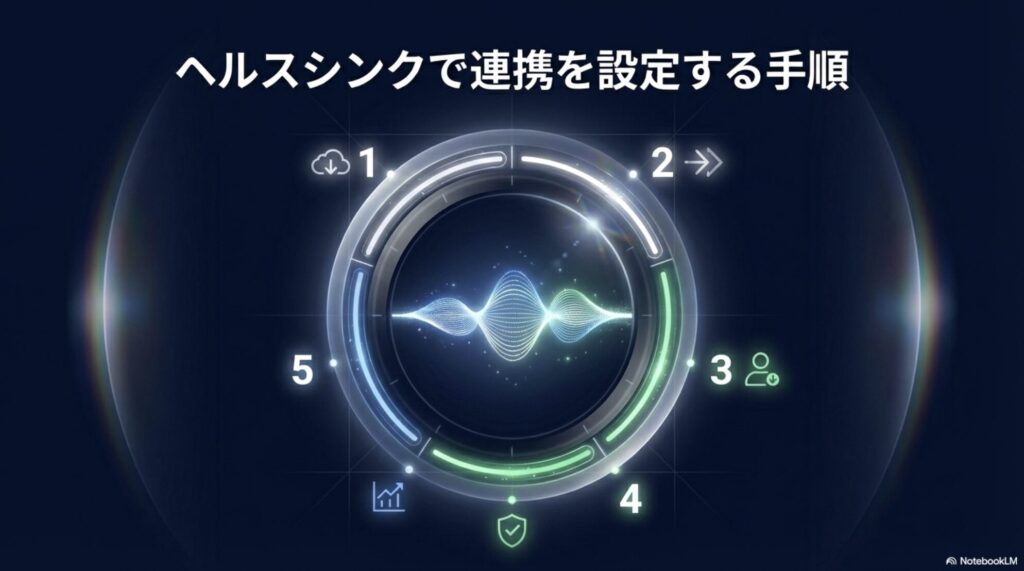
標準のヘルスコネクト機能だけではカバーしきれない細かなデータを同期したい場合、専用アプリ「ヘルスシンク(Health Sync)」を使った連携設定が活躍します。
プラットフォーム間の仕様の違いにより、一部の独自の指標(過去の履歴データの一括同期など)は、専門のサードパーティアプリを使わないと綺麗に引き継げないケースがまだ存在するためです。
ヘルスシンクの基本的な設定5ステップ
- スマホに「Health Sync」アプリをインストールして開く
- 同期の方向設定で「Garmin」から「Google Fit」を選択する
- Googleアカウントへのアクセス認証を行う
- Garmin Connectアカウントへログインし、連携を許可する
- 歩数や睡眠など、同期したいデータのチェックボックスをオンにする
どうしても標準機能でうまくデータが飛ばない時は、この手順に従ってヘルスシンクを導入することで、驚くほどあっさり連携できることが多いので試してみてくださいね。
ガーミンとグーグルフィットの連携活用術
ここからは、連携を一歩進めた具体的な活用術や、万が一のトラブルシューティングについて解説します!日々のヘルスケアデータを無駄なく管理するためのヒントにしてみてくださいね。
体重やカロリーも自動連携が可能か?
ガーミンからグーグルフィットへは、歩数や心拍数だけでなく、体重や消費カロリーもヘルスコネクトや同期アプリを経由すれば自動連携が可能です。
ガーミンコネクトが記録した多種多様なヘルスケアデータの中から、個別に同期したい項目を選んでGoogle Fitへ渡す柔軟な仕組みが整っているためです。
ガーミンを身につけて運動した日のアクティブな消費カロリーや、連携させたスマート体重計で測ったデータをオンにしておくだけでOKです。
【ガーミンユーザー必見の最適解】
とはいえ、毎日体重計に乗って「スマホに手入力」するのは面倒ですよね。ガーミンユーザーなら、乗るだけでガーミンコネクトに直接データが飛ぶ純正のスマート体重計を選ぶのが、連携エラーのストレスがゼロになる究極の選択肢です。予算に余裕があるなら、これが一番間違いありません!
 ポチップ
ポチップ
もしスマートウォッチだけでなく、他の最新ウェアラブルデバイスも組み合わせて一元管理したいとお考えの場合は、こちらのスマートリングとガーミン連携の最適な併用術も参考にしてみてください。
連携が反映されない原因と解決策とは?
連携データがグーグルフィットに反映されない主な原因は、スマホの省電力設定によって同期アプリのバックグラウンド通信が制限されているケースがほとんどです。
中継アプリや連携システムはスマホの画面を閉じている裏側でデータを送受信していますが、AndroidなどのOSはバッテリーを長持ちさせるために、この裏側の動きを強制的に止めてしまうことがあるからです。
同期ストップを防ぐためのチェックポイント
- スマホの「設定」からバッテリー最適化(省電力モード)を「制限なし」にする
- Garmin Connectアプリが最新バージョンにアップデートされているか確認
- ヘルスコネクト内で、データの「読み書きの優先順位」が正しく設定されているか確認
反映が遅いなと感じたら、まずはスマホのバッテリー設定を見直し、アプリが常に通信できる状態になっているかを確認してみてください。大半はこれでスッと同期が再開しますよ!
アプリの連携解除と再設定の方法
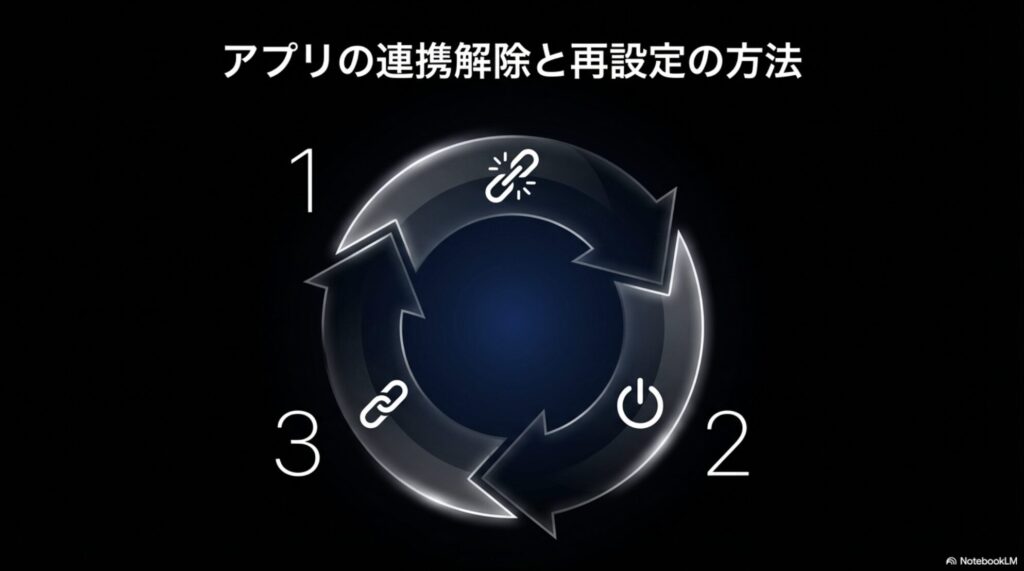
連携の調子がどうしても悪い時は、小手先の設定変更ではなく、一度連携を完全に解除し、最初から再設定(再認証)を行うのが最も確実なリセット方法です。
アプリのアップデートなどで内部的なアクセス権限が切れてしまっている場合、表面上の設定をいじってもデータが通らないためです。
| ステップ | 作業内容 | 注意点 |
|---|---|---|
| 1. 連携解除 | ヘルスコネクトやGoogle Fitの「接続済みのアプリ」から連携を解除。 | Garmin Connect側のアクセス許可も念のため取り消しておくのが無難です。 |
| 2. 再起動 | スマホ本体を再起動するか、各アプリのキャッシュをクリア。 | 古い設定データをスマホ内に残さないための大切な作業です。 |
| 3. 再設定 | アプリを開き、再度アカウントへのアクセス許可を与え直す。 | データの読み取り・書き込みのチェックボックス入れ忘れに注意しましょう。 |
少し面倒に感じるかもしれませんが、システム上のエラーや詰まりを解消するには、この再設定が一番の特効薬になります。
連携に関するよくある質問まとめ
ガーミンとグーグルフィットの連携に関して、読者の方からよくいただく疑問をQ&A形式でサクッとまとめました!
Q1. ヘルスコネクトとHealth Syncの違いは何ですか?
A. ヘルスコネクトはGoogleが公式に提供している「無料の標準連携システム」です。一方のHealth Syncは、標準機能ではカバーしきれない細かなデータや過去の履歴を強制的に同期するための「サードパーティ製の専門アプリ」という立ち位置になります。
Q2. Health Syncなどの同期アプリは無料で使えますか?
A. ダウンロードと最初の数日間(お試し期間)は無料で使えることが多いですが、継続して自動同期を行うには数百円程度の買い切り、もしくは少額のサブスクリプション課金が必要になるケースが一般的です。まずは無料のヘルスコネクトを試し、ダメなら検討してみてください。
Q3. 過去のデータも遡って同期できますか?
A. ヘルスコネクトは基本的に設定以降の最新データを同期します。過去〇日分といった形で遡ってデータを引き継ぎたい場合は、Health Syncの「履歴同期機能」を使うのが確実です。ただし、一気に同期するとエラーが起きやすいため、数日分ずつ小分けにするのがコツです。
疑問や不安をスッキリさせて、快適な連携ライフをスタートさせてくださいね!
ガーミンとグーグルフィットの連携まとめ
ガーミン グーグル フィット 連携を成功させるカギは、2026年の新標準である「ヘルスコネクト」を正しく設定し、スマホ側の通信権限をしっかり許可しておくことです。
Google Fitの仕様変更により、現在では異なるプラットフォーム間で健康データをやり取りするには、公式の中継ハブであるヘルスコネクトを介するのが最も安全で確実な方法となったためです。
毎日の歩数や消費カロリーなどの身体活動を継続的に記録し把握することは、健康維持の第一歩として非常に重要だと言われています。なお、当記事で紹介したアプリの仕様や数値データはあくまで一般的な目安です。正確な情報は公式サイトをご確認ください。また、健康やデータ管理に関する最終的な判断は専門家にご相談くださいね。
本記事のおさらい
- 2026年現在は「ヘルスコネクト」での連携が公式の正解
- 歩数だけでなく体重やカロリーも同期設定が可能
- 反映されない時はスマホの「省電力設定」を真っ先に疑う
- 不具合が続く場合は、思い切って連携を「再設定」する
最後に、「今の環境をもっと快適にしたい!」と感じている方へ、私が厳選した【目的別の最適解】をご紹介しておきます。ご自身の悩みに合わせて、日々のヘルスケアをさらにスマートにアップデートしてみてくださいね!
① バッテリー持ちやレスポンスに不満がある方へ
「睡眠計測中に電源が切れる…」と悩んでいるなら、最新モデルへの乗り換えが一番の特効薬です。計測精度も格段に上がり、毎日のデータ確認がもっと楽しくなりますよ!
 ポチップ
ポチップ
② 寝る時の時計がどうしても邪魔で不快な方へ
「時計の締め付けが気になって眠りが浅くなる」という方には、睡眠計測に特化した指輪型ガジェットへの切り替えが圧倒的に快適でおすすめです。
③ 体重のデータ連携エラーを「ゼロ」にしたい方へ
サードパーティ製のアプリ連携に疲れた方には、乗るだけで直接ガーミンコネクトにデータが飛ぶ純正のスマート体重計が究極の選択肢です。予算が許すなら間違いなくコレ一択ですね。
ポチップ