こんにちは。UpGear運営者のKです。
長時間のフライトや静かなカフェで、iPadの大画面を誰かとシェアして映画を楽しみたい場面、結構ありますよね。でも、本体スピーカーから音を出すのは周りの迷惑になるし、かといってアナログの有線分配器だとケーブルが絡まって身動きが取れない…なんて地味なストレスを抱えていませんか…!!
そんなとき、iPadにイヤホンを2台同時接続できたら最高ですよね。実は、いま手元にあるデバイスの組み合わせ次第で、追加費用ゼロのスマートなワイヤレス共有から、お気に入りの他社製イヤホンを複数つなげる専用機器まで、最適な解決策がしっかり用意されているんです(笑)。
この記事では、Apple純正の「オーディオ共有」の魔法から、他社製イヤホンを救済するトランスミッターまで、あなたの環境に合わせた最適なオーディオ共有手段を詳しく解説します。
- Apple純正機能を使った複数イヤホンのワイヤレス共有手順
- オーディオ共有に対応しているiPadとイヤホンの具体的な機種
- 2人それぞれが独立して音量を調節する設定の仕組み
- AirPods以外のイヤホンを2台繋ぐための代替ソリューション
Apple製なら標準機能、それ以外なら拡張アダプタを使うのが2026年現在の最適解です。
\ Apple純正の魔法を体験 /


 ポチップ
ポチップ
iPadにイヤホンを2台同時接続して複数を繋ぐ方法
最新のiPadは画面が美しく、まるで「持ち運べる小さな映画館」みたいですよね!友達や恋人、家族と一緒に動画を見るとき、それぞれが自分のイヤホンで同じ音声をクリアに聴けたらグッと快適になります。
ここでは、iPadに標準搭載されている便利な機能を使って、複数のイヤホンを同時に接続する基本的なアプローチをご紹介します。まずはご自身のイヤホンが対応しているか、一緒にチェックしていきましょう!
AirPodsでiPadに複数接続するオーディオ共有とは
Apple製のAirPodsやBeatsシリーズなら, iPadOS標準の「オーディオ共有」機能を使って、2台同時にワイヤレス接続が可能です。
実はこれ、Appleが独自に開発したH1、H2、W1チップが、映像と音声のズレを極限まで抑え込む高度なパケット制御を行ってくれるおかげなんですよね。機内で映画を見るときに1台のiPadに2つのイヤホンを繋ぐだけで、各自の耳元で臨場感たっぷりの音を楽しめるようになっちゃいます。
Apple製エコシステムで揃えているなら、余計な出費をせずにこの機能を活用するのが最もスマートな選択肢です。
Apple製イヤホンを2台同時接続できる対応機種一覧
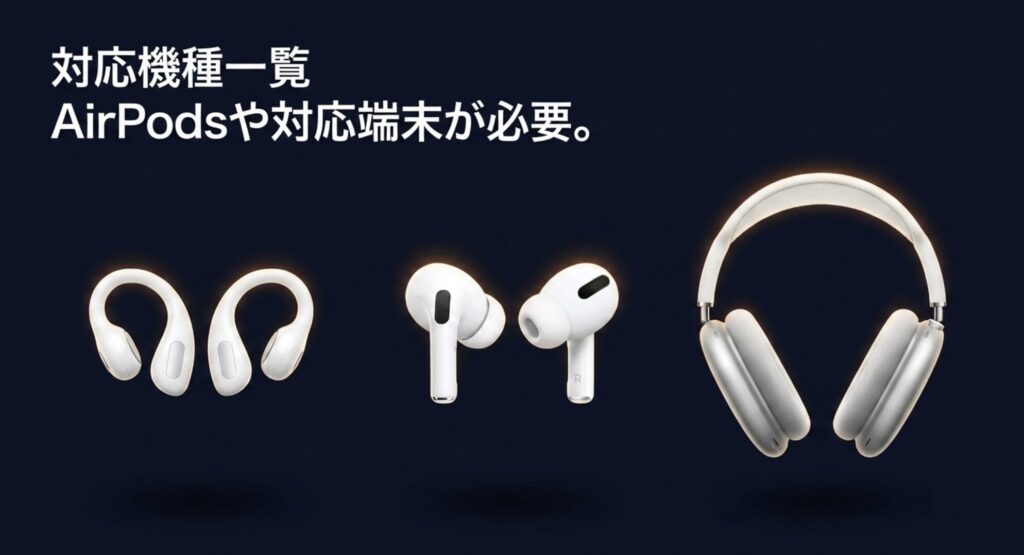
オーディオ共有を利用するには、比較的新しいiPad(iPadOS 26以降推奨)と、対応チップを積んだApple・Beats製品が必要です。
というのも、2つの高音質ストリームを同時に飛ばすには、送る側のiPadと受ける側のイヤホンの両方に、高い処理能力が求められるという背景があるんです。
具体的な対応デバイスと参考価格帯をまとめました(※価格は目安です)。
| 製品カテゴリ | 対応モデルの例(2026年時点) | 参考価格帯 |
|---|---|---|
| AirPods シリーズ | AirPods Pro (第3世代)、AirPods 4、AirPods Max 2 | 約21,000円〜90,000円前後 |
| Beats シリーズ | Beats Solo 4、Beats Studio Pro、Beats Fit Pro | 約20,000円〜50,000円前後 |
| 対応iPad本体 | iPad Pro(全世代)、iPad Air(第3世代以降)など | – |
ご自身のデバイスがリストにあるか確認して、最新のワイヤレス共有を体験してみてくださいね!
\ 最新のコスパ王 /
 ポチップ
ポチップ
2人別々の音量でiPadの音声を同時接続する手順
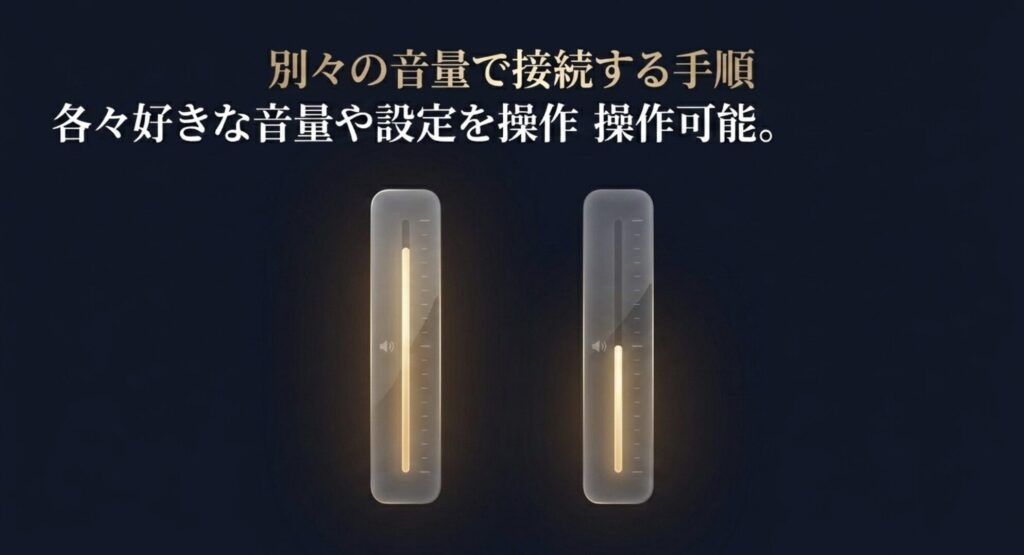
オーディオ共有の真の魅力は、単に音を分配するだけでなく、2人がそれぞれ好きな音量やノイキャン設定を独立して操作できる点にあります。
ユーザーごとに耳の感度や心地よい音量は異なるため、ソフトウェア側で個別のオーディオ制御を可能に設計しているからこそ実現できている仕組みです。接続は以下のステップで完了します。
- 1人目のイヤホンを接続
- コントロールセンターから「オーディオを共有」をタップ
- 2台目を近づける
接続後は音量スライダーを長押しすれば、2人分のゲージが表示されます。「自分はノイキャン強め、相手は外部音取り込み」といったパーソナライズされた使い方もできるのが最高ですね(笑)。
この手順さえ覚えれば、いつでもお互いがベストな状態でコンテンツをシェアできちゃいますよ!
iPadにイヤホンを複数繋ぐメリットと活用シーン
ワイヤレスで複数接続する最大のメリットは、周囲へのマナーを守りつつ、自分たちだけの没入空間をケーブルレスで共有できることです。
アナログ分配器によるケーブルの絡まりや、「ちょっとトイレに…」と動くたびに相手のイヤホンまで引っ張ってしまう物理的なストレスを完全に排除できるのが、無線の大きな強みとなっています。
出張中の新幹線で同僚と資料動画を確認したり、深夜に家族を起こさず映画を楽しんだりと、活躍の幅はかなり広いですよ。
移動中から自宅でのリラックスタイムまで、ワイヤレス共有は現代のエンタメ体験を劇的に変えてくれます!
AirPods以外のイヤホンは2台同時接続できない?
SonyやBoseなど、Apple製品以外の一般的なBluetoothイヤホンは、残念ながらiPad単体の設定だけでは2台同時にネイティブ接続することができません。
これはいまのiPadOSが、汎用的なBluetooth機器に対するマルチストリーム配信を標準機能として解放していないという技術的な壁が存在するためです。
どうしてもお気に入りのSonyで聴きたい!という場合は、後述する外部機器による「救済措置」が必要になります。
非Apple製イヤホンを2台使いたい場合は、別途アダプタを用意しましょう。
他社製イヤホンを使いたい場合は、標準機能にこだわらず、拡張アイテムを使って賢く突破しましょう。
iPadでイヤホンを2台や複数同時接続する拡張機器
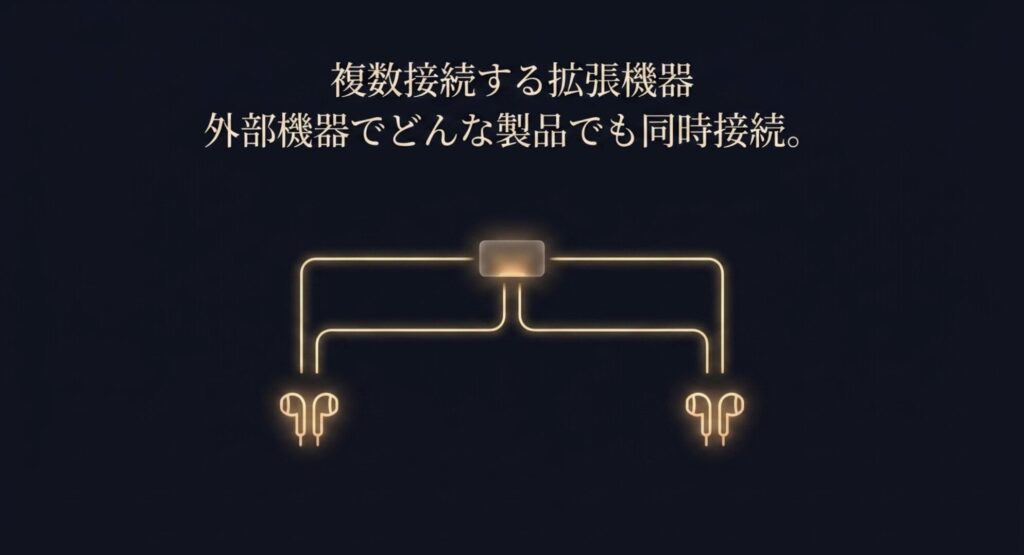
AirPodsなどのApple製品を持っていなくても大丈夫です!iPadにちょっとした外部機器をアドオンするだけで、どんなメーカーのイヤホンでも複数同時に接続できるようになっちゃいます。
ワイヤレスの手軽さを活かせる「トランスミッター」や、遅延ゼロで確実な「有線スプリッター」など、あなたの目的に合わせた最強のソリューションを見ていきましょう。
トランスミッターで他社製イヤホンを2台接続する
Apple製以外のイヤホンを2台同時接続するなら、マルチポイント対応のBluetoothトランスミッターを取り付けるのがワイヤレスの最適解です。
iPad側から直接2つの電波を飛ばせないなら、外部の送信機に「電波を2つに分岐させる仕事」を任せてしまおうという物理的なアプローチですね。
例えば「Twelve South AirFly Pro 2 Deluxe」なら、これ1台であらゆるワイヤレスイヤホンを救済してくれます。
- メリット:メーカーを問わず2台同時接続が可能. 飛行機の座席モニターでも使える。
- 注意点:音量は一律変化(マスターボリューム制)のため、個別調整は不可。
お気に入りの高音質ヘッドホンをそのまま活かしたい方は、ぜひこのアイテムで快適な共有環境を作ってみてください。
\ 他社製イヤホンの救世主 /
 ポチップ
ポチップ
USB-Cから有線のイヤホンを2台同時接続するコツ
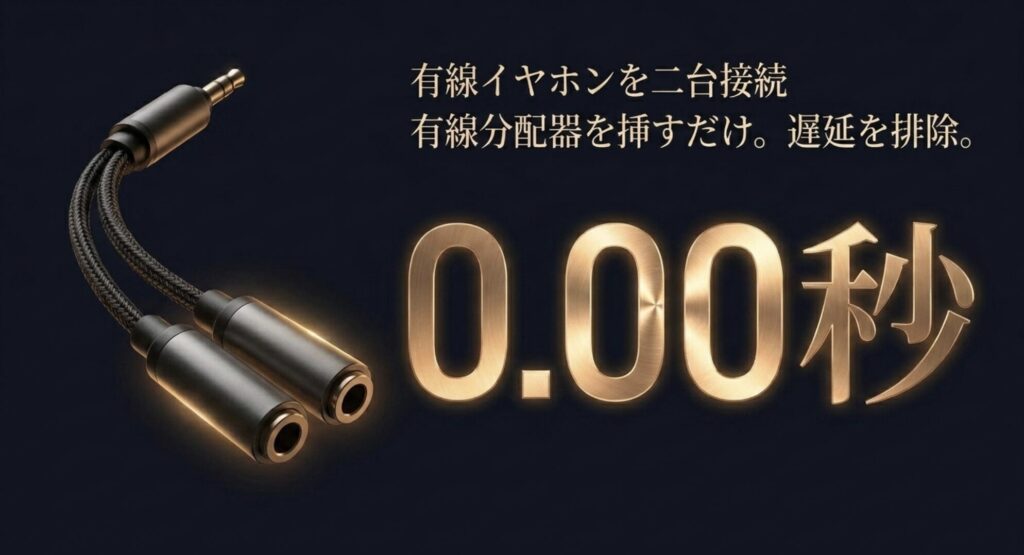
「無線のペアリング設定が面倒」「絶対に音ズレさせたくない」という方には、iPadのUSB-C端子に有線のデュアル変換スプリッターを挿すのが最も確実です。
Bluetooth特有の音声圧縮プロセスを挟まないことで、映像と音声のズレや通信ラグという根本的な弱点を物理的に排除しているのが最大の特徴です。
実際に長距離のフライト中などは、ペアリングトラブルで時間を浪費するより「挿すだけ」の有線が一番信頼できちゃいます(笑)。
設定の手間や遅延ストレスをゼロにしたい実用重視派には、有線アダプタが間違いなくベストな選択肢になりますよ。
\ 遅延ゼロを安く実現 /
 ポチップ
ポチップ
充電しながらiPadのイヤホンを複数接続する方法
長時間の映像視聴でiPadのバッテリー切れを防ぐには、PD(Power Delivery)急速充電ポート付きのイヤホン分配アダプタを使いましょう。
映像処理と2系統の音声出力を同時に行うと、iPadのバッテリー消費が通常より激しくなり、パススルー充電なしでは長時間の駆動に耐えきれないケースが多い実情があるんです。
「最大60W以上のPD急速充電に対応」と明記されているハブを選ぶのが失敗しないコツですよ。
高出力な電源アダプタと組み合わせれば、バッテリー残量を一切気にせず楽しめます。
カフェでの作業や長時間の旅行時には、PD充電対応の分配器を使ってバッテリー切れの不安を完全に払拭しちゃいましょう!
\ 60W以上の高速給電 /

iPadにイヤホンを3台以上同時接続することは可能?
iPadにイヤホンを3台以上同時接続するには、「Auracast(オーラキャスト)」規格に対応した次世代のUSB-C送信ドングルを使用する必要があります。
Auracastという最新テクノロジーが、1対1のペアリングという従来の概念を覆し、1つのオーディオソースから無制限のデバイスへ一斉送信(ブロードキャスト)する仕組みを実現している恩恵によります。
従来の規格やApple標準機能は基本的に「2台まで」ですが、この技術を使えば何人でもシェア可能です。具体的に必要な機器と接続手順を見ていきましょう。
必要な対応機種とアイテム
- 送信側(iPad):USB-Cポート搭載のiPad + Auracast対応のUSB-C送信機(例:Creative BT-W6 など)
- 受信側(イヤホン):Bluetooth LE AudioおよびAuracastに対応した最新イヤホン(例:EarFun Air Pro 3、Sony WF-1000XM5など ※ファームウェアの対応状況は要確認)
これらの機器が揃っていれば、設定自体はとてもシンプルです。以下のステップで一斉配信が完了します。
- iPadにAuracast対応ドングルを直挿しする
- ドングルのボタン操作で「ブロードキャスト(配信)モード」をオンにする
- 全員のイヤホンをAuracast受信モードにする
このように、送信機さえ配信モードにしておけば、あとは対応イヤホンを持っている人が自由に参加して音声を共有できちゃいます!
ただし、受信する側のイヤホンも対応機種である必要があるため、メンバー全員の機器を最新に揃えるハードルは、2026年現在はまだ少し上級者向けの方法かもしれません。
もし全員分のAuracast対応機器がない場合は、安価な有線の「イヤホン分配器」を複数繋げるアナログな手法が、一番手軽で確実な解決策になりますよ!
iPadのイヤホン2台同時接続に関するFAQまとめ
最後に、iPadでイヤホンを共有する際によくある疑問をQ&A形式でサクッとまとめました!
- トランスミッターで接続すると音声はズレる?
-
Bluetoothの性質上、微かな遅延はあります。低遅延のaptX Adaptive対応機を選べばほぼ気になりません。
- 2台別々の音量調整はできる?
-
Apple純正機能なら可能です。トランスミッターや有線分配器の場合は、イヤホン本体側に音量調節ボタンがあるモデルを使いましょう。
- 機内モード中でも使える?
-
はい。機内モード後にBluetoothをオンにし直せば、ワイヤレス共有もトランスミッターも使用可能です。
まとめ:iPadでイヤホンを2台同時接続し複数を共有
iPadでイヤホンを2台同時接続して音声を共有するには、「いま持っているイヤホン」と「予算・優先順位」に合わせて正解を選ぶことが大切です。
自分にぴったりの環境を見つけて、最高の共有体験を手に入れましょう!
- Apple製で揃えている:「オーディオ共有」で0円・最高品質!
- 他社製ワイヤレス派:「Bluetoothトランスミッター」で自由を手に入れる!
- 確実性・コスパ重視:「有線分配スプリッター」で遅延・電池切れを封殺!
私なら、長距離の移動には「PD充電付きの有線スプリッター」をカバンに忍ばせておきます(笑)。ぜひこの記事を参考に、友人やパートナーとのエンタメ時間をアップグレードしてみてくださいね!
\ イチオシはこれ! /
ポチップ