こんにちは。 UpGear運営者のKです。
ロジクールGハブが起動しない、開かないといったトラブルに直面して、せっかくのゲーム時間が台無しになっていませんか?ゲーミングデバイスを自分好みにカスタマイズしたいのに、設定画面にすらたどり着けないと本当にイライラしちゃいますよね…!!
実はこのトラブル、パソコンの環境設定や裏で動いているプログラムの連携ミスなど、いくつかの決まったパターンが原因になっていることがほとんどなんです(笑)
この記事では、ロゴが回り続ける状態や画面が真っ暗になる現象など、症状別の具体的な対処法をわかりやすく解説していきます。
焦って何度も再インストールを繰り返す前に、まずはプロセス終了などの簡単なリセットから試してみてください。高確率でサクッと解決できちゃいますよ!
- Gハブが起動しない症状ごとの根本的な原因
- 無限ロゴループや画面非表示を直すための具体策
- アップデートやインストールでつまずく理由
- トラブルを未然に防いで快適にゲーム環境を保つ秘訣
\最短明日着でスグ使える/


 ポチップ
ポチップ
ロジクールGハブが起動しない、開かない原因
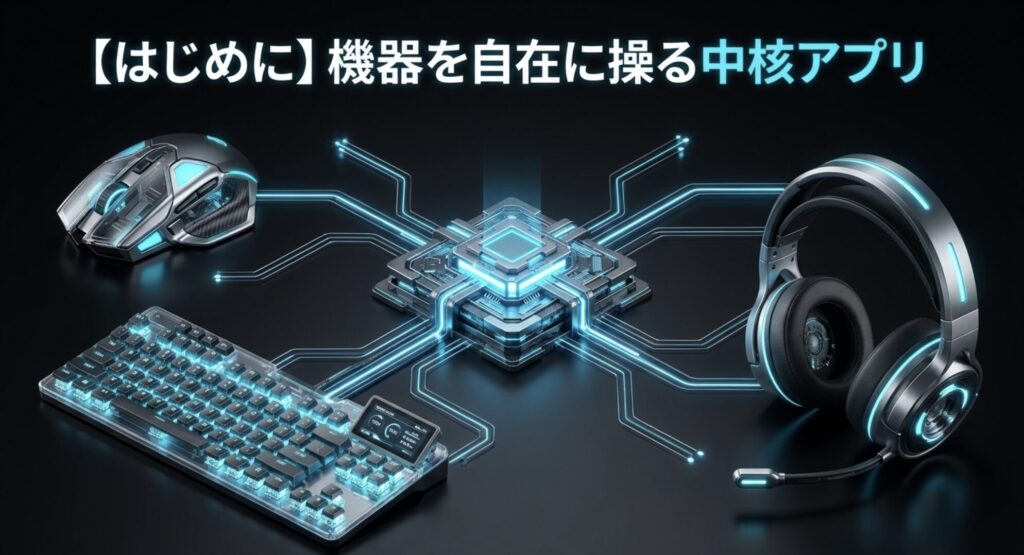
ロジクールGハブが正常に立ち上がらない時、パソコンの裏側では一体何が起きているのでしょうか。ここでは、よくある症状別に根本的な原因を解き明かしていきます。ご自身の症状と照らし合わせながらチェックしてみてくださいね!
無限ロゴループが発生する理由とは?
結論から言うと、UI(画面)と裏側のシステム間で「通信エラー」が起きている状態です。
Gハブは一つのソフトに見えますが、実は以下の3つのプログラムが連携して動いています。
| プログラム名 | 主な役割 |
|---|---|
| LGHUB UI | 私たちが普段目にする設定画面の表示 |
| LGHUB Agent | デバイス設定やプロファイルのデータベース管理 |
| LGHUB Updater | 管理者権限でのファイル書き換えやハードウェア制御 |
ロジクールのロゴが回転し続ける「無限ロゴループ」は、画面表示担当のUIが、他2つのプログラムからの応答を待ち続けてフリーズしているという背景が影響しています。
例えば、仕事用のVPNツールが内部通信の経路(ポート9010)を占有していたり、Windowsの強力なセキュリティ設定が邪魔をしているケースがよく見られますね(出典:ロジクール公式サポート)。
つまり、単なる読み込みの遅さではないため、不要なバックグラウンドアプリを停止して通信経路を確保することが解決への第一歩となります。
もし「無料VPNや仕事用VPNの干渉」が原因だった場合、思い切ってゲーム環境に最適化された高速で安全なVPNへ見直すのも一つの手かなと思います。
\30日間返金保証で安心/


画面が非表示になる原因とは?

タスクマネージャーには存在しているのに画面が一切出ない現象は、古いデータがゾンビのように居座る「ゴーストプロセス」が原因です。
アプリを「×」ボタンで閉じたつもりでも、バックグラウンドでは動作し続けていることがあります。その状態で再度開こうとすると、すでに動いている古いプログラムと、新しく開こうとするプログラムが衝突してしまい、画面がうまく描画されません。
パソコンの動作が重い時に何回もアイコンを連打してしまうと、見えないプログラムが多重起動してしまい、ますます表示されにくくなる悪循環に陥ってしまいます…!!
画面が出てこない時は慌ててクリックせず、まずはパソコンを再起動するか、タスクマネージャーから関連プロセスを完全に強制終了させてクリーンな状態を作るのが正解です。
デバイスを認識しないのはなぜ?
Gハブ自体は開くのにマウスやキーボードが認識されないのは、Windows側の標準ドライバーが誤って適用されているケースがほとんどです。
パソコンはUSB機器が繋がると自動的にドライバーを割り当てます。ここでロジクール専用ではなく、汎用的なドライバーが選ばれてしまうと、Gハブ上にはデバイスが「未接続」として扱われてしまうというわけですね。
特に、USBハブを経由してタコ足配線で接続していたり、パソコン起動直後にすぐ操作を始めたりすると、認識エラーが起きやすい傾向にあります。
一度USBケーブルをパソコン本体に直接挿し直すか、デバイスマネージャーから手動で「Logicool G HUB」用のドライバーに更新することでスムーズに認識されます。
ソフトと正しく連携できれば、ロジクールG431でFPSの足音を激変させる設定など、デバイス本来のポテンシャルを120%引き出すことができますよ!
\ポイント還元でお得に!/
 ポチップ
ポチップ
アップデートが停止する理由とは?
「更新をインストール中」のままフリーズしてしまうのは、古いファイルがロックされていて上書きに失敗している状態です。
セキュリティソフトがGハブの更新プログラムを「怪しい動き」と誤認して一時的にブロックしてしまったり、他のアプリがロジクールの関連ファイルを使用中だったりすると、そこで処理が完全にストップしてしまいます。
特に大きなWindowsアップデートの直後などで、数時間待ってもプログレスバーが進まない現象がよく発生します。
いつまで経っても終わらない時は放置しても無駄なので、セキュリティソフトの保護を一時的に例外設定にするか、公式サイトから最新版を手動ダウンロードして上書き実行しましょう。
インストールできない際の問題とは?
そもそもインストールすら弾かれる原因は、過去の古いバージョンの残存ファイルや、Windowsの「ユーザー名」に問題がある可能性が高いです。
通常のアンインストールでは、パソコンの奥深くにプロファイルや一時フォルダが消えずに残ってしまいます。新しいバージョンを入れようとした際、この古いデータと矛盾が生じてエラーになるケースですね。
また、Windowsのログインユーザー名に「ロジクール」やご自身の名前など「全角文字(日本語)」を使っていると、ファイル経路の読み込みに失敗して拒否されるという厄介な落とし穴もあります。
何度やっても失敗する場合は、隠しフォルダに残ったゴミファイルを完全に削除するか、半角英数字の新しいWindowsユーザーアカウントを作成してみてください。なお、システムの深い部分を操作する作業はパソコンの動作に影響を与える可能性があるため、あくまで一般的な目安として捉え、最終的な判断や操作は自己責任のもと、不安な場合は専門家にご相談ください。
ロジクールGハブが起動しない、開かない対策
前半では症状ごとの原因を探ってきましたが、ここからは具体的な解決アクションを解説していきます!パソコンの操作にあまり自信がない方でも、順番に進めていけば大丈夫です。まずはリスクがなく簡単な方法から試して、確実にトラブルを解消していきましょう。
プロセス完全終了のメリットは?
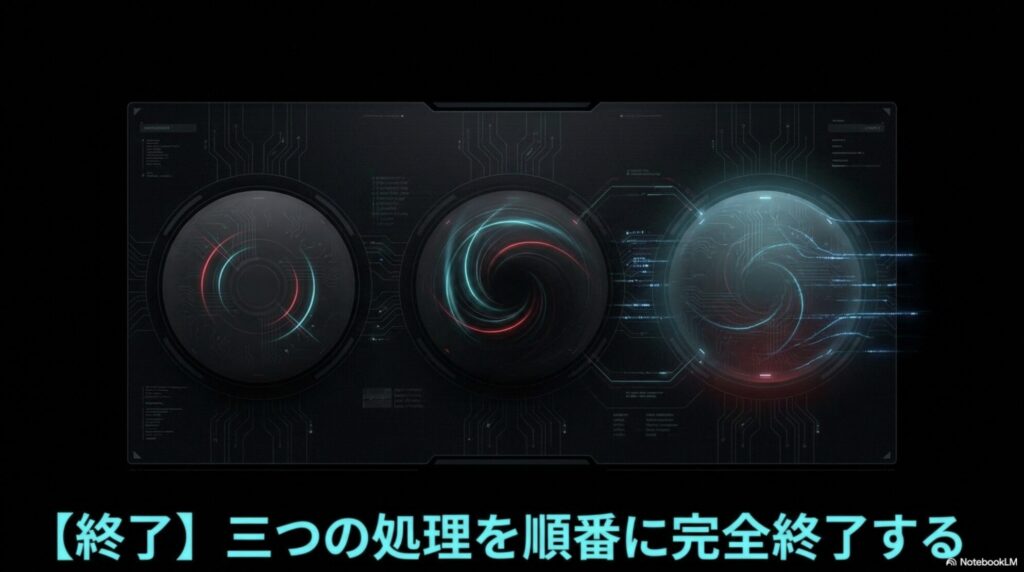
起動トラブルの約70%は、タスクマネージャーから関連する3つのプロセスを「正しい順番」で完全終了させるだけで解決します。
表面上のウィンドウの「×」ボタンを押して閉じたつもりでも、古いエラー状態がパソコンのメモリ上に居座り続けているからです。
実際に私もスマブラの対戦前に設定を変えようとしてフリーズした時、焦って何度もアイコンを連打しちゃって、余計にシステムを重くして悪化させたことがあります(笑)
- lghub.exe(UIプロセス)
- lghub_agent.exe(エージェント)
- lghub_updater.exe(アップデーター)
ゾンビ化した見えないプロセスを一度リセットし、まっさらな状態から再起動させるのが、最も手軽で効果的な第一手です!
クリーンインストールの手順と効果
上書きでも直らない場合は、隠しフォルダやレジストリに残った「設定の残骸」まで根こそぎ消去するクリーンインストールが最強の対処法です。
通常のアンインストーラーを使った削除では、以前のプロファイルデータなどが保存されているAppDataフォルダのデータがそのまま残り、再インストール時にまた同じエラーを引き起こす原因になるためです。
設定を完全に初期化するために、手動で以下のパスにあるフォルダを削除する必要があります。
| 削除対象のパス(場所) | 役割と備考 |
|---|---|
| C:Program FilesLGHUB | 実行ファイルの本体(プロセス終了後のみ削除可) |
| C:ProgramDataLGHUB | サービスの設定データ(隠しフォルダなので注意) |
| C:Users[ユーザー名]AppDataRoamingLGHUB | 重要な設定やプロファイル(settings.dbを含む) |
一見面倒に思えるかもですが、パソコン内からGハブの情報を完全に消し去って工場出荷状態に戻すことで不整合をリセットできるので、結果的にこれが一番の近道になっちゃうんですね。
とはいえ、「自力で深いフォルダをいじるのはどうしても不安…」という方は、プロのサポートに頼ってしまうのも賢い選択です。
\プロにお任せで安心解決/

アンインストールできない時の解決策
「使用中」と表示されて削除自体ができない時は、セーフモードを活用するか、レジストリエディタから強制的に登録キーを削除する必要があります。
バックグラウンドでロジクールのサービスがWindowsレベルでロックをかけてしまっており、通常の「アプリの追加と削除」からのコマンドを受け付けない状態になっているからです。
ここで強引にフォルダごとゴミ箱に入れようとすると、OSの整合性が崩れてしまうので要注意!どうしても消えない場合は、レジストリの「Uninstall」階層から「{521c89be-637f-4274-a840-baaf7460c2b2}」というキーを探して削除します。
【注意点】レジストリ操作のリスク
レジストリの操作など、システムの深い部分を変更する作業は、最悪の場合OSが起動しなくなるなど深刻な悪影響を与える可能性があります。あくまで一般的な目安として捉え、作業前のバックアップ作成は必須です。最終的な判断や操作は自己責任のもと行ってください。
このように、通常の手段で弾かれる時はシステム設定の奥深くから強制解除する必要があります。「自分でレジストリを触ってパソコンを壊したくない」と恐怖を感じる場合は、無理をせず専門家に丸投げしてしまうのが一番安全で確実です。
\全国対応・電話相談OK/
macOS特有の障害を解決するには?
Mac環境でロード画面から進まない場合は、ターミナルアプリを使って「Daemon(バックグラウンドサービス)」を手動で再登録することで解決します。
macOSはWindowsとは異なるプロセス管理システムを採用しており、OSのアップデート等に伴って、このサービスの起動権限が勝手に外れてしまうことが頻発するからです。
Macで無限ロードに陥った際は、アプリアイコンをゴミ箱に入れるだけでなく、ターミナルからシステムのアクセス権限を修復してあげましょう!
トラブルに関するよくある質問と回答
Gハブの起動トラブルを解決した後に、読者の皆さんからよく寄せられる「二次的な悩み」と、その具体的な解決策をQ&A形式でまとめました。
無事に起動できたとしても、デバイスがうまく認識されなかったり、プロファイルがゲームごとに切り替わらなかったりといった別の不具合に直面するケースが少なくないためです。
- 起動したのにマウスが「未接続」になる場合は?
-
デバイスマネージャーから手動で「Logicool G HUB」用のドライバーに更新するか、USBポートをハブ経由からPC本体への直接接続に変更してみてください。
- アップデートがすぐ止まってしまうのはなぜ?
-
セキュリティソフトの干渉が原因の可能性が高いです。Gハブ関連の実行ファイルを一時的に例外設定(監視対象外)にすることをおすすめします。
- Windowsの「コア分離」は切った方がいい?
-
最新のWindows 11環境において、古いドライバー署名がブロックされる事象があります。セキュリティレベルは下がりますが、デバイス認識を優先する最終手段としてオフにする方法もあります。
起動後もなんだか動作が不安定だなと感じる場合は、OSとの親和性を高めるために設定を見直してみてくださいね。
ロジクールGハブが起動しない、開かないまとめ
ロジクールGハブが起動しない、開かないという致命的なトラブルも、プロセス終了やクリーンインストールなどの段階的なアプローチを踏むことで確実に解決可能です!
一見すると複雑で手が出せないように感じるソフトウェアの不具合ですが、通信エラー、プロセスの重複、古いファイルの干渉といった「根本的な原因」を一つずつ丁寧に潰していけば、必ず正常な状態に戻せます。
根底にあるのはシステムの不整合。そこさえ正してあげれば、ソフトウェアは本来の挙動をきっちり取り戻してくれますよ。私もこれまでにGハブの不具合には何度も泣かされてきましたが、今回ご紹介した方法で無事に解決し、今ではストレスフリーなPC環境を送れています(笑)
- 自動更新の無効化:アップデート中の不意なシャットダウンによるファイル破損を防ぎます。[cite: 1]
- オンボードメモリモードの活用:設定をマウス本体に保存し、G HUBを起動させずに運用するのが最も安定します。[cite: 1]
せっかく手に入れた高性能なゲーミングデバイスですから、Gハブの厄介なトラブルをサクッと乗り越えて、最高のパフォーマンスを発揮させちゃいましょう!
\ セール中の今が買い替えのチャンスかも! /
 ポチップ
ポチップ