こんにちは。 UpGear運営者のKです。
オムロンの高性能な体重計で測ったデータをGarmin Connectに自動で連携できなくて、設定画面と睨めっこしていませんか?
同じOSのAppleヘルスケアやAndroidのHealth Connect経由なら簡単に繋がるはずと思って設定してみても、なぜかGarmin側に体重が反映されないですよね。日々のトレーニングやフィットネス年齢を管理する上で、データがバラバラなのは本当に不便かなと思います。
結論から言うと、Garminの強固なシステム仕様上、オムロンのアプリから直接データを読み込むことはできません。
しかし、特権的なアクセス権を持つサードパーティ製アプリのMyFitnessPalを中継ハブとして活用することで、体重データのみであれば無料かつ自動でGarminへ同期させることが可能になります。
「すぐにでも手持ちのデバイスで連携を始めたい」「これから連携用の体重計を選びたい」という方は、ぜひこちらの人気モデルもチェックしてみてくださいね。
- Garminとオムロンが直接同期できない技術的な理由
- OS標準のヘルスケアアプリを経由しても反映されない原因
- 無料で体重データを自動同期させるための中継アプリの活用法
- 体脂肪率などの体組成データに関する仕様制限と対策
\ アプリ連携対応の人気モデル /


 ポチップ
ポチップ
Garmin Connectとオムロン体重計の連携の基本

Garmin Connectとオムロン(OMRON connect)の間には、現状においてシステムレベルでの直接的な連携機能が存在しません。
ここでは、なぜスマートフォンの標準ヘルスケア機能を使ってもデータが同期されないのか、その根本的な理由とシステム仕様についてわかりやすく解説します。
直接の同期ができないのはなぜか?
Garmin Connectとオムロンが直接同期できない理由は、Garmin側が外部アプリからのデータの「読み込み」を厳格に制限しているからです。
Garminは自社でもスマート体重計などのハードウェアを販売しており、独自のエコシステムを保護する戦略をとっていると言われています。
そのため、サードパーティ製のデバイスから直接Garmin Connectへデータを流し込むことは、APIの仕様上ブロックされています。例えば、オムロンのKRDシリーズやHBFシリーズから直接通信を試みても、Garmin側のシステムがデータを受け入れない仕組みになっているんですね。
Appleヘルスケアでの自動反映とは?
iOS環境において、Appleヘルスケアを経由してもGarmin Connectには体重データは自動反映されません。
これは「データの書き込み」と「読み込み」の非対称性が原因です。Garmin ConnectはAppleヘルスケアに対して活動データを書き込むことは許可していますが、他社アプリが記録したデータをAppleヘルスケアから読み込むことは完全に拒否しているからです。
実際の設定画面で連携をオンにして「接続済み」と表示されても、それはあくまでGarminからAppleヘルスケアへの一方通行の道が開通したにすぎません。(出典:Garminサポートセンター)
Health Connect連携のメリットは?
Android環境のHealth Connect(またはGoogle Fit)を利用しても、Garmin側がデータを読み込まない制限はiOSと同様に適用されます。
ヘルスコネクトは様々な健康データを一元管理する優れたデータプラットフォームですが、Garminの「外部データを取り込まない」というポリシーはOSが変わっても一貫しているからです。
Android 14以降のHealth Connectを利用した場合のデータ通信
- オムロンからHealth Connectへ:データの書き込み(Push)は成功
- Health ConnectからGarminへ:Garmin側が読み込み(Pull)を拒否するため失敗
OS標準のハブ機能だけではGarminへの自動反映という目的は達成できないため、過信せずに適切なアプリを間に挟む対策が必要です。なお、Android環境での連携仕様についてさらに深く知りたい場合は、ガーミンとグーグルフィットを連携する手順と注意点もあわせて確認してみてくださいね。
体組成計のデータが同期しない理由
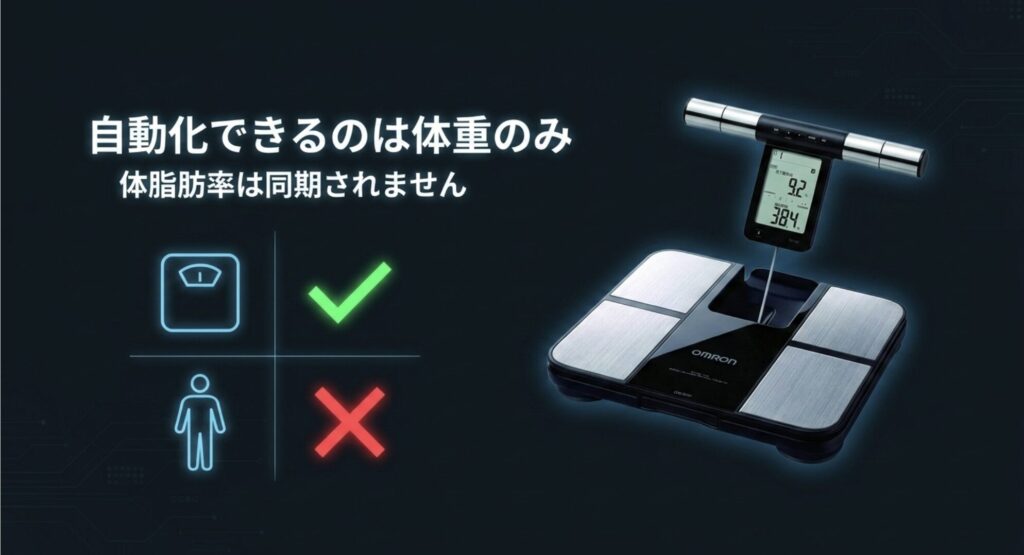
どのような中継アプリを使っても、Garmin Connectに自動同期できるのは原則として「体重のみ」であり、体脂肪率や骨格筋率は同期できません。
これは、データを中継するアプリとGarminの間で交わされる通信(API)の仕様において、体組成の高度な数値を送受信する枠組みが存在しないためです。
例えば、オムロンの高精度な両手両足モデルで筋肉量や内臓脂肪レベルを計測しても、送受信されるパッケージには「体重」の項目しか用意されていません。
| 測定項目 | Garminへの自動同期(MyFitnessPal使用時) |
|---|---|
| 体重 | 可能 |
| 体脂肪率 | 不可 |
| 骨格筋率 | 不可 |
| 基礎代謝 | 不可 |
「どうしても体脂肪率も含めた全てのデータを完全自動同期させたい!」という方は、アプリの経由ルートに悩むよりも、思い切ってGarmin純正のスマート体重計を導入してしまうのが、最も確実でストレスフリーな解決策になります。
\ 完全自動化を求めるならコレ /
〔Rinker:Garmin Index S2 スマート体重計〕
無料で構築する自動化の仕組みとは?
この連携障壁を無料で突破する最適解は、特例としてAPI通信が許可されているアプリ「MyFitnessPal」を中間ハブとして活用することです。
Garminは、MyFitnessPalのような歴史的にパートナーシップの強い一部のプラットフォームに対してのみ、例外的に自社システムへのデータ書き込みを許可しているからです。
連携のための具体的な構築フローは非常にシンプルで、以下の手順で進めます。
MyFitnessPalを使った連携手順
- オムロン体重計で計測し、OMRON connectアプリへデータをBluetooth同期する。
- OMRON connectからOS標準ヘルスケア(AppleヘルスケアまたはHealth Connect)へデータを共有する。
- MyFitnessPalでOSヘルスケアから体重データを読み込むよう設定する。
- アカウント連携したMyFitnessPalからGarmin Connectへ自動的に体重データが転送される。
この流れを一度設定してしまえば、以降は追加費用なしで日々の体重データがGarmin Connectに自動で反映されるようになり、データ管理の手間を大幅に削減できます!
Garmin Connectとオムロン体重計の連携実践

いよいよ具体的な連携手順と、システムを長期的に運用するためのコツについて解説していきますね。
無料のアプリを使った自動化ルートから、どうしても同期できない詳細な体組成データの賢い管理方法まで、徹底的に調べた実践的なノウハウをお届けします!
MyFitnessPalでの自動同期とは?
MyFitnessPalでの自動同期とは、Garminが公式にデータ連携を許可している数少ない無料アプリを「中継地点」として活用し、体重データを自動で流し込む仕組みのことです。
Garminは自社エコシステムを保護するため、外部アプリからのデータ書き込みを極端に制限していますが、歴史的に強力なパートナーシップを結んでいるMyFitnessPalだけは例外的に双方向の通信が許可されているからです。
iOSならAppleヘルスケア、AndroidならHealth Connectにオムロンの体重データが入った後、MyFitnessPalがそれを読み取り、即座にGarmin Connectへパスを出してくれます。この抜け道のような仕組みを利用することで、高額なGarmin純正体重計に買い替えることなく、手持ちの機器で「乗るだけ自動記録」に近い環境が作れちゃうんです(笑)。
アプリ連携の手順とそのメリットは?
連携の手順は「オムロン→OS標準ヘルスケア→MyFitnessPal→Garmin Connect」の順にデータのアクセス権限を許可していくステップとなり、一度設定すれば毎日の手動入力の手間が完全に省けるのが最大のメリットです。
各アプリのアカウントを正しく紐付け、データが自動でリレーされる「道」を作ってあげる必要があるからですね。
具体的な設定フローは以下の通りです。OSによって経由する標準アプリが異なりますが、基本的な流れは同じかなと思います。
- オムロン体重計で計測し、OMRON connectアプリへデータをBluetooth同期する。
- OMRON connectの設定から、Appleヘルスケア(iOS)またはHealth Connect(Android)への「体重」の書き込みを許可する。
- MyFitnessPalアプリをインストールし、設定メニューからOS標準ヘルスケアからの「読み込み」を許可する。
- Garmin Connectアプリの「設定」>「サードパーティアプリ」からMyFitnessPalを選択し、アカウントをリンクさせる。
| アプリ名 | 役割・機能 | 料金 |
|---|---|---|
| OMRON connect | 体重計からのデータ受信とOSへの書き込み | 無料 |
| Appleヘルスケア / Health Connect | データを一時的に保管するデータレイク | 無料(標準搭載) |
| MyFitnessPal | OSからの読み込みとGarminへの転送ハブ | 基本無料 |
| Garmin Connect | 最終的なデータの集約・分析 | 無料 |
手動入力と自動連携のハイブリッド
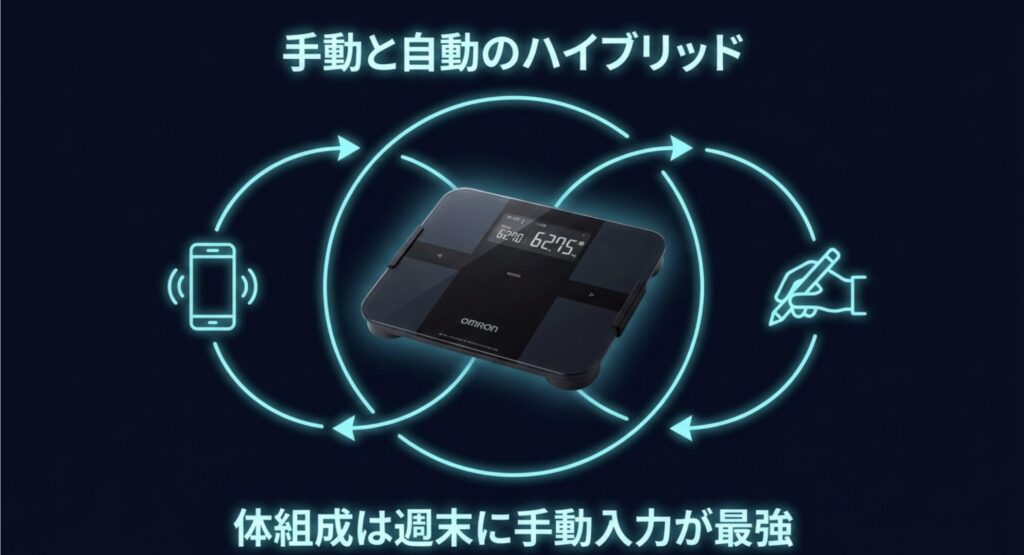
最もおすすめな運用方法は、日々の「体重」はMyFitnessPal経由で自動同期しつつ、週末などのタイミングでオムロンの高精度な「体脂肪率・骨格筋率」をGarmin Connectへ直接手動入力するハイブリッド運用です。
前述の通り、APIの仕様上、体脂肪率や基礎代謝などのデータはMyFitnessPal経由の自動同期の対象外となってしまうため、精緻なフィットネスデータを得るには人の手による補正(キャリブレーション)が不可欠だからです。
Garmin独自のアルゴリズムはBMI(身長と体重のバランス)に強く依存して体脂肪率を推計する傾向があります。そのため、医療機器メーカーであるオムロンの正確な体組成データを手動で上書き入力してあげることで、アプリが算出する「フィットネス年齢」や目標設定が適正化されるケースが多く報告されています。(出典:Garminサポートセンター『Garmin Connect』)
日々のベースとなる数値の正確性が気になる方は、オムロン体組成計の誤差の理由と正しい測り方についてもあわせてチェックしておくのがおすすめです。体脂肪率の手動入力というデメリットはありますが、それを補って余りある高精度のデータ分析が可能になります。このハイブリッド手法こそが、システムの制約を乗り越えて賢く健康管理を行うための最適戦略と言えるのではないでしょうか。
\ 医療機器レベルの高精度計測 /
 ポチップ
ポチップ
また、「システム連携に時間を溶かすよりも、実際の運動環境に投資してフィットネス年齢そのものを若返らせたい」という方には、入会特典でスマホ連携機能付きの体組成計やスマートウォッチがもらえる(※キャンペーンによる)chocoZAPなどの活用も、非常に費用対効果の高い代替案としておすすめです。
\ スマホ連携体組成計がもらえる /


連携に関するよくある質問とFAQ
Garmin Connectとオムロン体重計の連携に関して、設定時によく躓きやすいポイントや疑問をQ&A形式でまとめました。
システムの仕様が複雑なため、設定画面の表示と実際の挙動にギャップがあり、連携できていると勘違いして混乱してしまう人が非常に多いからです。
- Health Connectで「接続済み」になっているのに同期しないのはなぜ?
-
GarminからHealth Connectへの「書き込み(Push)」が許可されただけで、「読み込み(Pull)」はGarmin側がシステム的に拒否しているからです。設定上の見た目に騙されやすいポイントですね。
- 体脂肪率も自動で同期する裏技はないの?
-
無料のアプリでは不可能です。SmartScaleSyncやRunGapといったサードパーティ製の有料同期サービス(サブスクリプション等)を導入すれば技術的には可能ですが、コストがかかるため注意が必要です。
- MyFitnessPalへの同期が遅い、または止まってしまった場合は?
-
iOSやAndroidのバッテリー最適化機能によって、バックグラウンド通信が制限されている可能性があります。一度OMRON connectとMyFitnessPalを画面上で開いて手動更新を促してみてください。
Garmin Connectとオムロン体重計の連携まとめ
Garmin Connectとオムロン体重計の連携は直接的にはできませんが、MyFitnessPalという中継アプリの活用と、定期的な手動入力の組み合わせで、快適なデータ管理環境は十分に構築可能です。
本記事の結論まとめ
- 直接連携は不可。無料ルートは「MyFitnessPal」経由一択。
- 自動同期できるのは「体重のみ」。体脂肪率は手動入力が必要。
- オムロンの高精度データをGarminに入力すれば、分析精度が劇的に向上!
プラットフォーム同士の「壁」は高いものの、ユーザー側で工夫すれば既存のデバイスを無駄にすることなく、データを一元化できる抜け道がしっかり用意されています。
最後に、読者のみなさんの「現在の状況」や「どこまでお金や時間をかけられるか」に合わせて、最適な次の一手を選んでみてくださいね!
▼ とにかく高精度なデータを安く取りたい方(※体脂肪率は手動入力)
\ 医療機器レベルの計測精度 /
ポチップ
▼ 面倒な設定ナシで体脂肪率も「完全自動同期」させたい方
\ 全データ100%自動同期 /
ポチップ
▼ アプリ連携よりも「実際の運動環境」を変えて若返りたい方
\ スマホ連携体組成計がもらえる /
※記事内で紹介した数値データや連携仕様はあくまで一般的な目安です。正確な情報や最新のAPI仕様については各メーカーの公式サイトをご確認いただき、健康管理に関する最終的な判断は専門家にご相談ください。
この記事が、あなたのGarmin Connectやオムロン体重計の連携に関する悩みをスッキリ解決し、よりスマートで楽しいフィットネスライフへの第一歩となれば嬉しいです!