こんにちは!UpGear運営者のKです。
Anker Soundcore Liberty 4ですが、デフォルトのままだと「ちょっと高音が耳に刺さるかも…!!」と感じる人も多いですよね。ネットでよく見る「神設定」や「最強と呼ばれる数値」をサクッと試してみたい!と思っている方も多いかなと思います。
他にも、「HearIDの調整で失敗しちゃった…」「ドンシャリ設定で映画を見たい!」「ボーカルをきれいに聴きたい!」など、要望はさまざま。設定の幅が広いイヤホンだからこそ、迷っちゃいますよね。
結論から言うと、Liberty 4のイコライザーは、少しの微調整で大化けします!高音の刺さりを抑えつつ、圧倒的な没入感を作れるんです。
- Liberty 4のイコライザーをカスタマイズする基本手順
- 高音の刺さりを防ぐHearIDのハイブリッド調整法
- ボーカルやアニソンなどジャンル別の具体的なおすすめ数値
- 機能のトレードオフを理解して音質を最大限に引き出すコツ
そして、無事にLiberty 4がメイン機として大活躍し始めたら…今まで使っていた古いイヤホンはどうしますか?
引き出しの中でバッテリーが劣化してジャンク品扱いになる前に、イヤホン専門店の「e☆イヤホン」でサクッと宅配買取に出して、次のガジェットの軍資金に変えちゃうのが一番賢い選択ですよー!
\ 専門店だから高く売れる /


Anker Soundcore Liberty 4のイコライザーおすすめ設定
ここからは、アプリを使った具体的な調整方法や、ジャンル別の「最適解」を詳しく解説していきます!自分だけの最高サウンドを見つけるヒントにしてみてくださいね。
カスタム設定の基本手順とは?
まずは基本のおさらいから。Liberty 4は、専用の「Soundcoreアプリ」からサクッとイコライザー(EQ)を操作できるのが最高に便利ですね。
アプリホームの「サウンドエフェクト」から「カスタムEQ」と進むと、設定画面が開きます。ここで、100Hz〜12.8kHzまでの8つの帯域(バンド)を、±6dBの範囲でスライダー調整していく形です。
- 低音域(100Hz〜200Hz):ベースやキックドラムの迫力、音のドシッとした厚み
- 中音域(400Hz〜1.6kHz):ボーカルやメイン楽器のクリアさ、主役の立ち位置
- 高音域(3.2kHz〜12.8kHz):音の抜け感やシンバルのシャーンという響き、空間の広がり
スライダーをいじって「お、この音いい!」と思ったら、カスタムプリセットとして忘れずに保存しておきましょう。気分や曲に合わせて、ワンタップで切り替えられるようになりますよ!
失敗しないHearIDの調整法
耳の聴こえ方を測定して、自分専用の音質を作ってくれる「HearID」。これ、めちゃくちゃ画期的ですよね!でも、「HearIDで設定したら、逆に高音がシャカシャカ刺さるようになった…!!」という悲鳴もよく聞きます。

HearIDってすごく便利なんですが、実は意外な落とし穴があるんですよね…!。私も最初は高音が刺さってビックリしましたー!
実はこれ、HearIDの仕組みが原因なんです。一般的な聴力検査と同じで「聴こえにくい帯域(主に高音)を無理やり持ち上げる」という補正がかかってしまうんですよね。Liberty 4は元々高音が強いイヤホンなので、そこに補正が乗ることで、シンバルやサ行の摩擦音が過剰に強調されちゃうわけです。
そこでおすすめなのが「ハイブリッド調整法」です。
ハイブリッド調整の手順
- 静かな場所でHearIDテストを終わらせる
- 作成されたプロファイルの編集画面(カスタムEQ)を開く
- 6.4kHzと12.8kHzのスライダーだけを手動で「-2dB〜-4dB」下げる
このひと手間で、中低音の豊かなパーソナライズは残しつつ、耳に刺さる不快な音だけをスッキリ取り除けます!ぜひ試してみてくださいね。
神設定や最強と呼ばれる数値は?
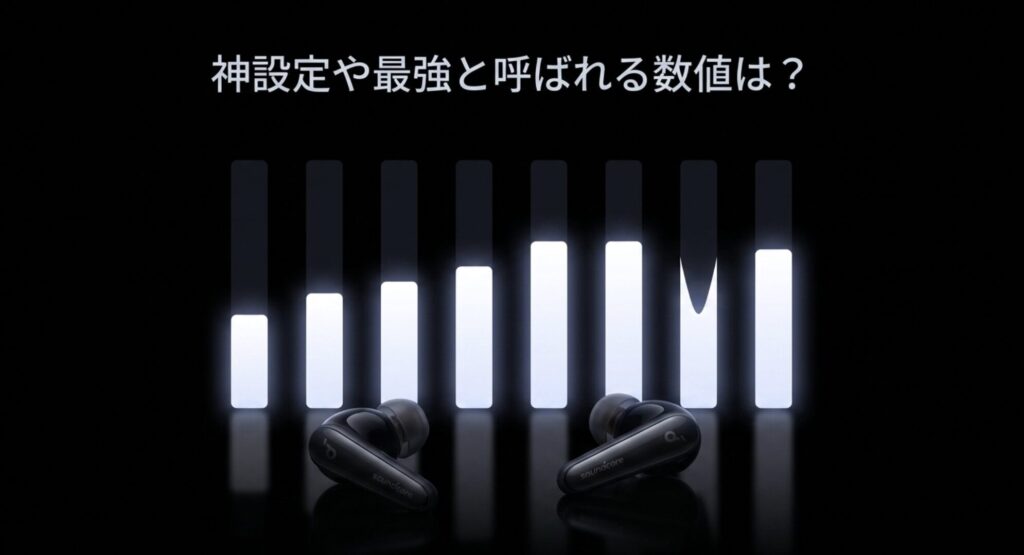
SNSやネットで「神設定」「最強」とよくバズっているのが、高音の刺さりをなくして中音域の解像度を爆上げする「ボーカル際立ち・万能フラット志向」の設定です。長時間のリスニングでも全く聴き疲れしないのが大きなメリットかなと思います。
| 周波数帯域 | 100Hz | 200Hz | 400Hz | 800Hz | 1.6kHz | 3.2kHz | 6.4kHz | 12.8kHz |
|---|---|---|---|---|---|---|---|---|
| 設定値 (dB) | -1 | 0 | +1 | +2 | +3 | +2 | -3 | -1 |
| 周波数帯域 | 100Hz | 200Hz | 400Hz | 800Hz | 1.6kHz | 3.2kHz | 6.4kHz | 12.8kHz |
|---|---|---|---|---|---|---|---|---|
| 設定値 (dB) | -1 | 0 | +1 | +2 | +3 | +2 | -3 | -1 |
この設定のキモは、ズバリ6.4kHzを「-3dB」とガッツリ下げているところ。さらに、ボーカルの主成分(800Hz〜3.2kHz)をなだらかにブーストすることで、声がスッと前に出てきます。ポッドキャストやYouTubeのトーク動画にもぴったりの万能セッティングですね!
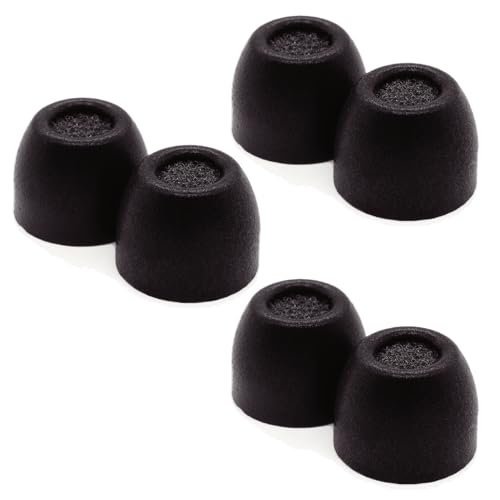
ただ、イヤホンの物理的な構造上、どうしても高音が刺さると感じる人もいるかも。アプリの調整だけで限界を感じたら、高周波を物理的に吸収してくれるウレタン製のイヤーピースに変えるのが手っ取り早くて確実です。
\ 高音を吸収し低音UP /

 ポチップ
ポチップ
ボーカルやJ-POP向けの設定
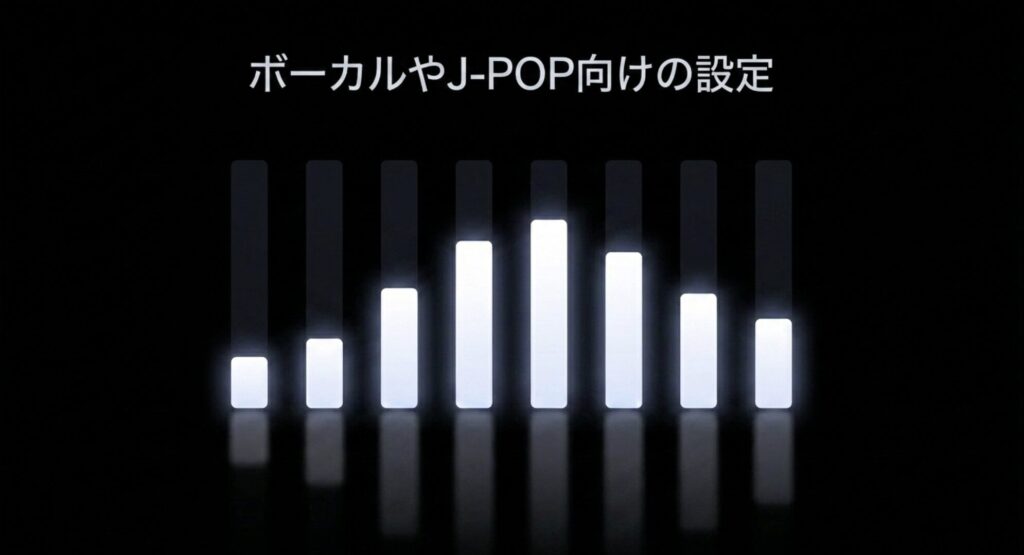
J-POPやバラードで「とにかく歌声をクリアに聴きたい!」という時のおすすめ数値です。
| 周波数帯域 | 100Hz | 200Hz | 400Hz | 800Hz | 1.6kHz | 3.2kHz | 6.4kHz | 12.8kHz |
|---|---|---|---|---|---|---|---|---|
| 設定値 (dB) | -1 | 0 | 0 | +1 | +2 | +3 | 0 | +1 |
| 周波数帯域 | 100Hz | 200Hz | 400Hz | 800Hz | 1.6kHz | 3.2kHz | 6.4kHz | 12.8kHz |
|---|---|---|---|---|---|---|---|---|
| 設定値 (dB) | -1 | 0 | 0 | +1 | +2 | +3 | 0 | +1 |
ボーカルを際立たせるコツは、邪魔になる低音を少し抑えることです。
低音が強すぎると、音が膨らんでボーカルに覆い被さり(マスキング現象)、全体がこもって聴こえてしまいます。なので、100Hzを「-1dB」と少しだけ削り、声の帯域である800Hz〜3.2kHzを「+1〜+3dB」と段階的にブーストします。
これで、楽器の音に埋もれることなく、ボーカルの透明感がスコーン!と抜けて聴こえるようになりますよ。
アニメやアニソン向けの設定
最近のアニソンって、テンポ(BPM)が速くて電子音も楽器も盛りだくさんですよね!これを気持ちよく聴くには、音のモタつきをなくしてスピード感を出すチューニングが必須になります。
| 周波数帯域 | 100Hz | 200Hz | 400Hz | 800Hz | 1.6kHz | 3.2kHz | 6.4kHz | 12.8kHz |
|---|---|---|---|---|---|---|---|---|
| 設定値 (dB) | +1 | -1 | 0 | +1 | +2 | +4 | -2 | +1 |
| 周波数帯域 | 100Hz | 200Hz | 400Hz | 800Hz | 1.6kHz | 3.2kHz | 6.4kHz | 12.8kHz |
|---|---|---|---|---|---|---|---|---|
| 設定値 (dB) | +1 | -1 | 0 | +1 | +2 | +4 | -2 | +1 |
ポイントは、低音を極限までタイトに引き締めること。100Hzでアタック感だけ残し、200Hzを「-1dB」にして余分な響きをスパッと切ります。そして、女性ボーカルの高音やストリングスの鮮やかさを引き出すために、3.2kHzを「+4dB」と大胆にプッシュ!
電子音特有のキンキンとした刺さりを防ぐために、6.4kHzは「-2dB」でしっかり抑え込んでおくのが、アニソンを快適に楽しむための絶対条件ですね。
Anker Soundcore Liberty 4のイコライザーおすすめ活用法
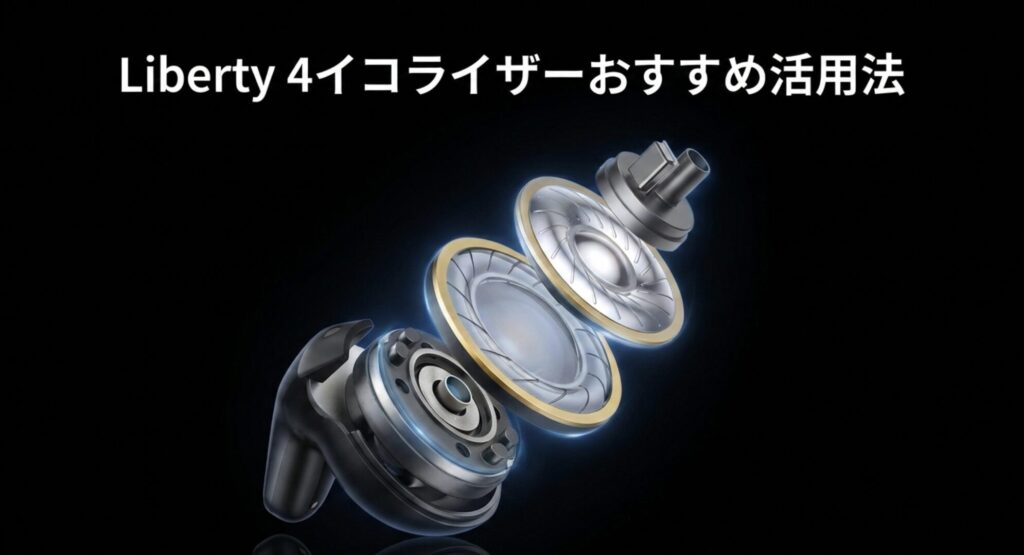
ここからは、イコライザーをさらに一歩踏み込んで使いこなすための応用的な活用法や、気になる機能との組み合わせについて解説していきます!接続方法や視聴コンテンツに合わせることで、イヤホンのポテンシャルを何倍にも引き出すことができますよ。
ドンシャリや低音のメリットは?
ドンシャリや低音を強調するメリットは、映画鑑賞やEDM、ロックを聴くときに圧倒的な迫力と臨場感を得られる点です。
迫力のあるサウンドを楽しみたいとき、ただ単純に低音全体を大きくしてしまうと、音が泥沼のように濁ってしまう(マディネス現象)ことがよくあります。Liberty 4本来のパワフルな低音を活かしつつ、クリアでタイトな重低音を作るための設定数値がこちらです。
| 周波数帯域 | 100Hz | 200Hz | 400Hz | 800Hz | 1.6kHz | 3.2kHz | 6.4kHz | 12.8kHz |
|---|---|---|---|---|---|---|---|---|
| 設定値 (dB) | +4 | +1 | -2 | 0 | +1 | +3 | -1 | +2 |
| 周波数帯域 | 100Hz | 200Hz | 400Hz | 800Hz | 1.6kHz | 3.2kHz | 6.4kHz | 12.8kHz |
|---|---|---|---|---|---|---|---|---|
| 設定値 (dB) | +4 | +1 | -2 | 0 | +1 | +3 | -1 | +2 |
この設定の最大のポイントは、400Hzを「-2dB」に減衰させているところです!
400Hz周辺は「箱鳴り感」や「こもり」の原因になりやすい帯域。ここをあえてピンポイントで削ることで、地を這うような重低音(100Hz)とクリアな中音域の分離感がグッと際立ちます。ワークアウト中にテンションを上げたいときにも、めちゃくちゃおすすめなセッティングかなと思います(笑)
FPSやゲーム用設定の作り方
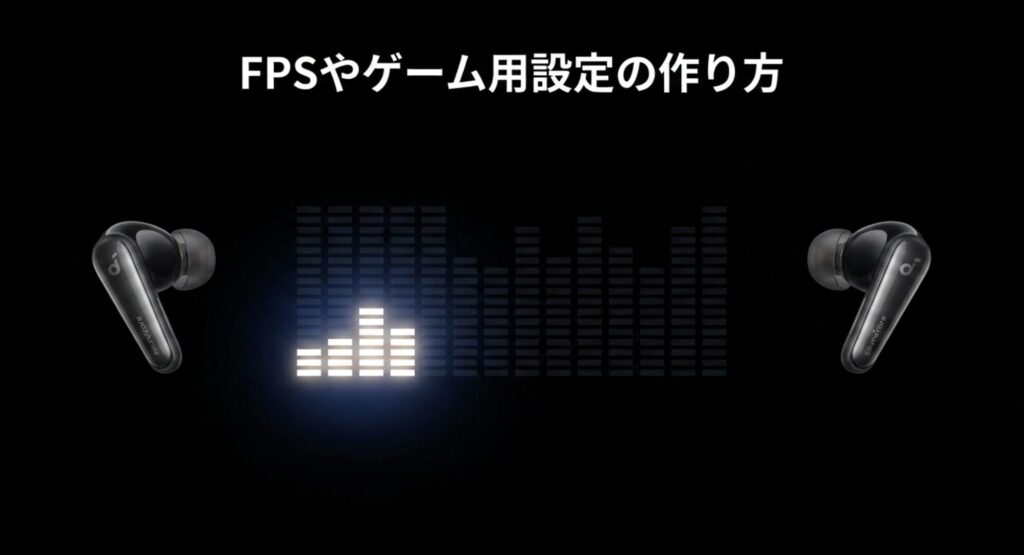
FPSやゲーム用設定の作り方は、敵の足音が集まる中低音域を少し持ち上げ、空間の定位感を掴みやすくすることがコツです。
FPSゲームにおいて勝敗を分ける「敵の足音」は、だいたい100Hz〜400Hzの低中音域に重要な情報が隠されています。
床の材質による響きなどを聞き取りやすくするために、この帯域を「+2〜+3dB」ほどなだらかに持ち上げてあげるのが効果的です。また、銃声の鋭さやリロード音のディティールをハッキリさせたい場合は、6.4kHzなどの高音域を少しプラスにするのも手ですね。
この帯域を持ち上げるだけで、敵の位置が手に取るように分かるんです…!!(゚д゚) 初めて試した時は本当に感動しました。FPS好きなら絶対にやってみてくださいー!
ただ、高音を上げすぎると長時間のプレイで耳がかなり疲れてしまう原因にもなるので、疲労感に合わせてフラットに戻すなど、様子を見ながら微調整してみてくださいね…!!
LDACやハイレゾとの相性は?
LDACやハイレゾとの相性は抜群で、伝送される情報量が増えるためイコライザーによる微細な音の変化をより鮮明に体感できます。
Android端末を使っている方なら、Soundcoreアプリから高音質コーデックの「LDAC」を有効にできます。LDAC接続になると情報量が飛躍的にアップするので、例えば12.8kHzをわずか1dB動かしただけでも、空気感の広がりや残響の美しさがハッキリと変わるのが分かって面白いですよ!
ただし、お使いの環境によっては少し注意が必要なシステム上のトレードオフもあります。
- Android(LDAC接続時):音質の解像度は劇的に上がるが、2台の端末に同時接続できる「マルチポイント」機能が使えなくなる
- iPhone(AAC接続時):そもそもLDAC非対応のためAAC接続になりますが、マルチポイントを常時ONにしていても音質的なデメリットはなし
利便性を取るか、音質のロマンを取るか、自分のライフスタイルに合わせてベースの接続方式を選んでみてくださいね。
空間オーディオや3Dの注意点
空間オーディオや3D機能を使う際の注意点は、有効にすると音が強制的にドンシャリ化し、中音域がやや遠のいてしまう点です。
Liberty 4は、空間表現を広げる3Dオーディオ機能が使えます。これをオンにすると、アプリ側のデジタル処理によって人工的な残響が加わり、ライブ会場にいるような広い音場が作られます。
エフェクトによる音質変化に注意!
空間オーディオの代償として音が少し不自然に変化し、ボーカルが引っ込んで低音と高音が強調されすぎてしまう傾向があります。もし3DオーディオをONにしたまま音のバランスを整えたいなら、イコライザー側で中音域(400Hz〜1.6kHz)をあらかじめ厚めに設定しておくなど、逆算したEQ調整をしてあげるのがおすすめです!
イコライザーに関するFAQまとめ
ここでは、Liberty 4の音質調整やアプリの挙動でよくある疑問について、解決策をQ&A形式でシンプルにまとめてみました。
- イコライザーを変更しても音が全く変わらない時は?
-
イヤホンのシステム的な一時エラーの可能性が高いです。一度スマートフォンのBluetoothペアリング履歴を削除し、イヤホンをケースに入れた状態で、ケースのボタンを10秒間長押し(LEDが白く3回点滅するまで)してリセットを試してみてください。
- Apple MusicやSpotifyのアプリ内EQと併用してもいい?
-
再生アプリ側のイコライザーは「オフ(またはフラット)」にするのが鉄則です!両方でブーストしてしまうと、二重にエフェクトがかかってデジタル的な音割れ(クリッピング)や解像度の低下を招いてしまいます。
- 音楽アプリの「音量の均一化(ノーマライゼーション)」はONにすべき?
-
音質にこだわるなら「オフ」がおすすめです。音量を無理やり均一にする機能は、過度に音圧が高い曲にリミッターをかけてしまうため、楽曲本来のダイナミックな強弱の幅が失われ、のっぺりした音に聴こえやすくなります。
- イヤホン本体がケースでうまく充電されなくなった場合は?
-
充電端子の汚れやケーブルの不具合が原因の場合が多いです。どうしても直らない場合は、アンカーのイヤホンが充電できない原因と確実な直し方で詳しく解説しているので、ぜひ参考にしてみてください。
- 充電ケースだけを外出先で無くしてしまったら?
-
ケース単体での購入やサポート対応が必要になります。焦らずに、まずはアンカーのイヤホンケースをなくした時の最適解をチェックして、自分に合った対応を選んでみてください。
古いイヤホンをそのまま放置していませんか?
Liberty 4のイコライザー設定が決まり、晴れてメインイヤホンが確定した方へ。
これまで使っていた古いワイヤレスイヤホンは、使わずに放置しているだけでも内蔵バッテリーが劣化し、数ヶ月後にはジャンク品扱いで買取価格が暴落してしまいます。価値が下がり切る前にサクッと売って、Liberty 4の実質的な購入代金を取り戻しましょう!
\ 放置による数千円の損を防ぐ /
まとめ:Anker Soundcore Liberty 4のイコライザーおすすめ
ここまで、Anker Soundcore Liberty 4のイコライザーおすすめ設定や、各音楽ジャンル・機能との組み合わせについてたっぷり解説してきました!
デフォルトの状態だと少し高音の鋭さが気になる本機ですが、アプリのカスタムイコライザーを活用すれば、その課題をきれいに解決して化け物級のポテンシャルを引き出すことができます。
- ネットで話題の「神設定」をベースにする
- HearIDに手動の微調整を加える「ハイブリッド調整」を試す
自分のよく聴く音楽やコンテンツに合わせて、ぜひ「自分だけの正解」を見つけてみてくださいね!
もし、Liberty 4の音質や機能に限界を感じていて、さらなる高解像度サウンドや最新機能を体験してみたい場合は、Anker Liberty 4 Proと5の徹底比較やおすすめの選び方もまとめているので、次回のイヤホン選びの参考にしてみてください。
※イコライザーの効き具合や音質の感じ方は、お使いのスマートフォンや再生環境によっても異なります。正確な製品仕様や最新の情報は、必ず公式サイトをご確認ください。また、耳への負担を避けるための適切な音量管理など、健康面での最終的な判断は専門家にご相談ください。(出典:アンカージャパン『公式サイト』)
安くても満足のいくワイヤレスイヤホン選びについては、こちらの記事もあわせてご覧ください。
安くても満足なワイヤレスイヤホンの選び方|用途×予算で選ぶ正解