こんにちは。 UpGear運営者のKです。
最近話題のイヤホンを手に入れたものの、「なんだか音がこもっている」「音質が悪いかも?」と感じていませんか?
専用アプリに繋がらない初期トラブルや、ノイズキャンセリングの設定、PC環境でのイコライザー探しで悩む方も多いですよね。
実は、Xiaomi Redmi Buds 8 Liteはイコライザーのおすすめ設定を少し工夫するだけで大化けします。
気になる音の濁りがスッキリ消えて、ボーカルが際立つクリアなサウンドに生まれ変わるんです。
ポイントは、公式アプリのEQ presetsの活用と、特定の音域を引き算すること。
- デフォルト設定で音がこもって聞こえる原因と音響的な理由
- ボーカルを圧倒的にクリアにする具体的なイコライザー数値
- 公式アプリで利用できるプリセットごとの特徴と使い分け
- マスキング効果を防ぐための引き算のチューニング術
2台目・コスパ重視の1台を探すなら
イコライザーで音はしっかり化けます。そのうえで「そろそろ次の1台も気になる」なら、安くても満足できるイヤホンを用途×予算で選ぶ方法をまとめました。買い替え前の比較にどうぞ。
\ 設定次第で化ける神コスパ! /


 ポチップ
ポチップ
Xiaomi Redmi Buds 8 Liteのイコライザーおすすめ設定

せっかくコスパ最強のイヤホンを手に入れたのに、音がしっくりこないのは本当にもったいないですよね。ここでは、音響の仕組みから具体的なカスタマイズ方法まで、順を追ってわかりやすく解説していきます!
設定の意図を知るだけで、自分好みのサウンドを自在に作れるようになりますよ。
イコライザーで追い込んでも物足りないと感じたら、機種そのものを見直すほうが早い場合があります。用途別に候補を絞ったワイヤレスイヤホン1万円以下のおすすめランキングもあわせてどうぞ。
Redmi Buds 8 Liteの音質は悪い?
結論から言うと、音がこもると感じる原因はデフォルトの重低音です。アプリで設定を変えれば驚くほど改善します!
ネットの口コミで「期待したほど音が良くない」「少し濁って聞こえる」という意見を見かけるかもしれません。
これには、イヤホンに搭載されているハードウェアの特性と、出荷時のデフォルトチューニングが深く関係しています。
Redmi Buds 8 Liteには、12.4mmのチタンダイアフラム(チタンコート振動板)ドライバーという、この価格帯にしてはかなり大型で強力なパーツが採用されています。物理的な構造上、低音域の厚みやパワフルな響きを生み出すのが大得意なモデルなんですね。
しかし、出荷時の初期設定は、いわゆる「ドンシャリ」と呼ばれる極端なV字型サウンド。
決してイヤホン自体のポテンシャルが低いわけではなく、ソフトウェアの初期設定が多くの人の好みに合っていないだけ。だからこそ、イコライザーでの調整が必須級のイヤホンなんです!
音の濁りやマスキング効果とは?
「音がこもる」最大の原因は、マスキング効果という音響的な物理現象にあります。
特定の周波数の音が強すぎると、隣り合う他の音が覆い隠されて聞こえにくくなってしまうんです。
音楽を聴いているとき、ボーカルや主要な楽器の音は主に「中音域」に存在しています。しかし、Redmi Buds 8 Liteの初期設定では、そのすぐ下にある「中低音域」が強烈に鳴り響く仕様です。
強い低音が鳴ると、人間の耳の構造上、高い周波数にある繊細な音がマスキング(覆い隠す)されてしまいます。結果としてボーカルが遠く感じたり、モヤモヤした濁った音に聞こえたりするわけですね。
マスキング効果による影響
- 低音が強すぎるため、迫力は出るが他の音が埋もれる
- ボーカルや楽器の繊細な響きが消えてしまう
- 結果的に、全体として解像度が低くこもった音に感じる
この状態を解消するには、すべての音を大きくするのではなく、邪魔をしている周波数帯を「削る」アプローチが必要です。
これをオーディオの世界では「引き算のイコライジング」と呼び、音質改善の基本中の基本とされています。
ボーカルをクリアにするEQ設定
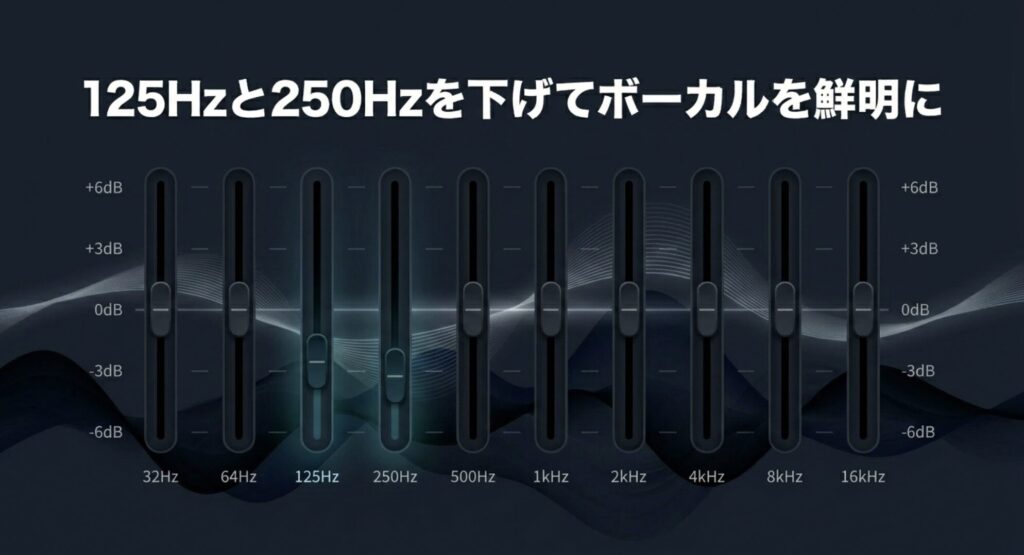
ボーカルの濁りを消し去るには、公式アプリのカスタムEQで125Hzと250Hzをマイナス3〜4段階下げるのが最適解です。
具体的にどんな数値を設定すればいいのか?海外のオーディオコミュニティでも「これぞ最適解!」と支持されている、おすすめの10バンドEQ設定を一覧表にまとめました。
※設定は公式アプリ「Xiaomi Earbuds」の「オーディオエフェクト」内にある「カスタムEQ」から行います。
| 周波数帯域 | 推奨設定値 | 調整の意図と効果 |
|---|---|---|
| 62Hz | +2 または +3 | 深みを与え、キックドラムの基音を補強する |
| 125Hz | -4 | 音のこもりの主因であるミッドベースを大胆にカット |
| 250Hz | -3 | ローミッドの膨らみを抑え、楽器間の分離感を改善 |
| 500Hz | -1 | ボーカルの基音。過度なカットは避けて微小な減衰に |
| 1kHz | 0 | 人間の耳が最も敏感な帯域なのでフラットを維持 |
| 2kHz | +2 | 音の輪郭を明確にし、ボーカルを前に押し出す |
| 4kHz | +3 | ギターのピッキングや子音を際立たせ解像度アップ |
| 8kHz | +1 または -1 | サ行の刺さりが気になる場合はマイナスに調整 |
| 12kHz | -1 または +2 | 空気感を強調するならプラス、シャリつきを抑えるならマイナス |
| 16kHz | -2 または 0 | Bluetoothの圧縮による高域の歪みを目立たなくする |
この設定の最大のポイントは、やはり「125Hz」と「250Hz」を大きくマイナスに振っている点です。
中音域を邪魔していたマスキング効果がきれいに排除され、ボーカルがダイレクトに耳に届くようになります…!!
ポップスからロックまで、どんなジャンルでも心地よく聴ける万能なチューニングなので、まずはこの設定を試してみてください。
この価格帯で10バンドEQにまで対応しているイヤホンは他にほぼ見当たりません。まだ持っていないという方は、ぜひXiaomi Redmi Buds 8 Liteの現在の最安値をAmazonで確認して、この「化ける感覚」を味わってみてくださいね。
Redmi Buds 8 LiteのEQ presetsとは
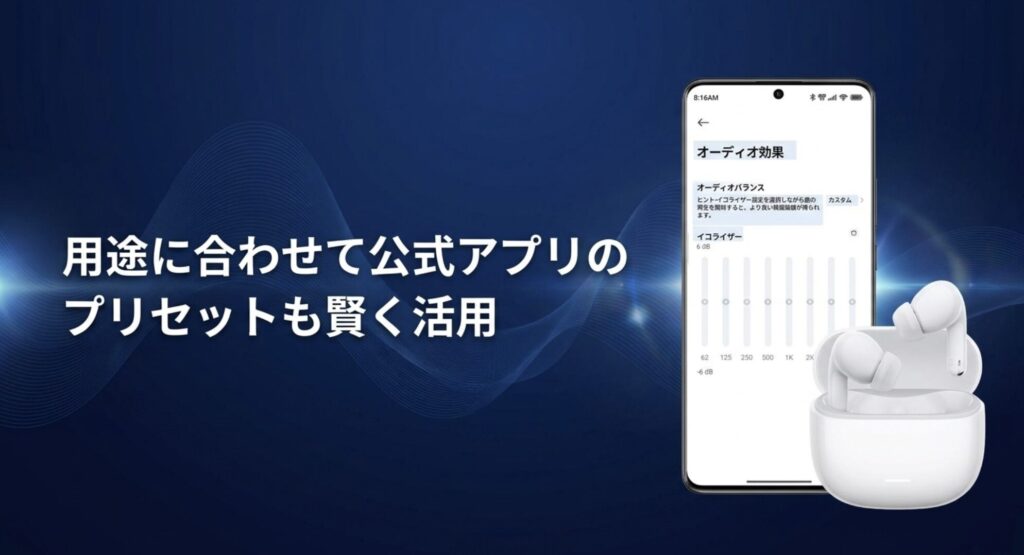
「細かい数値をいじるのは少し難しそう…」という方には、公式アプリに最初から用意されている「プリセット」を活用するのもおすすめです!
シチュエーションや気分に合わせて、ワンタップで音の傾向をガラリと変えられます。
| プリセット名 | 特徴とおすすめのシチュエーション |
|---|---|
| 標準 (Standard) | 出荷時のデフォルト設定。低音と高音が強調されたV字型で、迫力あるポップス向け。 |
| 低音強調 (Enhance Bass) | サブベースを極限まで増幅。EDMやヒップホップ、映画の爆発音など没入感が欲しい時に。 |
| ボイス強調 (Enhance Voice) | 中音域を持ち上げ、低音をカット。ポッドキャスト、YouTubeのトーク動画、音声通話に最適。 |
| 高音強調 (Enhance Treble) | 高音域をブーストし、音の輪郭を強調。クラシックやジャズなど空気感を楽しみたい楽曲向け。 |
| 音量ブースト (Boost Volume) | 全体のバランスを保ちつつ音量を底上げ。録音レベルが低い音源や騒音の激しい環境で活躍。 |
たとえば、寝る前にオーディオブックやラジオを聴くときは「ボイス強調」がおすすめ。
低音の響きがカットされるため、長時間でも聴き疲れしにくくなります。また、飛行機の中などでノイズキャンセリングを使っても音が小さく感じる極限環境では、「音量ブースト」が非常に頼もしい存在に。
自分のライフスタイルに合わせて、これらのプリセットを賢く切り替えていくのも、イヤホンを使いこなす上で大切なポイントかなと思います!
Xiaomi Redmi Buds 8 Liteのイコライザーおすすめ活用法
音楽鑑賞の基本設定を押さえたところで、ここからはさらに一歩踏み込んだ活用法をシェアしていきますね。
動画視聴やPCでの作業など、日常のさまざまなシーンでRedmi Buds 8 Liteのポテンシャルを120%引き出すためのテクニックや、ちょっとしたトラブルシューティングまで幅広くカバーしていきます!
重低音や動画視聴向けEQ設定
映画やゲームでは、低音と高音を強調しつつ、セリフの帯域である1kHz付近を持ち上げる設定がおすすめです。
EDMなどの重低音を響かせたい音楽や、映画館のような迫力を楽しみたい動画視聴の際は、標準の「低音強調」プリセットだと少し音がモヤモヤしてしまうことがあります。
動画視聴に特化したおすすめの設定値はこちらです!
| 周波数帯域 | 推奨設定値 | 調整の意図と効果 |
|---|---|---|
| 62Hz | +3 | 爆発音や効果音の重厚感(サブベース)を強調 |
| 125Hz | 0 | 環境音の厚みを維持するためフラットに保つ |
| 250Hz | 0 | 基準値を維持し、他の帯域への干渉を防ぐ |
| 500Hz | +1 | 男性キャラクターのセリフの太さを補強 |
| 1kHz | +2 | セリフの中核となる帯域を持ち上げ聴き取りやすく |
| 2kHz〜4kHz | 0 | 基準値を維持 |
| 8kHz | +2 | ガラスの割れる音や金属音などのエフェクトを鮮明に |
| 12kHz | +1 | 空間の広がりや残響音(リバーブ)を強調 |
| 16kHz | 0 | 基準値を維持 |
映像コンテンツは音楽と違い、セリフと環境音が同時に鳴り響きます。
低音と高音の両端を持ち上げつつ(いわゆるドンシャリ)、セリフの基本となる1kHz付近も少しブーストしてあげることで、迫力と聴き取りやすさが両立するんです。
アクション映画などを観る時は、この設定だと没入感が跳ね上がりますよ(笑)
Redmi Buds 8 LiteのPC向けイコライザー設定
PC接続時にイコライザーを使う場合、事前にスマホアプリで設定すればイヤホン本体にそのまま反映されます。
テレワークでのWeb会議やPCでの動画視聴時にも「スマホと同じようにいい音で聴きたい!」と思いますよね。
実は、Redmi Buds 8 Liteをはじめとする多くのワイヤレスイヤホンは、スマホの公式アプリ「Xiaomi Earbuds」で設定したカスタムEQのプロファイルを、イヤホン本体のチップ(DSP)が記憶してくれる仕様になっています。
つまり、一番手軽でシステムに負荷をかけないのは、スマホで設定してからPCにBluetooth接続し直すというシンプルな方法なんです。
それでも「PC側でさらに細かく音響をいじりたい!」という方に向けて、PC環境で定番のおすすめソフトウェアをまとめてみました。
| OS環境 | おすすめソフト名 | 特徴とメリット |
|---|---|---|
| Windows | Equalizer APO | システム全体に適用できる無料の強力なEQ。ブラウザやSpotifyなど全ての音声を細かく調整可能。 |
| Windows | FxSound | 直感的な操作で音圧やクリアさを向上できる無料ソフト。音量が足りないと感じた時にも便利。 |
| Mac | eqMac | Mac環境における定番ソフト。ベーシックな10バンドから高度な調整まで対応(基本無料)。 |
| Mac | SoundSource | アプリごとに独立してEQや音量を設定できる有料の高度なオーディオルーター。 |
PCソフトは非常に細かく設定できる反面、少し専門的な知識が必要になることもあります。まずはスマホアプリで本体に設定を保存するアプローチから試してみるのがおすすめかなと思います。
さらにテレワークやPC作業の環境を快適にしたい方は、作業効率が劇的に変わるデスク環境の神アイテム8選も参考に、デスク周りをアップデートしてみてはいかがでしょうか。
Redmi Buds 8 Liteのノイズキャンセリング設定
最大42dBの広帯域アクティブノイズキャンセリング(ANC)は、公式アプリか本体のセンサー長押しでオン・オフの切り替えが可能です。
カフェでの作業中や電車の移動中など、周囲の雑音をサクッと消したい時に非常に役立ちます。
- 設定方法1: スマホの公式「Xiaomi Earbuds」アプリ内からモードを選択する
- 設定方法2: イヤホン本体のセンサー部分を長押しして切り替える(デフォルトのジェスチャー設定)
ANCをオンにすると、周囲の騒音が減ることで相対的に低音が強調されて聞こえる(持ち上がったように感じる)ことがあります。
その場合は、先ほど紹介した「引き算のイコライジング」で低音域を少しマイナスに調整してあげると、自然なリスニング環境を作ることができますよ。
※外出時のイヤホン使用や大音量でのリスニングについては、聴覚保護の観点から注意が必要です。(出典:世界保健機関(WHO)『Make Listening Safe』)などのガイドラインでも、適切な音量での使用が推奨されています。歩行中や自転車の運転中などは安全に十分配慮し、最終的な判断や詳細な仕様については公式サイトをご確認くださいね。
Redmi Buds 8 Liteでアプリに接続できない原因
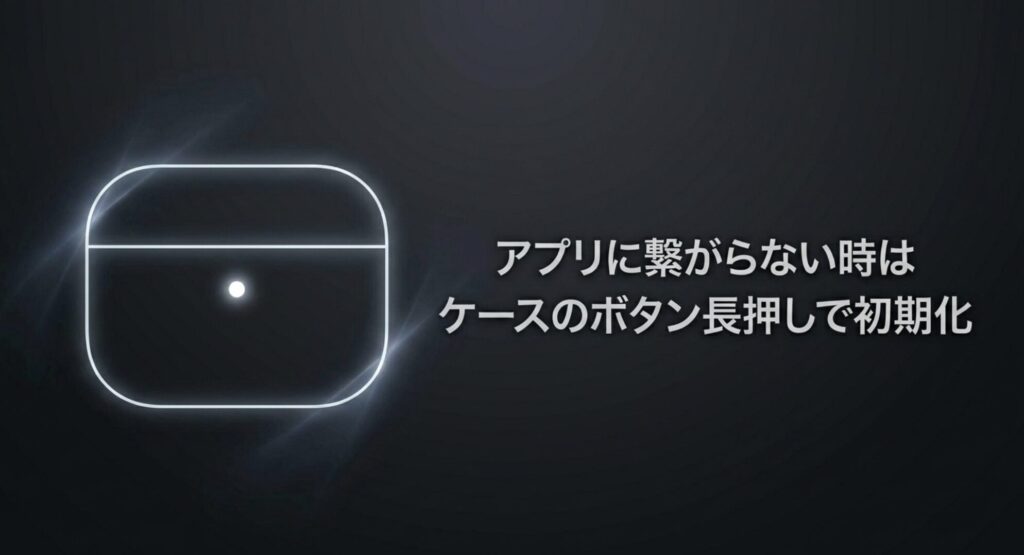
アプリに接続できない場合は、イヤホンをケースに収納し、ボタンを長押しして初期化を行ってみてください。
新しいガジェットを買った時にありがちなのが、「専用アプリがイヤホンを認識してくれない!」という接続トラブルです。
ペアリングの順番を間違えたり、スマホのBluetoothのバージョンとの相性で一時的な不具合が起きたりすることがあります。もし「Xiaomi Earbuds」アプリにうまく繋がらない場合は、以下の手順でリセットを試してみてください。
イヤホンが繋がらない時のリセット手順
- 両方のイヤホンを充電ケースにしっかりと収納する
- ケースの蓋を開けた状態で、ケースのボタンを長押しする(初期化)
- スマートフォンのBluetooth設定から、過去の接続履歴を削除する
- 最新版の「Xiaomi Earbuds」アプリを開き、再度デバイスを追加する
大抵のソフトウェア的なつまずきは、この初期化プロセスでスッキリ直ることが多いですよ!
よくある質問とFAQまとめ
Redmi Buds 8 Liteのイコライザーや音質に関して、よくある疑問をQ&A形式でサクッとまとめました。
- イコライザー設定を変えても音が変わらないのはなぜ?
-
アプリとイヤホンの同期が上手くいっていない可能性があります。一度Bluetoothを再接続し、アプリを再起動してみてください。
- サードパーティ製のEQアプリは使えますか?
-
Androidなら「Wavelet」などが併用可能ですが、iPhone(iOS)はシステム制限が厳しいため、公式アプリのEQを使うのが一番確実です。
- 聴き疲れしないおすすめのプリセットは?
-
ラジオやYouTubeのトーク動画などを長時間聴く場合は、低音が抑えられる「ボイス強調」プリセットが耳に優しくておすすめです。
ここまで設定を試しても「やっぱり別のノイキャン上位機種に買い替えたい…」という方もいるかもしれません。
そんな時は、自宅から一歩も出ずに不要なイヤホンがいくらで売れるかブックオフ公式の宅配買取サービスでチェックしてみるのが賢い選択です。


Xiaomi Redmi Buds 8 Liteのイコライザーおすすめ結論
デフォルトのままでは「低音が強すぎてこもる」と感じがちなRedmi Buds 8 Liteですが、公式アプリの10バンドEQで「125Hz・250Hzを引き算する」だけで、まるで数万円クラスの上位機種のような解像度に大化けします。
ネットの「音が悪い」という口コミは、単に初期設定が多くの人の好みに合っていないだけです。
この価格帯で10バンドの緻密なイコライザー調整ができるイヤホンは他にほぼありません。「コスパ良く、本当にいい音を楽しみたい」という方にとって、間違いなく買いの一台です。
まだ手に入れていない方は、ぜひこの「価格破壊のクリアサウンド」を自身の耳で体験してみてくださいね!
\ 設定次第で数万円クラスの音質に大化け! /
ポチップ
安くても満足のいくワイヤレスイヤホン選びについては、こちらの記事もあわせてご覧ください。
安くても満足なワイヤレスイヤホンの選び方|用途×予算で選ぶ正解