こんにちは。UpGear運営者のKです。
パソコン作業中にうっかりキーボードにお茶やコーヒー、ジュースをこぼしてしまい、全く反応しない…!そんな絶望的な状況に直面して、頭を抱えていませんか?
ノートパソコンのデータ復旧ができるのか不安な方や、MacBookの電源がつかないと焦っている方も多いと思います。また、特定のキーだけ反応しない、時間が経ってから突然動かなくなったというご相談も本当によくいただきますね。
この記事では、被害を最小限に食い止めるための正しい手順と注意点を徹底解説します。
結論から言うと、一番やってはいけないのは、まだ動くかな?と電源を入れること。内部のショートを防ぐために直ちに電源を切り、ケーブル類をすべて抜いて自然乾燥させることが、デバイスと大切なデータを守るための最優先アクションです。
- 被害を最小限に抑えるための正しい応急処置の手順
- お茶やコーヒーなどをこぼした際の液体の種類別のリスク
- 時間差でキーボードが故障してしまう原因とメカニズム
- 復旧確率を下げてしまう絶対にやってはいけないNG行動
データ紛失の恐れがあります。今すぐ電源を切り、一切の操作をやめてください。
通電すると内部データが完全に破壊される恐れがあります。自力での対処が不安な方や、データ復旧・修理を少しでも安く抑えたい方は、手遅れになる前にパソコンの総合サポートへご相談くださいね。
\ データ復旧も修理もプロにお任せ! /


キーボードに水をこぼして反応しない時の対処
突然のトラブルでパニックになってしまうかもしれませんが、まずは深呼吸して落ち着きましょう!
ここでは、キーボードに液体をこぼしてしまった直後に、被害の拡大を防ぐ具体的な対処法をお伝えします。飲み物の種類による違いや、ついやってしまいがちなNG行動も合わせてチェックしてくださいね。
まずやるべき応急処置とは?
応急処置として最も重要なのは、直ちに電源を強制終了し、ACアダプターやバッテリーを外して通電を完全に遮断することです。
キーボードが反応しなくなっている状態は、ただの不調ではなく、内部で深刻なダメージが進行している「大出血」のようなクリティカルな状態です。特にノートパソコンは、キーボードのすぐ下にマザーボードやCPUといった心臓部が密集しているため、一刻を争います。
被害を食い止める応急処置の手順
- 電源の完全遮断:正常なシャットダウンができなければ、電源ボタンを長押しして強制終了します。
- 電力源の切り離し:ACアダプターを抜き、着脱可能ならバッテリーも即座に外してください。
- 周辺機器の取り外し:USBメモリやマウスなど、繋がっているものをすべて外して過電流による二次被害を防ぎます。
- 水分の拭き取りと乾燥:表面の水分を乾いた布でサッと拭き取り、風通しの良い日陰で自然乾燥させます。
ノートPCの場合は「逆V字型(テント状)」にして置くと、水分が奥へ流れ込むのを防げますよ。デスクトップ用の外付けキーボード(メンブレン方式)であれば、USBケーブルを抜いたあとに裏返して水分を排出するのが基本です。
一部が反応しない時の直し方はある?
特定のキーだけが反応しなくなった場合、「そこだけピンポイントで直せないの?」と思うかもしれません。しかし、ノートパソコンや一般的なキーボードではご自身での部分修理はほぼ不可能です。
一般的なキーボード(メンブレン方式など)は、内部に1枚の大きな配線シートが入っている構造になっています。つまり、たった1箇所でも断線すれば、キーボードユニット全体を丸ごと交換するしかないというわけですね。
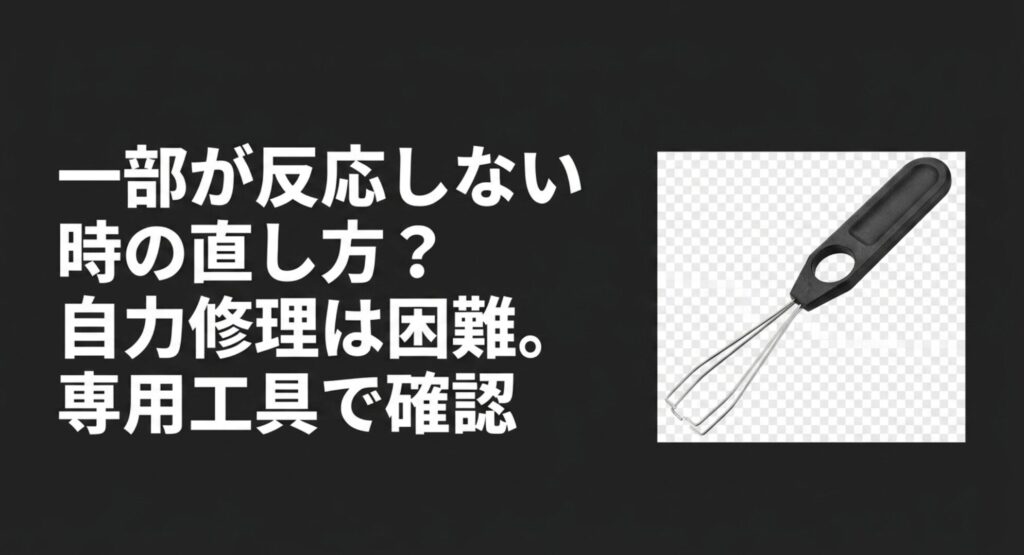
その場合は、まずキープラー(キーキャップ外し工具)を使ってキートップを全て外し、周辺の水分を丁寧に吸い取ってみてください。それでも直らなければ、専門の修理業者にハンダ付け作業(デソルダリング)を依頼するのも一つの手です。
お茶やコーヒーをこぼした時の対処は?
糖分や塩分を含むお茶やコーヒーをこぼした場合、真水よりも電子回路へのダメージが格段に大きく、ショートの危険性が跳ね上がります。糖分や塩分は、精密機器にとって「猛毒」と考えてください。
真水なら乾けばワンチャン…!と期待するかもしれませんが、甘いジュースや塩分を含んだスープは、水分が蒸発したあともベタベタした膜になって基板にへばりつきます。この不純物が空気中の水分を吸い寄せ、じわじわと基板を腐食させていくんです。
このようなケースは、単純な自然乾燥だけでは絶対に解決しません。どうしても自力での水洗い・乾燥に賭けてみたいという場合、ジュースなどの糖分を溶かして落とすために、自己責任の下で無水エタノールや専用の接点洗浄剤を用いるケースもあります。
筐体を溶かしたり構造を破壊したりするリスクを伴うため、あくまで最終手段の裏技です。無理に通電させると一発で完全に壊れてしまうこともあるので、確実に直したい場合や重要なデータが入っている場合は、自力洗浄は行わず迷わずプロに依頼してください。
時間が経ってから故障する原因は?
「こぼした直後は普通に使えていたのに、数日後に突然フリーズした…!!」という悲劇。実はこのパターン、本当によくあるんです。
時間を置いてから故障してしまうのは、目に見えない奥深くの微量な水分が、金属パーツをゆっくりとサビさせていることが原因です。
表面が乾いたように見えても、内部には水分が残っていることが大半です。その状態で「もう大丈夫かな」と電源を入れてしまうと、電気が流れることで「電食(エレクトロケミカルマイグレーション)」という化学反応が起き、最終的にショートして突然死を迎えてしまいます。少しでも動作がおかしいと感じたら、すぐに使用をやめて専門家に相談するのが、デバイスを長生きさせる唯一のポイントですね。
絶対に避けるべきNG行動とは?
「早く直したい!」という焦りから、ついやってしまいがちな行動が、実はパソコンやキーボードに致命傷を与えてしまいます。
以下の表にまとめたNG行動だけは、絶対に避けてください!
| 絶対にやってはいけない行動 | やってはいけない理由と引き起こすリスク |
|---|---|
| ドライヤーの熱風で乾かす | キートップの樹脂が熱で溶けたり変形したりします。また、風圧で表面の水分をさらに奥の基板まで押し込んでしまう最悪の行為です。 |
| 本体を激しく振る | 無理に水を出そうと激しく振ると、かえって隙間に入り込んだ水分が内部の無事なパーツ(マザーボード等)へ広がり、被害を拡大させます。 |
| すぐに電源を入れて動作確認する | 内部が濡れた状態で電気を流すと一瞬でショートし、マザーボードやデータを完全に破壊してしまう致命的なNG行動です。 |
| 天日干しや高温環境にさらす | 精密機器は高温(45℃以上)に非常に弱いです。直射日光の下に放置すると、液晶の破損や、バッテリーの熱膨張・発火リスクを招きます。 |
特に、自己判断で電源を入れてしまうのは一番危険です。修理費用が高額になったり、最悪の場合は大切なデータが二度と戻らなくなったりするリスクがあります。
Appleの公式情報などでも水濡れ後の通電リスクは警告されています。不安な場合は、ご自身の判断だけで済ませず、必ずプロの専門業者に相談してくださいね。
キーボードに水をこぼして反応しない時の修理
前半では緊急時の応急処置についてお伝えしましたが、ここからは「実際にデバイスが壊れてしまった場合の修理やデータ復旧」について深掘りしていきますね。
キーボードに水をこぼして反応しない状態まで悪化してしまうと、残念ながら自力での完全復旧はかなりハードルが高くなります。メーカーに修理に出すべきか、中に残された大切なデータはどうなるのか、修理費用の相場など、いざという時に気になるポイントをわかりやすく整理しました!
ノートパソコンのデータ復旧は可能?
ノートパソコンのキーボードから浸水した場合でも、内部のストレージ(HDDやSSD)自体に水分が到達していなければ、データの復旧確率は非常に高いです。
「本体はもう諦めるから、せめて家族の写真や仕事のデータだけでも取り出したい…!」という方は多いと思います。実は、パソコンの電源が入らなくなっても、データを保存している部品が無事なら救出できる可能性は十分にあるんですよね。
ただし、ここで一番やってはいけないのがデータが無事か確認するために電源を入れてしまうことです。内部が濡れた状態で通電すると、ショートしたマザーボードからストレージに過電流が流れ込み、無事だったはずのデータまで完全に破壊してしまう危険性があります。
データ復旧のために絶対守るべきこと
- 絶対に電源を入れない(通電させない)
- 現状のまま速やかにデータ復旧の専門業者へ持ち込む
- ドライヤーなどで無理に乾かそうとしない
データが重要であればあるほど、一切の操作をやめてプロに任せるのが一番安全かなと思います。もしストレージ自体が故障していて修理の際にドライブ交換が必要になった場合は、パソコンのSSD交換費用の相場と安く抑える最適解についても事前に把握しておくと安心です。最終的な判断は専門家にご相談くださいね。
MacBookの電源がつかない時の対処
MacBookは極限まで薄く設計されているため、キーボードの下にシステムの中枢であるロジックボードが直に配置されており、上方からの水濡れには非常に弱いです。電源がつかない場合は、すでに重度のショートを起こしている可能性が高いと言えます。
ネットで検索すると「電源が入らない時はSMCリセットやPRAMクリアを試そう」といった情報が出てくることがありますが、水濡れが原因の場合は絶対にNGです!これらは強制的に通電を促す行為なので、残っている無事な回路まで焼き切ってしまい、完全にトドメを刺すことになりかねません。
MacBookのキーボードに水をこぼして反応しない、あるいは電源が落ちてしまった場合は、それ以上何も触らずに、速やかにApple Storeや正規サービスプロバイダに持ち込んでください。ロジックボード交換となるケースが大半であり、修理費用は非常に高額になる傾向があります。
メーカー修理で5〜15万円の見積もりが出た場合、修理代が新品価格を上回るケースも少なくありません。
その場合は、水没して動かないPCでも買い取ってくれる専門業者で現金化し、新しいPCの購入資金に充てるのが最も賢明な選択です。Macをお使いならMac買取ネットなどの専門サービスを利用すれば、ジャンク品でもしっかり値がつきますよ。
水濡れは保証適用されるのか?
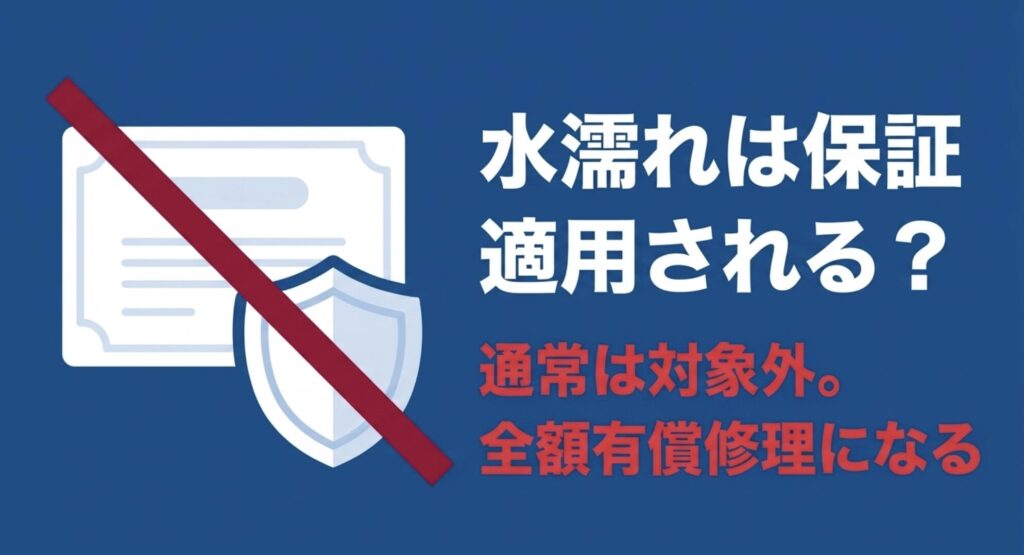
通常のメーカー保証(自然故障のみを対象とする1年保証など)では、水濡れは「ユーザーの過失による物損」と見なされるため、例外なく保証適用外となり全額有償修理になります。
「乾かせばバレないかも?」と思うかもしれませんが、デバイスの内部には水に濡れると色が変わる水没確認マーカーが貼られていたり、基板上に腐食の痕跡が残ったりするため、修理センターのプロの目はごまかせません(笑)。
ただし、購入時に「アクシデンタル・ダメージ(物損)保証」や「AppleCare+」などの有料の拡張保証プログラムに加入している場合は、数千円から数万円程度の定額(免責金額)のみで修理を受けられることがあります。
以下に、水濡れ故障時の修理依頼先と、費用の一般的な相場をまとめました。金額はあくまで一般的な目安ですので、正確な情報は公式サイトや見積もりで必ずご確認ください。
| 修理・交換の依頼先 | 想定される対応内容と費用の内訳 | 費用相場(目安) |
|---|---|---|
| ノートPC(メーカー公式) | マザーボード・キーボードを含む大規模交換。原則データは初期化されます。 | 50,000円 ~ 150,000円 |
| ノートPC(街のPC修理店) | キーボード単体交換や特殊洗浄。データ救出を最優先したい場合に有効です。 | 15,000円 ~ 40,000円 |
| 外付け高級キーボード | 基板(PCB)の交換対応。3万円を超えるモデルなら修理のコスパが良いです。 | 8,800円 ~ 15,000円 |
| 外付け一般キーボード | 部分修理はほぼ不可。修理費が本体代を上回るため買い替えが推奨されます。 | 1,500円 ~ 5,000円(買い替え) |
メーカー修理に出す前に、まずはご自身が加入している保証の契約内容をしっかり確認してみてくださいね。(出典:Apple公式『Mac の修理サービス』など、各メーカーの公式修理サポートページでも水濡れの扱いや概算費用が確認できます)。
もし保証がなく、修理費用が予算を大きくオーバーしてしまう場合や、Windowsパソコンをお使いで高額な有償修理に絶望しているなら、諦めずに【パソコン買取アローズ】などで査定してもらうのがおすすめです。
よくある質問とFAQまとめ
ここでは、水濡れトラブルに関して読者の方からよく寄せられる疑問をQ&A形式でサクッとまとめました!
- ドライヤーの冷風なら乾かしても大丈夫ですか?
-
冷風であってもおすすめしません!風圧によって、キーの隙間にある表面の水分を基板の奥深く(ICチップの下など)に押し込んでしまい、かえって自然乾燥すら難しくなるリスクがあるからです。
- 外付けのメカニカルキーボードにジュースをこぼしました。直せますか?
-
基板やスイッチが無事であれば、反応しないキースイッチだけをハンダで取り外し、新しいものに交換することで直せる可能性があります。ただし、ジュースの糖分による腐食を防ぐために無水エタノール等で丸洗いするネットの裏技は公式には絶対非推奨です。
高濃度アルコールは、キートップや筐体(ABS樹脂製など)のひび割れ・破損を引き起こすほか、スイッチ内の滑らかな動きを保つための潤滑グリスを洗い流してしまい、打鍵感を致命的に損なう原因になります。大事なキーボードなら自力で洗浄せず、速やかにメーカーの有償修理サポートへ相談することをおすすめします。
- 乾燥剤と一緒にジップロックに入れるのは効果がありますか?
-
シリカゲルなどの乾燥剤と密閉袋を使う方法は一定の除湿効果が期待できますが、ノートパソコンのように内部が複雑な機器の場合、奥に入り込んだ水分を完全に飛ばすのは難しいです。
なお、海外のSNS等でよく言われる「お米の袋に入れて乾燥させる」方法は、お米の微細な粉末粒子が通気口などからデバイス内部に入り込み、さらなる故障原因になるためApple公式サポート等のガイドラインでも明確に「禁止事項」に指定されています。あくまでジップロックは緊急の応急処置に留め、過信せずに修理店に相談するのが確実です。また、今後は水濡れトラブルを徹底的に予防し、かつ快適にデスクワークを行いたいなら、ノートパソコンで疲れないグッズ最強の組み合わせを参考に、パソコンを机から浮かせるスタンドなどの便利ガジェットを導入してみるのもおすすめですよ。
まとめ:キーボードに水をこぼして反応しない時
いかがだったでしょうか。今回は、キーボードに水をこぼして反応しないという絶望的な状況において、デバイスと大切なデータを守るための最適解について解説しました。
一番大切なのは、とにかく「焦って電源を入れないこと」です!「まだ動くかな?」という一瞬の期待が、数万円にのぼる故障やデータの全損につながってしまいます。まずは物理的に電源を遮断し、バッテリーや周辺機器を外して風通しの良い日陰で自然乾燥させること。
そして、お茶やコーヒーなどをこぼした場合や、どうしても救出したいデータがある場合は、ご自身で深追いせずにプロの修理業者に任せるのが最も賢明な選択ですね。
パソコン周りで飲み物を楽しむのは最高ですが、万が一の時はこの記事の手順を思い出して、落ち着いて対処してみてくださいね!
\ データ復旧も修理もプロにお任せ! /
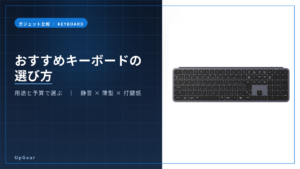
復旧が難しくて買い替えるなら、用途と予算で選べばもう失敗しません!
→ 【2026年】おすすめキーボードの選び方|安くても満足の本命3選