こんにちは。UpGear運営者のKです。
ノートPCを買ったはいいけど、USBもHDMIもLANもポートが足りない!ってなりますよね。そこで頼りになるのがUSBハブとドッキングステーションですが、似たような製品が多すぎて、どれを選べばいいのか分からなくなるジャンルでもあります。
私も「安いハブを買ったら2画面にできなかった」「給電が足りずPCの充電が追いつかない」みたいな失敗談をたくさん見てきました…。だからこそ、規格やモニター対応の落とし穴も含めて、選び方をまとめて調べ尽くしました!
先に結論だけ言うと、持ち運び中心なら軽いUSBハブ、在宅の標準なら100W対応のドック、トリプル画面や最上位ならセルフパワーの本格ドック。この3タイプに自分を当てはめれば、ドッキングステーションとUSBハブの選び方で外すことはまずありません。
- USBハブとドッキングステーションの違いと選び分けが分かる
- USB4やThunderboltなど規格の見方が分かる
- 4K60Hzやトリプル画面で失敗しないモニター対応の確認方法が分かる
- 持ち運び・在宅・本格の用途別に最適な1台が分かる
ドッキングステーションとUSBハブの選び方の基本
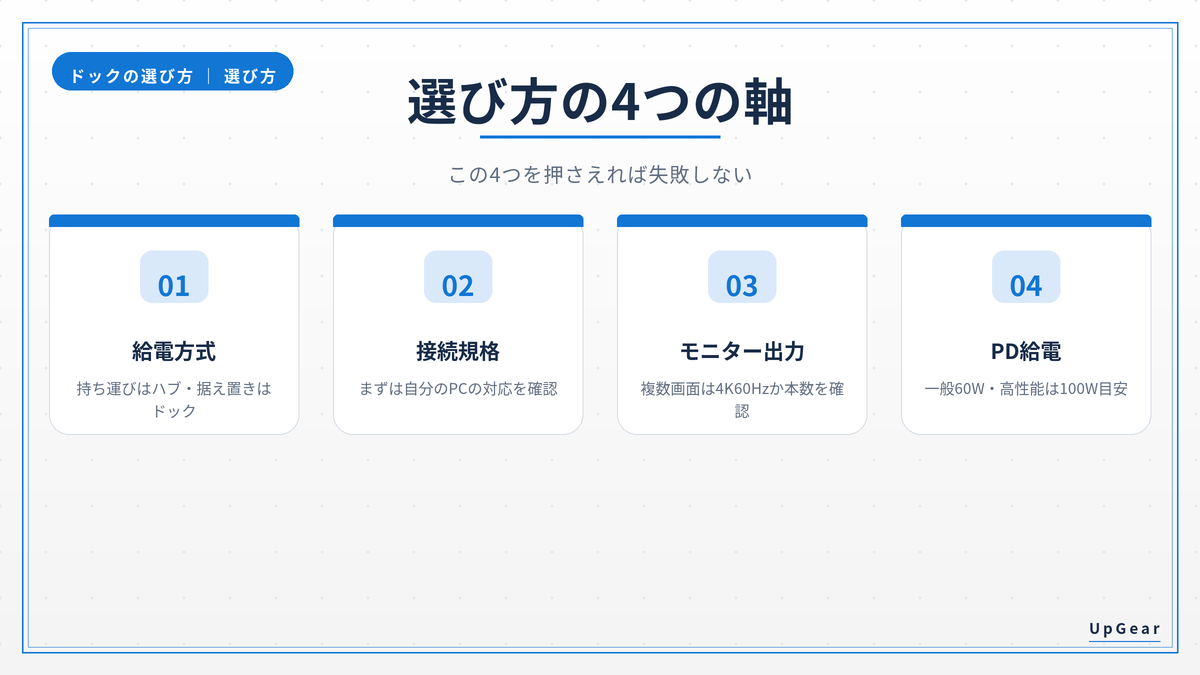
製品選びに行く前に、押さえてほしい軸が5つあります。給電方式・接続規格・モニター出力・PD給電・買い方。ここさえ分かれば、山ほど並んだ製品から自分に必要な1台をすっと選べます。順番に見ていきましょう。
USBハブとドッキングステーションの違い
まず大事なのが、給電方式の違いです。ここが最初の分かれ目になります。
USBハブはバスパワーといって、PCのUSBポートから電源を取って動きます。小型でコンセントもいらないので、持ち運びにぴったり。ただし消費電力の大きい機器を複数つなぐと、電力が足りずに動作が不安定になったり、認識しなくなったりすることがあります。
一方ドッキングステーションは、セルフパワーといってACアダプタから電源を取ります。動作が安定するので、外付けHDDや複数モニター、有線LANをまとめてつなぐ据え置き用途で本領を発揮します。ケーブル1本でPCを充電しながら周辺機器を全部つなげる、在宅デスクの定番です。
持ち運び=USBハブ、家のデスク=ドッキングステーション、と覚えておけば大きく外しません。
接続規格の選び方とUSB4やThunderbolt
次に見るのが接続規格です。アルファベットが多くて身構えますが、ポイントは「自分のPCが対応しているか」だけです。
- USB-C(DP Alt Mode):いまの標準。多くのハブやドックがこれで、ほとんどの人はまずここで十分
- USB4/Thunderbolt 4:高速で多機能。映像や大容量データを扱う人、複数画面をしっかり使う人向け
- Thunderbolt 5:最上位。2026年は移行が始まったばかりで、8K対応や140Wの高出力給電に対応する製品が出てきている
モニター出力の確認と4K60Hzやトリプル対応
ここが、いちばんつまずきやすいポイントです。「ハブを買ったのに2画面にできない」という失敗の多くは、ここの確認不足から起きます。
1画面なら多くの製品が4K対応なので心配いりません。問題は複数画面です。HDMIやDisplayPortが何本あるか、そして4K60Hzなのか4K30Hzなのかを必ず確認してください。トリプルモニター対応をうたう製品でも、3画面にすると30Hzに落ちるものが多く、マウスの動きがカクついて感じることがあります。
Macを使う人は要注意
MacはUSB-Cハブ1個から複数の別画面を出す仕組み(MST)に標準対応していません。同じ画面の複製はできますが、2画面で別作業をしたいならDisplayLink対応のドックが必要です。M1やM2の無印チップは外部1画面までの制限もあるので、機種の仕様を確認しておきましょう。
自分が何画面つなぎたいか、その解像度とリフレッシュレートはいくつ欲しいか。ここを先に決めておくと、製品選びで迷いません。
PD給電とパススルー充電の選び方
ケーブル1本でデスクを完結させたいなら、PD給電のW数もチェックです。ドックがPCへ給電してくれれば、充電器を別に挿す必要がなくなります。
給電W数の目安は、一般的なノートPCなら60W以上、ゲーミングノートやクリエイター向けの高性能PCなら100W前後です。自分のPCに付属する充電器のW数を見て、それを満たすドックを選べば充電不足になりません。
この「PCへ充電しながら周辺機器も使える」仕組みをパススルー充電と呼びます。対応していると、デスクのケーブルが一気に減ってすっきりします。
失敗しない選び方とコスパの考え方
ここからは、私の得意な「お金を無駄にしない選び方」です。お金は有限なので、いらない性能に払うのは本当にもったいないんですよね。
まず、ポート数の多さだけで選ばないこと。14ポートもあっても、実際に挿すのがモニター1枚とマウスだけなら、半分は飾りです(笑)。自分が本当に挿すもの(モニターは何枚か、有線LANは要るか、SDカードは使うか)を書き出して、必要十分なモデルを選ぶのがいちばん安く済みます。

Thunderbolt 5みたいな最上位は、対応PCと用途がないと持て余します。背伸びより、自分の使い方に合う1台がいちばん安上がりです!
そして安すぎる無名製品には注意。発熱しやすかったり、給電が足りなかったり、2画面で落ちたりといった声が出やすいので、レビューで「複数画面で安定するか」「給電は十分か」を確認してから買うと失敗が減ります。メーカーの安全性が気になる人は、UGREENは怪しいのかという話もあわせてどうぞ。
用途と予算で分かれるドッキングステーションの選び方
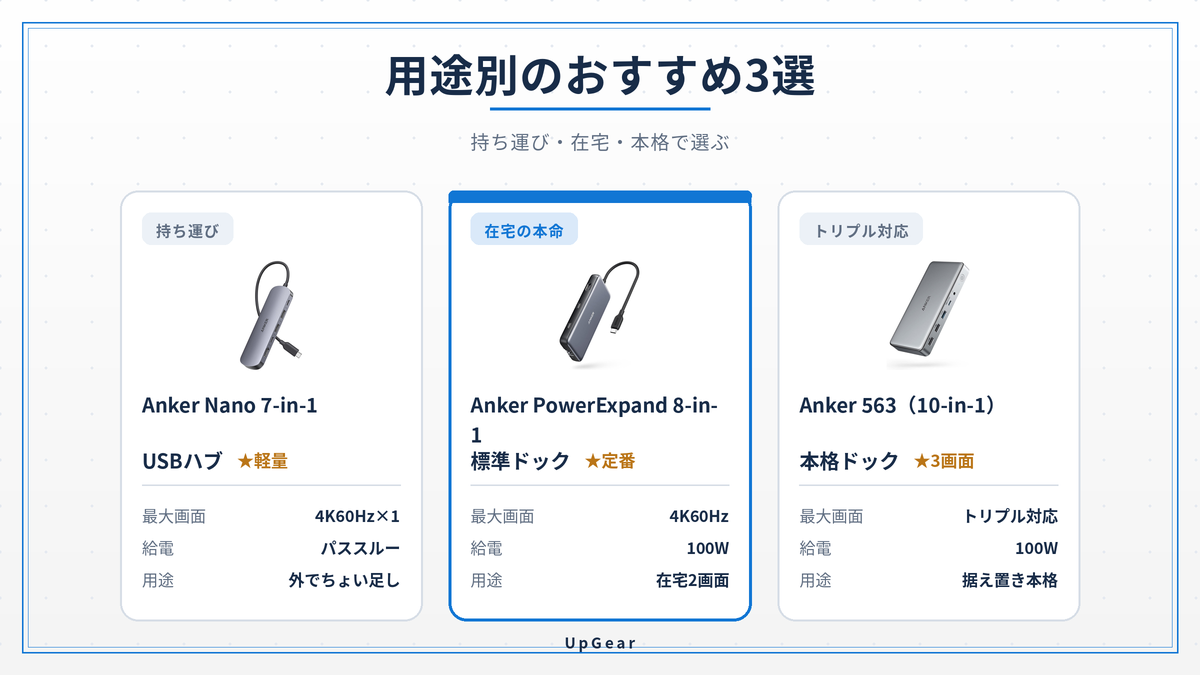
軸がつかめたら、あとは用途に当てるだけです。ここからは持ち運び・在宅の標準・本格/ハイエンドの3タイプに分けて、私が調べ尽くしてたどり着いたおすすめを挙げます。自分に近いところだけ読めば十分です。
持ち運び重視の軽量USBハブ
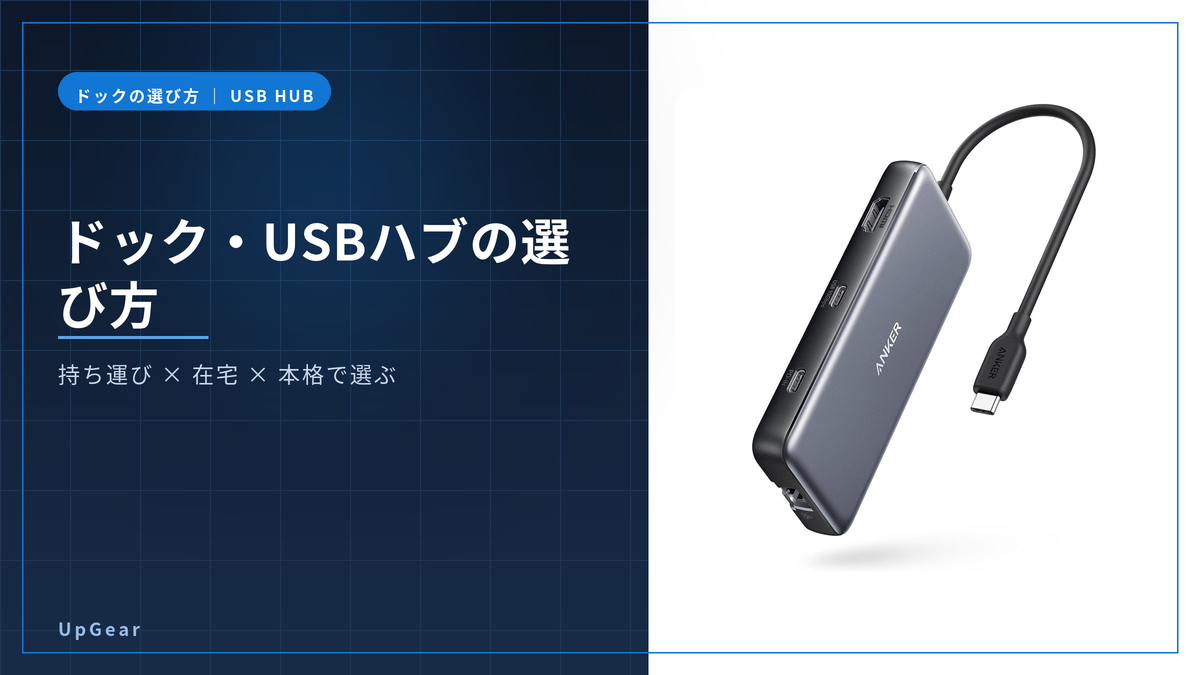
外出先でHDMIやUSB-Aをサッと足したい人には、バスパワーの軽量ハブがちょうどいいです。Anker Nano USB-Cハブ 7-in-1なら、4K対応のHDMIやSDカードリーダー、USB-Aまでコンパクトにまとまっていて、カバンに常備する1個として優秀です。
重い機器を複数つなぐ用途には向きませんが、出先でのちょい足しと割り切れば、軽さと価格のバランスは抜群です。カフェでサッと出して画面を広げられると、それだけで仕事がはかどります(笑)。最初の1個に迷ったら、これが無難だと思います。
- 外でHDMIやUSB-Aをちょい足ししたい、軽さ最優先の人に向く
- 複数モニターや外付けHDDなど重い接続をしたい人には向かない
\ カバンに常備する1個に /


 ポチップ
ポチップ
在宅ワークの標準ドック
家のデスクで使うなら、これが本命です。Anker PowerExpand 8-in-1は100Wの給電と4K60Hz出力、10Gbpsの高速データ転送に対応していて、ケーブル1本でPCを充電しながら周辺機器をまとめて接続できます。
在宅ワークの「とりあえずこれを選べば間違いない」と言える標準ラインです。2画面までで十分な人なら、これで快適なデスクが完成します。応用範囲が広いので、どれにするか迷ったらまずここから検討するのがおすすめです!
- 在宅で2画面まで、ケーブル1本でデスクを完結させたい人に向く
- 3画面以上のトリプルモニター環境がほしい人には足りない
\ 在宅の定番。ケーブル1本で完結 /
 ポチップ
ポチップ
つないだのに認識しない、というときはドッキングステーションが認識しない時の最適解に対処法をまとめています。あわせて、PCへの給電まわりは充電器とモバイルバッテリーの選び方も参考になります。
トリプルモニターやハイエンドのドック
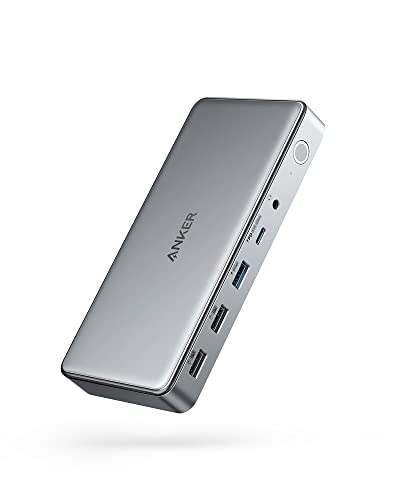
2画面3画面でガッツリ作業するなら、セルフパワーの本格ドックが安定します。Anker 563(10-in-1)はMSTでトリプルモニターに対応し、100Wの給電も備えた据え置きの実力派です。在宅で画面を増やして効率を上げたい人に効きます。
さらに最上位を狙うなら、Thunderbolt 5の14-in-1ドック(8K対応・PD140W)という選択肢もあります。映像や大容量データを日常的に扱うクリエイター向けの本格仕様です。よりプロ用途の定番が欲しい人には、CalDigitのThunderbolt 5ドックも候補になります。
ただし正直に言うと、Thunderbolt 5は対応PCと明確な用途がないと持て余します。トリプル画面が要らない人は、無理にハイエンドを狙わず標準ドックで十分です。
\ トリプル対応の本格ドック /
 ポチップ
ポチップ
\ さらに上のThunderbolt 5・8K対応 /
 ポチップ
ポチップ
主要モデルを徹底比較
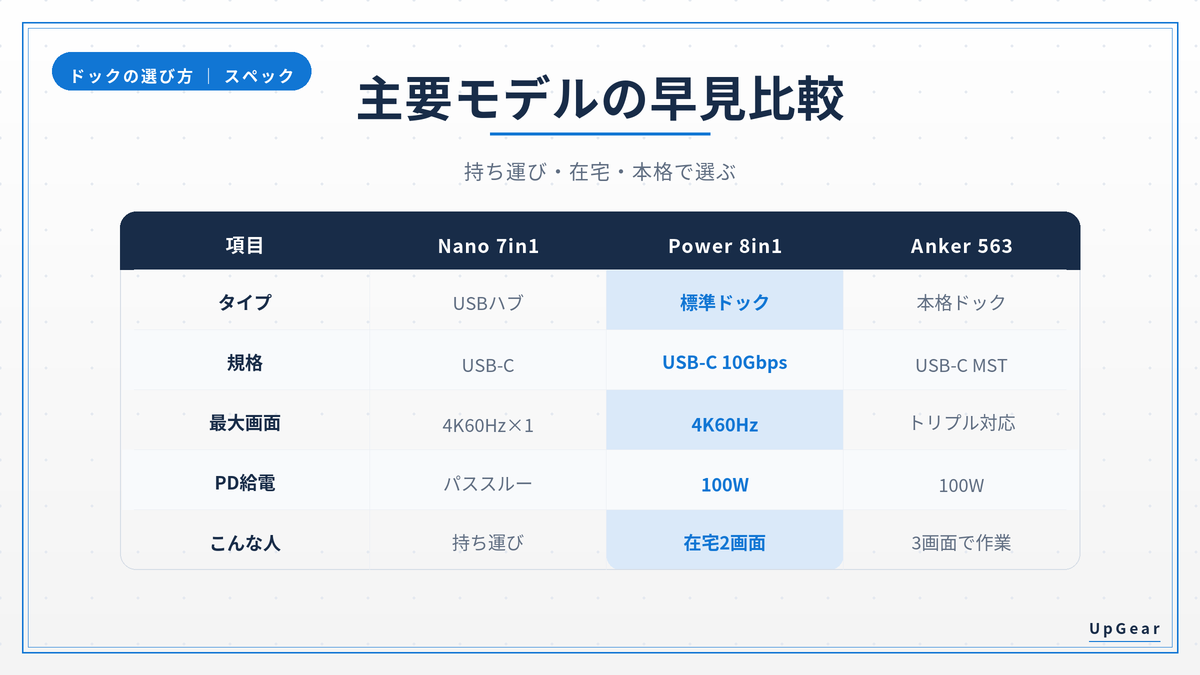
ここまでに出てきたモデルを、一枚にまとめました。自分の用途と照らし合わせて、最後の決め手にしてください。
| モデル | タイプ | 規格 | 最大画面 | PD給電 | はっきりした弱点 | 価格帯の目安 |
|---|---|---|---|---|---|---|
| Anker Nano 7-in-1 | USBハブ(バスパワー) | USB-C | 4K60Hz×1 | パススルー対応 | 複数画面・重い機器は不安定 | 5,000円前後 |
| Anker PowerExpand 8-in-1 | ドック(標準) | USB-C 10Gbps | 4K60Hz | 100W | トリプルには非対応 | 1万円前後 |
| Anker 563(10-in-1) | ドック(本格) | USB-C MST | トリプル対応 | 100W | 据え置き前提・サイズ大 | 2万円前後 |
| Anker Prime(14-in-1) | ドック(ハイエンド) | Thunderbolt 5 | 8K対応 | 140W | 高価・対応PCが必要 | 4万円台〜 |
価格は記事公開時点の一般的な目安で、セールや時期で動きます。正確な仕様や価格は各販売ページでご確認ください。
よくある疑問(FAQ)
- Macで2画面に別々の画面を出せない?
-
MacはUSB-Cハブの複数画面表示(MST)に標準対応していないため、安いハブでは2画面で別作業ができないことがあります。別々の画面を出したいなら、DisplayLink対応のドックを選んでください。M1やM2の無印チップは外部1画面までの制限もあるので、機種の仕様を確認しておくと安心です。
- ノートPCには何Wの給電が必要?
-
一般的なノートPCなら60W以上、ゲーミングやクリエイター向けの高性能PCなら100W前後が目安です。自分のPCに付属する充電器のW数を確認し、それを満たすドックを選べば充電不足になりません。
- USB4とThunderbolt 4の違いは?
-
どちらも高速ですが、Thunderbolt 4のほうが性能の最低保証が厳しく、安定して高い性能が出ます。USB4はメーカーや製品で対応範囲に幅があります。迷ったら、自分のPCがどちらに対応しているかを基準に選ぶのが確実です。
- 安い無名のハブは避けるべき?
-
すべてが悪いわけではありませんが、発熱・給電不足・複数画面での不安定さといった声が出やすいのは事実です。レビューで「2画面で安定するか」「給電は十分か」を確認し、極端に安いものは慎重に選ぶのが安全です。
まとめ。ドッキングステーションの選び方
長くなったので、最後にドッキングステーションとUSBハブの選び方をまとめます。
見るべきは給電方式・接続規格・モニター出力・PD給電・買い方の5つ。そのうえで、持ち運び中心なら軽いUSBハブ、在宅の標準なら100W対応のドック、トリプル画面や最上位ならセルフパワーの本格ドック。この3タイプから自分の使い方に近い1台を選べば、まず外しません。
迷ったら、応用範囲の広い在宅の標準ドックから!ケーブル1本でデスクが片付くと、作業のストレスがぐっと減りますよ。
\ 迷ったらこの1台から /
ポチップ
なお本記事の数値や価格は記事公開時点で調べた一般的な目安です。最新の仕様や対応規格は、各メーカー公式サイトを必ずご確認ください。
ハブやドック以外も含めて何から揃えるか迷ったら、こちらの優先順位ガイドへ。
PC周辺機器の選び方|何から揃える?迷わない優先順位