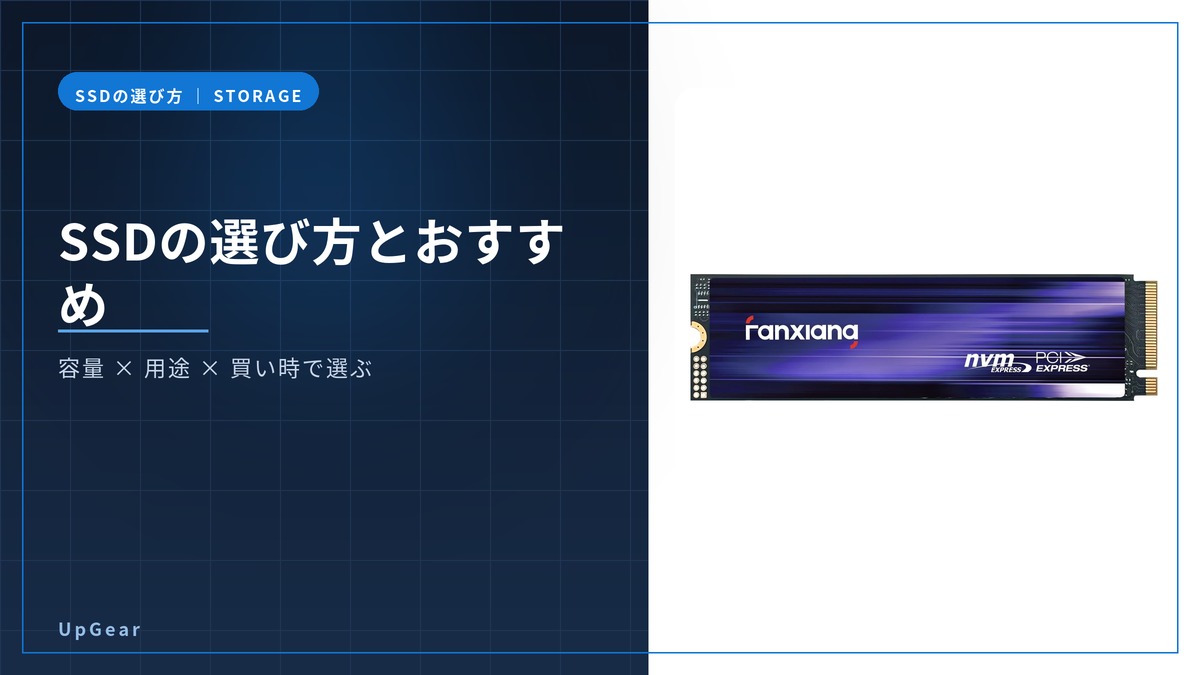
こんにちは。UpGear運営者のKです。
SSDを買おうとすると、Gen4だNVMeだTBWだと呪文みたいな言葉が並んで、「結局どれを選べばいいの!」ってなりますよね。私も最初は型番の海でしっかり固まりました(笑)。
でも安心してください。見るべき軸はたった5つで、あとは使い方に当てはめるだけです。PCを丸ごと速くしたい人、PS5の容量を増やしたい人、バックアップを取りたい人では、選ぶ1台がまるで違います。だからこのページでは、用途ごとに「これを選べば外さない」をまとめて調べ尽くしました!
先に大事な話をひとつ。2026年はSSDが値上がりの真っ最中です。底値を待つより、必要なら早めに確保するほうが結果的に得をします。その理由も後半でお伝えします!
- 容量・接続・世代・DRAM・寿命の5つの軸で外さない選び方
- 換装・PS5増設・外付けの用途別に最適な1台が分かる
- fanxiangやHanyeなど格安ブランドの評判をひとめで把握できる
- 2026年の価格高騰をふまえた「買い時」の考え方が分かる
SSDの選び方の基本。これだけ押さえれば外さない
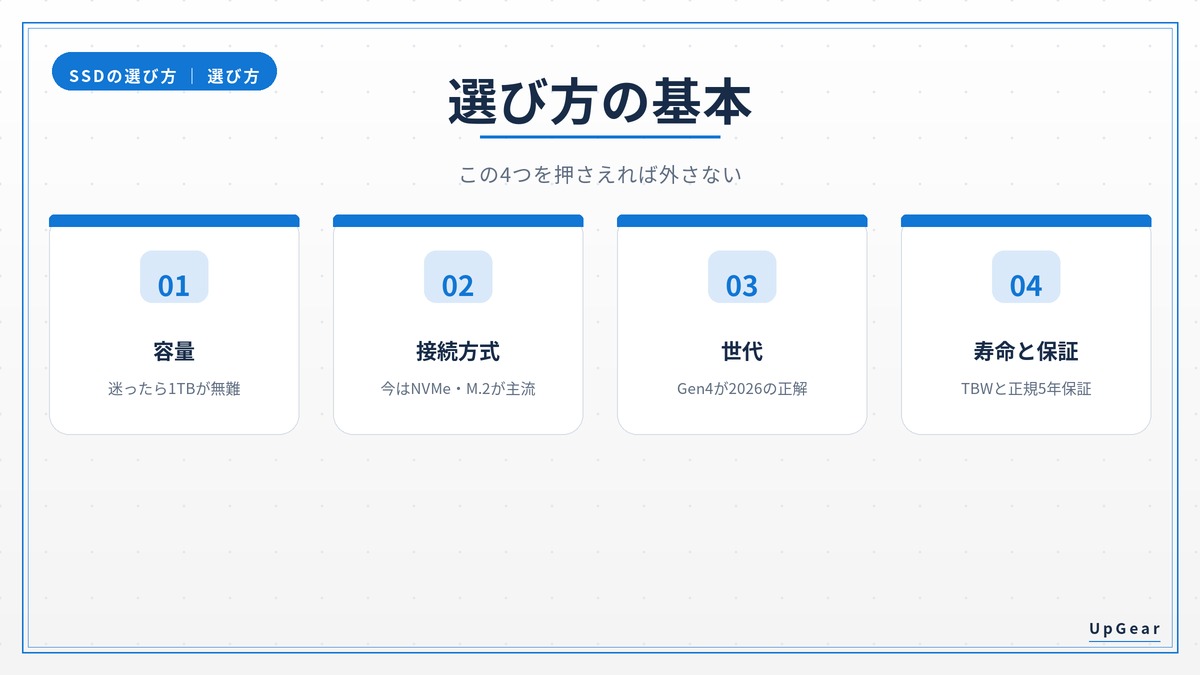
製品に行く前に、押さえてほしい軸が5つあります。容量・接続方式・世代・DRAMと寿命・買い方。ここさえ分かれば、山ほど並んだ型番から自分に必要な1台をすっと選べます。順番に見ていきましょう。
容量の目安。512GB・1TB・2TBどれを選ぶか
まず最初に決めるのが容量です。ここを外すと後から増設する羽目になって、かえって高くつきます。ざっくりの目安はこの表のとおりです。
| 容量 | こんな人に向く |
|---|---|
| 256GB | ネットと事務が中心。正直いまは少し心もとない |
| 512GB | 普段使いにちょうどいい。3Dゲームを入れるなら最低ライン |
| 1TB | いちばん無難。ゲームも写真も動画編集もこれで足りる人が多い |
| 2TB | 最新ゲームを大量に入れる、動画素材も貯める余裕重視の人 |
| 4TB | クリエイターや大量データの保管。価格は一気に上がる |
| 容量 | 向く人 |
|---|---|
| 256GB | ネット・事務中心。いまは心もとない |
| 512GB | 普段使いに最適。3Dゲームは最低ライン |
| 1TB | いちばん無難。多くの人はこれで足りる |
| 2TB | 最新ゲーム大量・動画素材も貯める人 |
| 4TB | クリエイター・大量保管。価格は高い |
注意したいのが、表記容量がそのまま全部使えるわけではないこと。OSやシステムで2割ほど消えるので、実際に使えるのは表記の8割くらいと考えておくと安心です。迷ったら1TB。これが2026年のいちばん無難な選択です。
接続方式。SATAとNVMe、M.2の違い
次に見るのが接続方式です。形と速さで2種類あると覚えてください。
- SATA:最大550MB/s前後。2.5インチが主で、古いPCの延命やHDDからの置き換えに使う。速度は控えめだがHDDからの体感は激変する
- NVMe(M.2):基板に直接挿す細長いタイプ。PCの拡張スロットを直結するので桁違いに速い。今から選ぶならこちらが基本
世代の選び方。Gen3とGen4、Gen5は必要か
NVMeにはGen3・Gen4・Gen5という世代があります。数字が大きいほど速いですが、ここは数字に釣られないのが肝心です。
目安はGen3が読み込み3,500MB/s前後、Gen4が7,000MB/s前後、Gen5が1万MB/s超。ただ、普段使いやゲームで効くのは最大速度よりランダムアクセスの速さで、Gen3とGen4の体感差は思ったより小さいです。それでも今から選ぶなら、価格もこなれたGen4が2026年の正解。Gen5は割高なうえ発熱も大きく、大半の人にはオーバースペックです。
DRAMの有無と寿命(TBW)。格安SSDでも大丈夫か
「中華メーカーの格安SSDって、すぐ壊れそうで不安…」という声をよく見ます。ここは半分が誤解なので、落ち着いて整理しましょう。
まずDRAMの有無。高速化用のメモリを省いたDRAMレスでも、HMBという仕組みでカバーするタイプなら、普段使いやゲームでは体感差がほとんどありません。そのぶん価格は2〜3割安いので、コスパ枠の主役になります。2TBで重い作業を突き詰める人だけ、DRAM搭載を選べば十分です。
寿命の指標がTBW、総書き込み可能量のことです。一般的な使い方なら、TBW220の製品でも数十年もつ計算になります。寿命より容量や速度で選んでいい、というのが正直なところです。
ただし無名すぎる製品は、TBWの表記がなかったり保証が短かったりします。目印は正規代理店の取り扱いと5年保証。fanxiangのS880やHanyeのHE70は5年保証が付いていて、格安でも安心して選べる部類です。各ブランドの実際の評判は後半の表でまとめます。
失敗しない選び方とコスパの考え方
ここからは私の得意な「お金を無駄にしない選び方」です。お金は有限なので、いらない性能に払うのは本当にもったいないんですよね。
いちばん多い無駄が、最大速度の数字に釣られて高い世代を買ってしまうこと。Gen5の1万MB/sは数字こそ派手ですが、体感ではほとんど活きません(笑)。それより、自分の用途に必要十分な容量とGen4を選ぶほうが、よほど満足度が高いです。

派手なスペックより、自分の使い方に合う容量とGen4。これがいちばん安上がりで失敗しません!
用途と容量で選ぶおすすめSSD
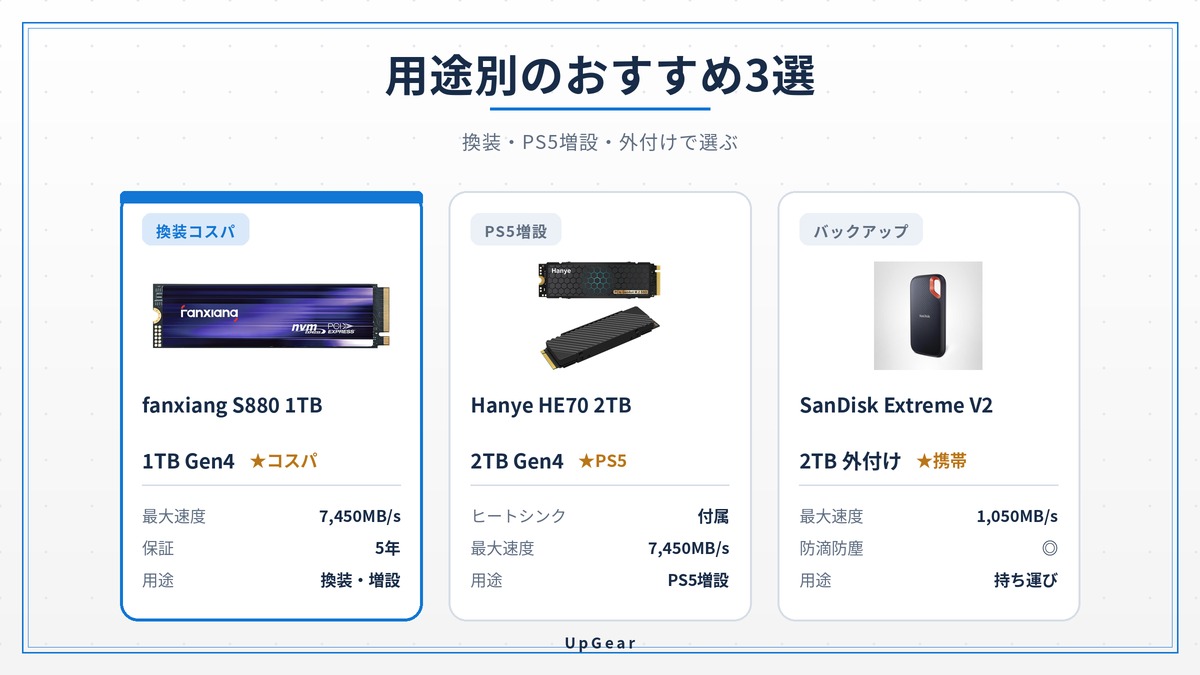
軸がつかめたら、あとは用途に当てるだけです。ここからは換装・増設、PS5増設、外付けバックアップの3タイプに分けて、私が調べ尽くしてたどり着いたおすすめを挙げます。自分に近いところだけ読めば十分です。
ノートやデスクPCの換装・増設
動きが遅くなったPCを丸ごと速くしたい人の本命です。コスパならfanxiang S880の1TBが筆頭。Gen4で読み込み7,450MB/s、TBWも2000と高く、5年保証まで付いてこの安さです。普段使いもゲームも体感は十分で、最初の1台にうってつけです!
- とにかく安く、PCを速くしたい人に向く
- ブランドの安心感を最優先したい人には少し物足りない
\ コスパ筆頭の1TB Gen4 /


 ポチップ
ポチップ
「やっぱり大手の安心感がほしい」という人は、WD Blue SN580の1TBがおすすめです。最大速度は控えめでも、信頼性と相性の良さで定番。さらに動画編集など高負荷の作業を突き詰めるなら、Samsung 990 PROのようなハイエンドへ。なお古い機種でM.2が挿せない場合は、SATAの2.5インチ(Crucial MX500など)でもHDDからの置き換えなら体感は激変します。
\ 大手の安心枠。信頼のWD /

\ 速度を極めるハイエンド /
 ポチップ
ポチップ
換装のやり方とデータ移行のつまずき
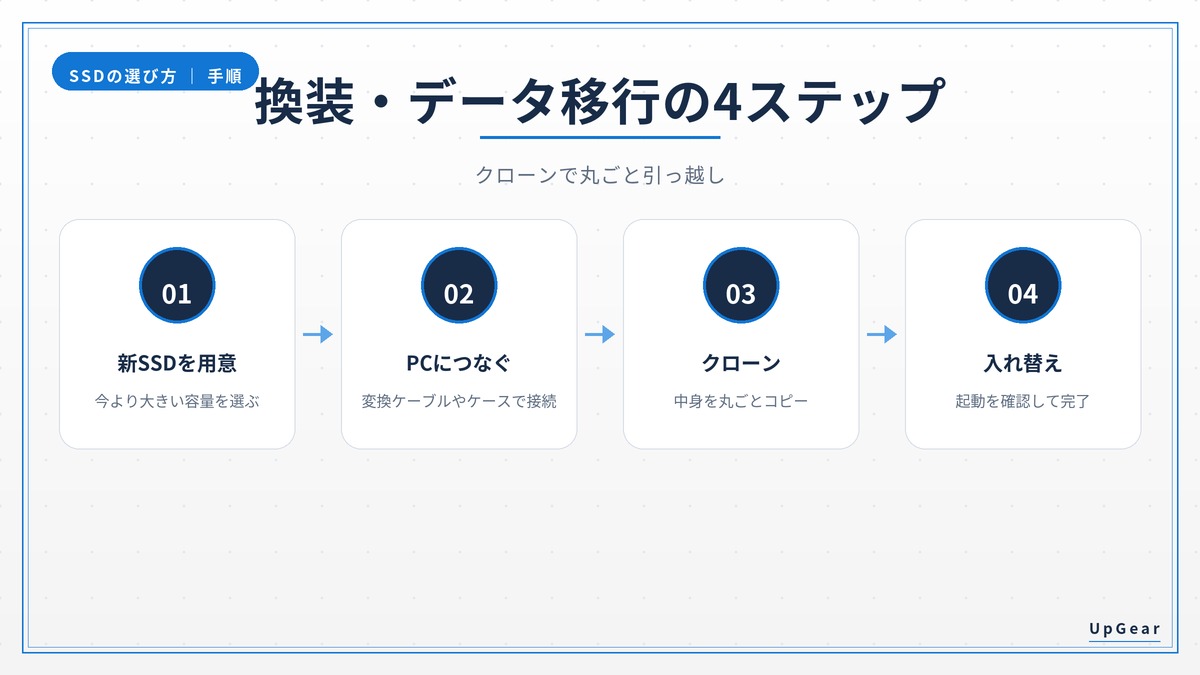
SSDを買っても、今のデータをどう移すかで手が止まる人が多いです。やり方はシンプルで、流れはこの4ステップです。
- 今より大きい容量の新しいSSDを用意する
- USB変換ケーブルや外付けケースで、新SSDをPCにつなぐ
- クローンソフトで、今の中身を丸ごと新SSDにコピーする
- PCを開けて中のドライブを入れ替え、無事に起動するか確認する
つまずきやすいのは、新SSDの容量が今のデータより小さいとクローンできない点と、つなぐためのケーブルやケースが別途いる点です。デスクトップに高速なGen4を入れるなら、発熱対策のヒートシンクもあると安心です。作業に自信がない、時間を取られたくないという人は、業者に頼む手もあります。費用の相場はパソコンのSSD交換費用の相場と安く抑える最適解にまとめているので、自分でやるか頼むかの判断に使ってください。
PS5の容量を増やす増設SSD
ゲームをどんどん入れると、PS5の容量はあっという間に足りなくなりますよね。ここはPCと違って、満たすべき条件がはっきり決まっています。
PS5の増設SSDの条件
PCIe 4.0(Gen4)対応のM.2 SSDで、SATAは使えません。読み込み速度は5,500MB/s以上が推奨で、放熱のためヒートシンクが必須です。容量は250GBから4TBまで対応し、実用的には1TB以上が第一候補になります。条件を外すと認識しないので、ここは正確に確認してください。
この条件をぜんぶ満たして、しかも手軽なのがHanye HE70の2TBです。最初からヒートシンクが付いていてPS5動作確認済みなので、買ってそのまま挿すだけ。自分でヒートシンクを用意する手間がいりません。性能をとことん求めるなら、WD Black SN850Xも鉄板です(こちらは別途ヒートシンクを付けてください)。
- ヒートシンク付きで、買ってすぐPS5に挿したい人に向く
- PCにも流用したい人は、ケースとの干渉に注意が必要
\ ヒートシンク付きで挿すだけ /
 ポチップ
ポチップ
\ 性能重視ならこの一台(要ヒートシンク) /

外付け・ポータブルSSDでバックアップ
PCを分解せず、挿すだけで使いたいならポータブルSSDが正解です。写真や動画のバックアップ、PS5の旧世代ゲームの退避、Macのデータ持ち運びと、用途は幅広いです。私もバックアップをサボって大事なデータを飛ばした口なので、人のことは言えません(笑)。
定番はSanDiskのエクストリーム ポータブルSSD V2。防滴防塵で頑丈、読み込みも1,050MB/sと外付けでは速い部類で、カバンに放り込んでも安心です。容量は1TBと2TBから、貯めたいデータ量で選べばOK。すでにM.2 SSDが余っているなら、外付けケース(UGREENやORICO)で自前の高速外付けを組む手もあります。
- 分解せず、挿すだけでバックアップや持ち運びをしたい人に向く
- PC内部の速度を上げたい人は、内蔵NVMeを選ぶべき
\ 挿すだけ。頑丈なポータブルSSD /

ブランドと価格、よくある疑問
最後に、格安ブランドの評判と、いま気になる価格の話、そしてよくある疑問をまとめます。ここを読めば、安いSSDへの不安はだいぶ消えるはずです。
格安SSDブランド別の評判ひとめ表
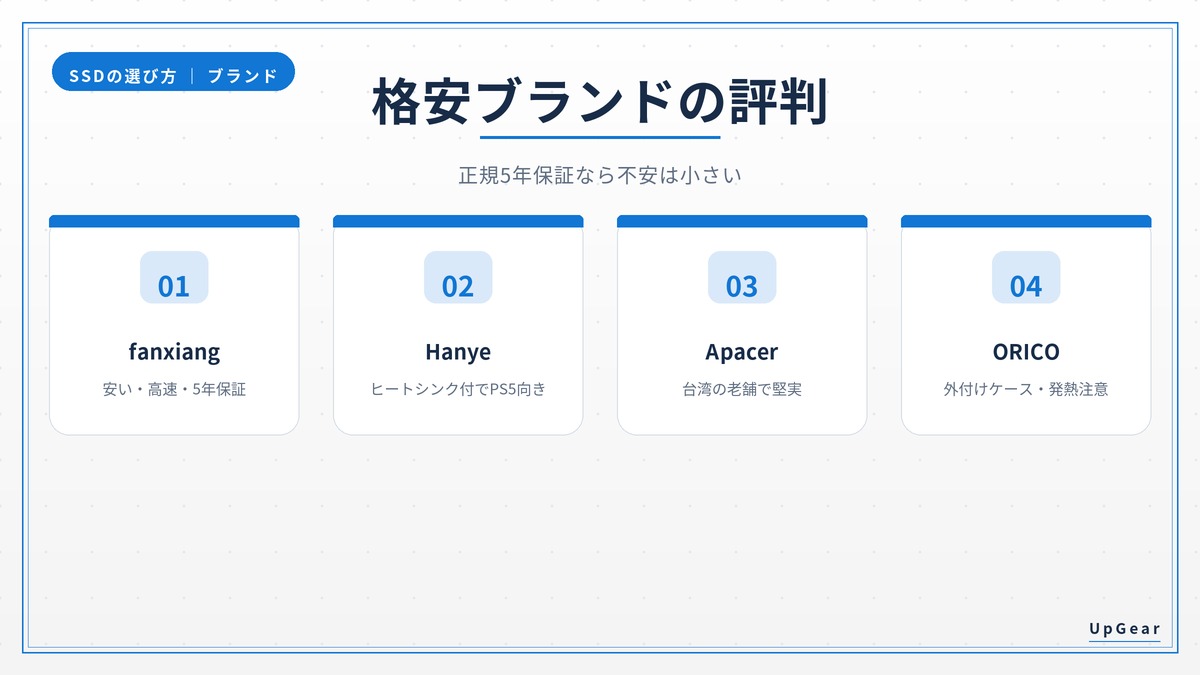
「安いけど大丈夫?」と不安になりがちな主要ブランドを、調べ尽くした評判の要点でまとめました。気になるブランドは個別記事でさらに深掘りできます。
| ブランド | 評判のひとこと | 詳しく |
|---|---|---|
| fanxiang | 圧倒的に安い。S880はGen4で高速・5年保証とコスパの優等生 | fanxiangの評判 |
| Hanye | 安さの理由が明確。ヒートシンク付きでPS5向きの即戦力 | Hanyeの評判 |
| Apacer | 台湾の老舗。壊れやすい噂ほどではなく堅実な選択肢 | Apacerの評判 |
| ORICO | 外付けケースで人気。発熱と速度低下の対策がカギ | ORICOの評判 |
共通して言えるのは、正規代理店の5年保証モデルを選べば、格安でも実用上の不安は小さいということです。過度に怖がる必要はありません。
主要モデルを徹底比較
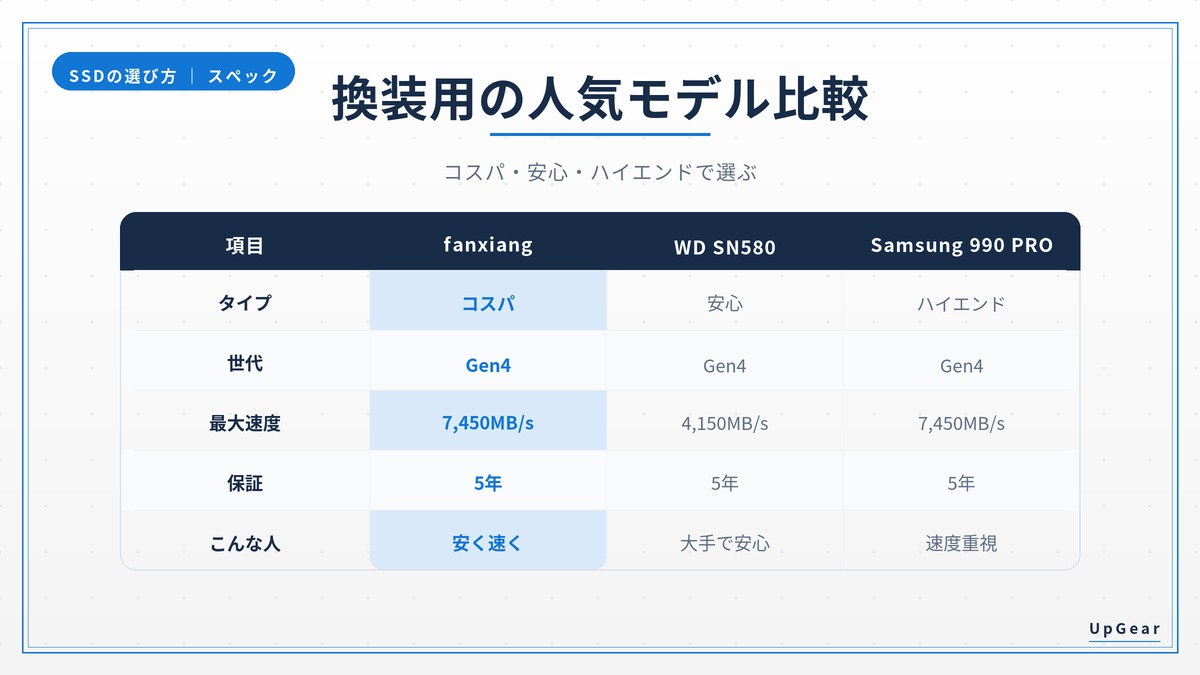
ここまでに出てきたモデルを、一枚にまとめました。用途と照らし合わせて、最後の決め手にしてください。
| モデル | 用途 | 接続/世代 | 最大速度 | 保証 | はっきりした弱点 |
|---|---|---|---|---|---|
| fanxiang S880 1TB | 換装・増設(コスパ) | NVMe Gen4 | 7,450MB/s | 5年 | 新興ブランドの安心感は薄め |
| WD Blue SN580 1TB | 換装・増設(安心) | NVMe Gen4 | 4,150MB/s | 5年 | 最大速度は控えめ |
| Samsung 990 PRO 2TB | ハイエンド・編集 | NVMe Gen4 | 7,450MB/s | 5年 | 価格が高い |
| Hanye HE70 2TB | PS5増設 | NVMe Gen4+ヒートシンク | 7,450MB/s | 5年 | PCケースに干渉する場合あり |
| SanDisk Extreme V2 | 外付けバックアップ | 外付けUSB3.2 Gen2 | 1,050MB/s | 5年 | 内蔵より遅い・割高 |
| モデル | 用途 | 世代 | 最大速度 |
|---|---|---|---|
| fanxiang S880 1TB | 換装コスパ | Gen4 | 7,450MB/s |
| WD Blue SN580 1TB | 換装・安心 | Gen4 | 4,150MB/s |
| Samsung 990 PRO 2TB | ハイエンド | Gen4 | 7,450MB/s |
| Hanye HE70 2TB | PS5増設 | Gen4+HS | 7,450MB/s |
| SanDisk Extreme V2 | 外付け | USB3.2 | 1,050MB/s |
スペックや価格は記事公開時点の一般的な目安で、セールや時期で動きます。正確な仕様は各販売ページでご確認ください。
2026年のSSD価格高騰と買い時
最後に、いちばん現実的な話をします。2026年のSSDは、はっきり言って高いです。
背景にあるのは、生成AI向けの需要急増とメーカーの減産という二つの要因です。1TBのM.2 NVMeは、2024年から2025年前半は8,000円前後が底値でしたが、2026年現在は18,000円から22,000円台まで上がっています。2025年の終わりには一部のNANDで急騰が起き、秋葉原のショップでは購入制限まで出ました。
そして供給不足は2026年を通して続く見込みで、新しい生産ラインが動くのは2027年後半とされています。つまり「底値まで待つ」作戦は、当分むくわれない可能性が高いです。
ドケチな私でも、この相場では結論は同じです。必要なら早めに、容量は将来分まで少し余裕を持って一度に買う。これがいまの賢い買い方です。値上がりの全体像はHDD値上がりはなぜ?価格高騰はいつまで続くのかでも触れているので、あわせてどうぞ。
よくある疑問(FAQ)
- SSDは今買うべき?値下がりを待つべき?
-
2026年は供給不足で価格が上がり続ける見込みです。底値待ちは現実的ではないので、必要なら早めに、容量は将来分まで一度に買うほうが結果的に安く済みます。
- SSDの寿命は何年もつ?
-
一般的な使い方なら、TBW的に数十年もつ計算です。実際は5年保証が一つの目安になります。寿命を心配しすぎず、容量と速度で選んで大丈夫です。
- PS5にSATAのSSDは使える?
-
使えません。PS5はGen4のM.2で、読み込み5,500MB/s以上とヒートシンクが必要です。ヒートシンク付きのGen4 NVMeを選んでください。
- DRAMレスの格安SSDは大丈夫?
-
普段使いやゲームなら、HMB対応で体感差はほぼなく、コスパは抜群です。正規代理店の5年保証モデルを選べば、安くても実用上は十分です。
まとめ。SSDの選び方
長くなったので、最後にSSDの選び方をまとめます。
見るべきは容量・接続方式・世代・DRAMと寿命・買い方の5つ。そのうえで、PCを速くするなら内蔵Gen4の1TB、PS5ならヒートシンク付きのGen4、バックアップなら外付けポータブル。この3タイプから自分の使い方に近い1台を選べば、まず外しません。
迷ったら、コスパの良い1TBのGen4から!価格は上がり続けているので、必要なら早めに確保するのが結局おトクですよ。
\ 迷ったらこの1台から /
ポチップ
なお本記事の数値や価格は記事公開時点で調べた一般的な目安です。最新の仕様や対応規格、実売価格は各メーカー公式サイトや販売ページを必ずご確認ください。
SSD以外も含めて「何から手を付けるか」で迷ったら、優先順位ガイドもどうぞ。
PC周辺機器の選び方|何から揃える?迷わない優先順位