こんにちは。UpGear運営者のKです。
PC周辺機器は似た製品が多すぎて、何から手を付ければいいか迷いますよね。私もよく分からないまま安物を買い集めては「結局使わない」でお金を溶かしてきました(笑)
そこでこのページは、製品を並べる代わりに「何から揃えるとお金が無駄にならないか」を順番にまとめました。先に言うと、まず効くのは充電まわり。あとはストレージ、入力、拡張の順でOKです!
- PC周辺機器を揃える優先順位とコスパの考え方が分かる
- 充電・SSD・キーボード・ハブの「外さない選び方の芯」が分かる
- 在宅と持ち運び、メーカー選びで迷わない判断軸が分かる
- 安全性やよくあるトラブルなど買う前の注意点が分かる
PC周辺機器の選び方と揃える優先順位
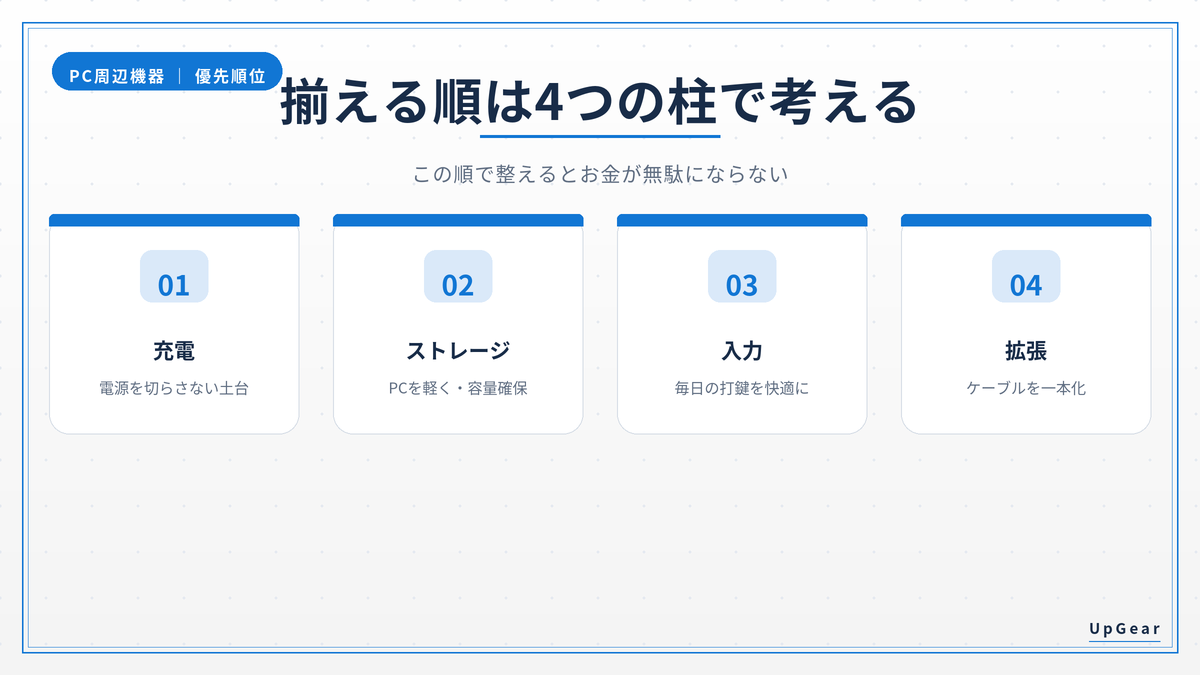
まず大事なのは、全部を一度に買おうとしないことです。毎日触るもの、切れたり足りなかったりすると困るものから順に手を入れる。これがいちばんお金を無駄にしない進め方だと思っています。この章では優先順位の考え方と、4つの柱それぞれの選び方の芯を順番に見ていきます。
- 充電器・モバイルバッテリーの選び方|出先でスマホやPCの電池が不安な人
- SSD・ストレージの選び方|PCが重い・容量が足りない人
- キーボードの選び方|毎日の入力を安く快適にしたい人
- ドッキングステーション・USBハブの選び方|ケーブルを一本化したい人
- (番外)インターネット回線の選び方|固定費そのものを削りたい人
最初に揃える優先順位とコスパの考え方
限られた予算なら、効く順番を間違えないことがすべてです。私のおすすめは、次の4ステップで考える方法です。
- 充電まわり(充電器・モバイルバッテリー):毎日使って、切れると困る筆頭。ここから整えると満足度がいちばん高い
- ストレージ(SSD・外付け):容量不足と動作の遅さは作業効率に直撃する。早めに余裕を持たせたい
- 入力デバイス(キーボード・マウス):触っている時間がいちばん長い。打鍵感と握りで疲れ方が変わる
- 拡張(USBハブ・ドッキングステーション):ポート不足や2画面化はここで解決。在宅環境を一段引き上げる
コスパの考え方はシンプルで、「足りる範囲でいちばん安くて軽いもの」を狙うこと。過剰スペックにお金を払っても、重くて高いだけで宝の持ち腐れになりがちです。お金は有限なので、いらない性能に払うのは本当にもったいない。

嫁には「ケチ」と言われますが、私からするとお金を大事にしているだけなんです(笑)
ここから先は、この4つの柱それぞれについて、選ぶときに見るべきポイントと、私が徹底的に調べた詳しい記事を並べていきます。自分が今いる段だけ読めばOKです。
充電器とモバイルバッテリーの選び方
最初の柱は充電まわりです。ここは押さえる芯が3つだけなので、まずここから固めましょう。
- 容量:モバイルバッテリーは公称mAhの約6割が実際にデバイスへ届く。10000mAhならスマホ約1.5〜2回ぶんが目安
- 出力:30W・60W・100Wの3段で覚える。スマホは30W、ノートPCは60W以上が実用ライン
- 規格:迷ったらPD対応。持ち運び用は小型軽量なGaN採用が有利
最初の1台に迷ったら、軽い10000mAhクラスが無難です。スマホ中心の人にちょうどよく、出番も多いので無駄になりません!
\ 軽い10000mAhの定番 /


充電器とモバイルバッテリーは、容量や出力の見方、飛行機の持ち込みルールまで掘り下げた専用ページを用意しています。ここを本気で選びたい人は、充電器とモバイルバッテリーの選び方【用途で選ぶコスパの正解】をどうぞ。個別のレビューはAnker 165Wと140Wもあわせて参考になります。
SSDやストレージの選び方と容量の目安
2つ目の柱はストレージです。パソコンの「重い」「容量が足りない」は、ここを変えると一気にラクになります!見るのは次の3点です。
- 容量:一般的な使い方なら512GB、写真・動画・ゲームをやるなら1TB以上が安心。OSで実使用領域は目減りするので余裕を持つ
- 接続規格:いまはNVMe(PCIe)が主流。古いSATAより読み書きが速く、体感の差が大きい。古いPCはSATAしか挿せない場合があるので対応を確認
- TBW(書き込み耐久):大きいほど長持ち。激安モデルはここが小さいことがあるので、価格だけで選ばない
外付けで手軽に容量を足したいなら、USBでつなぐポータブルSSDが便利です。持ち運びやバックアップ用にも使えて、内蔵を交換するより敷居が低いのが利点です。
\ 容量を手軽に足すなら /

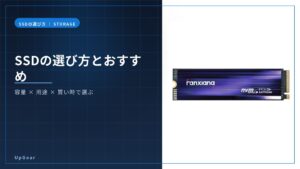
容量や規格の選び方、2026年の値上がり前に買うべきかまで踏み込んだ専用ページがあります。本気で選ぶならSSDの選び方【値上がり前に買うおすすめと容量】をどうぞ。内蔵SSDの交換を考えている人は、まず費用感から確認するのが近道です。
パソコンのSSD交換費用の相場と安く抑える方法でまとめています。
格安SSDの「なぜ安いのか」が気になる人は、fanxiang、Hanye、ORICOの評判記事で、安さの裏側まで調べてあります。
キーボードやマウスの選び方と打鍵感の見極め
3つ目の柱は入力デバイスです。触っている時間がいちばん長いので、ここにお金をかけると毎日の作業が地味に変わります。
キーボードで見るのは、打鍵感・配列・接続・静音性の4点です。
- 打鍵感:しっかり打ちたいならメカニカル、薄くて軽いのが好みならシザー、コスパ重視ならメンブレン。好みが大きいので、可能なら一度触って選びたい
- 配列:日本語(JIS)か英語(US)か。仕事の入力が多いなら使い慣れた配列が安全
- 接続:有線は安定、無線やBluetoothは取り回しがラク。複数台で使うならマルチペアリング対応が便利
- 静音性:在宅でWeb会議が多い人は、静音タイプだとタイプ音を気にせず済む
マウスは用途と握りで選ぶのが基本です。長時間使うなら、手首の負担が少ないエルゴノミクス形状が効いてきます。
\ 薄型で静かな定番キーボード /

 ポチップ
ポチップ
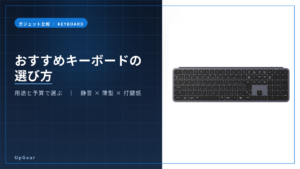
キーボードは静音・薄型・打鍵感のどれを優先するかで正解が変わります。用途別の選び方はおすすめキーボードの選び方にまとめました。
実機レビューはKeychron B6 Proのレビュー(MX比較)とKeychron B33のレビューで打鍵感まで掘り下げています。もし飲み物をこぼしてしまったら、キーボードに水をこぼした時の復旧手順が役に立ちます(笑)
USBハブやドッキングステーションの選び方
4つ目の柱は拡張です。ノートPCはポートが少なくて、USBもHDMIも足りない!となりがち。ここはハブかドックで解決します。選ぶときの分かれ目は給電方式です。
- USBハブ(バスパワー):PCのポートから電源を取るタイプ。小型でコンセント不要なので持ち運び向き。ただし消費電力の大きい機器を複数挿すと不安定になりやすい
- ドッキングステーション(セルフパワー):ACから電源を取るタイプ。動作が安定するので、外付けHDDや複数モニターをつなぐ据え置き用途で本領を発揮する
- PDパススルー:USB-Cタイプには、ハブ経由でPCへ優先給電できるモデルがある。ケーブル1本で充電と拡張を同時にこなせるので在宅デスクに便利
ざっくり言うと、持ち運びは軽いバスパワーのハブ、家のデスクは安定するセルフパワーのドック。この使い分けで外しません。
\ ケーブル1本で拡張するなら /
 ポチップ
ポチップ
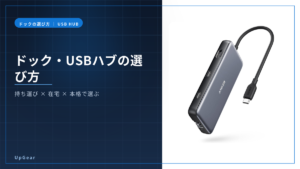
USBハブ・ドッキングステーションは用途と予算で選び分けると外しません。ドッキングステーションの選び方で持ち運び・在宅・ハイエンドの3分岐を解説しています。つないだのに動かないときは認識しない時の最適解に対処法をまとめています。
用途やブランドで迷わないPC周辺機器の選び方
ここまでで4本柱の選び方の芯はつかめたはずです。とはいえ、似たような製品が多いジャンルなので、最後は「使う場面」と「メーカー」で迷いがちです。この章では、自分はどっち寄りかで、迷いをスッと消していきます!
在宅ワークと持ち運びでの選び分け
同じPC周辺機器でも、据え置きで使うか持ち歩くかで正解は変わります。まず自分がどちら寄りかを決めると、選ぶものがすっと絞れます!
使い方で選ぶ早見
- 在宅中心=安定重視。セルフパワーのドック+出力に余裕のある充電器+フルサイズキーボード
- 持ち運び中心=軽さ重視。小型のGaN充電器+バスパワーの薄型ハブ+薄型キーボード
在宅ワーク中心なら、安定と快適さを優先します。セルフパワーのドッキングステーションでポートと画面を増やし、出力に余裕のある充電器でデスクを固めると一気にラクになります。キーボードも、静音で打ち心地のいいフルサイズが向いています。
外に持ち出すことが多いなら、軽さが正義です。小型のGaN充電器、バスパワーのコンパクトなハブ、薄型のキーボードでカバンを軽くするのが正解。重い大容量バッテリーを毎日持ち歩くと、それだけでストレスになります。
両方の場面がある人は、無理に1台で兼用しようとせず、家用と持ち出し用で軽く分けるほうが結局は快適で、お金の無駄も少なく済みます。欲張って1台にまとめると、たいてい中途半端になっちゃうんですよね(笑)
メーカーで迷ったときの選び方
「性能は似てるけど、どこのブランドを選べばいいの?」で止まる人は多いはずです。PC周辺機器はAnker・エレコム・UGREEN・AUKEYあたりが定番で、それぞれ立ち位置が違います。
ざっくり言うと、ブランドごとに得意分野が違います。
- Anker|充電まわりに強く品質が安定
- エレコム|種類が豊富で量販店でも買いやすい
- UGREEN・AUKEY|コスパ重視でハブや充電器が手頃
口コミと公式情報を突き合わせると、この棲み分けが見えてきます!
具体的にどちらを買うか迷うなら、比較記事が近道です。AnkerとAUKEYどっちを買うべきか、エレコムとAnkerの比較、エレコムとバッファローの違いで、用途別の答えを出しています。
安全性で外さないための確認ポイント
安全に関わるところは、感情ではなく事実で淡々と判断します。ここはYMYL(お金や安全に関わる領域)なので、断定を避けつつ要点だけ押さえてください。
安全性の確認ポイント
- モバイルバッテリーや充電器は電気用品安全法(PSE)の対象。丸型○のPSEマークがある製品を選ぶ
- マークのない極端に安い製品は避ける(発火・発熱の事故を防ぐため)
- 「中国製=危ない」ではない。認証・販売実績・口コミを突き合わせて判断する
産地だけで良し悪しは決まりません。詳しくはUGREENは怪しいのか(個人情報リスクの真相)や、Ankerは中国製だけど大丈夫かでまとめています。なお安全に関わる最終的な判断は、各メーカー公式の情報を必ず確認してください。
認識しない等のよくあるトラブル対策
PC周辺機器は「つないだのに動かない」が、もう本当につきものなんです(笑)買ったあとのつまずきも、原因さえ分かればだいたい解決できます。よくあるものは解決記事に置いてあるので、困ったらここから探してみてください。
動かないと焦りますが、ケーブルやポートの差し替え、ドライバの再インストールで直ることも多いです。捨てる前に、まず落ち着いて切り分けてみましょう!
よくある疑問(FAQ)
- 結局、何から買えばいい?
-
毎日使って、切れると困る「充電まわり」からがおすすめです。満足度が高く、出番も多いので無駄になりません。そのあとストレージ、入力、拡張の順で整えると、予算を無駄なく使えます。
- USBハブとドッキングステーションの違いは?
-
ざっくり、持ち運び重視ならバスパワーのUSBハブ、据え置きで安定を取るならセルフパワーのドッキングステーション、と覚えればOKです。消費電力の大きい機器を複数つなぐなら、セルフパワーが安心です。
- SSDは何GBあればいい?
-
一般的な使い方なら512GB、写真・動画・ゲームをやるなら1TB以上が安心です。容量だけでなく、接続規格(NVMeが主流)とTBW(耐久)もあわせて見ると失敗しにくくなります。
- 中国製の周辺機器は安全?
-
産地だけでは決まりません。PSEなどの認証、販売実績、口コミを突き合わせて判断するのが冷静なやり方です。マークと実績のあるメーカーを選ぶほうが、結果的に安く安全に済むことが多いです。
まとめ。PC周辺機器の選び方
長くなったので、最後にPC周辺機器の選び方をぎゅっとまとめます。
大事なのは、全部を一気に買わないこと。充電まわり→ストレージ→入力→拡張の順で、効くところからお金を入れる。これだけで無駄買いはかなり減ります。各アイテムの「結局これを選べ」は、上のリンク先で徹底的に調べてあるので、深掘りしたいところだけ読めば十分です。
迷ったら、まずは充電まわりとストレージから!毎日の使い勝手がいちばん変わるので、最初の一歩として無駄になりません。
なお本記事の数値や価格は記事公開時点で調べた一般的な目安です。最新の仕様や安全に関わる情報は、各メーカー公式サイトを必ずご確認ください。