こんにちは。UpGear運営者のKです。
いざキーボードを買おうとすると、メンブレンにメカニカル、赤軸に静音、有線にBluetooth…と用語が多すぎて、どれが自分に合うのか分からなくなりますよね。安物で十分なのか、高い物は何が違うのか、迷う人は多いはずです。
私は安いのを適当に買っては「思ったより打ちにくい」と地味にお金を溶かしてきた側の人間です…(笑)。だからこそ、口コミと公式情報を片っ端から突き合わせて選び方を調べ尽くしました!
結論を言うと、キーボードは「キー構造・サイズ・接続・配列」の4点を、自分の用途と予算で決めるのが正解です。迷ったら静音のパンタグラフが無難。気にすべきはこの4つだけなので、安心してください!
- メンブレンやメカニカルなどキー構造の違い
- 赤軸や静音赤軸などメカニカルの軸の選び方
- 有線やワイヤレスなど接続方式の違いと注意点
- JISやテンキーレスなど配列とサイズの決め方
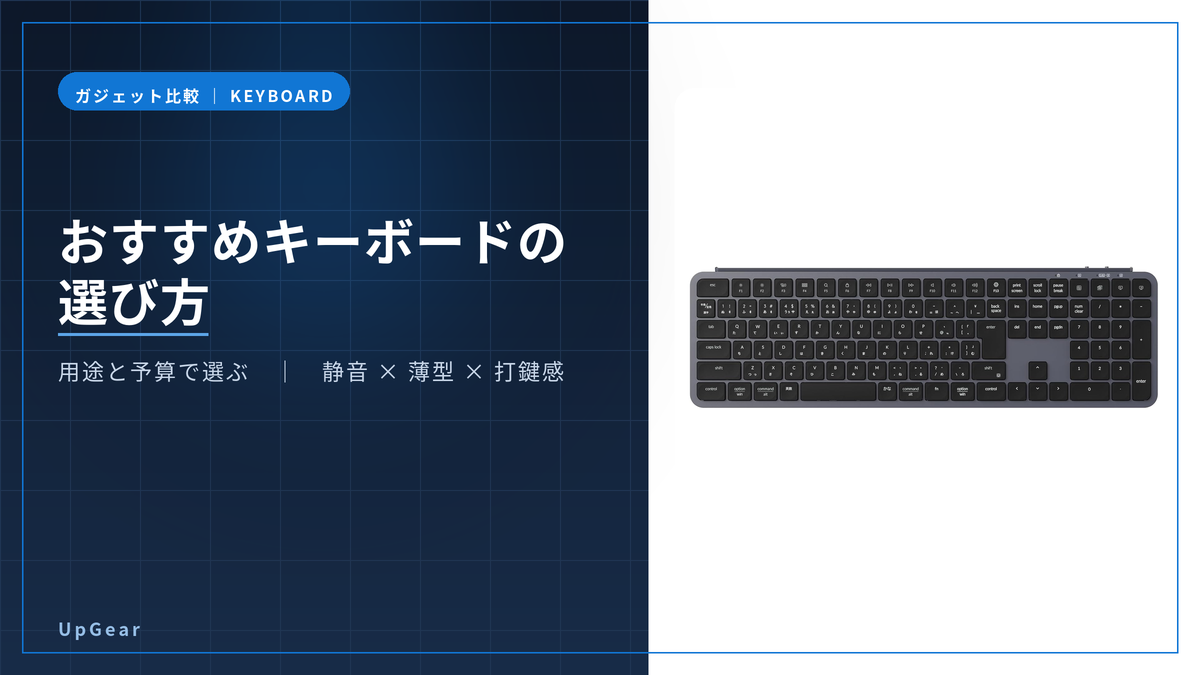
用途を選ばず一台で決めたいなら、薄型フルサイズでマルチ接続にも対応するこの本命が無難です。
\ 迷ったらこの1台 /


 ポチップ
ポチップ
おすすめキーボードの選び方の基本
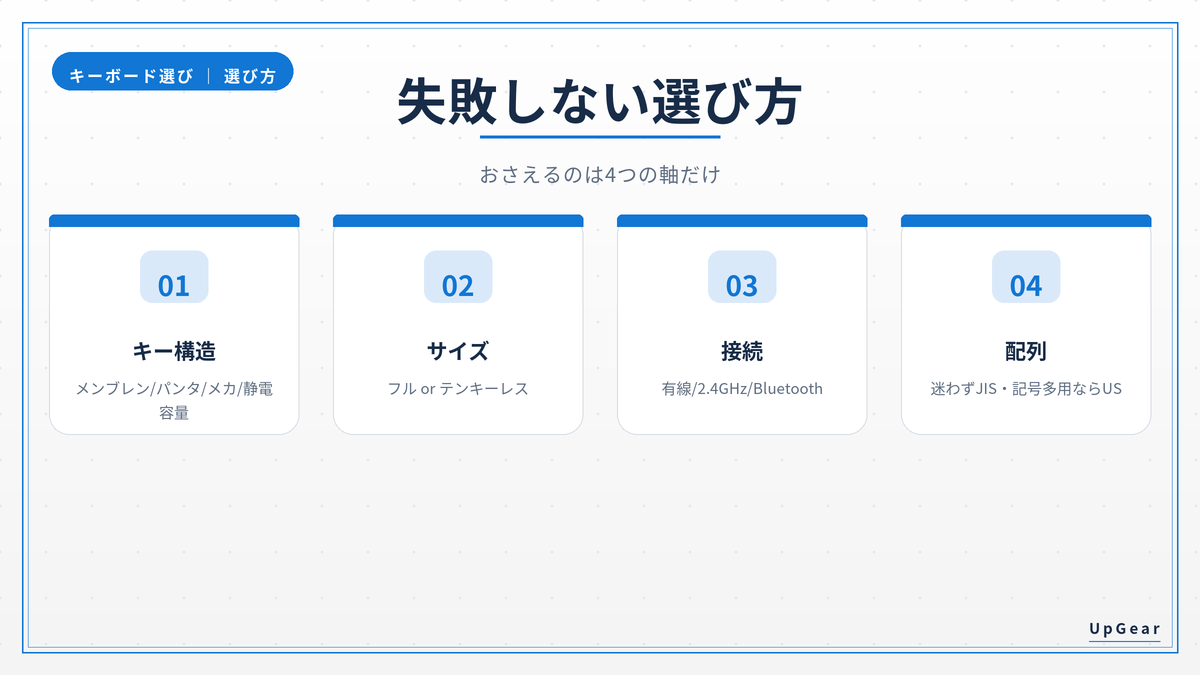
製品選びに入る前に、押さえてほしい軸が5つあります。
キー構造・メカニカルの軸・接続方式・配列とサイズ・コスパの考え方。ここさえ分かれば、山ほど並んだ製品から自分に必要な1台をすっと選べます。順番に見ていきましょう。
キー構造の違いとメンブレンやメカニカル
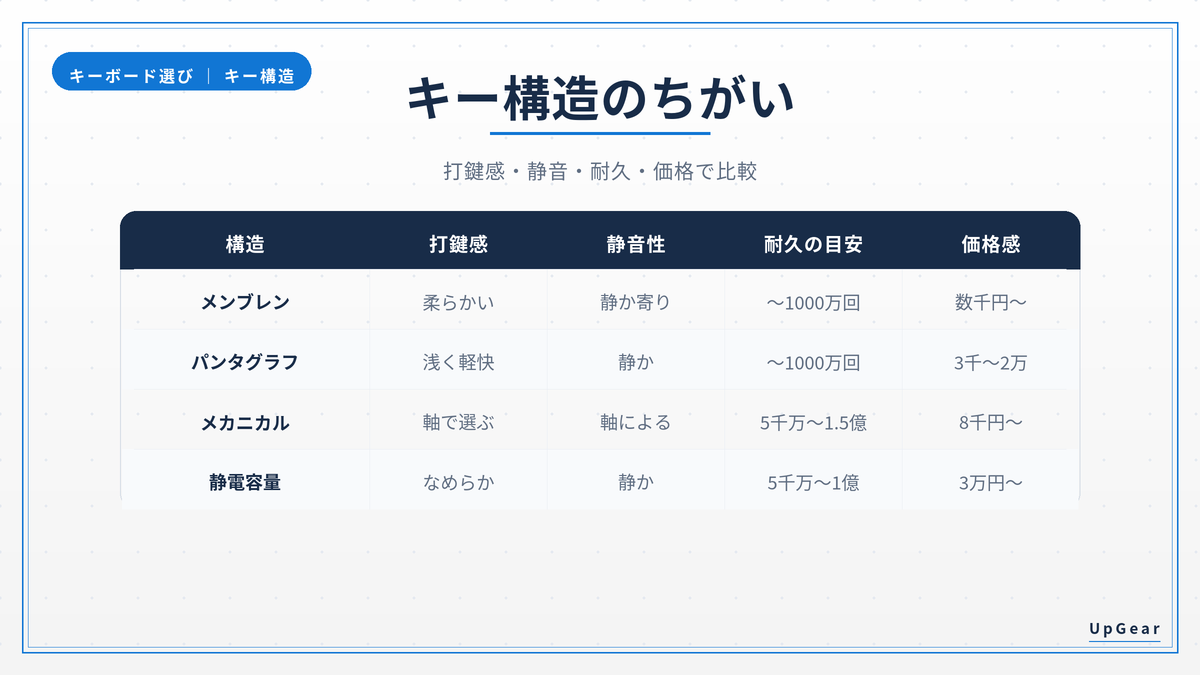
まず最初の分かれ目が、キー構造です。大きく4タイプあって、ここで打鍵感も価格もガラッと変わります。
メンブレン
ゴムシートで反発させる、いちばん安価で身近な構造です。柔らかく静か寄りで数千円から手に入り、安いキーボードや付属品の多くがこのタイプ。打鍵感はぼやけがちで底まで押し込む打ち方になりやすく、コスト最優先や事務のサブ機に向きます。耐久は約500万〜1000万回が目安です。
パンタグラフ(シザー)
ノートPCのような薄型のキーです。ストロークが浅くて軽快、音も静かめで、ノートに慣れた指にはいちばんしっくりきます。薄型デスクや在宅ワークの無難な解になりやすく、今回の本命Keychron B6 ProやロジクールK950もこのタイプ。価格は3千〜2万円ほどと幅があります。
メカニカル
キーごとに独立した軸(スイッチ)が入る構造です。軸を選んで打鍵感を好みに振れて、耐久も高め(約5000万〜1.5億回)。そのぶん厚みと重さがあり8千円〜。長時間打つ人やこだわり派、ゲーミングでも定番で、軸の交換やカスタムを楽しむ“沼”の入口でもあります(笑)。
静電容量無接点
東プレやHHKBが採用する高級構造です。物理的な接点がなく、なめらかで疲れにくいという評価が高い一方、3万円台〜と高価。長文を書くライターやプログラマーに根強く支持され、「一度使うと戻れない」という声もある、まさに最高峰です!
※耐久回数は一般的な目安で、媒体によって差があります。
迷ったら、薄型で静かなパンタグラフから考えると外しにくいです!
打鍵感をしっかり味わいたくなったらメカニカルや静電容量、という順でステップアップしていくのがおすすめです!
メカニカルの軸と赤軸や静音赤軸の選び方
メカニカルを選ぶときに必ずぶつかるのが「軸(スイッチの色)」です。ここは打鍵感と音を左右する大事なポイントなので、淡々と整理します。
赤軸
軽くスッと沈むリニア(引っかかりのない)タイプです。クセが少なく動作音も控えめで、事務もゲームもこなす万能枠。どれにするか迷ったら、まずここから試すのがおすすめです。
茶軸
軽い押し心地に、小さな節度感(押した節目の感触)を足したタイプです。赤軸と青軸の中間にあたり、打っている手応えがほしい人に向きます。節目で軽く気づけるのでミスタイプを抑えやすく、バランス型として人気です。
静音赤軸(ピンク軸)
赤軸の打鍵音を、内部のダンパーでさらに抑えたタイプです。打ち心地は赤軸に近いまま底打ち音が静かなので、オンライン会議中や家族のいる部屋でも気兼ねなく打てます。静かさを最優先するならこれが第一候補です。
青軸
カチカチと明確なクリック音と感触が返ってくるタイプです。押した手応えがはっきりして爽快で、タイプ音が好きな人に根強い人気があります。ただし音が大きいので、通話や録音、家族のいる部屋やオフィスなど共有スペースではほぼ不向きです。
家やオフィスで使うなら、青軸は避けて赤軸か静音赤軸が無難です。自室で打鍵を楽しむなら青軸もアリ。迷ったら軽い赤軸から試すのがおすすめです!このあたりは正直、好みの世界でもありますけどね(笑)
※「押下圧」はキーを押す力のこと。数字が小さいほど軽く、軽い軸ほど長文でも疲れにくいと言われます(疲れにくさは打ち方にもよります)。

軸って沼が深いんですけど、ほとんどの人は赤軸か静音赤軸で大満足です。深入りしすぎないのも、お財布にやさしい選び方ですよ(笑)
接続方式の違いと有線やワイヤレス
次は接続方式です。大きく有線・2.4GHz無線・Bluetoothの3つがあり、それぞれ得意分野が違います。
| 接続 | 安定性・遅延 | マルチ接続 | 向いている人 |
|---|---|---|---|
| 有線 | 最も安定・遅延最小 | × | 安定最優先・配線はOK |
| 2.4GHz無線 | 有線並み・低遅延 | △(基本1台) | レシーバーで安定した無線 |
| Bluetooth | 環境による(事務は問題なし) | ◎(最大3台が主流) | PC・スマホを行き来 |
| 接続 | 安定性・遅延 | マルチ接続 | 向いている人 |
|---|---|---|---|
| 有線 | 最も安定・遅延最小 | × | 安定最優先・配線はOK |
| 2.4GHz無線 | 有線並み・低遅延 | △(基本1台) | レシーバーで安定した無線 |
| Bluetooth | 環境による(事務は問題なし) | ◎(最大3台が主流) | PC・スマホを行き来 |
「無線」とうたっていても、機種によってはマルチ接続ができないものがあります。たとえばロジクールのK295やK835は2.4GHz(やUSB有線)専用で、Bluetoothには対応していません。スマホやタブレットと切り替えて使いたい人は、Bluetooth対応かどうかを買う前に必ず確認してください。
安定と遅延の少なさを最優先するなら有線か2.4GHz、配線レスで複数機器を行き来したいならBluetooth、と覚えておけば選び分けで迷いません。電池が減ると入力が不安定になることがある点だけ、頭の隅に置いておくと安心です。
配列とサイズのJISやテンキーレスの選び方
意外と見落としがちなのが、配列とサイズです。ここを間違えると「つないだのに記号の位置が違う」「机が窮屈」といった地味なストレスにつながります。
まず配列はJISとUSの2択。こだわりがなければJISが無難です。つないですぐ使えて刻印どおりに記号が打てます。英語の記号配置やプログラミング中心ならUSが好まれます。
※海外製の一部はUS配列のみ。日本語入力前提なら配列表記を確認すると安心です。
サイズは数字入力の有無で選びます。
| サイズ | 特徴 | 向いている人 |
|---|---|---|
| フルサイズ | テンキーあり・横幅大きめ | 数字入力が多い |
| テンキーレス(TKL) | 省スペース・マウスが近い | 迷ったらこれ(無難) |
| 60% | さらに小型・矢印やFキー省略 | 携帯・省スペース最優先 |
| サイズ | 特徴 | 向いている人 |
|---|---|---|
| フルサイズ | テンキーあり・横幅大きめ | 数字入力が多い |
| テンキーレス(TKL) | 省スペース・マウスが近い | 迷ったらこれ(無難) |
| 60% | さらに小型・矢印やFキー省略 | 携帯・省スペース最優先 |
※キーピッチ(キー間隔)の標準は約19mm前後。極端に詰まった小型は打ち間違いが増えやすいので、タッチタイピング派は標準ピッチかも確認を。
失敗しないキーボード選びとコスパの考え方
ここからは、私のいちばん得意な「お金を無駄にしない選び方」の話です(笑)。お金は有限なので、使わない性能に払うのは本当にもったいないんですよね。
私は昔、価値を見極めずに大きな買い物で手痛い失敗をしたことがあって、それ以来「本当にお金を出す価値があるか」を真剣に見るようになりました…。キーボードも同じで、高い=自分に最適、とは限りません。
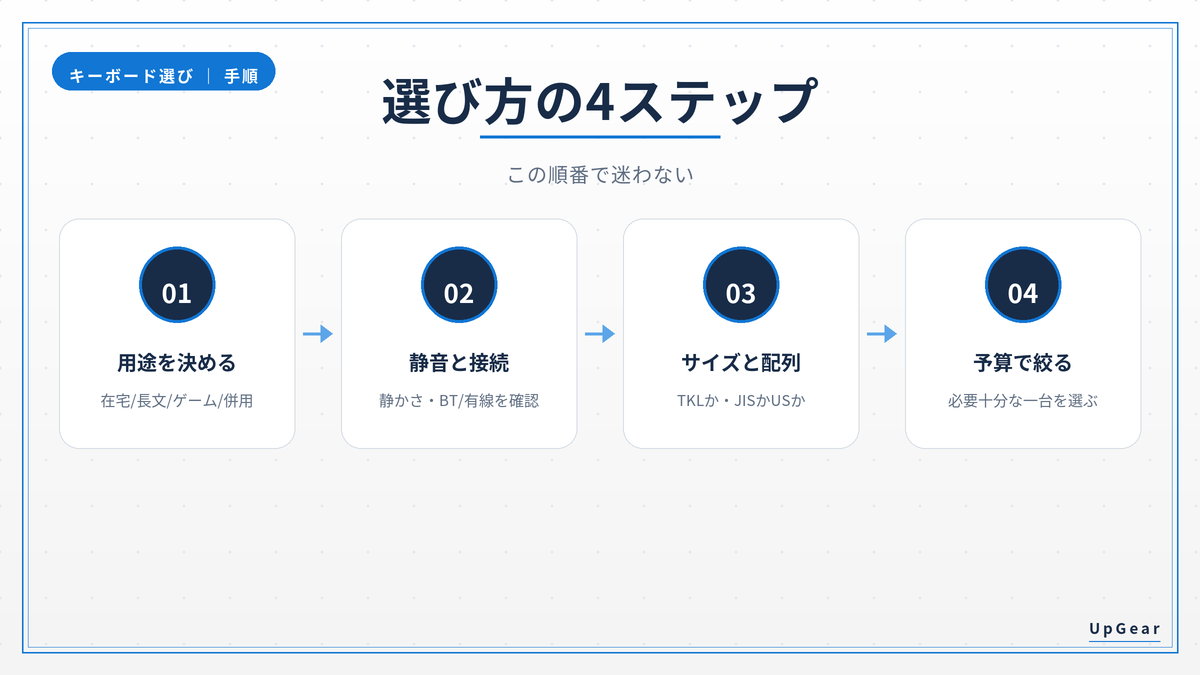
まず、スペックの多さや値段の高さで選ばないこと。大事なのは「自分がどこで・何のために使うか」です。用途を先に決めると、必要十分なモデルがすっと絞れます。
そして、実用ラインのコスパはかなり優秀です。口コミを見ても、3千円前後のモデルで「普段使いは十分満足」という声は珍しくありません。
いきなり数万円の高級機に飛びつかなくても、まずは自分の用途に合う手頃な1台から始める。これが、お金を大事にする買い方だと思っています!
ただし、安すぎる無名ブランドには少し注意が必要です。キーが反応しにくい、入力が抜ける、無線が途切れる、といった声が出やすいので、価格だけで飛びつかないこと。
- 打鍵の安定感はどうか
- 無線が途切れないか
- キーの印字がすぐ消えないか
レビューでこの3点を確認しておくと、ハズレを引きにくくなります。
逆に言えば、名の通ったメーカーの定番モデルなら、数千円でも普段使いで困ることはまずありません。高いお金を出すかどうかは、打鍵感や静音性、長く使う耐久に「自分が価値を感じるか」で決めれば十分だと思っています。
なお価格や在庫、モデルは変動します。最終的な仕様や対応OSは、購入前に公式・販売ページで必ずご確認ください。次の章では、この考え方をもとに用途と予算で具体的なおすすめを挙げていきます。
高い物が自分の正解とは限りません。用途に合う必要十分な1台を選ぶのが、いちばん安上がりで満足できる買い方です!
用途と予算で選ぶおすすめキーボード
選び方の軸がつかめたら、あとは自分の用途に当てるだけです。ここからは「コスパ重視の静音」「在宅ワークの本命」「打鍵感で長く使う一台」の3タイプに分けて、口コミと公式情報を突き合わせてたどり着いたおすすめを挙げます。自分に近いところだけ読めば大丈夫です。
先に言ってしまうと、迷ったときの本命はKeychron B6 Proです。薄型フルサイズでマルチ接続に対応して1万円を切るので、価格対性能がいちばん高いと思っています。その理由も含めて順に見ていきましょう。
用途で選ぶ早見
- 安く静かに使いたい → 数千円の静音モデル
- 在宅のメイン機を一台で → 薄型フルサイズ(本命Keychron B6 Pro)
- 打鍵感に長く投資したい → 静電容量無接点やメカニカル
コスパ重視の静音キーボード
まずは「とにかく安く、音は静かに」という人向けです。家族のいる部屋や夜の作業、オンライン会議中のタイピングでも気をつかわずに済む静音モデルを選びました。どれも数千円で、普段使いなら十分満足できるラインです。
エレコムのTK-QT30DMBKは、静音メンブレンの定番。打鍵音をかなり抑えた設計で、2.4GHz無線・テンキー付きのコンパクトサイズです。価格を抑えつつ数字入力もしたい人にちょうどいい一台だと思います。
\ 安く静かに、テンキーも /
 ポチップ
ポチップ
ロジクールのK295は、静音廉価の鉄板。耐水設計で価格も手頃です。ただし接続は2.4GHzのレシーバー専用で、Bluetoothには対応していません。スマホやタブレットと切り替えて使いたい人は、この点だけ注意してください。
マルチ接続もほしいなら、ロジクールのPebble Keys 2 K380sが有力です。静音のパンタグラフで、Bluetoothで最大3台まで切り替えられます。このコスパ帯ではめずらしく、PCとスマホを行き来できる一台。最初の安い1台に迷ったら、これが無難です!
\ 安くてもスマホと併用できる /
 ポチップ
ポチップ
価格はいずれも2026年6月時点の目安で、時期やセールで動きます。
在宅ワークの本命となる薄型無線
毎日しっかり使うなら、ここが本命ゾーンです。5,000円から1万5,000円ほどで、静音性・薄型・マルチ接続のバランスが一気に良くなります。在宅ワークの相棒を一台で決めたい人は、ここから選べばまず外しません!
いちばんのおすすめはKeychron B6 Proです。超薄型のシザー構造で、2.4GHz・Bluetooth・有線のトライモードに対応。Bluetoothなら最大3台を切り替えられて、電池持ちも長めです。
JISフルサイズでテンキーもあり、それで1万円を切るので、価格対性能がとにかく高いです。仕事用のメイン機を一台に絞りたいなら、まずこれを基準に考えるのがおすすめです!
打鍵感や上位機との違いまで詳しく知りたい人は、Keychron B6 ProのレビューとMXとの比較で深掘りしているので、あわせて読むと判断しやすいです。
\ 在宅のメイン機はこれで完結 /
ポチップ
テンキー付きの薄型で静かに打ちたいなら、ロジクールのSIGNATURE SLIM K950も良い選択です。薄型のパンタグラフで静音性が高く、Bluetoothで最大3台まで対応。デスクをすっきり保ちたい人に向きます。
「薄型だけどメカニカルっぽい打鍵感もほしい」という欲張りな人には、Keychron B33があります。マウスとセットのコンボでも1万円を切るので、キーボードとマウスをまとめて新調したい人にはコスパが効きます。80%サイズで省スペースなのもうれしいところ。実際の打鍵感が気になる人は、Keychron B33のシザー打鍵感を検証したレビューもチェックしてみてください。
\ キーボードとマウスを一気に新調 /

同じロジクールでもSIGNATURE K855は赤軸メカニカルで打鍵音が大きめなので、静音目的では選ばないほうが無難です。打鍵感重視で音は気にしない、という人向けの一台だと考えてください。
価格は2026年6月時点の目安で、在庫や時期によって変動します。
打鍵感で選ぶメカニカルや静電容量
長時間打つ人、打鍵感に投資したい人向けの一段上のゾーンです。1万5,000円以上になりますが、なめらかさや耐久、指の疲れにくさで「これは違う」と評価される定番が並びます。長く使うほど一打ごとの差が効いてくる価格帯です。
ロジクールのMX Keys Sは、薄型の全部入り。球面キーで指なじみがよく、静音性も高め。Bluetoothで最大3台に対応し、充電式なので電池交換もいりません。薄型のまま快適さを底上げしたい在宅ワーカーの定番です。
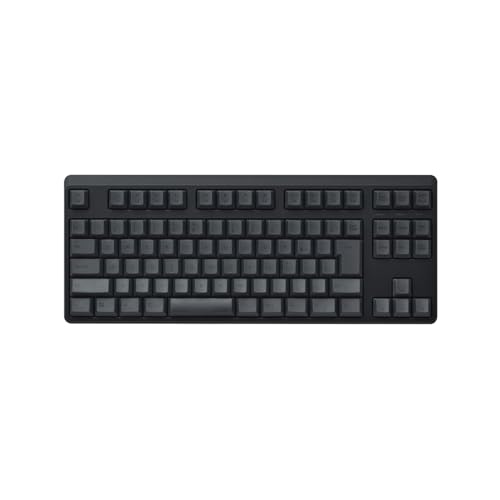
打鍵感の最高峰を求めるなら、東プレのREALFORCE R4です。静電容量無接点という高耐久の構造で、現行モデルはすべて静音仕様。荷重も選べて、長文を書く人から高く評価されています。
なお旧モデルのR3は2025年10月で生産が終了し、現在は在庫限りです。これから買うなら現行のR4を基準に選ぶのが確実だと思います。
\ 長く使う一台に投資するなら /
 ポチップ
ポチップ
コンパクトな高級機がほしいなら、PFUのHHKB Professional HYBRID Type-Sも根強い人気です。静電容量無接点の静音モデルで、Bluetoothは最大4台に対応。60%の省スペースで、こだわり派や持ち運ぶ人に支持されています。配列にクセがあるので、US配列やキー配置に慣れているかは事前に確認しておくと安心です。
これらは高価な買い物です。価格や在庫は変動するので、最終的な仕様や荷重・配列は各メーカー公式サイトで必ずご確認ください。
主要モデルを徹底比較
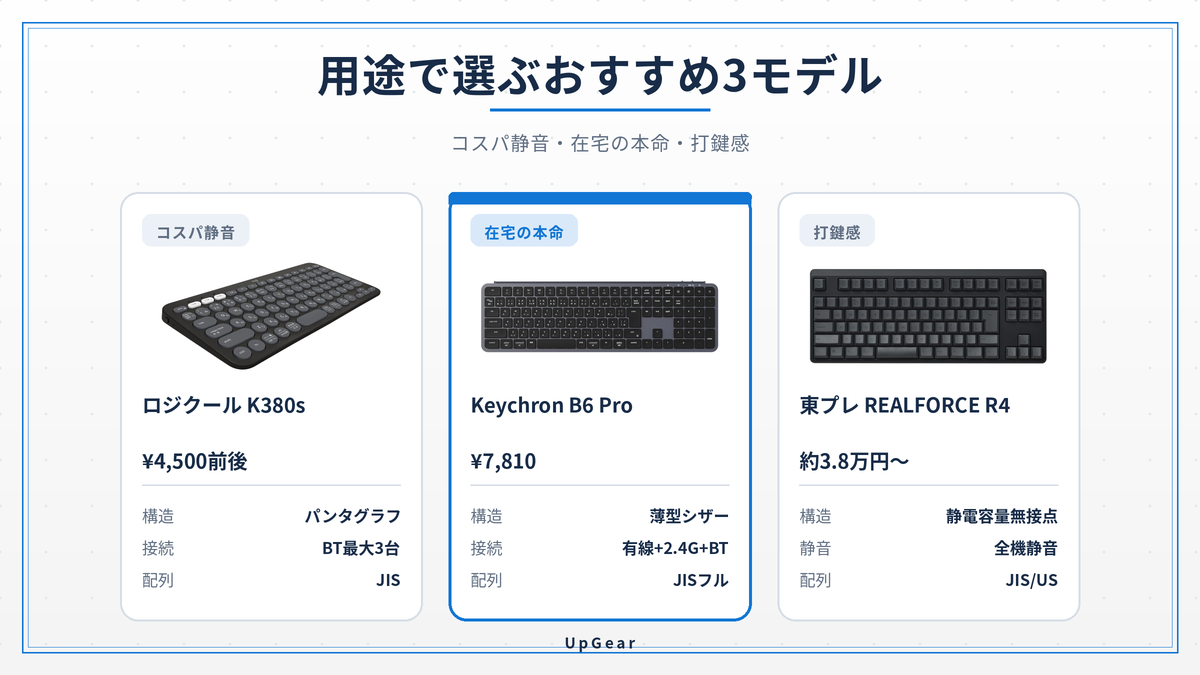
各タイプの代表モデルを一枚にまとめました。自分の用途と照らし合わせて、最後の決め手にしてください。価格は2026年6月時点の一般的な目安です。
| モデル | タイプ | 構造 | 接続 | 配列・サイズ | 向いている人 | 価格帯の目安 |
|---|---|---|---|---|---|---|
| ロジクール Pebble Keys 2 K380s | コスパ静音 | パンタグラフ | Bluetooth(最大3台) | JIS・コンパクト | 安くマルチ接続したい | 4,500円前後 |
| Keychron B6 Pro(本命) | 在宅の本命 | シザー(超薄型) | 有線+2.4GHz+BT | JIS・フルサイズ | 在宅のメイン機を一台で決めたい | 8,000円前後 |
| 東プレ REALFORCE R4 | 打鍵感・長く使う | 静電容量無接点 | 有線+Bluetooth | JIS/US・フル/TKL | 長文・耐久・打鍵感に投資したい | 約3万9,000円〜 |
| モデル | タイプ | 構造 | 接続 | 配列・サイズ | 向いている人 | 価格帯の目安 |
|---|---|---|---|---|---|---|
| ロジクール Pebble Keys 2 K380s | コスパ静音 | パンタグラフ | Bluetooth(最大3台) | JIS・コンパクト | 安くマルチ接続したい | 4,500円前後 |
| Keychron B6 Pro(本命) | 在宅の本命 | シザー(超薄型) | 有線+2.4GHz+BT | JIS・フルサイズ | 在宅のメイン機を一台で決めたい | 8,000円前後 |
| 東プレ REALFORCE R4 | 打鍵感・長く使う | 静電容量無接点 | 有線+Bluetooth | JIS/US・フル/TKL | 長文・耐久・打鍵感に投資したい | 約3万9,000円〜 |
迷ったら、価格と機能のバランスがいちばんいいKeychron B6 Proから検討するのがおすすめです。安さ最優先ならK380s、打鍵感に振り切るならREALFORCE R4、と自分の優先順位で選べば外しません。
よくある疑問(FAQ)
最後に、読者の方がつまずきやすい疑問をまとめておきます。
- 在宅ワークに最適なキーボードのタイプは?
-
無難なのは薄型のパンタグラフです。軽快で静かで、長時間でも疲れにくいという声が多いタイプ。静かさと安さを両立したいならメンブレン静音、打鍵感にこだわるならメカニカルや静電容量という選び分けになります。一台で決めたいなら、薄型フルサイズでマルチ接続できるモデルが扱いやすいです。
- 安いキーボードでも満足できる?
-
用途が普段使いなら、十分満足できます。口コミを照らし合わせても、3,000円前後の静音モデルで「不満なし」という声は珍しくありません。高いお金を出すかどうかは、打鍵感や静音性、長く使う耐久に自分が価値を感じるかで決めれば十分だと思っています。
- ワイヤレス(Bluetooth)は遅延する?
-
事務作業や普段のタイピングなら、遅延が気になることはほとんどありません。ただし安定性を最優先するなら有線や2.4GHz無線のほうが確実です。電池が減ると入力が不安定になることがあるので、その点だけ頭に置いておくと安心です。
- 静音性が高いのはどのキーボード?
-
静かさで言えば、静電容量無接点の静音モデルやパンタグラフが優秀です。メカニカルを選ぶなら静音赤軸(ピンク軸)が候補になります。カチカチ音の大きい青軸は、家族のいる部屋やオフィスには向きません。メンブレンの静音モデルも、価格を抑えつつ静かに使える有力な選択肢です。
まとめ。用途で選ぶおすすめキーボード
長くなったので、最後におすすめキーボードの選び方をまとめます。
見るべきはキー構造・サイズ・接続・配列の4点。そのうえで、安く静かに使うなら数千円の静音モデル、毎日のメイン機にするなら薄型フルサイズでマルチ接続できる一台、打鍵感に投資するなら静電容量無接点やメカニカル。この3タイプから自分の使い方に近いところを選べば、まず外しません。
どれにするか迷ったら、価格と機能のバランスがいちばんいいKeychron B6 Proから検討するのがおすすめです。一台でデスクの作業がはかどると、毎日のストレスがぐっと減りますよ!
\ 最初の一台に迷ったらこれ /
ポチップ
全部入りの最強1台を探すより、自分の使い方に合う1台を選ぶのが近道です。迷ったらB6 Proから!
なお本記事の価格や仕様は2026年6月時点で調べた一般的な目安です。在庫やモデルは変動するため、最新の価格・対応OS・配列などは各メーカー公式サイトを必ずご確認のうえ、ご自身の用途に合わせてご判断ください。
キーボード以外の周辺機器も整えるなら、まず全体の優先順位から考えると失敗しません。
PC周辺機器の選び方|何から揃える?迷わない優先順位